
Макрос представляет собой совокупность определённых действий, команд и/или указаний, которые объединены в одну общую команду, позволяющую автоматизировать выполнение различных задач. Если вы часто работаете с MS Word, у вас есть возможность автоматизировать повторяющиеся операции, создав специальные макросы.
В данной статье мы поговорим о том, как активировать макросы в Word, а также о том, как их разрабатывать и применять, чтобы облегчить и ускорить ваши рабочие процессы. Однако перед этим стоит подробнее обсудить, для чего они на самом деле нужны.
Области использования макросов:
Существующая последовательность макросов может быть зафиксирована или разработана с нуля, вводя код в редакторе Visual Basic, основанном на одноименном языке программирования.
Включение макросов
По умолчанию макросы доступны не во всех версиях MS Word, точнее, они просто не включены. Чтобы активировать их необходимо включить средства разработчика. После этого на панели управления программы появится вкладка “Разработчик”. О том, как это сделать, читайте ниже.
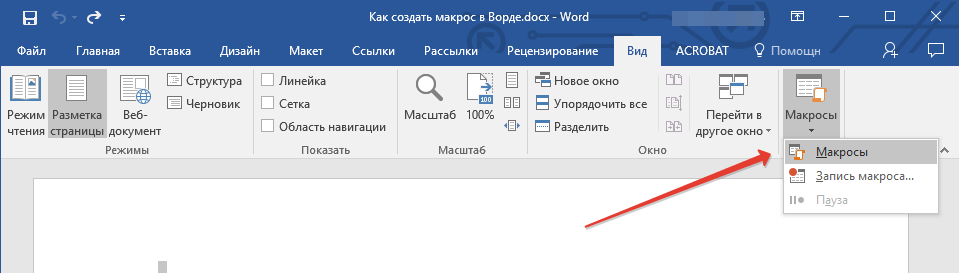
Обратите внимание: В версиях программы, где макросы предоставляются по умолчанию (например, Ворд 2016), инструменты для их использования располагаются на вкладке "Вид" в разделе "Макросы".
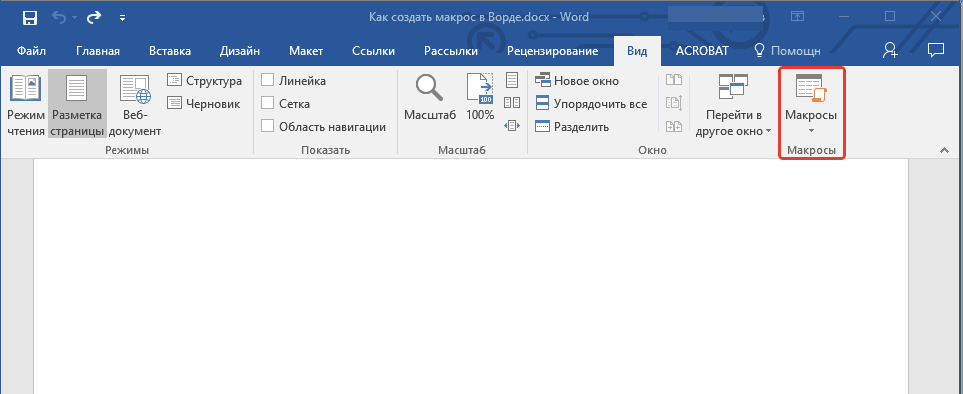
Запись макросов
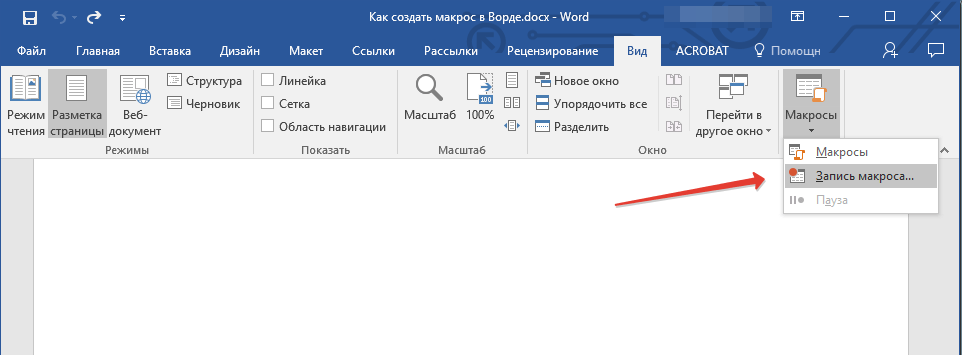
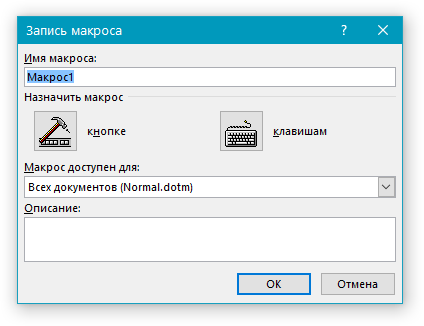
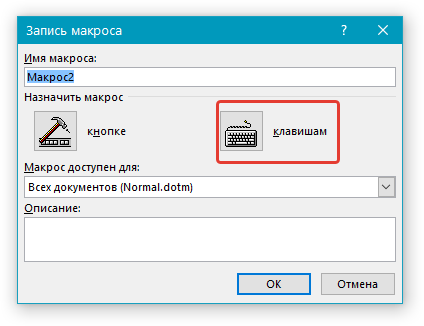
Обратите внимание: при создании нового макроса, если вы присвоите ему имя, совпадающее с именем встроенного макроса, действия, которые вы запишите, будут заменять стандартные функции. Чтобы увидеть доступные в MS Word макросы по умолчанию, выберите в меню кнопки “Макросы” пункт “Команды Word”.
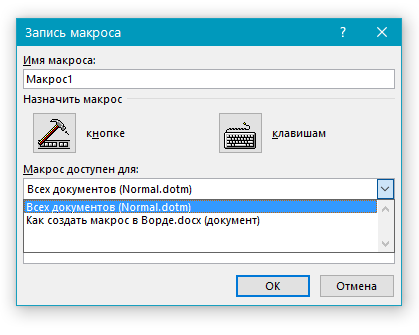
В разделе “Макрос доступен для” укажите, для какого элемента он будет предназначен: для шаблона или документа, в котором его нужно сохранить.
Если вы хотите, чтобы новый макрос мог использоваться во всех будущих документах, выберите опцию “Normal.dotm”.
В поле “Описание” введите описание для создаваемого макроса. 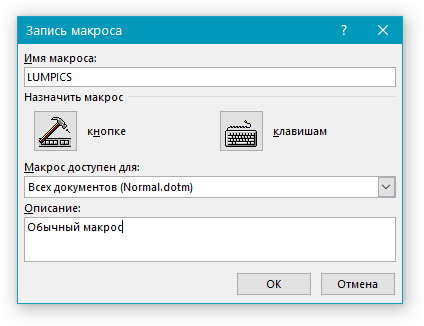

Рекомендация: Для того чтобы макрос, который вы создаете, мог использоваться во всех документах, выберите опцию “Normal.dotm”.
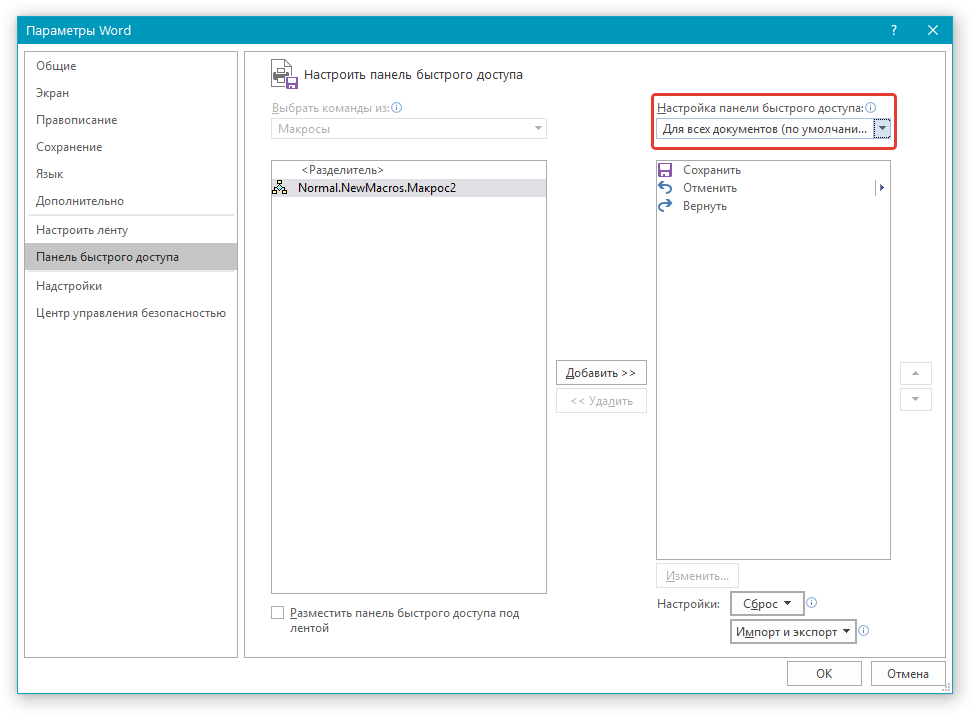
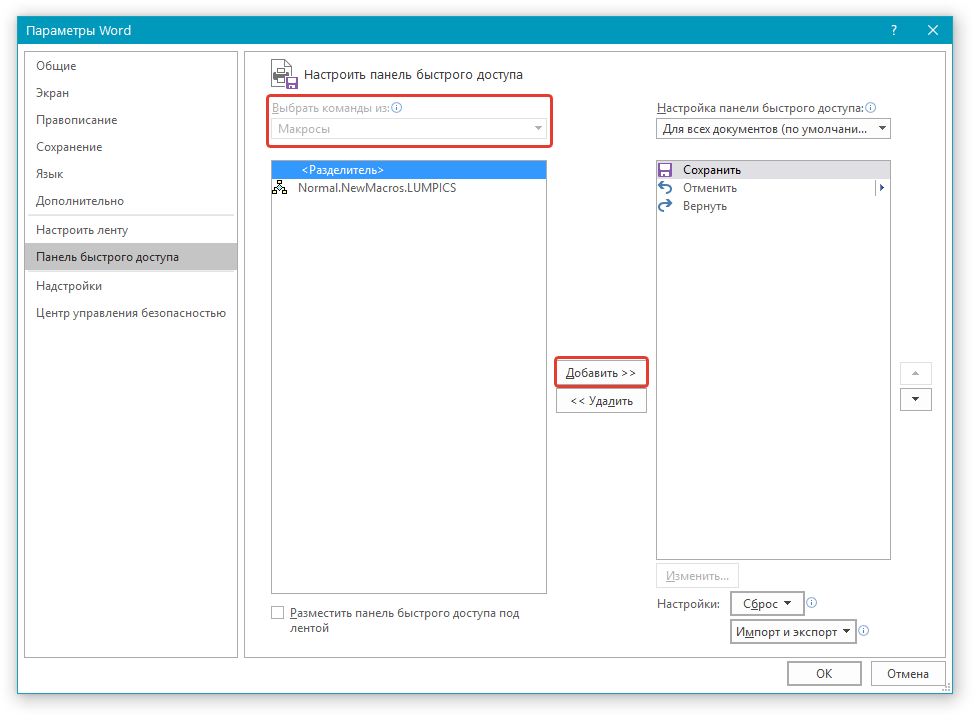 >
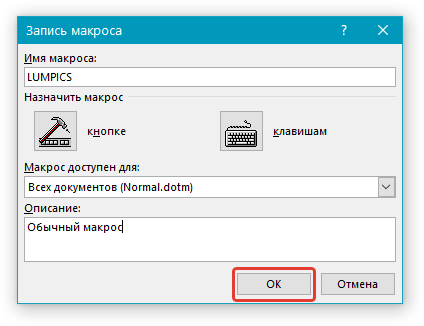
>
Символ, который вы выбрали, будет отображаться на панели быстрого доступа. При наведении указателя курсора на этот символ, будет отображаться его имя.
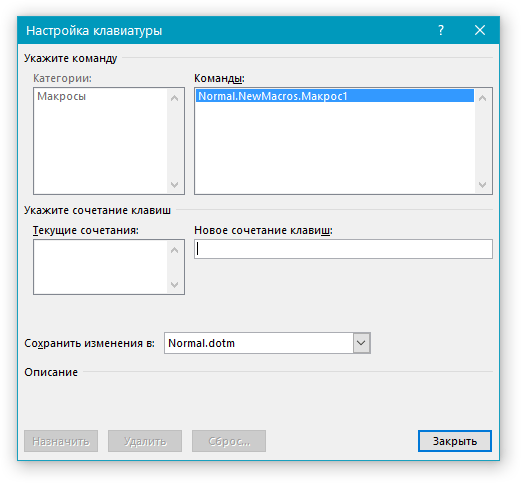
Выполните поочередно все те действия, которые необходимо включить в макрос.
Обратите внимание: в процессе создания макроса нельзя применять мышь для выделения текста, однако для выбора команд и настроек следует использовать именно ее. Если потребуется выделить текст, это можно сделать с помощью клавиатуры.

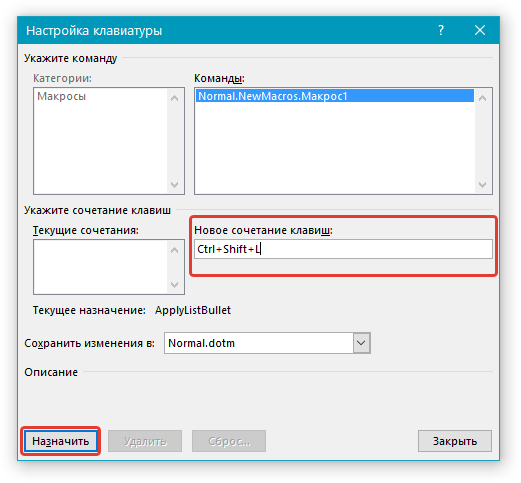
Изменение комбинаций клавиш для макроса
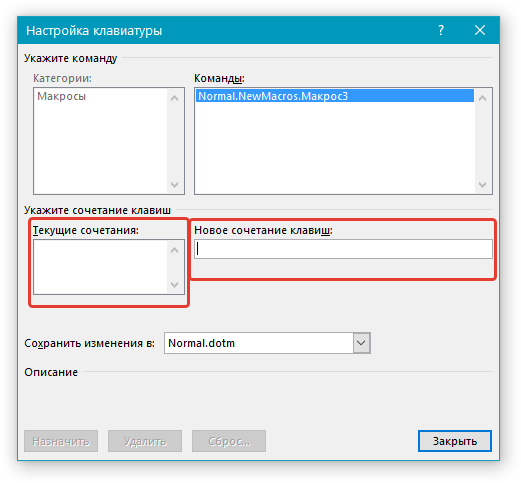

Если вы хотите, чтобы макрос мог использоваться во всех документах, выберите опцию “Normal.dotm”.
Запуск макроса

Создание нового макроса

Если вы желаете, чтобы макрос был доступен во всех файлах, выберите опцию “Normal.dotm”.
Вот и всё, теперь у вас есть представление о макросах в MS Word, их назначении, процессе создания и дальнейшей работе с ними. Мы надеемся, что материал из этой статьи окажется для вас полезным и действительно поможет сделать вашу работу с этой многофункциональной офисной программой более эффективной и быстрой.
Создание макросов для упрощения работы с Microsoft Word
Макрос — это совокупность определённых действий, команд и/или инструкций, объединённых в единую команду, которая обеспечивает автоматическое выполнение заданной задачи. Если вы активно используете MS Word, у вас есть возможность автоматизировать часто повторяющиеся задачи, создав для них соответствующие макросы. В данной статье будет рассмотрено, как активировать макросы в Word, как их разрабатывать и использовать для оптимизации и ускорения рабочего процесса. Однако прежде чем приступить к этому, стоит более детально понять, для чего они нужны.
Области использования макросов:
1. Ускорение частых операций. К ним относятся форматирование и редактирование. 2. Объедините несколько команд в целостное действие «туда-сюда». Например, с помощью макроса можно вставить таблицу заданного размера с необходимым количеством строк и столбцов. 3. Упрощение доступа к некоторым параметрам и инструментам, расположенным в различных диалоговых окнах программы.
4. Автоматизация сложных последовательностей действий. Последовательность макросов можно написать или создать с нуля, введя код в редактор Visual Basic на языке программирования Visual Basic.
Включение макросов
По умолчанию макросы доступны не во всех версиях MS Word, точнее они просто не включены. Вы должны включить инструменты разработчика, чтобы включить их. После этого в панели управления программы появится вкладка «Разработчик». Читайте ниже, как это сделать.
Замечание: В тех версиях приложения, где изначально предусмотрены макросы (к примеру, Word 2016), инструменты для их использования располагаются на вкладке «Вид» в разделе «Макросы».
1. Откройте меню «Файл» (кнопка «Microsoft Office» раньше). 2. Выберите «Параметры» (ранее «Параметры Word”). 3. Откройте категорию «Основные» в окне «Параметры» и перейдите в группу «Основные рабочие параметры”. 4. Установите флажок «Показывать вкладку «Разработчик» на ленте”. 5. В панели управления появится вкладка «Разработчик», в которой будет находиться пункт «Макросы”.
Запись макросов
1. На вкладке «Разработчик» или, в зависимости от используемой версии Word, на вкладке «Вид» нажмите кнопку «Макросы» и выберите пункт «Записать макрос”. 2. Укажите имя созданного макроса.
Важно: При создании нового макроса, если вы присвоите ему имя, совпадающее с уже существующим в программе, ваши записи будут заменять стандартные действия. Чтобы увидеть стандартные макросы, предлагаемые в MS Word, выберите опцию «Команды Word» в меню кнопки «Макросы».
3. В разделе «Доступно для» выберите, для чего он будет доступен: шаблон или документ, в который его следует сохранить. Совет: Если вы хотите, чтобы созданный вами макрос был доступен во всех документах, с которыми вы будете работать позже, выберите параметр «Обычный.dotm”. 4. В поле Описание введите описание создаваемого макроса. 5. Выполните одно из следующих действий:
- Начать запись: Чтобы начать запись макроса, не привязывая его к кнопке панели управления или сочетанию клавиш, нажмите «ОК”.
- Создать кнопку — чтобы связать созданный макрос с кнопкой, расположенной на панели управления, выполните следующие действия:
- Нажми на кнопку”;
- Выберите документ или документы, в которых вы хотите добавить созданный макрос на панель быстрого доступа (раздел «Настройка панели быстрого доступа”);
- Совет: Чтобы сделать созданный вами макрос доступным для всех документов, выберите параметр «Normal.dotm”.
Выбранный вами персонаж отобразится на панели быстрого доступа. При наведении курсора на этот символ будет отображаться его название.
6. Выполните все действия, которые необходимо включить в макрос, по одному.
Обратите внимание. В процессе записи макроса нельзя применять мышь для выделения текста, однако для выбора команд и параметров мышь использовать можно. В случае необходимости текст можно выделить с помощью клавиатуры.
7. Чтобы прекратить запись макроса, кликните на «Остановить запись», эта опция расположена в меню кнопки «Макросы» на панели управления.
Изменение комбинаций клавиш для макроса
1. Откройте окно «Параметры» (меню «Файл» или кнопка «MS Office”).
2. Выберите «Настройки”.
3. Нажмите кнопку «Настройки», расположенную рядом с полем «Сочетание клавиш”.
4. В разделе «Категории» выберите «Макросы”.
5. В открывшемся списке выберите макрос, который хотите отредактировать.
6. Щелкните в поле «Новая комбинация клавиш» и нажмите клавиши или комбинации клавиш, которые вы хотите назначить определенному макросу.
7. Убедитесь, что назначенное вами сочетание клавиш не используется для выполнения другой задачи (поле «Текущий ярлык”).
8. В разделе «Сохранить изменения» выберите соответствующий вариант (местоположение), чтобы сохранить место, где будет выполняться макрос.
Совет: Если вы хотите, чтобы макрос был доступен для использования во всех документах, выберите параметр «Обычный.точка”.
9. Кликните на «Закрыть».
Запуск макроса
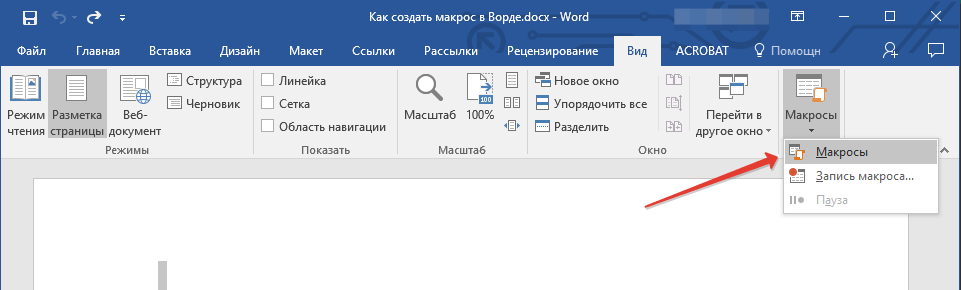
1. Нажмите кнопку «Макросы» (вкладка «Вид» или «Разработчик», в зависимости от используемой версии программы).
2. Выберите макрос, который хотите запустить (список «Имя макроса”).
3. Нажмите «Выполнить”.
Создание нового макроса
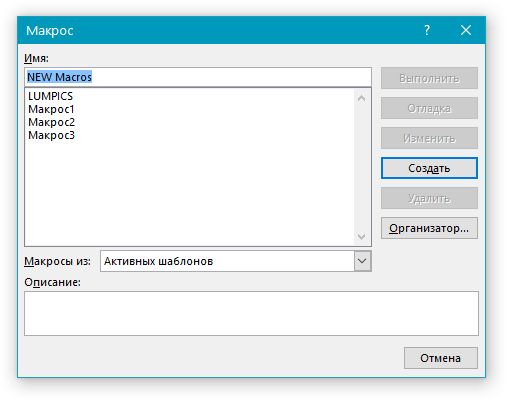
1. Нажмите кнопку «Макросы”.
2. Укажите имя нового макроса в соответствующем поле.
3. В разделе «Макросы для» выберите шаблон или документ, для которого будет сохранен созданный макрос.
Совет: Если вы хотите, чтобы макрос был доступен во всех документах, выберите параметр «Обычный.dotm”.
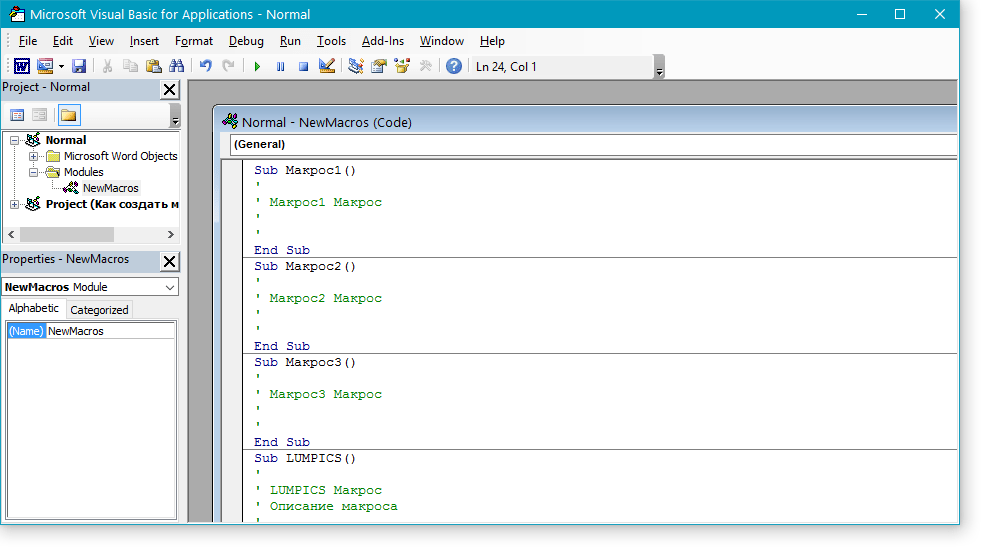
4. Нажмите «Создать». Откроется редактор Visual Basic, в котором можно создать новый макрос на языке Visual Basic.
Вот и все, теперь вы знаете, что такое макросы в MS Word, зачем они нужны, как их создавать и как с ними работать. Надеемся, что информация из этой статьи будет вам полезна и действительно поможет упростить и ускорить работу с такой продвинутой офисной программой.
Мы счастливы, что смогли оказать вам помощь в разрешении вашей ситуации.



