
Как подробно создать World на Макбуке — подробная инструкция для начинающих
Один из самых популярных текстовых редакторов, Microsoft Word, является незаменимым инструментом для создания профессиональных документов на компьютере. Однако, если вы владелец Macbook, то вам может быть не очень понятно, как установить и начать пользоваться этой программой на своем устройстве.
Первым шагом к созданию Word на Macbook является загрузка программного обеспечения. Для этого откройте App Store на вашем Mac и введите «Microsoft Word» в поисковой строке. Найдите приложение Microsoft Word и нажмите на кнопку «Загрузить». После завершения загрузки, установите программу на свой Macbook.
После установки Microsoft Word на ваш Macbook, вы можете начать создавать свои документы. Откройте приложение Word и выберите «Создать новый документ». Вы также можете выбрать один из предложенных шаблонов, если они соответствуют вашим нуждам.
Когда вы находитесь в окне Word, у вас есть возможность форматировать текст, добавлять таблицы, изображения, графики и другие элементы. Для форматирования текста вы можете использовать различные инструменты, такие как жирный, курсив, подчеркнутый, зачеркнутый шрифт, изменение размера и цвета шрифта.
Подготовка к созданию World на Макбуке
Перед тем как приступить к созданию World на Макбуке, необходимо выполнить несколько шагов для подготовки системы:
| 1. | Убедитесь, что у вас установлена последняя версия операционной системы macOS. |
| 2. | Проверьте доступность программы Microsoft Word на вашем компьютере. Если программы нет, установите её из App Store. |
| 3. | Убедитесь в наличии достаточного объема свободного места на жестком диске для установки Word и создания World. |
| 4. | Заведите учетную запись Microsoft, если у вас еще нет такой учетной записи. Такая учетная запись потребуется для авторизации и использования расширенных функций Word. |
После завершения этих шагов вы будете полностью готовы к созданию World на вашем Макбуке. Теперь вы можете приступить к работе с Word и начать создавать свои документы.
Установка Microsoft Office на Макбук
- Первым шагом является приобретение лицензии на Microsoft Office. Вы можете купить ее на официальном сайте компании или у авторизованных продавцов.
- После покупки лицензии, вам необходимо загрузить установочный файл с официального сайта Microsoft Office.
- По окончании загрузки, найдите файл установки в папке «Загрузки» на вашем Макбуке и откройте его.
- Далее следуйте инструкциям на экране: примите лицензионное соглашение, выберите папку для установки Microsoft Office и т.д.
- После завершения установки, запустите одно из приложений Microsoft Office (например, Word или Excel).
- На этом этапе вам будет предложено войти в свой аккаунт Microsoft или создать новый, если у вас его еще нет.
- После успешного входа в аккаунт, Microsoft Office будет автоматически активирован на вашем Макбуке.
Теперь у вас установлена и активирована лицензия Microsoft Office на вашем Макбуке, и вы можете начинать пользоваться всеми функциями этого пакета программ.
Обратите внимание, что установка Microsoft Office может занять некоторое время и потребовать некоторых системных ресурсов. Убедитесь, что ваш Макбук соответствует минимальным требованиям к системе для работы с Microsoft Office перед установкой.
Открытие программы Word на Макбуке
Для открытия программы Word на вашем Макбуке, вам понадобится выполнить несколько простых шагов:
1. Найдите иконку Launchpad в вашем Dock, расположенном внизу экрана. Щелкните на ней.
2. После открытия Launchpad вы увидите различные приложения, установленные на вашем компьютере. Ищите иконку Microsoft Word и щелкните на нее.
3. Программа Word будет запущена и вы увидите окно с приветствием и предложениями для создания нового документа или открытия существующего.
4. Щелкните на требуемой опции (новый документ или открытие существующего) и продолжайте работу в Word.
Теперь вы можете легко открыть программу Word на вашем Макбуке и начать создавать и редактировать свои документы. Удачи в вашей работе!
Основные функции World на Макбуке
Создание и редактирование документов: World на Макбуке позволяет создавать новые документы и редактировать уже существующие. Вы можете использовать различные инструменты форматирования текста, такие как шрифты, размеры, выравнивание, стили и многое другое. Также есть возможность добавлять изображения, таблицы и графику в документы.
Правописание и грамматика: World на Макбуке имеет встроенный механизм проверки правописания и грамматики. Он может автоматически выделить ошибки в тексте и предложить варианты иборьбы. Это позволяет создавать документы с высоким качеством и без орфографических ошибок.
Поиск и замена текста: World на Макбуке позволяет быстро найти и заменить определенный текст или фразу в документе. Вы можете использовать различные параметры поиска, такие как регистр символов, слова целиком и дополнительные условия.
Совместная работа над документами: World на Макбуке позволяет работать над документами с другими пользователями. Вы можете создавать комментарии, отслеживать историю изменений и совместно редактировать документы с помощью функции «Отслеживание изменений». Это удобно при работе в группе или при совместном редактировании документов с коллегами.
Печать документов: World на Макбуке имеет функцию печати, с помощью которой можно распечатать документы на принтере или сохранить в формате PDF. Вы можете настроить макет страницы, установить параметры печати и выбрать нужные страницы для печати.
World на Макбуке предлагает широкий набор функций, которые помогают создавать и редактировать качественные документы. Он является незаменимым инструментом для работы с текстом и может быть использован в различных сферах деятельности.
Сохранение и экспорт документов в World на Макбуке
Способ 1: Сохранение документа на вашем компьютере
1. Чтобы сохранить текущий документ, откройте меню «Файл» в верхней панели навигации.
2. Нажмите на опцию «Сохранить» или «Сохранить как».
3. В появившемся окне выберите место на вашем компьютере, где хотите сохранить файл.
5. Нажмите на кнопку «Сохранить».
Способ 2: Экспорт документа в другой формат
1. Откройте меню «Файл» в верхней панели навигации.
2. Нажмите на опцию «Экспорт».
3. В появившемся меню выберите формат, в который вы хотите экспортировать документ (например, PDF, RTF, HTML).
4. Укажите место на компьютере, куда вы хотите сохранить файл, и нажмите «Сохранить».
Примечание: В меню «Экспорт» также можно выбрать опцию «Экспорт в Word», чтобы сохранить документ в формате, совместимом с программой Microsoft Word.
Теперь у вас есть несколько способов сохранения и экспорта документов в World на Макбуке. Выберите подходящий для вас способ и сохраняйте свои документы в нужном формате для удобства использования в будущем.
Завершение работы с World на Макбуке
После завершения работы с документом в приложении Microsoft Word на вашем Макбуке, не забудьте сохранить все изменения. Для этого можно воспользоваться комбинацией клавиш Command + S или выбрать опцию «Сохранить» из меню «Файл».
После сохранения документа вы можете закрыть приложение Microsoft Word. Для этого можно выбрать опцию «Закрыть» из меню «Word» или щелкнуть на значке «крестик» в правом верхнем углу окна программы.
Если у вас есть необходимость быстро открыть документ в Word снова, просто щелкните на значке приложения на рабочем столе или в панели Dock.
Не забывайте регулярно сохранять свои работы, чтобы избежать потери данных в случае аварийного завершения работы программы или перезагрузки компьютера.
Следуя этим простым шагам, вы сможете успешно завершить работу с приложением Microsoft Word на вашем Макбуке.
Как открыть ворд на макбуке

Самый быстрый способ открыть документ на Mac — дважды нажать его значок на Рабочем столе.
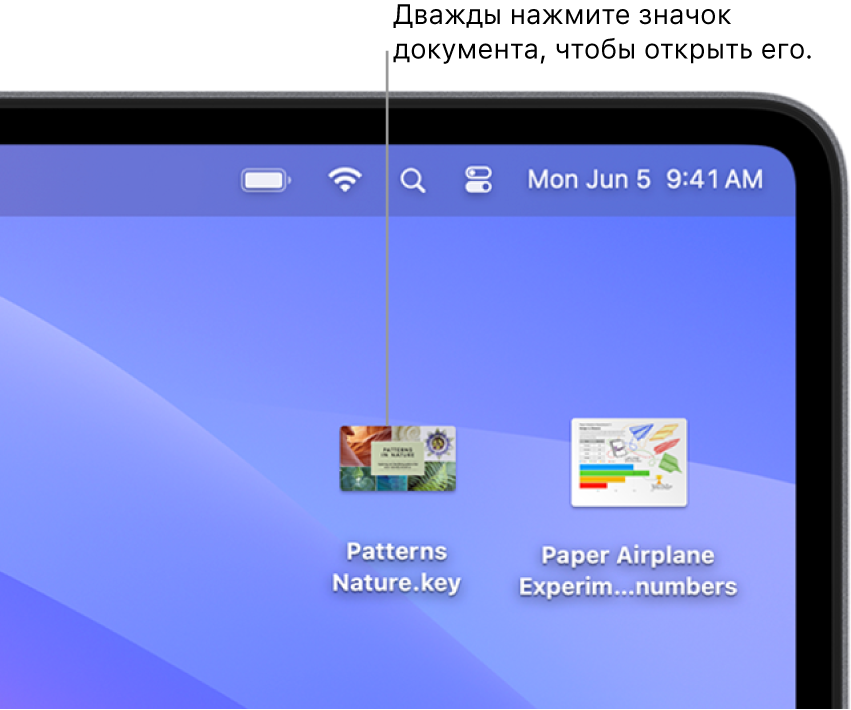
Если на Рабочем столе нет значка нужного документа, можно открыть документ на Mac другими способами.
- Нажмите значок Spotlight
 в строке меню, введите имя документа в поле поиска, затем дважды нажмите документ в результатах поиска. См. раздел Поиск с помощью Spotlight.
 - Если Вы недавно работали над документом, выберите меню Apple

> «Недавно использованные объекты», затем выберите нужный документ.
Совет. На Mac можно открывать документы, созданные в Microsoft Office. Используйте приложение Pages  для открытия документов Microsoft Word, приложение Numbers
  для открытия таблиц Microsoft Excel и приложение Keynote
  для открытия презентаций Microsoft PowerPoint. Если на Вашем Mac не установлены приложения Pages, Numbers или Keynote, Вы можете загрузить их из App Store.
Как открывать и редактировать Doc и Docx-файлы на Mac без Microsoft Word (Office)

Даже после того, как вы переберётесь на платформу macOS, вас будут преследовать те или иные форматы, родные для Windows PC. До сих пор корпоративный сегмент предпочитает редмондовский Word как основной инструмент для работы с текстом. В этом материале мы расскажем как открыть DOCX-документы на Mac без дополнительного софта.
Под macOS уже давно имеется полнофункциональная версия Microsoft Office, ничем не отличающаяся от той, что используется на Windows. Более того, существуют и другие, в том числе и бесплатные текстовые процессоры, включая OpenOffice или Pages от Apple, способный открывать и редактировать DOCX-файлы. А что, если не хочется занимать место на диске ради программ, которые используются в лучшем случае раз в месяц? Для укрощения DOCX-файлов воспользуемся услугами штатного macOS-редактора TextEdit, а также бесплатного приложения Pages в десктопной и браузерной версиях.
Как запускать DOCX-файлы на Mac в TextEdit?
А если нужно большее, то мы настоятельно рекомендуем установить программу Pages из Mac App Store, тем более этот вариант предлагает сама Apple.
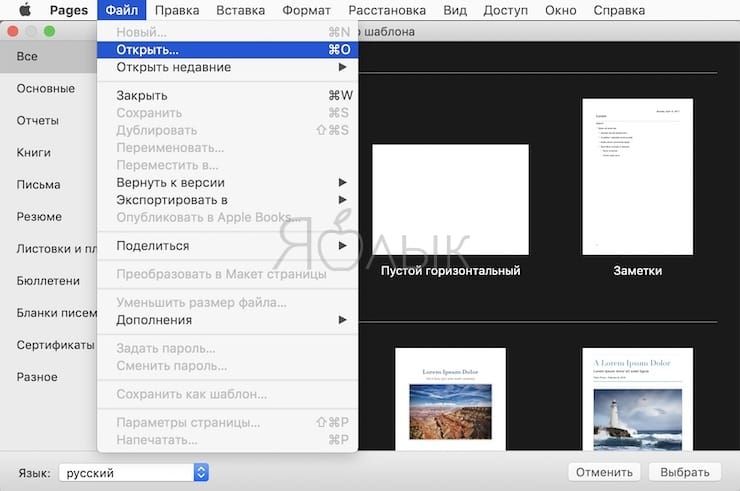
1. Скачайте (бесплатно), установите и запустите Pages, если программа не установлена на вашем Mac. Программа будет бесплатна для тех, кто приобрёл и активировал любой компьютер Mac после 1 сентября 2013 года. 3. Выберите в проводнике Finder интересующий вас документ и нажмите «Открыть».
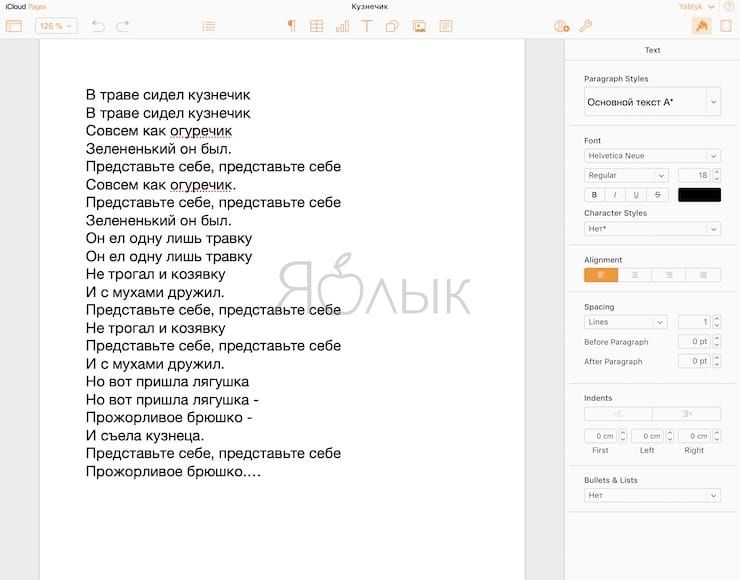
В последующем формат .DOCX ассоциируется с Pages и открывать документы можно будет сразу из проводника. С Pages у вас будет возможность поработать и с изображениями, и с вёрсткой.
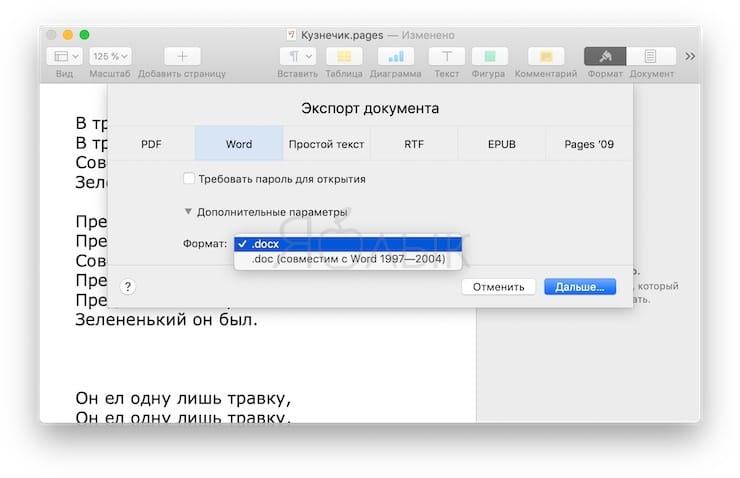
Для экспорта файла из Pages в первоначальный Doc или Docx воспользуйтесь меню Файл → Экспортировать в → Word (подробно). 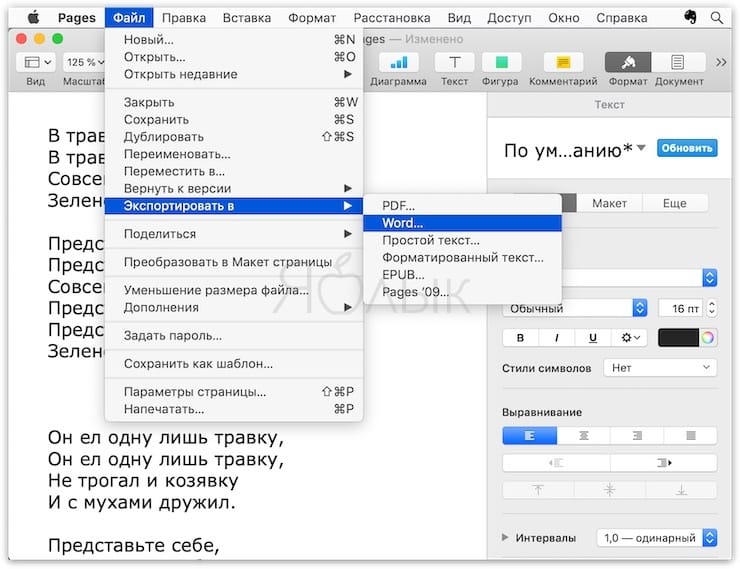
Word для Mac перестает отвечать на запросы при попытке открыть документ
Когда вы пытаетесь открыть документ Microsoft Word для Mac, Word для Mac перестает отвечать. Кроме того, для выхода из программы может потребоваться использовать команду Принудительно выйти.
Решение
Шаг 1. Очистка папки «Автоматическое восстановление»
Попробуйте очистить папку «Автоматическое восстановление». Для этого выполните следующие действия:
Скачайте и установите последнее обновление Word в зависимости от версии программы. Чтобы просмотреть версию установки Word, запустите Word, а затем в меню Справка выберите пункт О word. Чтобы скачать последнее обновление, см. следующую статью базы знаний Майкрософт: 323601Получение обновлений Office для Mac программного обеспечения Если проблема по-прежнему возникает, перейдите к следующему шагу. Шаг 3. Проверка имени документа
Если имя документа содержит символы, например символ процента, файл не открывается при двойном щелчке имени. Чтобы устранить эту проблему, переименуйте файл без символов. Если проблемный файл скачали с веб-сайта, веб-браузер может добавить символ к имени файла. В этом случае попробуйте использовать другой браузер для доступа к электронной почте, а затем снова скачайте файлы.
Если проблема по-прежнему возникает, перейдите к следующему шагу. Шаг 4. Удаление настроек Word Если вы уже использовали Word на этом компьютере, вы можете попытаться удалить все заданые параметры. Обратите внимание, что при этом будут отключлены все настроенные параметры, включая создание настраиваемых словарей и сочетания клавиш, а также изменения на панели инструментов. Чтобы удалить параметры Word, выполните следующие действия:
Выйдите из Microsoft Office для Mac программ. В меню Перейти выберите пункт Главная. Откройте библиотеку. Примечание В Mac OS X Lion папка Library скрыта. Чтобы отобразить эту папку в Mac OS X Lion, щелкните меню Перейти, удерживая нажатой клавишу OPTION.
Откройте параметры.
Наймем файл с именем com.microsoft.word.plistи переместите его на рабочий стол. Запустите Word и проверьте, не возникла ли проблема. Если проблема по-прежнему возникает, зайдите Microsoft Word и восстановив исходный файл com.microsoft.word.prefs.plist. Затем перейдите к следующему шагу. Если проблема решена, вы можете переместить файл в корзину.
Примечание Если вы не найдите файл, программа использует параметры по умолчанию. Выйдите из Microsoft Office для Mac программ. В меню Перейти выберите пункт Главная.
Откройте библиотеку. Примечание В Mac OS X Lion папка Library скрыта. Чтобы отобразить эту папку в Mac OS X Lion, щелкните меню Перейти, удерживая нажатой клавишу OPTION. Откройте параметры. Откройте Microsoft.
Найдите файл с именем com.microsoft.word.prefs.plistи переместили его на рабочий стол.
Запустите Word и проверьте, не возникла ли проблема. Если проблема по-прежнему возникает, зайдите из Word, а затем восстановив исходный файл com.microsoft.word.prefs.plist. Затем перейдите к следующему шагу. Если проблема решена, вы можете переместить файл в корзину. В меню Перейти выберите пункт Главная. Откройте библиотеку. Примечание В Mac OS X Lion папка Library скрыта.
Чтобы отобразить эту папку в Mac OS X Lion, щелкните меню Перейти, удерживая нажатой клавишу OPTION. Откройте службу поддержкиприложений и откройте microsoft.
Откройте Office, а затем откройте шаблоны пользователей. Найдите файл с именем Обычныйи переместили его на рабочий стол. Запустите Word и проверьте, не возникла ли проблема. Если проблема решена, можно переместить файл «Обычный» в корзину. Если проблема по-прежнему возникает, перейдите к следующему шагу. Шаг 5. Попробуйте в Сейф режиме
Попробуйте открыть файл в Сейф режиме. Сведения о том, как это сделать, см. в следующей статье базы знаний Майкрософт: Если проблема по-прежнему возникает, перейдите к следующему шагу. Шаг 6. Проверка шрифтов сторонних шрифтов Если вы используете сторонние шрифты, Word для Mac могут возникнуть проблемы с установленным шрифтом. Дополнительные сведения см. в следующей статье базы знаний Майкрософт:
295062 Установленный сторонним шрифтом шрифт не будет отображаться в списке шрифтов в Word для Mac Примечание. Для доступа к документу может потребоваться компьютер. Кроме того, в документе может потребоваться заменить шрифт компьютера шрифтом, который больше подходит для Mac, например Arial или Verdana. Если все эти действия не удались, вероятно, документ поврежден без восстановления. На этом этапе может потребоваться найти резервную копию документа или повторно создать документ.
Как открывать файлы Microsoft Office на MacOS?

Каждый Mac поставляется с удобными и бесплатными приложениями: Pages (текстовый редактор), Numbers (работы с таблицами) и Keynote (презентации). И все эти приложения могут легко импортировать документы, созданные в Microsoft Office. Например, вы можете открывать документы Word в Pages и наоборот, экспортировать документы из Pages для последующего использования в Word. Рекомендуем вам посмотреть наш полезный видео ролик, где наглядно показано, как открывать файлы Microsoft Office с помощью приложений Pages, Numbers, KeyNote. А также продемонстрирована основа работы в этих удобных офисных продуктах.
Открываем документы Microsoft Office на MacBook в системе MacOS
Существует три варианта для этого.
Первый способ

Это самый доступный и самый логичный вариант на наш взгляд. Дело в том, что уже давно приложения Pages, Numbers и Keynote поставляются одновременно с системой MacOS. Это значит, что, покупая MacBook вы получаете их бесплатно. Используя эти программы, вы создадите красивые документы с потрясающей простотой, также как в Microsoft Office, а во многом даже лучше.
Визуализация информации в электронных таблицах с изображениями, текстом и фигурами. Создание презентаций происходит с использованием мощных графических инструментов и ослепительных кинематографических эффектов. Работайте вместе с друзьями и коллегами в режиме реального времени — будь они на другом конце города или на другом конце света.
Второй способ

Вы можете установить на свое Mac-устройство пакет программ Microsoft Office. На платной основе Вы получите привычный вам Офис с кросс-платформенными функциями и сочетаниями клавиш. Office для Mac позволит легко работать и получать доступ к документам на любом устройстве.
Третий способ – OpenOffice
- Это быстро: вам не придется искать в Ютубе инструкции по настройке.
- Это просто: вы увидите каждый шаг на экране, с подсказками на понятном языке.
- Это удобно: вы получите полезные навыки, не вставая с удобного кресла.
Наш номер телефона: +7 978 773 77 77
Как создать текстовый документ Word на Макбуке: подробные инструкции

Вордовский документ является одним из наиболее популярных способов создания и редактирования текстовой информации. Если у вас есть Макбук и вы хотите узнать, как создать документ вордовского формата на этом устройстве, то эта статья для вас.
Создание документа вордовского типа на Макбуке очень просто. Вам потребуется открыть Microsoft Word, который обычно поставляется вместе с устройством. После запуска программы, вы увидите окно для создания нового документа.
Настроьие документа можно изменить по своему усмотрению. Вы можете выбрать шрифт, его размер, цвет текста и другие параметры оформления. Кроме того, вы можете добавить абзацы, заголовки, списки и другие элементы, чтобы сделать ваш документ более структурированным.
Как создать текстовый документ Word на Макбуке
Вордовский документ
Вордовский документ — это файл, созданный в программе Microsoft Word, предназначенный для работы с текстом, форматирования и хранения информации.
Макбук
Макбук — это серия персональных компьютеров, разработанных и продаваемых компанией Apple. Макбук работает на операционной системе macOS, которая предлагает множество программ для работы с текстом, включая Microsoft Word.
Как создать документ в Word на Макбуке
- Откройте программу Microsoft Word на вашем Макбуке.
- В верхнем меню выберите «Файл», затем «Создать новый файл».
- Выберите тип документа, который вы хотите создать. В данном случае выберите «Пустой документ».
- Нажмите на кнопку «Создать».
Теперь у вас открыт пустой документ в программе Microsoft Word на вашем Макбуке.

Как сохранить документ в Word на Макбуке
- В верхнем меню выберите «Файл», затем «Сохранить как».
- Выберите папку, в которой вы хотите сохранить документ.
- Введите имя файла в поле «Имя».
- Выберите формат файла. В данном случае выберите «Документ Microsoft Word».
- Нажмите на кнопку «Сохранить».
Теперь ваш документ сохранен в выбранной вами папке на вашем Макбуке.
Как открыть существующий документ в Word на Макбуке
- Откройте программу Microsoft Word на вашем Макбуке.
- В верхнем меню выберите «Файл», затем «Открыть».
- Выберите папку, в которой находится нужный вам документ.
- Выберите документ и нажмите на кнопку «Открыть».
Теперь вы можете редактировать и работать с выбранным документом в программе Microsoft Word на вашем Макбуке.
Подробные инструкции для новичков
Создание текстового документа Word на Макбуке может показаться сложной задачей для новичков. Однако, с помощью простых шагов, вы сможете легко создать ваш первый вордовский документ на вашем Макбуке.

- Откройте приложение «Документы». Найдите значок «Документы» на вашем Макбуке и откройте его.
- Выберите опцию «Создать новый документ». В верхнем левом углу окна «Документы» вы увидите кнопку «Создать новый документ». Нажмите на нее.
- Выберите вордовский документ. В открывшемся меню выберите вордовский документ, нажав на его иконку.
- Дайте имя вашему документу. После выбора вордовского документа, появится окно, где вы можете ввести имя вашего документа. Введите желаемое имя и нажмите «Создать».
- Начните писать ваш документ. Теперь вы можете начать писать ваш документ. Вы можете изменять шрифты, размеры, цвета и другие настройки в верхней панели инструментов вордовского документа.
- Сохраните ваш документ. Когда вы закончите писать документ, не забудьте сохранить его. Нажмите на меню «Файл» в верхнем левом углу окна и выберите «Сохранить». Укажите путь и имя файла, затем нажмите «Сохранить».
Теперь вы знаете основные шаги для создания текстового документа Word на вашем Макбуке. Следуя этим инструкциям, вы сможете легко создать и редактировать свои вордовские документы на Макбуке.
Как создать Вордовский документ на Макбуке

Шаг 1: Откройте Microsoft Word
Первым шагом в создании Вордовского документа на Макбуке является открытие программы Microsoft Word. Чтобы сделать это, щелкните на значке Microsoft Word на рабочем столе или в папке «Приложения».
Шаг 2: Создайте новый документ
После открытия Microsoft Word выберите «Файл» в верхнем меню, а затем нажмите на «Создать новый». Вы также можете использовать комбинацию клавиш Command+N.
Шаг 3: Добавьте текст и форматируйте документ
Теперь, когда у вас открыт новый документ, вы можете начать вводить текст. Просто щелкните в любом месте документа и начните печатать. Чтобы отформатировать текст, используйте кнопки в верхней панели инструментов, такие как «Жирный», «Курсив», «Выравнивание по левому краю» и т.д.
Шаг 4: Сохраните документ
Когда вы закончили создание Вордовского документа, важно сохранить его. Чтобы сохранить документ, выберите «Файл» в верхнем меню, а затем нажмите на «Сохранить». Выберите папку, в которой хотите сохранить документ, и введите имя файла. Нажмите на кнопку «Сохранить».
Шаг 5: Готово!
Теперь у вас есть Вордовский документ, который был создан на вашем Макбуке. Вы можете сохранить его, распечатать или отправить по электронной почте в нужное место.
Шаг за шагом: открытие программы до сохранения файла
- На вашем Макбуке найдите и откройте программу Microsoft Word.
- Как только программа откроется, вы увидите пустой новый документ, готовый для редактирования.
- Нажмите на вкладку «Файл» в верхнем левом углу программы.
- Из выпадающего меню выберите пункт «Сохранить как».
- В появившемся окне выберите папку, в которую вы хотите сохранить ваш документ.
- Введите название вашего документа в поле «Имя файла».
- Выберите формат файла из выпадающего списка «Формат».
- Нажмите на кнопку «Сохранить».
Поздравляю! Вы только что создали и сохранили свой первый текстовый документ в программе Microsoft Word на вашем Макбуке!
Популярные поломки и неисправности сотовых телефонов
Как создать текстовый документ Word на Макбуке?
Для создания текстового документа Word на Макбуке, вам нужно открыть Microsoft Word на вашем устройстве. Затем выберите «Файл» в верхнем левом меню и нажмите «Создать». Выберите «Новый документ» и начните вводить текст.
Как запускать DOCX-файлы на Mac при помощи Pages?
Программа будет бесплатна для тех, кто приобрёл и активировал любой компьютер Mac после 1 сентября 2013 года.
3 . Выберите в проводнике Finder интересующий вас документ и нажмите «Открыть ».
В последующем формат.DOCX ассоциируется с Pages и открывать документы можно будет сразу из проводника. С Pages у вас будет возможность поработать и с изображениями, и с вёрсткой.
Для экспорта файла из Pages в первоначальный Doc или Docx воспользуйтесь меню Файл -> Экспортировать в -> Word .
Стоит отметить, что Pages существует и в браузерной версии, которая не требует установки приложения из App Store.
Для того чтобы работать с файлами Word (Doc и Docx) перейдите на сайт icloud.com с компьютера и введите данные учетной записи .
Перетяните необходимые файлы Docx, Doc или.pages на рабочую панель. После чего они будут доступны для редактирования.
Не так давно компания Microsoft анонсировала Office 16 для компьютеров и ноутбуков под управлением Mac OS X. Предыдущий офис имел название Office 2011. В новом пакете офисных программ изменения коснулись всего софта, за исключением Lync.
Как запускать DOCX-файлы на Mac в TextEdit?
2. Нажмите правую кнопку мыши и выберите Открыть в программе → TextEdit.
TextEdit позволяет не только просматривать DOCX-документы, но и редактировать их и сохранять все изменения. Правда, есть и недостатки — изображения не отображаются да и ни о какой вёрстке в аналоге «Блокнота» говорить не приходится.
А если нужно большее, то мы настоятельно рекомендуем установить программу Pages из Mac App Store, тем более этот вариант предлагает сама Apple.
1. Скачайте (бесплатно), установите и запустите Pages, если программа не установлена на вашем Mac.
Программа будет бесплатна для тех, кто приобрёл и активировал любой компьютер Mac после 1 сентября 2013 года.
3. Выберите в проводнике Finder интересующий вас документ и нажмите «Открыть».
Для экспорта файла из Pages в первоначальный Doc или Docx воспользуйтесь меню Файл → Экспортировать в → Word (подробно).
Стоит отметить, что Pages существует и в браузерной версии, которая не требует установки приложения из App Store.
Для того чтобы работать с файлами Word (Doc и Docx) перейдите на сайт icloud.com с компьютера и введите данные учетной записи Apple ID.
Для того чтобы иметь возможность просматривать HTML-код веб-сайтов прямо с iPhone или iPad, загрузите из App Store бесплатное приложение HTML Viewer Q. Дождитесь установки ПО, после чего запустите его и откройте поисковую строку нажатием на соответствующую пиктограмму в правом верхнем углу экрана.
Альтернативы для Microsoft Office Word для Mac OS
Кроссплатформенный текстовый процессор с открытым исходным кодом.
Writer обладает всеми необходимыми функциями современного полнофункционального текстового редактора или настольного издательского инструмента.
Текстовый редактор без отвлекающих факторов, который повысит вашу производительность.
Write! — это текстовый редактор без отвлекающих факторов, который повысит вашу производительность. Он поддерживает проверку синтаксиса и орфографии, интеграцию с облаком и многое другое!
Программа обработки текстов. Scrivener сочетает в себе все инструменты письма, необходимые для создания вашего первого черновика, от начала до самого конца.
Создавайте великолепные документы за считанные минуты с текстовым процессором Pages for Mac.
Pages — это оптимизированный текстовый процессор и простой в использовании инструмент макета страницы для Mac. Это позволяет вам быть писателем в одну минуту и дизайнером в следующую, всегда с идеальными документами в работах.
Quip — это современный текстовый процессор, который позволяет создавать красивые документы на любом устройстве.
Quip — это современный текстовый процессор, который позволяет создавать красивые документы на любом устройстве, включая iPad, iPhone и рабочий стол. Он объединяет документы и сообщения в единую «ветку» обновлений в виде чата, что облегчает совместную работу.
Notion — универсальное рабочее пространство для ваших заметок и задач.
С большим количеством инструментов трудно держать их все на одной странице. Notion — это новый инструмент, который объединяет все инструменты.
Теперь каждый может создавать потрясающие учебники iBooks, кулинарные книги, книги по истории, иллюстрированные книги.
Изменился основной экран при открытии приложения. Он стал информативнее и приятнее.
Как открыть word на Макбуке?
Microsoft Office для Mac. . Вы можете использовать Word, Excel и PowerPoint на Mac — точно так же, как на PC. Кроме того, macOS поддерживает новейшую версию Microsoft Exchange Server.
- Откройте документ Pages, который нужно конвертировать.
- Откройте «Файл» > «Экспортировать в» и выберите формат.
- В появившемся окне можно выбрать другой формат или настроить дополнительные параметры. .
- Нажмите кнопку «Далее».
Перемещение по документу
Дайте мышке и трекпаду отдохнуть, потому что вы можете легко перемещаться по документам Word с помощью этих ярлыков.
- Одно слово вправо: Option + стрелка вправо
- Осталось одно слово: Option + стрелка влево
- В начало строки: Command + стрелка влево
- В конец строки: Command + стрелка вправо
- На один абзац вверх: Command + стрелка вверх
- На один абзац вниз: Command + стрелка вниз
- Вверх на следующей странице: Command + Page Down или Command + Fn + стрелка вниз
- Вверх предыдущей страницы: Command + Page Up или Command + Fn + стрелка вверх
- В начало документа: Command + Home или Command + Fn + стрелка влево
- В конец документа: Command + End или Command + Fn + стрелка вправо
- К предыдущей точке вставки: Shift + F5
Перетяните необходимые файлы Docx, Doc или.pages на рабочую панель. После чего они будут доступны для редактирования.
Как открыть Файл txt на Маке?
В приложении TextEdit на Mac выберите меню «Файл» > «Открыть». Выберите документ, затем нажмите «Открыть».
Mac Notepad, также называемый iNotepad для Mac, представляет собой текстовый редактор, который предоставляет пользовательский интерфейс и функции, ориентированные на технологии, уникальные для устройств Apple. Блокнот Notepad Mac Notepad — это простая замена для Notepad Mac Notepad.
Программа iMakerTxtFile Создание текстового файла в Mac OS X в один клик в нужной папке.
Подведение итогов
Как и другие наши списки сочетаний клавиш, этот для Word на Mac очень удобно держать под рукой. Так что добавьте страницу в закладки, и в следующий раз, когда вы начнете составлять или редактировать документ в Microsoft Word, вы сможете выполнять свои задачи намного быстрее.
Вы также можете настроить сочетания клавиш для Word. А если вы также создаете документы в Pages, обратите внимание на эти сочетания клавиш для Pages на Mac.
Как на Макбуке Создать Текстовый Документ Ворд
Как изменить формат документа на мак?
- Откройте документ Pages, который нужно конвертировать.
- Откройте «Файл» > «Экспортировать в» и выберите формат.
- В появившемся окне можно выбрать другой формат или настроить дополнительные параметры. .
- Нажмите кнопку «Далее».
- Открыть PDF-файл на Мас в Просмотре;
- При помощи курсора мыши выбрать текст, который нужно скопировать и нажать комбинацию клавиш Command+C;
- Открыть текстовый редактор, будь-то Microsoft Word, Pages, или любой другой, на ваше усмотрение и нажать комбинацию клавиш Command+V.



