
Как зайти в программу Word. Создание новых документов
Из лекции 4 курса "Основы работы в Microsoft Windows " вы знаете, что новый документ можно создать с помощью правила Правой кнопки мыши. Затем, дав документу имя и дважды щелкнув на его значке, вы открываете этот документ в редакторе Word .
Можно поступить в обратном порядке: сначала запустить редактор Word , а затем дать документу имя и указать ту папку, где он будет храниться.
После этого в обоих случаях вы вводите текст, не забывая время от времени сохранять его в файле-документе.
Как дать документу имя и где его хранить
- Запустите программу Word любым удобным для вас способом. В заголовке окна вы увидите, что работаете с Документом 1. Абстрактное, безличное имя "Документ 1" ни о чем не говорит. Надо присвоить ему конкретное имя, то есть сохранить в файл с этим именем. Желательно, чтобы файл "лежал" в вашей собственной папке, а не в папке "Мои документы" (эту папку предлагает практически любое приложение под Windows для подстраховки начинающих пользователей).
Предположим, что вы собираетесь написать заявление о приеме на работу. Можно дать документу имя "Заява" и "положить" его в свою папку.

Для этого надо щелкнуть на кнопке с телевизором (Сохранить) на панели "Стандартная" или выполнить команду Сохранить в меню Файл.
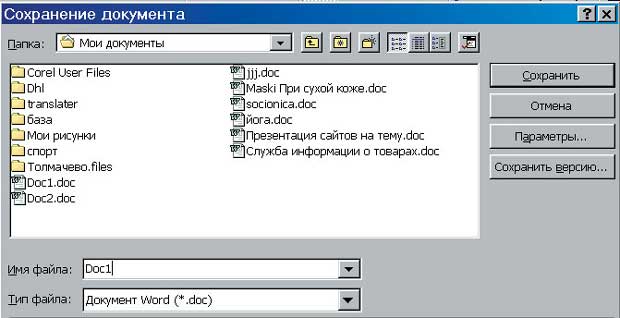
увеличить изображениеРис. 1.4. В более поздних версиях Word этот диалог внешне выглядит немного по-другому, но суть дела от этого не меняется
- откройте список адресной строки "Папка:" (щелчком по кнопке со стрелочкой вниз справа от строки);
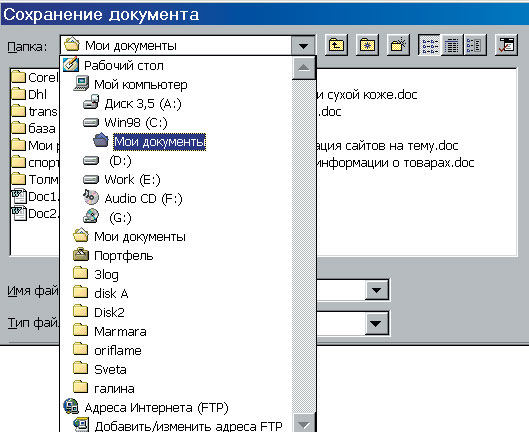
Рис. 1.5. Адресная строка — она и в диалоге обеспечивает быстрый переход на другой диск компьютера
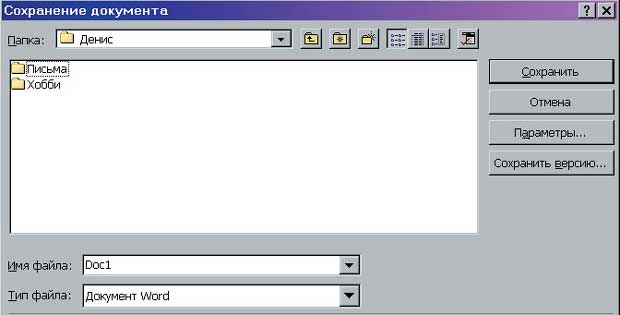
увеличить изображениеРис. 1.6. Папка "Денис", которая "живет" в папке "Users" на диске (E:), и есть та папка, КУДА мы собираемся сохранить документ. Если вы выполнили первые два упражнения из лекции 4 курса "Основы работы в Microsoft Windows" "Как "разложить" файлы по папкам" курса "Основы работы в Microsoft Windows", то в окне вашей папки тоже будут находиться папки "Письма" и "Хобби". В адресной строке диалога будет пропечатано имя вашей папки, а не "Денис"
Начало работы в Word. Создание документа
Все файлы в Microsoft Word имеют название – «Документы». Начиная работу в Word, можно создать новый документ или использовать шаблон. Также необходимо знать, как открыть уже существующий файл, что и будет представлено в этой статье.
Создаем новый документ
Приступая к работе в Word, чаще всего начинают с нового документа.
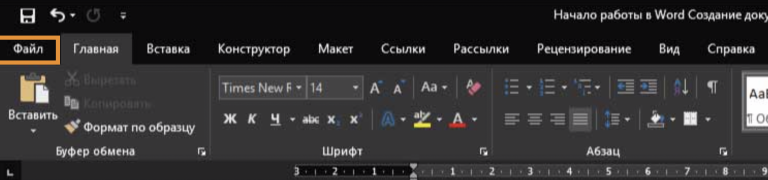
1. Откройте вкладку «Файл»:
2. Выберите вкладку «Создать», а затем нажмите «Новый документ»:
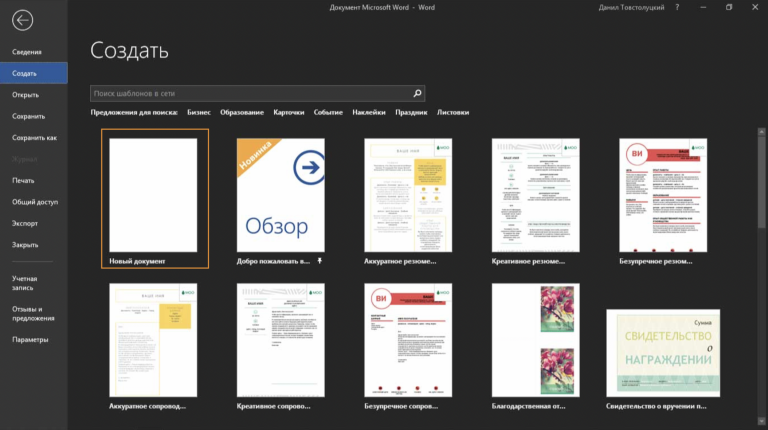
3. Откроется новый документ.
Открываем существующий документ
1. Перейдите на вкладку «Открыть»:
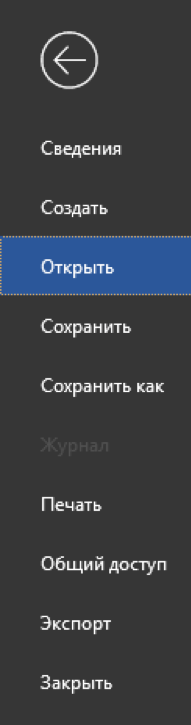
2. Затем нажмите «Обзор». Кроме этого, Вы можете открыть файлы, хранящиеся в службе OneDrive:
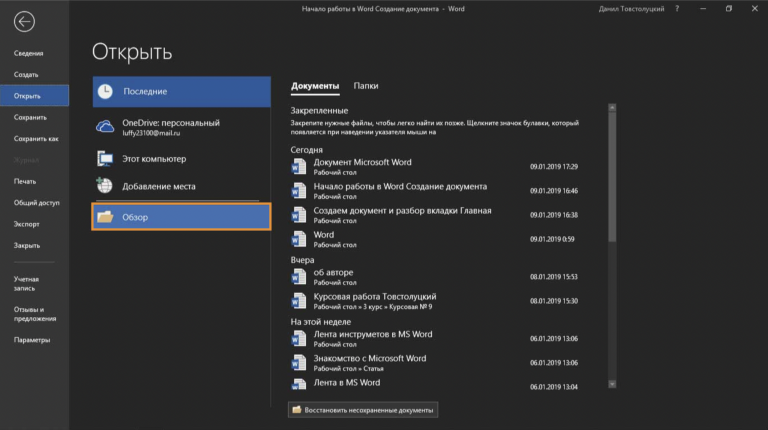
3. Найдите и выберите нужный документ в диалоговом окне «Открытие документа», затем нажмите «Открыть»:
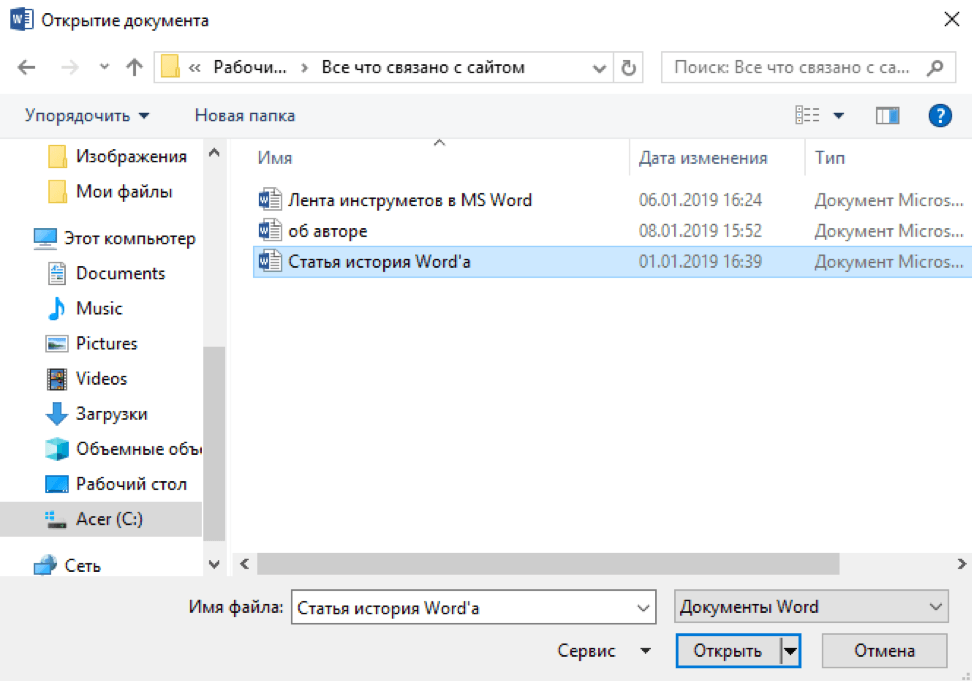
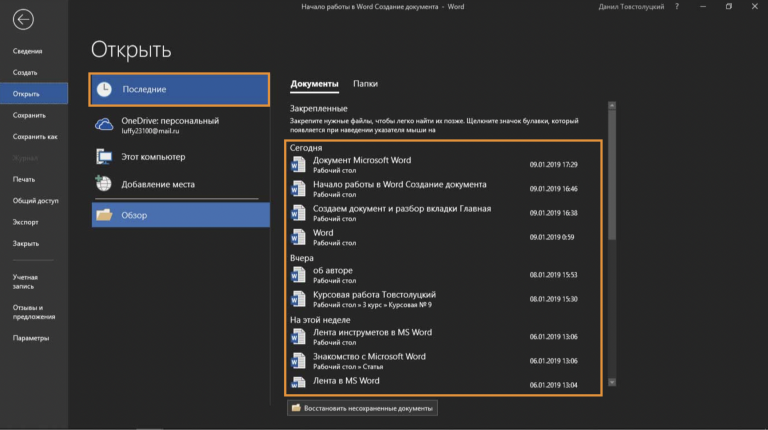
Если Вы открывали данный документ недавно, то удобнее будет найти его в списке «Последние документы», чем искать на компьютере.
Как закрепить документ
Если Вы часто работаете с одним и тем же документом, то удобней будет закрепить его.
1. Перейдем во вкладку «Файл», затем нажмите «Открыть». Появятся последние открытые документы.
2. Наведите указатель мыши на документ, который необходимо закрепить. Рядом с документом появится значок в виде канцелярской кнопки. Нажмите на значок:
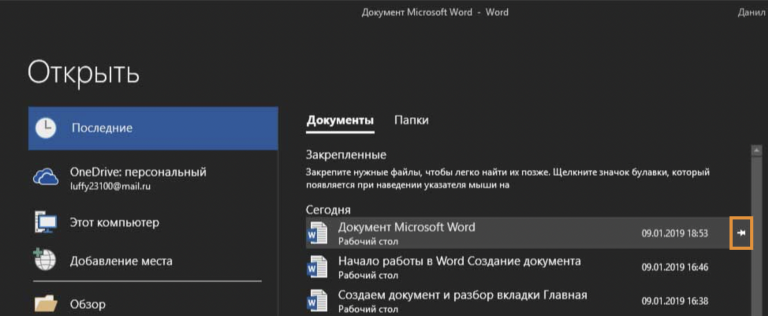
3. Документ окажется закреплённым среди последних документов. Для того чтобы снять закрепление, снова нажмите на значок канцелярской кнопки.
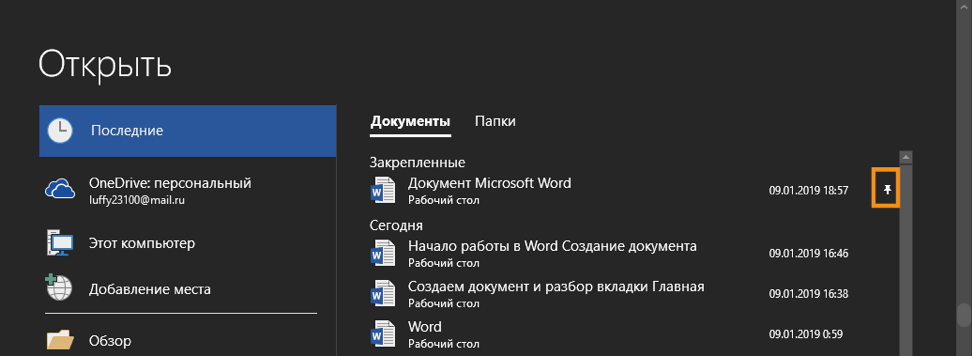
Похожим образом можно закреплять и папки для быстрого доступа к ним.
Использование шаблонов
Шаблон – это предварительно созданный документ, служащий для ускорения работы. Шаблоны содержат готовые настройки, такие как форматирование и дизайн, с целью экономии времени и сил при создании нового проекта.
Как создать новый документ на основе шаблона
1. Откройте вкладку «Файл»:
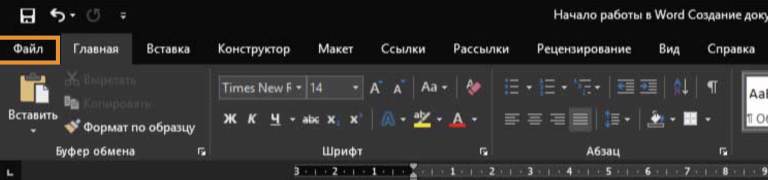
2. Нажмите «Создать». Следом за опцией «Новый документ» расположены несколько шаблонов:
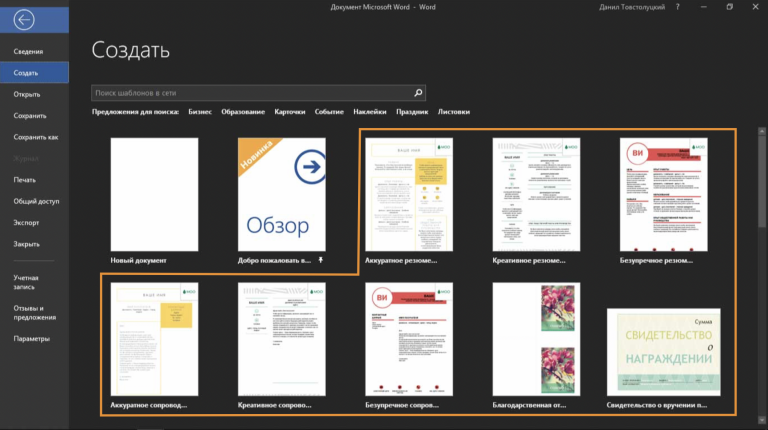
3. Нажмите на шаблон, чтобы посмотреть его:
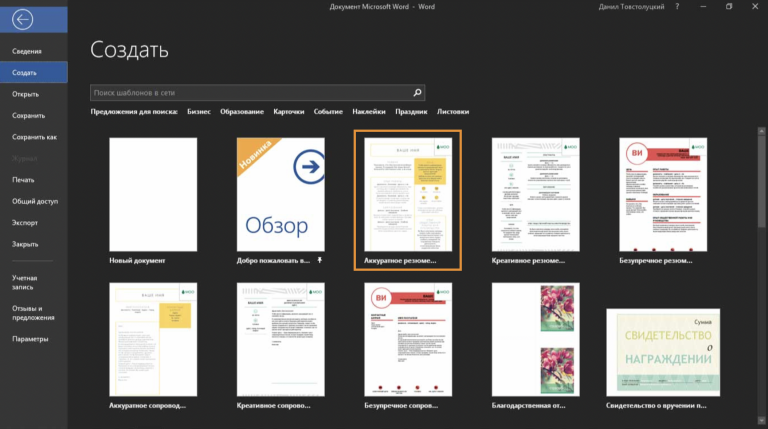
4. Откроется предварительный просмотр и дополнительная информация об использовании шаблона.
5. Нажмите «Создать», чтобы воспользоваться выбранным шаблоном:
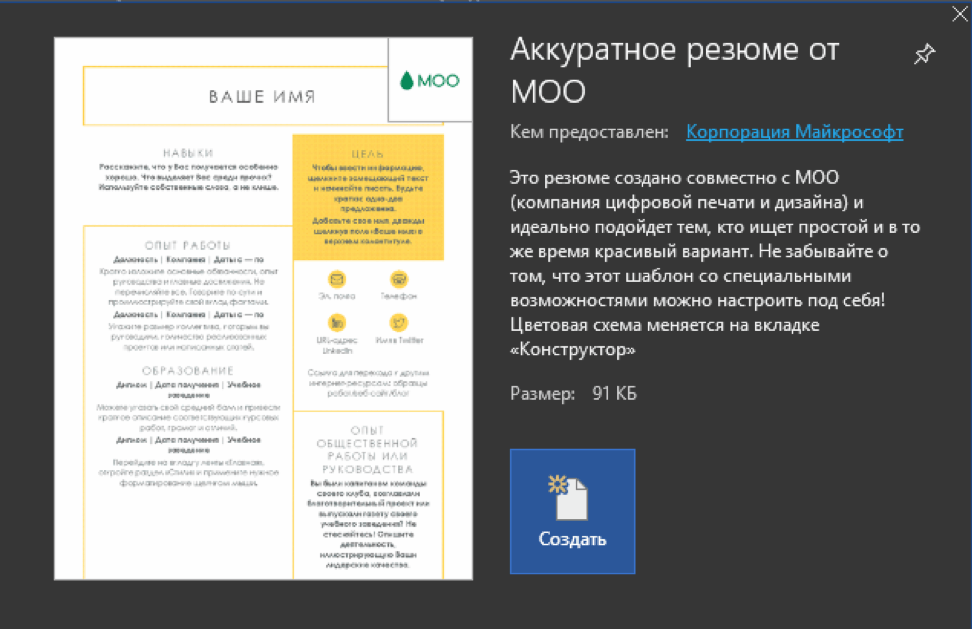
Важно: не все шаблоны созданы компанией Microsoft. Многие созданы сторонними компаниями и даже частными пользователями, поэтому некоторые шаблоны могут работать лучше, а некоторые хуже других.
Создаем документ MS Word в Windows 10
Для начала убедитесь, что у вас установлен офисный пакет Microsoft Office, который включает в себя текстовый редактор Office. При отсутствии такого программного обеспечения воспользуйтесь нашим отдельным руководством по его инсталляции на компьютер с Windows 10.
Подробнее: Установка Microsoft Word на компьютер
Способ 1: Интерфейс текстового редактора
Создать вордовский документ можно через интерфейс программы MS Word, а ее, в свою очередь, можно запустить по-разному.
- Для начала откройте главное меню, после чего можно отыскать в нем редактор.
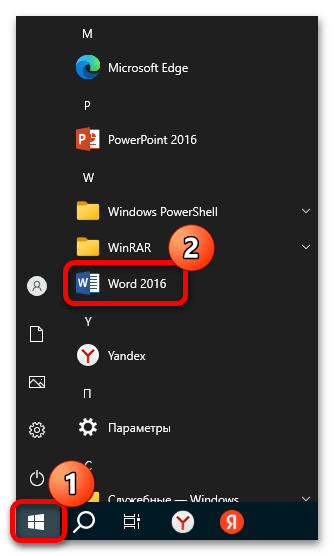
- В открывшемся интерфейсе Microsoft Word нажмите на вкладку «Создать», затем выберите «Новый документ».
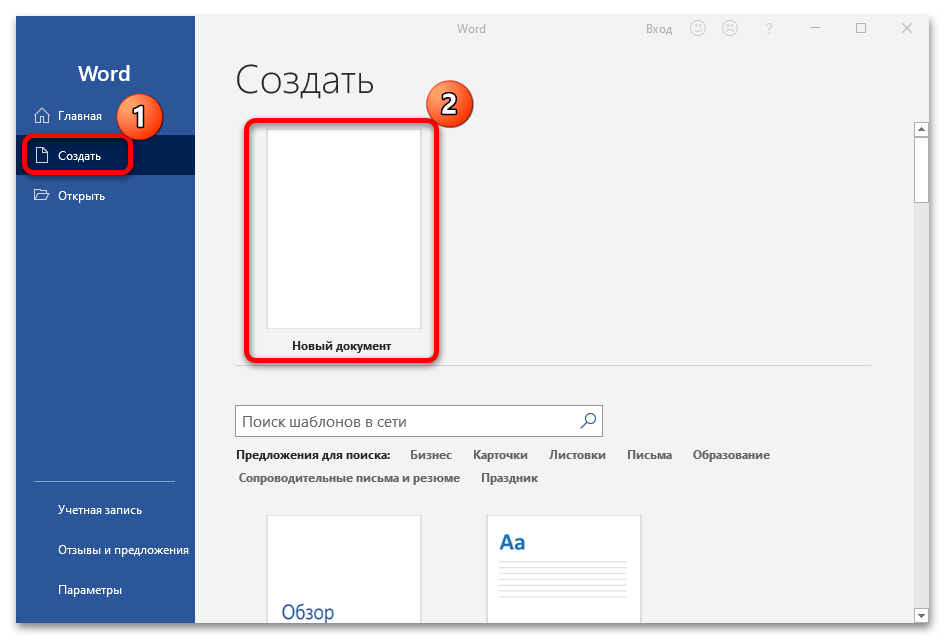
Преимущество этого метода заключается в том, что через главное окно программы можно открыть уже сохраненные документы, добавить расположение для автоматического поиска, а также использовать предустановленные шаблоны оформления документов различных типов, например создать резюме, календари и буклеты.
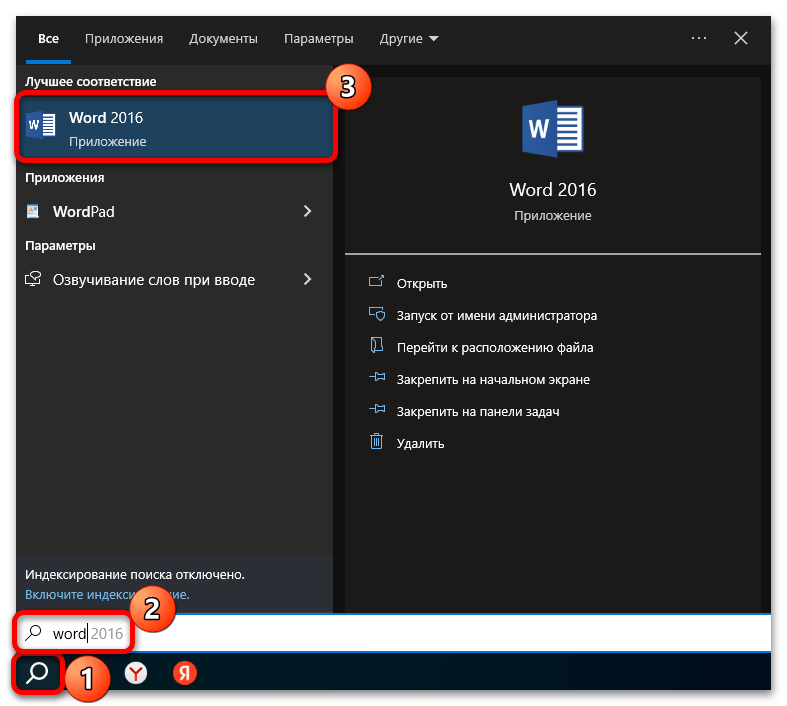
Также отыскать Word можно и с помощью строки системного поиска, расположенного на панели задач Windows, или вызвав «Пуск». Введите соответствующий запрос, после чего на экране отобразятся наиболее подходящие результаты.
 Если так оказалось, что ярлыка для запуска нет ни рабочем столе, ни в главном меню, то можете отыскать программные компоненты пакета на локальном диске. По умолчанию при установке выбирается такой путь: C:Program FilesMicrosoft OfficerootOffice16 . В открывшейся папке найдите EXE-файл «WINWORD» и двойным кликом левой кнопкой мыши запустите его.
 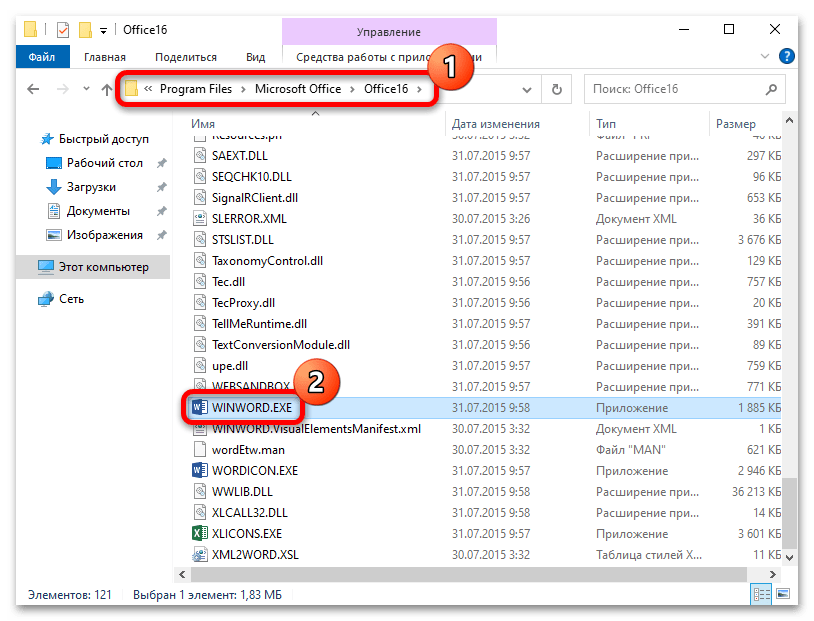 Если нужно, можно создать ярлык и разместить его в любом удобном месте, например на рабочем столе или рабочей панели. Для этого кликните по исполняемому файлу правой кнопкой мыши и выберите пункт «Создать ярлык», после чего его можно перетащить куда нужно.
Способ 2: Контекстное меню
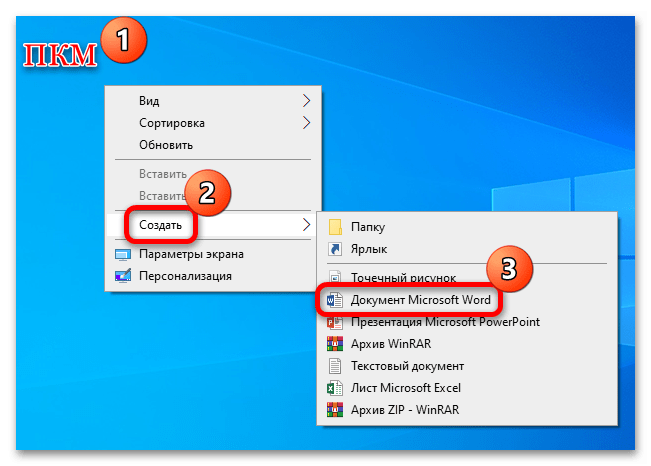
Выполнить поставленную задачу в Windows 10 можно и другим методом – через контекстное меню системы. Для этого кликните правой кнопкой мыши по свободной области рабочего стола или открытой папки, затем в появившемся меню наведите курсор на пункт «Создать» и выберите «Документ Microsoft Word». После этого откроется чистый документ, где сразу можно начинать работу.
Если в функционировании текстового редактора от Microsoft есть проблемы, переходите к нашему отдельному материалу с разбором наиболее популярных неполадок и способов их иборьбы или же воспользуйтесь альтернативным вариантом – онлайн-сервисом от Microsoft, о чем мы поговорим в следующем разделе статьи.
Подробнее: Почему не работает Microsoft Word на Windows 10
Способ 3: Онлайн-сервис
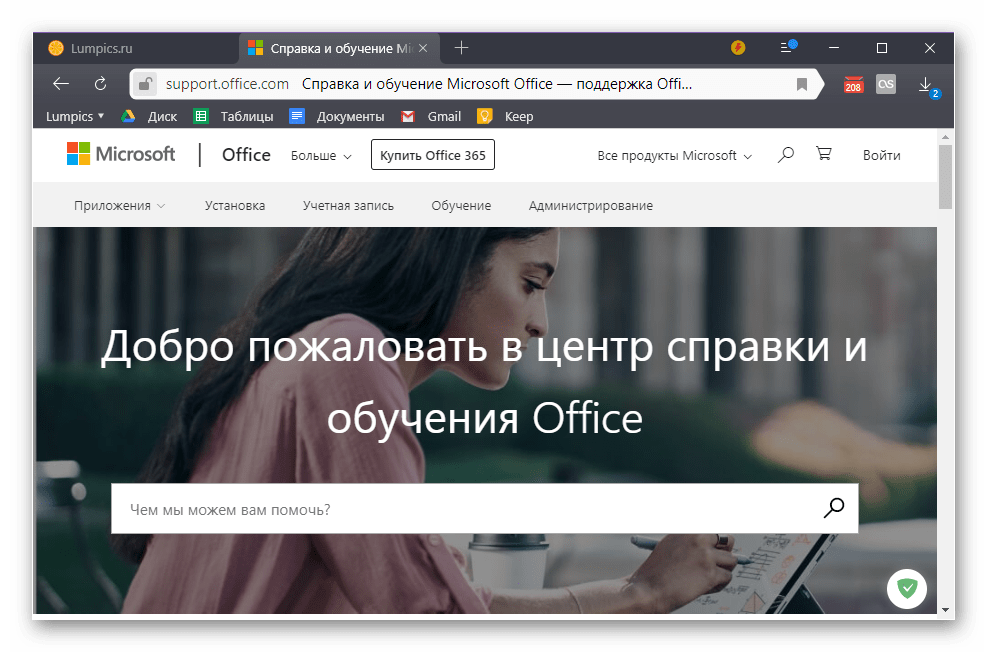
Как уже говорилось, компания Microsoft предусмотрела онлайн-сервис с основными инструментами офисного пакета Microsoft 365. Особенность данного метода заключается в том, что установка программного обеспечения на компьютер не требуется, но при этом работать с документами и таблицами получится с любого устройства, где выполнен вход в тот же аккаунт Microsoft, который используется в Windows 10.
Для доступа к онлайн-сервису потребуется выполнить вход в учетную запись Microsoft. Если у вас ее по каким-то причинам нет, переходите к нашей отдельной статье на эту тему.
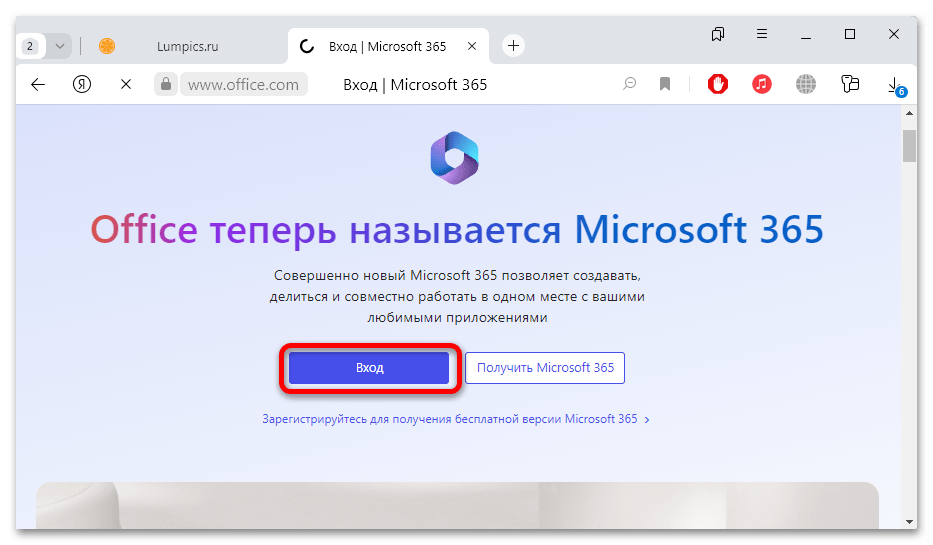
- Чтобы создать вордовский документ онлайн, нажмите на кнопку выше, после чего вы попадете на страницу входа в сервис Microsoft 365. Выполните авторизацию в учетной записи, если это потребуется. Также отсюда можно и зарегистрировать новый аккаунт, и получить адрес электронной почты.
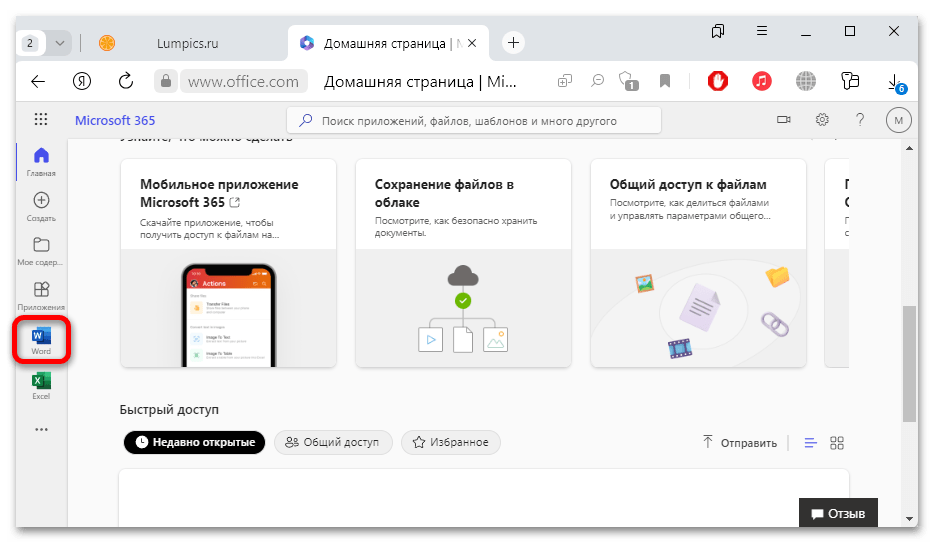
- После входа в систему нажмите по кнопке «Word» на панели слева.
- Отобразятся инструменты редактора, и вы сможете создать текстовый документ.
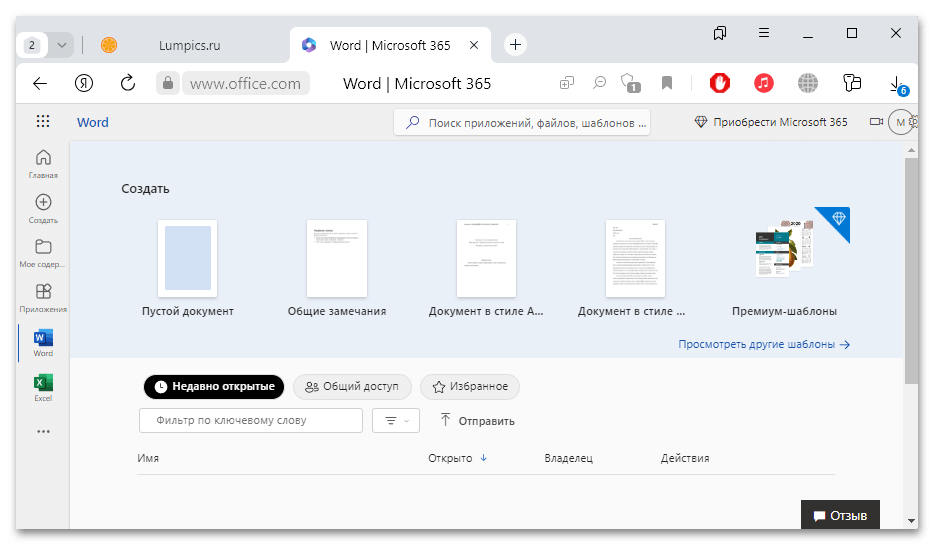
Документ, созданный онлайн, будет храниться на сервисе, и получить доступ к нему можно будет и с другого устройства. Кроме того, файлом есть возможность поделиться с другими пользователями и осуществлять совместную работу.
Ознакомьтесь с нашим обзором на сайте, где описаны аналоги текстового редактора MS Word, которые распространяются бесплатно. Их функциональные возможности несколько ограничены по сравнению с программой от Microsoft, но с их помощью можно создавать полноценные документы. Многие такие решения позволяют сохранять их в форматах DOC и DOCX, которые в последующем получится открыть в Ворде.
Подробнее: Бесплатные аналоги текстового редактора Microsoft Word



