
Ну что, пришло время писать курсач, а ты не знаешь, как оформить курсовую работу в ворде? Не переживай, мы поможем разобраться в этом процессе. Сегодня расскажем о том, как правильно оформить курсовую работу в программе Microsoft Word. Мы подготовили пошаговую инструкцию и соблюдение ГОСТа. В общем сделали все «по красоте» для твоего удобства, так что читай дальше.
Общие правила оформления курсовой работы по ГОСТу
Как правило именно студенты-новички ломают голову над тем, как оформить курсовую работу в ворде. Думаю, ты из их числа, раз «набрел» на этот текст. Давай сначала поговорим об общих правилах оформления курсовой работы.
Любой курсач начинается с оформления титульного листа. Он должен содержать следующие данные:
- название учебного заведения,
- факультет,
- кафедра,
- тема курсовой работы,
- ФИО автора и научного руководителя,
- год написания.
Все эти данные нужно разместить по центру страницы с помощью соответствующих кнопок на панели инструментов Word «Главная».
Перед написанием основной части работы необходимо задать отступы для каждого абзаца, какие точно, поговорим далее.
При написании текста не забывай о том, что все источники, на которые имеются ссылки в работе, должны быть указаны в списке литературы. Он должен располагаться после основной части работы и содержать перечень всех использованных источников в алфавитном порядке.
Ну и наконец, «чекни» свою работу на ошибки и опечатки. Для этого можно воспользоваться функцией проверки орфографии и грамматики в самом Word на вкладке панели инструментов «Рецензирование».
Пошаговая инструкция оформления курсовой в программе word по ГОСТу
После прочтения текста ниже, тебя уже никогда не будет мучать вопрос: «Как оформить курсовую работу в ворде?». Ведь ты знаешь, что от правильности оформления работы напрямую зависит то, какую получишь за нее оценку. Смотри, вот с чего нужно начать. Эта пошаговая инструкция поможет тебе разобраться с основами оформления в программе word.
1 шаг: Выбор шрифта и размера
Согласно ГОСТу, шрифт должен быть Times New Roman или Arial, размером 14 пунктов для основного текста и 16-18 пунктов для заголовков. Избегай использования разных шрифтов и размеров внутри текста.
2 шаг: Оформление заголовков
3 шаг: Нумерация страниц
Нумерация должна быть выполнена арабскими цифрами, начинаться со второй страницы (после титульного листа) и располагаться внизу страницы по центру. Все нужные функции для этого ты найдешь на вкладке панели инструментов Word «Вставка».

4 шаг: Оглавление
На следующей странице создай оглавление. Для этого нажми на вкладку «Ссылки», затем выбери «Оглавление». Word автоматически создаст оглавление на основе структуры документа.
5 шаг: Разметка страницы
Курсовую нужно оформлять в соответствии с ГОСТом. Поэтому, не забывай про поля и интервалы. Начнем с размеров полей. Лист бумаги должен быть формата А4. Верхнее и нижнее поля должны быть равны 2 см, левое – 3 см, а правое – 1,5 см. Интервал должен быть одинарным.
Весь необходимый функционал для этого расположен на вкладке «Макет».
6 шаг: Абзацы
Каждый новый абзац следует начинать с отступа в полтора пробела, а междустрочный интервал должен быть равен 1,5.
7 шаг: Оформление списков
Если тебе нужно создать список, то используй функцию «Маркированный список». Для этого выдели текст списка и нажми на значок маркера в панели инструментов. По тому же принципу создаются нумерованные списки, только нужно нажать кнопку «Нумерованный список» на «Главной» панели инструментов Word.
8 шаг: Список литературы
В конце курсовой работы обязательно указывается список использованной литературы. Он должен быть отделен от основного текста линией и иметь заголовок «Список использованных источников». Все источники должны быть перечислены в алфавитном порядке. Кстати при работе над этой частью курсовой работы, имей ввиду, что источников должно быть не менее 20. Инструментарий найдешь на вкладке панели управления Word «Ссылки».
9 шаг: Таблицы
Таблицы оформляй таким образом: заголовок таблицы должен быть расположен сверху таблицы и отделен горизонтальной чертой от основного содержания таблицы. Работа с таблицами в Word реализована на вкладке панели инструментов «Вставка».
10 шаг: Иллюстрации
Добавление разного рода картинок, чертежей, схем, графиков, фотографий и т.д., всегда делай в конце основного текста. А если точнее в конце главы или абзаца, или списка перечислений. Добавить их в документ можно, воспользовавшись вкладкой панели инструментов Word «Вставка». На ней найдешь значок «Рисунки». Также не забудь про нумерацию.
Все графические включения в текст должны иметь сквозную нумерацию по всему курсачу.
И это все! Теперь ты знаешь, как правильно оформить курсовую работу в программе word в соответствии с ГОСТом. Если же тебе показалось это все слишком сложным, то у тебя есть возможность не маяться, вникая во все эти дебри требований и функции программ. Все, что тебе требуется, так это обратиться к нам.
Наши специалисты помогут тебе не только разобраться как оформить курсовую работу в ворде, но и помогут тему выбрать и написать ее за тебя. Причем сделают все очень качественно и в срок. Множество студентов уже доверили нам свои работы и остались довольны. Так что пиши в обратную связь, поможем.
Параметры страницы по ГОСТу в Word
Параметры по ГОСТу (поля, абзац, размер бумаги, ориентация, разметка) устанавливают перед началом работы. Размер и начертание отдельных слов или предложений редактируется по ходу написания текста.
Шрифт и межстрочный интервал
При составлении какой-либо документации необходимо придерживаться нормативов ГОСТ 2 .105-95 и 7.32-2001. Написание студенческих и школьных работ (рефераты, курсовые и дипломы) требует использования стандартных шрифтов для документа: Times New Roman, 14 пт. Допустимо использование других начертаний в зависимости от типа документации:
| Шрифт | Размер |
|---|---|
| Times New Roman | От 12 |
| Verdana | 12-13 |
| Calibri | 12 |
| Arial | 12-13 |
Учитывайте, что для текста рекомендуют выбирать шрифт 14 кеглей; для сносок, подписей картинок, диаграмм, графиков в тексте используют 12 пт.
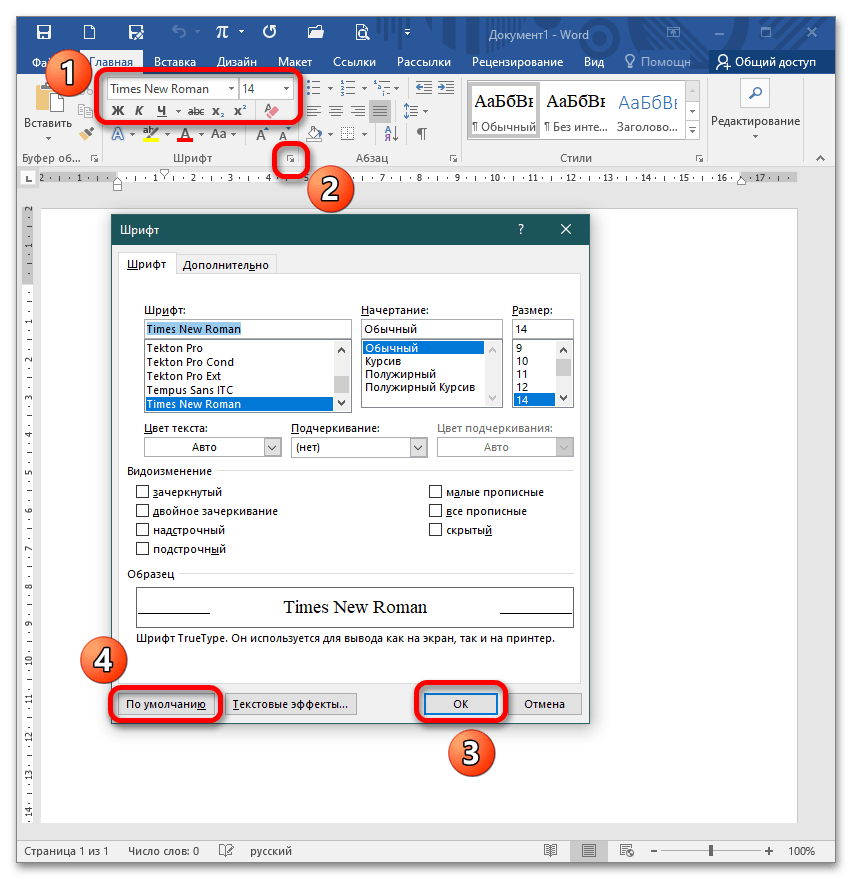
Для настройки шрифтов либо откройте диалоговое окно, либо воспользуйтесь панелью инструментов. В диалоговом окне в предлагаемых разделах установите необходимые параметры и кликните «ОК». Если планируете придерживаться указанных параметров и в дальнейшем, нажмите кнопку «По умолчанию». Это позволит не вводить каждый раз значения, а использовать установленные настройки в качестве шаблона. К слову, при вызове окна «Шрифт» настройка параметров доступна в расширенном режиме.
Поля и отступы
Межгосударственный стандарт предусматривает стандартные поля для любого документа:
| Поле | Отступ |
|---|---|
| Верхнее | 2 см |
| Нижнее | 2 см |
| Левое | 3 см |
| Правое | 1 см |

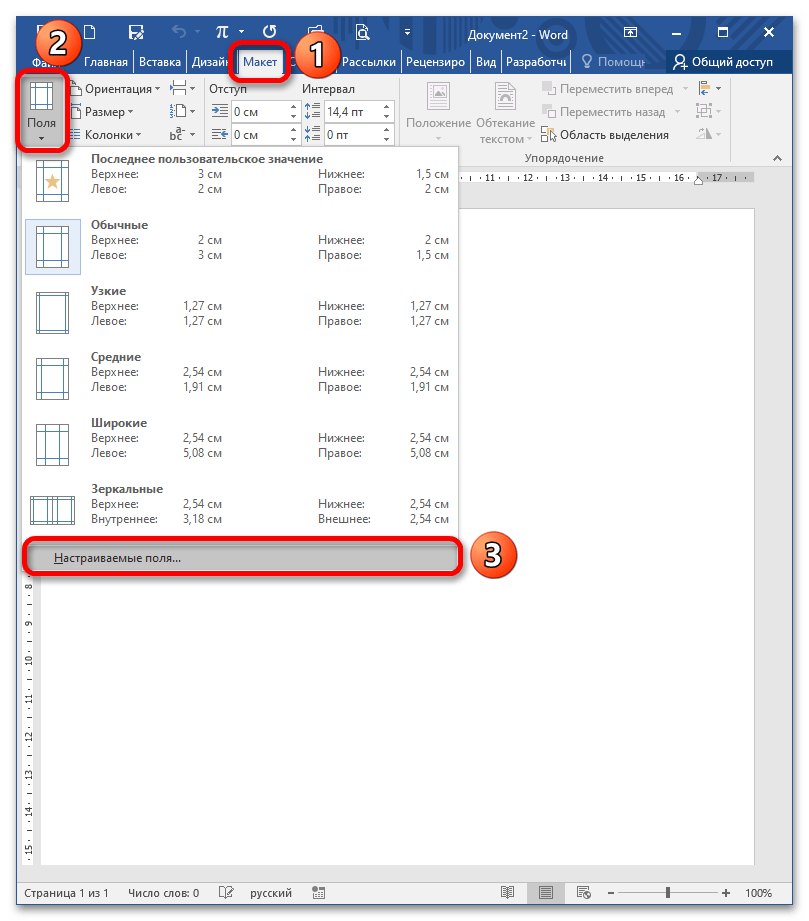
Чтобы вызвать окно «Параметры страницы», дважды кликните по линейке либо пройдите в раздел «Макет» и раскройте категорию «Поля». Либо выберите из предложенных вариантов, либо кликните на пункт «Настраиваемые поля» и отредактируйте значения согласно требованиям к научной работе.
Красная строка – это строка, обозначающаяся отступом слева на расстоянии 1,25-1,27 см и обычно являющаяся первой в абзаце. Устанавливается через движение бегунка на линейке либо через диалоговое окно «Абзац». Помимо этого настраивают также отступы до и после абзаца и межстрочный интервал (по стандарту допустимо 1-1,5 строки, однако этот показатель увеличивается до 2, если при издании материала на бумажном носителе или в электронном виде масштаб заметно уменьшается).
Важный параметр при оформлении документа — установка опции «Выравнивание текста». Она доступна на панели инструментов и в диалоговом окне «Абзац», Вы можете воспользоваться горячими клавишами. «Выравнивание текста» позволяет красиво оформить текст без рваных краев. По ГОСТу требуется выравнивание по ширине, т.е. растягивание заданного массива текста от левого края до правого.
Оформление заголовков и подзаголовков
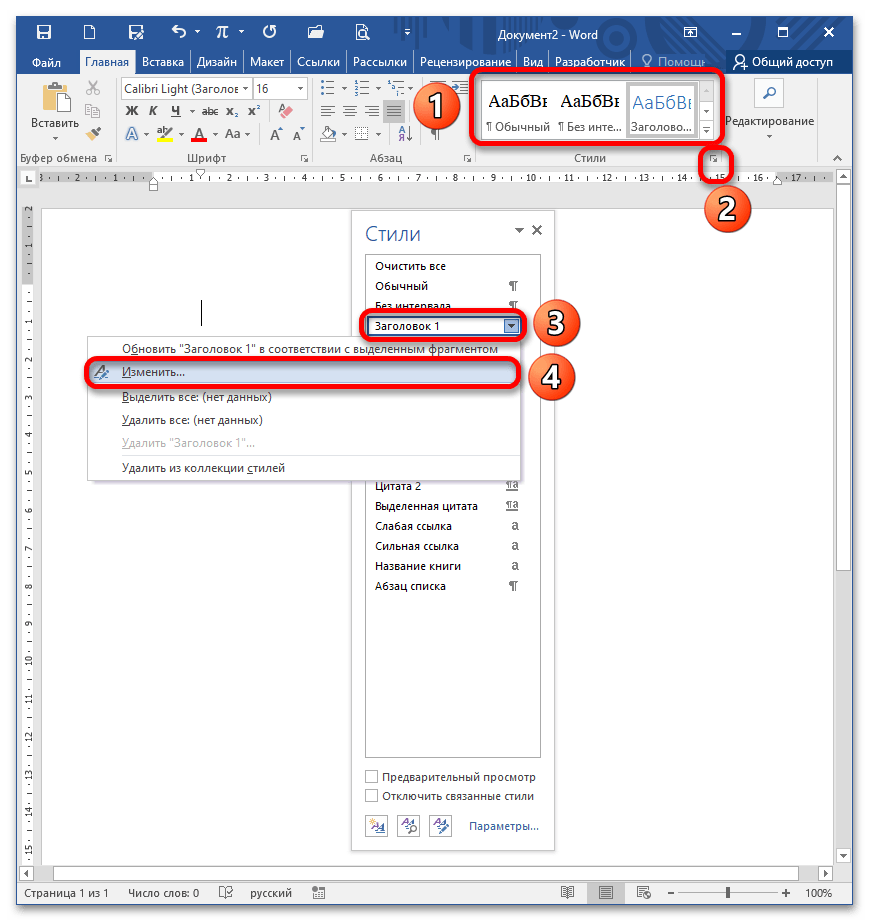
По межгосударственным стандартам названия частей работы располагаются посередине строки, в конце предложения не ставится точка. И сверху, и снизу главы и более мелкие части разделяются тройным интервалом. Все настройки по отступам заголовков и подзаголовков доступны в контекстном меню.
При написании работы необходимо соблюдать ряд условий:
- нумерация разделов и подразделов происходит по всему документу;
- недопустимо оставлять пустые строки вместо заглавия;
- заголовок нумеруется по порядку, подзаголовок включает номер главы и порядковый номер;
- точки не проставляются после нумерации частей;
- если заглавие раздела состоит из двух частей, между ними ставится точка;
- обозначение каждого пункта пишется с новой строки и с большой буквы (иногда допускается написание заголовков прописными буквами);
- перенос слов запрещен;
- в нумерацию разделов не включаются введение, заключение, список литературы.
Согласно требованиям ГОСТ каждый раздел начинается с новой страницы, т.е. вставляется разрыв. Это необходимо для того, чтобы отделить одну часть от другой, а также чтобы редактирование информации не привело к беспорядку в нижестоящем тексте. Разрыв, выполненный инструментами Word, позволяет сместить на одну страницу целый блок, в отличие от некорректного оформленного документа (когда разрыв выполняется через нажатие на Enter), где смещение происходит на произвольный интервал.

Нумерация
Все листы в документе нумеруются, за исключением титульного, однако с него начинается нумерация. По стандарту номер в виде арабского числа проставляется в середине нижнего колонтитула без точки. Чтобы пронумеровать документ, перейдите в меню «Вставка» – блок «Колонтитулы» – «Номер страницы».

Также нумеруются картинки, таблицы и графики/диаграммы. Графическое отображение информации, как и подписи к ней, центрируются. Если изображение нормального размера, необходимо пропустить по одной строке до и после картинки. Если рисунок небольшой, допустимо его нахождение справа от текста с соблюдением пропуска в 0,5 см.
Оформление отчета по практике (ГОСТ)

Отчет по практике
Составляя отчет по практике, студент оценивает результаты работы и делает выводы о своей квалификации, знаниях и навыках, полученных в вузе. Чтобы работу приняли, она должна быть не только грамотной и содержательной. Оформление отчета по ГОСТу позволит вам получить «отлично» или хотя бы «хорошо».
Обычно требования к оформлению отчета прописывают в методичках. Если таковых не осталось на кафедре или в библиотеке, обратитесь к нормативным документам.
Оформление отчета по практике по ГОСТу отнимает много времени? Воспользуйтесь чужим опытом – скачайте работы, актуальные на текущий год, и посмотрите, как они оформлены. Главное, чтобы эти примеры сами соответствовали последним требованиям.
Структура отчета по практике
Отчет может содержать до 35-40 страниц. В некоторых случаях допускается увеличивать объем до 45 страниц. При этом на введение отводят две-три страницы. В работе может быть до четырех разделов.
Согласно ГОСТам, отчет по практике должен иметь следующую структуру:
— титульный лист; — план прохождения практики; — отзыв руководителя; — аннотация; — раздел с сокращениями и условными обозначениями; — оглавление и введение; — основная часть практической работы; — заключение; — использованная литература списком; — приложения и дополнительные материалы.
Приложения включаются в практику по мере необходимости.
В отчет по практике всегда входит план и отзыв научного руководителя. Эти два раздела следуют в работе один за другим. После отзыва научного руководителя размещают аннотацию. В ней подчеркивается актуальность работы, размещается ее краткая характеристика. Введение должно содержать данные о практике: время, место, продолжительность практики, а Виды выполненных работ.
Требования к оформлению работы
Оформление работы по ГОСТ подразумевает не только строгую структуру, но и выбор определенных шрифтов и их размеров, грамотное оформление списка литературы и правильное размещение графических элементов в тексте.
Текстовую часть практической работы выполняют тремя основными способами:
— на компьютере согласно ГОСТ 2.004; — на пишущей машинке; — от руки – согласно ГОСТ 2.304 (речь идет об использовании чертежного шрифта).
Если отчет набирают на компьютере и распечатывают на принтере, то работать следует в Word или аналогичном редакторе. Распечатывают отчет на листах А4. Текст набирают шрифтом Times New Roman. Заголовки разделов имеют размер шрифта 16 пунктов, заголовки подразделов — 14 пунктов. Основной текст выполняют обычным шрифтом размером в 14 пунктов.
Шрифт в разделах и подразделах полужирный. При оформлении нужно выбрать одинарный межстрочный интервал.
Дополнительную информацию можно узнать в ГОСТ 2.105-79 и ГОСТ 7.32-2001.
Разделы и подразделы в отчете
Отчет по практике разбивают на разделы и подразделы. При необходимости в работу включают пункты и списки. Разделы практически всегда начинаются с нового листа. Их нумеруют арабскими цифрами в порядке очередности. Название раздела выравнивают по центру, для него используют полужирный шрифт Times New Roman (16 шингл).
Подразделы нумеруют арабскими цифрами. Для названия разделов используют прописные буквы, для подразделов – строчные (за исключением первой). Последние выравнивают по левому краю, используя красную строку. Для подразделов используют полужирный шрифт (14 шингл).
Желательно, чтобы название разделов были максимально краткими – переносить слова нельзя. То же касается и подразделов. Расстояние между названием раздела и заголовком подраздела должно составлять 8 мм.
Поля, отступы и страницы
Как уже было сказано ранее, отчет по практике оформляется на листах формата А4. Это требование касается всех листов в работе, включая титульный. На листах не должно быть рамки и подобных элементов. Достаточно отступов: слева – 30 мм, справа – 10 мм, сверху – 15 мм, снизу – 20 мм.
Страницы нумеруют, отсчет начинается с титульного листа. Номер на титуле не проставляют.
Графика, таблицы и другие элементы
В отчете по практике могут присутствовать графические элементы, таблицы и формулы.. Согласно ГОСТ, изображения, таблицы и схемы можно разместить:
— сразу после абзаца, в котором упоминается элемент; — на следующей странице; — в приложении.
Наиболее удобен первый способ: человек, который начнет читать отчет, точно не потеряет важные данные. Он сразу ознакомится со всеми графическими элементами.
Формулы размещают непосредственно после упоминания. Их выравнивают по центру.
Формулу можно создать с помощью редактора Equation Editor, а затем вставить в текст работы. Обычно используют 14 шингл для символов в формуле.
Требования к форме изложения текста отчета
Отдельные символы в отчете по практике употреблять нельзя:
— значок диаметра (вместо этого пишут слово «диаметр»); — символ «-« для обозначения отрицательной температуры (вместо этого пишут слово «минус»); — индексы стандартов без регистрационного номера; — математические символы и = без чисел.
В отчете по практике может быть собственная система наименований или сокращений, но только при наличии соответствующего раздела. Его нужно разместить перед оглавлением.
Работа над отчетом по практике может показаться тяжелой и муторной, но это совсем не так сложно, как кажется. Текстовый редактор облегчит задачу.
Ленивому или просто занятому студенту проще доверить оформление отчета автору студенческих работ на StudLance.ru. Главное – предоставить все данные.



