
Создание заголовка с новой страницы в Word
Научитесь создавать заголовок в Microsoft Word с новой страницы для удобного форматирования. Этот курс поможет вам улучшить навыки работы с текстовыми документами.
Итак, в чем наша проблема, которую я решу за вас здесь. Нам нужно убедиться, что определенный текст начинается на новой странице.
Пример использования текста с новой страницы
Мы пишем отличную аннотацию, и нам нужно, чтобы текст каждой главы всегда начинался с новой страницы, на новом листе. Но в то же время для этого не нужно постоянно нажимать Enter, чтобы переместить главу в начало новой страницы, почему? Потому что, как только мы удалим или добавим что-то выше, текст, который идет ниже, снова будет плавать, и нам придется снова его отредактировать, удалив пустые абзацы или добавив их.
Решение: Ставим текст на новый лист
Ставим курсор (мигающую палочку) ровно перед словом, которое должно начинаться на новой странице.
Тогда есть 2 варианта:
Вариант 1. После установки курсора нажмите комбинацию клавиш Enter + Shift (Что такое сочетания клавиш и как их использовать, читайте здесь). Нажмите клавишу Shift, не отпуская ее, нажмите Enter и сразу отпустите, затем отпустите Shift.
Вариант 2. На панели инструментов в разделе «Вставка» щелкните разрыв страницы (см. Рисунок)

Затем в позиции курсора появится строка со словами «Разрыв страницы», и весь текст начнется с новой страницы.
И как только вы добавляете слишком много текста сверху, текст под этим «разрывом страницы» всегда будет отправляться на новую страницу, и если текст идет выше, когда страница свободна, текст автоматически подскакивает вверх. В любом случае текст всегда будет с новой страницы.
Щелкните Привет! Если статья окажется полезной, поддержите меня и сайт, поделитесь ею
Делаем заголовок в документе Microsoft Word

Некоторые документы требуют специального оформления, и для этого в арсенале MS Word есть некоторые инструменты и инструменты. К ним относятся различные шрифты, стили письма и форматирования, инструменты выравнивания и многое другое.
Как бы то ни было, но практически любой текстовый документ невозможно представить без заголовка, стиль которого, конечно же, должен отличаться от основного текста. Решение для ленивых — сделать заголовок жирным, увеличить шрифт на один-два размера и остановиться на этом. Однако есть и более эффективное решение, позволяющее сделать заголовки в Word не только заметными, но и правильно оформленными и просто красивыми.
Создание заголовка с помощью встроенных стилей
В арсенале программы MS Word есть большой набор встроенных стилей, которые можно и нужно использовать для оформления документов. Кроме того, в этом текстовом редакторе вы также можете создать свой собственный стиль, а затем использовать его в качестве шаблона для своего дизайна. Итак, чтобы создать заголовок в Word, выполните следующие действия.
1. Выделите заголовок, к которому вы хотите применить соответствующий стиль.

2. На вкладке «Главная» разверните меню группы «Стили», щелкнув маленькую стрелку в правом нижнем углу.

3. В открывшемся перед вами окне выберите нужный тип заголовка. Закройте окно «Стили”.

это основной заголовок в начале статьи, текст;
Как сделать переход на страницу в ворде
Обычно вы можете создать оглавление, чтобы быстро перейти к определенному разделу документа. Однако не факт, что вы сможете правильно перейти на определенную страницу с помощью содержания. Если вы хотите создать ссылки на все страницы и легко перейти на конкретную страницу, щелкнув по ней, вы можете попробовать метод, описанный в этой статье.
Перейдите на определенную страницу, щелкнув Kutools for Word
Чтобы перейти на определенную страницу, щелкнув документ Word, сделайте следующее.
Kutools for Word — это идеальная надстройка Word, которая оптимизирует вашу работу и повышает ваши навыки обработки документов. Получи это сейчас!
1. После установки Kutools for Word щелкните Кутулс > закладка , чтобы открыть панель закладок. Смотрите скриншот:

2. Перейдите на первую страницу, выберите первое предложение слова. Щелкните значок Вставить закладку , чтобы открыть Вставить закладку диалоговом окне введите page1 (или другое имя, которое вам нужно) в поле Имя закладки поле и нажмите OK.
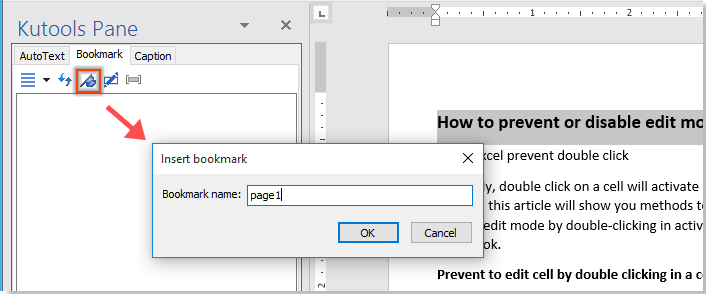
Затем создается закладка с именем «page1», которая отображается на панели закладок.
3. Повторите шаг 2, чтобы создать закладки вверху каждой страницы и назовите их «page2","page3","page4" и так далее.
Теперь все созданные закладки перечислены на панели закладок. Вы можете щелкнуть имя закладки, чтобы сразу перейти на определенную страницу.

Если вы хотите получить бесплатную пробную версию этой утилиты, перейдите по ссылке скачать Kutools для Word сначала, а затем примените операцию в соответствии с вышеуказанными шагами.
Так же, как просмотр нескольких веб-страниц в Chrome, Safari и Edge, вкладка Office позволяет открывать и управлять несколькими документами Word или книгами Excel в одном окне Word или Excel. Переключаться между документами и книгами теперь можно просто, щелкнув их вкладки!
Лучшие инструменты для офисной работы
Kutools for Word — Повысьте свой опыт работы со словом с помощью Over 100 Замечательные особенности!
Легкая очистка: Убрать Дополнительные места / Разрывы разделов / Текстовые поля / Гиперссылки / Дополнительные инструменты для снятия см. Удалить группа.
➕ Креативные вставки: Вставлять Разделители тысяч / Флажки / радио кнопки / QR код / Штрих-код / Несколько изображений / Узнайте больше в Вставить группа.

Хотите попробовать эти функции? Загрузите Kutools for Word прямо сейчас!
Бесплатная загрузка Купить Узнайте больше о Kutools для Word
Лучшие инструменты для офисной работы
Kutools for Word — 100+ инструментов для Word
- Kutools AI Особенности: Создать, Перезапись, Суммировать, Переведите Документы / Получите быстрые ответы / Польский документ (сохранить формат)
- Владение документами: Разделить страницы / Объединить документы / Пакетное преобразование в PDF
- ✏ Редактирование содержания: Пакетный поиск и замена / Изменить размер всех изображений
- Легкая очистка: Удалить лишние пробелы / Удалить разрывы разделов
- ➕ Креативные вставки: Вставить разделители тысяч / Вставьте флажки / Создание QR-кодов
Навигация в Ворде
Microsoft Word (или просто Ворд) — это не просто текстовый редактор, но мощный инструмент для создания и редактирования документов. Один из важных аспектов использования Word — это умение эффективно работать с навигацией в Ворде в документах. Навигация по заголовкам, позволяет быстро перемещаться между различными разделами и подразделами документа.
Как сделать заголовки в Ворде в навигации

Внимание! Более подробную информацию о создании заголовков в Ворде мы описывали в предыдущих статьях.
Как включить навигацию в Ворде
После проставления всех заголовок, необходимо открыть область навигации в Word. Навигация открывается так же как окно поиска в Ворде. Т.е. нужно нажать комбинацию клавишей Ctrl + F, или во вкладке «Главная» нажать кнопку «Найти»

После этого слева откроется область Навигации, в которой 3 вкладки:
- Заголовки
- Страницы
- Результаты
Нам нужно перейти во вкладку «Заголовки». Навигация по заголовкам самая удобная, если вы качественно разметили текст (проставили все заголовки). Навигация по страницам удобная, когда у вас не более 10 страниц или все страницы визуально сильно отличаются. В противном случае постраничная навигация теряет актуальность.

Навигация по заголовкам позволяет быстро переходить на нужный раздел (подраздел), при работе с большими документами, данная область всегда открыта и используется пользователями. Для перехода на нужный раздел нужно всего лишь щелкнуть по нему мышкой (в области Навигации). Все интуитивно понятно.

Примечание! Для того что бы убрать область навигации, необходимо просто закрыть окно, нажав на крести в правом верхнем углу. А для того, чтобы вовсе убрать всю навигацию, нужно в разметке все заголовки проставить стилем «Обычный».




