
В школе, университете, на работе – везде может возникнуть задача создать презентацию. Если у вас не было опыта, то попытки разобраться во всем своими силами могут отнять слишком много времени. При этом никто не гарантирует, что результат удовлетворит запросы тех, кто требует презентовать материал в подобном формате.
PowerPoint как главный инструмент для создания успешных презентаций
Основная программа, которую во всем мире используют для создания электронных презентаций – PowerPoint. Ее популярность обусловлена большим набором функций, удобством, доступностью для большинства категорий пользователей.
Запустить PowerPoint вы сможете на Windows и Mac. Также программа адаптирована под мобильные устройства – это помогает создавать презентации в любом удобном месте и с минимальными затратами времени.
Сам PowerPoint входит в стандартный пакет офисных программ. Если на компьютере его по каким-то причинам не оказалось, проверьте, возможно возникла какая-то ошибка и программа просто требует докачивания с сервера.
Если вы работаете с компьютером, на который не установлен офисный пакет или стоит его пробная версия с ограниченным функционалом, то простым решением станет оформление онлайн-подписки на сервис. Тогда вы получите большой список удобных офисных программ, а также сможете воспользоваться расширенным местом в облачном хранилище.
Чем PowerPoint поможет при создании презентации
Есть несколько факторов, которые делают PowerPoint особенно популярным среди пользователей. И основной – его обширные возможности по созданию презентаций. К ним относятся такие, как:
- Работа по готовым шаблонам. Это помогает создавать презентации с нуля с минимальными затратами времени. Шаблонов много, так что их можно легко подобрать под конкретную ситуацию.
- Внедрение в презентацию различных видов материалов. Это может быть текст, видеозапись или картинка. Все это быстро загружается, отображается корректно и правильно воспроизводится во время непосредственного проведения презентации перед публикой.
- Использование одного из вариантов оформления. Доступно так много вариантов, что можно создавать презентации точно в корпоративных цветах или той гамме, которую у вас запрашивают при постановке задачи.
- Анимирование. Переходы между слайдами можно оформлять так, как вам кажется наиболее эстетичным. Есть много вариантов путей перемещения, форм переходов, анимаций переключения слайдов на выбор. При этом сменить заданные параметры можно будет очень быстро.
Готовую презентацию можно сохранить на носитель, либо сразу отправить в OneDrive. Последний вариант самый удобный, потому что при наличии стабильного подключения к интернету, доступ к своим материалам можно получить в любом месте и с любого устройства. Нет риска того, что флешка с важными данными потеряется.
Еще одна особенность современных версий PowerPoint заключается в удобной совместной работе. Как и в Google Документах, вы можете предоставлять права доступа другим пользователям. При этом все могут работать над презентацией, вносить в нее определенные корректировки. Параллельно можно обсуждать детали по голосовой или видеосвязи, используя другие приложения – скорость работы основной программы от этого не уменьшается.
Как создать новую презентацию
Чтобы начать работу, вам нужно найти приложение PowerPoint. Если вы никогда раньше им не пользовались, удобно всего найти его по поиску на компьютере, а потом закрепить на панели задач, либо создать ярлык на рабочем столе.
После открытия программы, нужно, как и в Word, выбрать из меню с левой стороны вариант «Создать», а потом «Новую презентацию».
Всего пользователям, в таком случае, будет доступно три основных варианта дальнейших действий:
- Создание пустой презентации для работы с новым файлом, выбор оформления.
- Выбор подготовленного макета из списка предложенных программой шаблонов.
- Использование внутреннего обучения азам работы с программой. Для этого просто нужно выбрать опцию «Принять тур», а потом нажать «Создать». Программа будет сама выводить для вас определенные рекомендации по действиям для формирования красивой и удобной презентации.

Как добавить слайд в PowerPoint
Презентация состоит из слайдов, которые последовательно сменяют друг друга. На них указывается основная информация, вставляются фотографии и видеоролики. Чтобы добавить новый слайд, нужно выполнять следующие действия:
- Обратите внимание на область эскизов, расположенную в левой части экрана. На ней нужно будет выбрать новый слайд.
- Перейдите во вкладку «Главная», а потом в раздел слайдов. Там нужно будет выбрать опцию «Новый слайд».
- В разделе «Слайды» выберите вкладку «Макет» и потом вариант, который больше всего вам подойдет.

Как добавить текст на слайд в PowerPoint
Когда слайд добавлен, на него нужно переносить текстовую информацию, которую вы хотели бы донести до зрителей своей презентации. Все перечисленное делается довольно просто:
- Выберите текстовое поле. Для этого достаточно просто переместить курсор в нужное поле. Он превратится в вертикальную линию, как в Word, и можно будет начинать писать.
- Укажите основные параметры текста. Чтобы презентация смотрелась эстетично, важно, чтобы текст в ней был подан правильно, шрифты были хорошо читаемыми, не слишком мелкими или крупными. Для установки их параметров, нужно будет просто перейти во вкладку «Главная» и потом в «Шрифт». Параметры устанавливаются также, как в Word – сам стиль шрифта, его размер, формат выделения и другие характеристики. Отметим, что на странице лучше выбирать один размер и формат, чтобы текст смотрелся эстетично. Также нужно подумать, на каком расстоянии будут находиться зрители, какой размер экрана используется для вывода слайда.
- Пропишите списки. Они могут быть пронумерованными или маркированными по вашему выбору. Списки используют не все, но они помогают структурировать текст, сделать его более понятным. Чтобы создать список, используйте опцию «Маркеры» либо «Нумерация».

Как добавить рисунок в PowerPoint
Программа предлагает массу возможностей для тех, кто хочет разнообразить свою презентацию с использованием различных вариантов рисунков, фигур, графиков и других проводников полезной информации.
Вот несколько простых средств добавления интересующего вас объекта на слайд:
- Перейдите во вкладку «Вставка». Все остальные основные действия будут выполняться именно через нее.
- Добавьте рисунок. Для этого нужно будет перейти во вкладку «Изображения» и выбрать там опцию «Рисунки». Далее кликаем на «Вставить рисунок из». Перед вами откроется список вариантов, останется только указать, откуда именно нужно вставить изображения. Это может быть жесткий диск вашего компьютера, облачное хранилище. Также есть опция использования поиска в интернете. Когда файл подобран, просто выберите «Вставить». Он автоматически отобразится на слайде.
- Добавьте иллюстрации. Это делается через вкладку «Иллюстрации». Вставлять можно множество объектов – от диаграмм и значков до различных фигур.
Рекомендации по созданию презентации в PowerPoint
Мы рассмотрели, как создать презентацию в PowerPoint со слайдами пошагово. Остается только дать несколько общих рекомендаций, которые помогут сделать ее значительно более эффективной, облегчат восприятие:
- Подумайте над информационным наполнением. Все сведения, которые приводятся на слайдах, должны быть четкими, емкими и понятными. Если вы не уверены в том, для чего добавляете конкретный слайд, то от него стоит отказаться.
- Уменьшайте количество слайдов, не делайте презентацию слишком большой. Когда информации в таком формате слишком много, есть вероятность, что во время презентации вы сами запутаетесь в ней и не сможете нормально рассказать слушателям.
- Не перегружайте слайды. Они должны хорошо читаться. Помните, что все сведения на них – это просто дополнение для вашей презентации, а не замена ей. Потому подумайте, какая информация в приоритете.
- Меньше увлекайтесь изображениями и графиками. Они полезны для того, чтобы наглядно продемонстрировать какие-то важные статистические данные либо разрядить обстановку, переключить внимание слушателей. Но это не говорит о том, что рисунки должны быть вообще на каждом вашем слайде.
- Помните о пользе списков. Они помогают более четко и структурированно подавать информацию, которую вы хотели бы донести до зрителей. Списками также не стоит злоупотреблять.
- Правильно выбирайте шрифты. Это нужно для того, чтобы презентация была читабельна. Стоит выбрать единый шрифт для всех слайдов.
- Всегда делайте резервную копию. Не стоит полагаться только на облачное хранилище. При этом нужно помнить, что чем больше в презентации графиков, тем она тяжелее и тем больше места занимает.
Мы также рекомендуем определиться с единым стилем для всей вашей презентации, учитывать ее тон. Если это корпоративный формат, то с оформлением будет еще проще – просто обратите внимание на требования, которые уже были прописаны в бренд-буке вашей компании.
Как делать презентацию в Word: создаем слайды вместе с Бородачом
Всем привет! Сегодня мы посмотрим, как можно сделать презентацию в Ворде, и вообще –возможно ли это. На самом деле сделать презентацию в Word можно, но есть небольшой нюанс. По умолчанию при установке даже минимального пакета Microsoft Office вы получаете три программы:
- Word – это текстовый редактор.
- Excel – работа с таблицами и расчетами.
- PowerPoint – программа для работы с презентациями.
Как в Word можно создать таблицу для работы в Excel, так можно создать и презентацию. Но в данном случае функционал будет сильно урезан. По сути мы создадим только сам каркас презентации, который в любом случае в будущем нужно будет править и открывать в PowerPoint. Например, вы руководитель отдела, и вам нужно быстро накидать план презентации, и отправить его работнику, чтобы он его украсил, добавил картинки и анимацию.
В этом случае основной костяк можно сделать в Ворде. Если же все равно вы будете делать основную презентацию, то советую сразу перейти к статье – как сделать презентацию с помощью PowerPoint. Урок достаточно интересный, поэтому советую с ним ознакомиться более детально.
Инструкция
Как же вообще делается проект презентации со слайдами и текстом в Ворде – разберемся вместе. Для начала давайте коротко пробежимся по тому, а что вообще должно содержаться в презентации. Так как мы будем делать только основу или каркас, то мы поговорим про сам текст. На каждом из слайдов обязательно должен быть заголовок.
Далее идет основной текст, который может быть представлен просто блоком или списком. Картинки мы трогать не будем, их лучше вставлять непосредственно в PP.
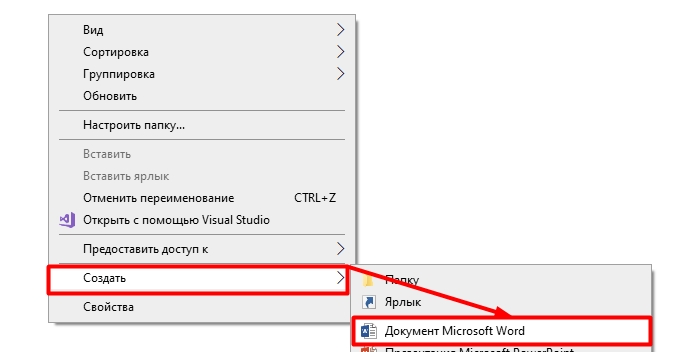
- Создайте документ, если вы этого еще не сделали. Жмем правой кнопкой мыши по пустой области и выбираем «Создать» – «Документ Microsoft Word». Но вы можете работать с уже готовым документом.
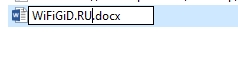
- Вводим название для нового файла и открываем его.
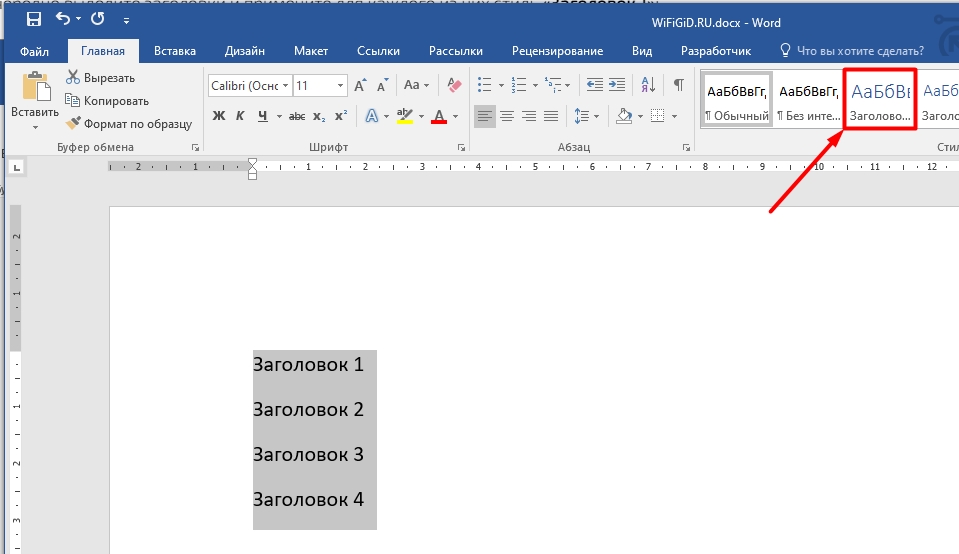
- Начнем, пожалуй, с заголовков. Сразу пишем ряд заголовков, которые будут рассказывать про разные области будущей презентации. Напомню, что каждый заголовок будет находиться на отдельном слайде. Теперь выделяем все заголовки и задаем им стиль «Заголовка 1» на вкладке «Главная». Это очень важно. Именно по этому стилю программа Power Point в будущем будет понимать, где находится отдельный слайд.
- Теперь введите текст, который будет содержаться в этом слайде. Можете добавлять различные списки.
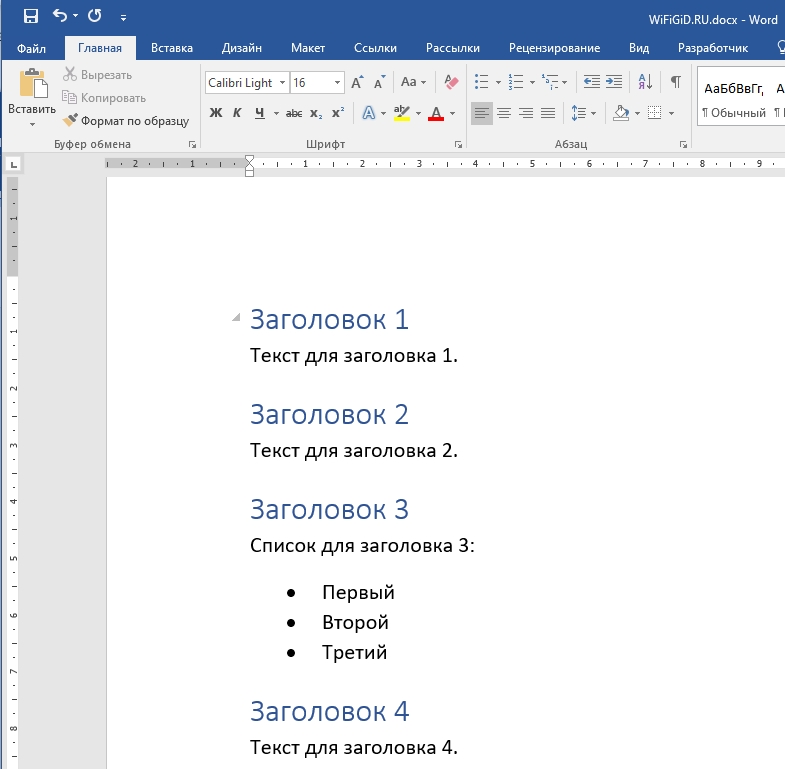
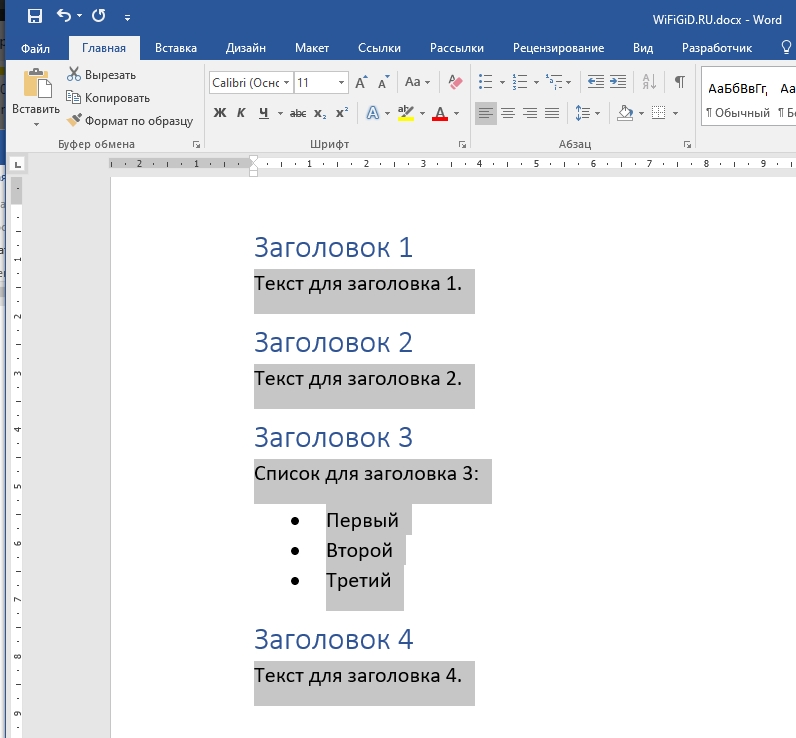
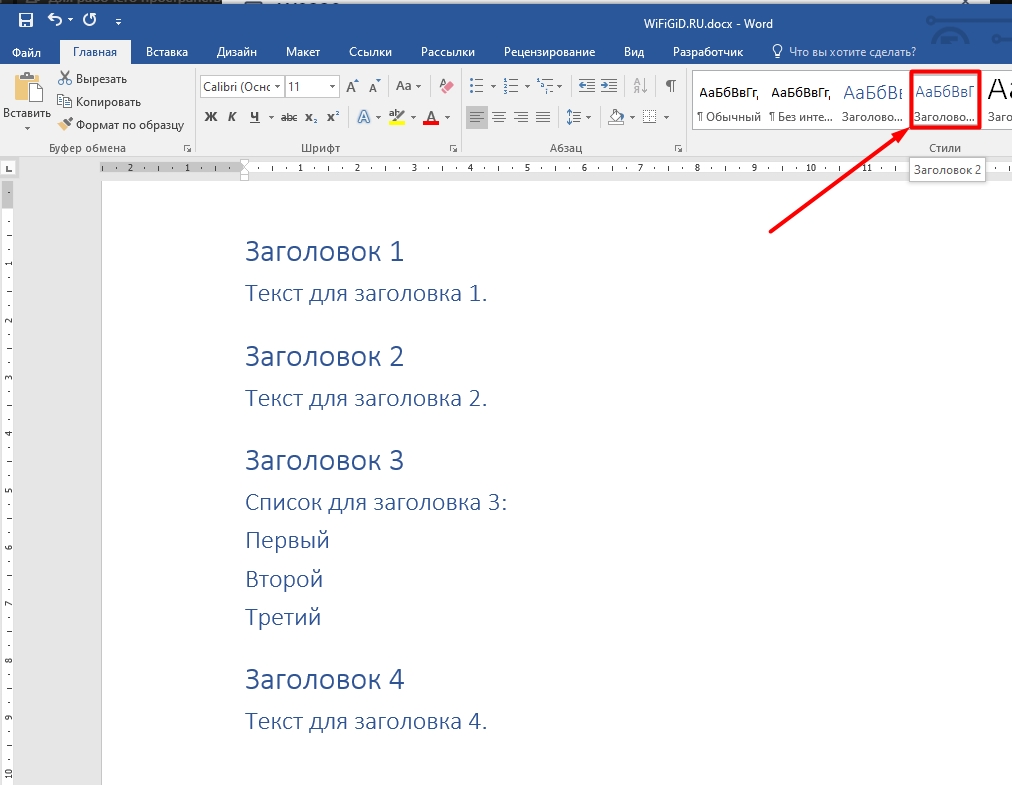
- Нам нужно задать для этого текста стиль «Заголовка 2» там же на «Главной». Выделяем весь текст (только текст без заголовков). Чтобы выделение не пропадало, после щелчка левой кнопкой мыши зажмите клавишу Ctrl и поочередно выделяйте все, что вы хотите.
- Выбираем для них стиль «Заголовка 2».
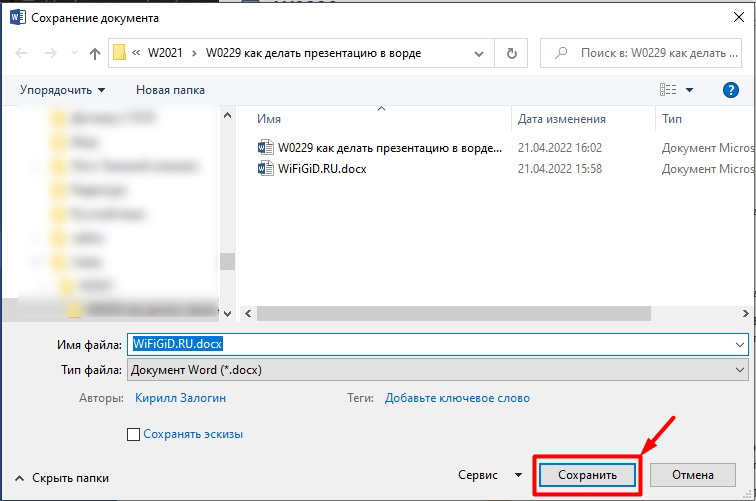
- Сохраните документ с помощью клавиш Ctrl + S , или перейдя в «Файл» – «Сохранить». Если вы его еще не сохраняли, то в разделе «Файл» выбираем «Сохранить как» – «Обзор» – выбираем место сохранения, вводим имя и жмем по кнопке.
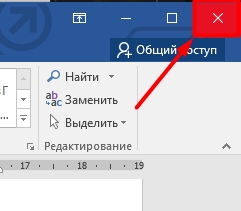
- Закройте документ, нажав по крестику в правом верхнем углу экрана.
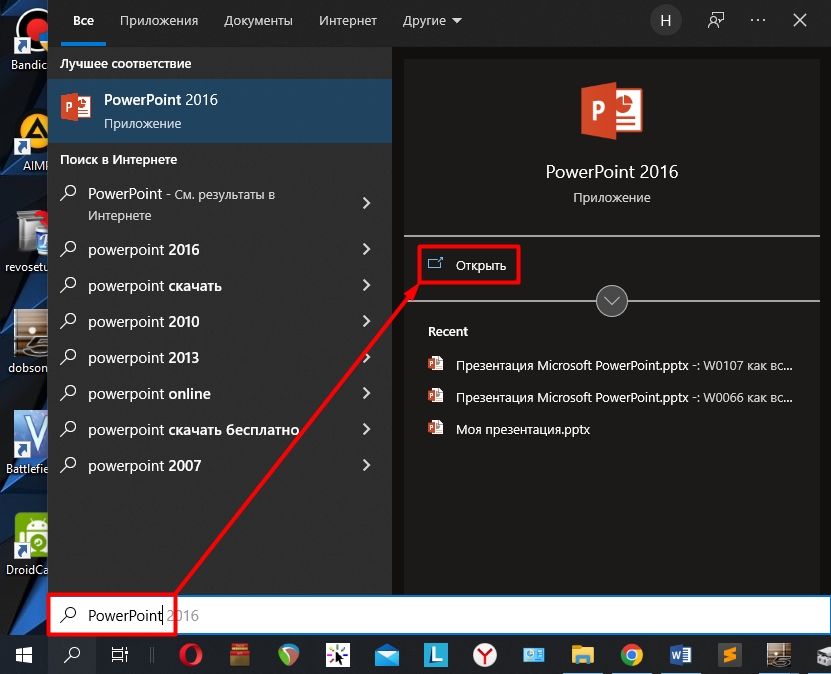
- Теперь наша задача открыть его с помощью программы PowerPoint. Это можно сделать, нажав правой кнопкой и выбрав «Открыть с помощью…», но в списке не всегда присутствует нужная программа, поэтому сделаем проще. Откройте «Power Point» – проще всего это сделать через поиск, введя название программы.
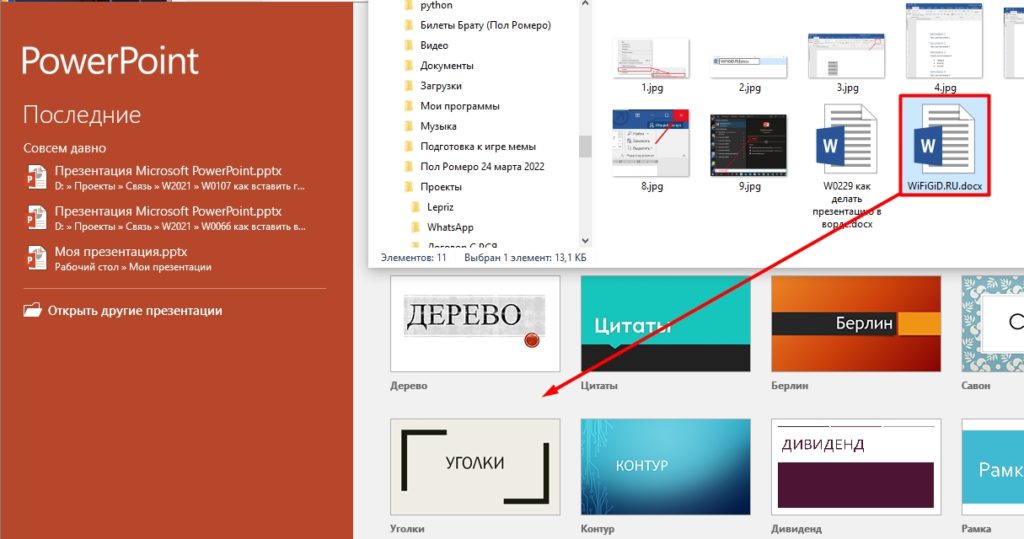
- Просто зажмите сверху файл и перетащите в область программы.
- Ура, мы создали небольшой костяк презентации.
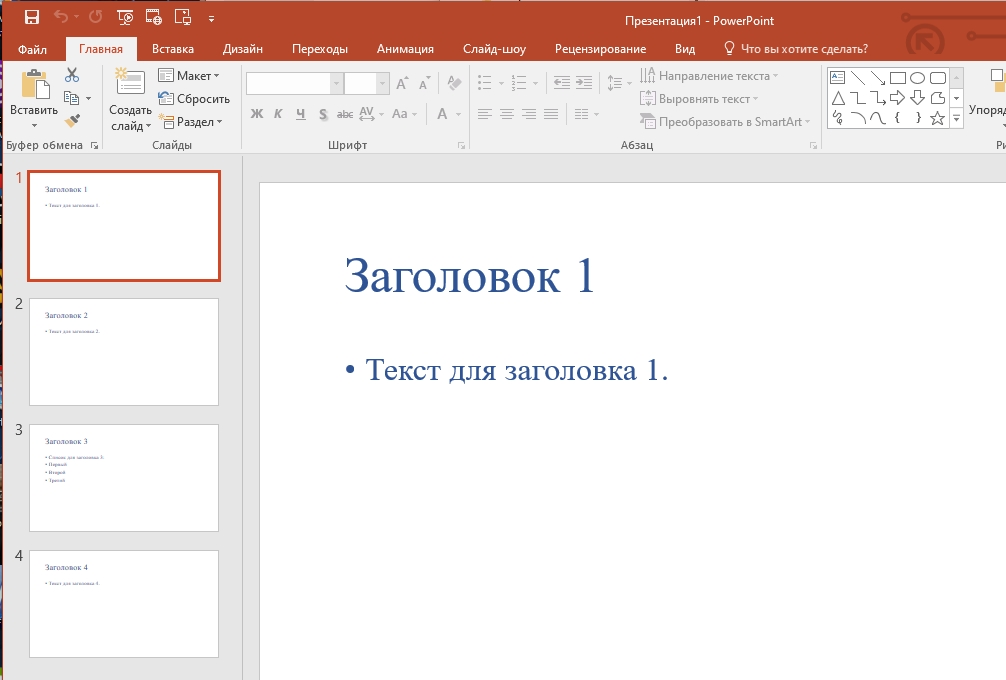
Как видите – это всего лишь голый текст, без стилей, картинок, видео и т.д. Я вам настоятельно рекомендую просмотреть урок, ссылку на который я оставил в самом начале. Там я подробно расскажу, как создавать новые слайды, как вставлять картинки, видео, как добавлять анимацию, списки и как правильно добавлять текстовую информацию.
На этом все, дорогие читатели WiFiGiD портала. Теперь вы понимаете, как можно сделать презентацию на компьютере в программе Microsoft Word. Если я что-то забыл указать, или вы нашли ошибку – пишите в комментариях. Берегите себя, и всем пока.
Создание основы для презентации в MS Word
Практически на каждом компьютере установлен пакет Microsoft Office, в состав которого входит ряд специализированных программ. Каждая из этих программ предназначена для различных целей, но многие функции у них схожи. Так, к примеру, создавать таблицы можно не только в Excel, но и в Word, а презентации не только в PowerPoint, но и в Ворде тоже. Точнее, в этой программе можно создать основу для презентации.
Во время подготовки презентации предельно важно не погрязнуть во всей красоте и обилии инструментов PowerPoint, которые вполне могут запутать малоопытного пользователя ПК. Первым делом следует сосредоточиться на тексте, определив содержание будущей презентации, создав ее костяк. Как раз все это и можно сделать в Ворде, как раз об этом мы и расскажем ниже.
Типичная презентация — это набор слайдов, которые, помимо графических компонентов, имеют название (заголовок) и текст. Следовательно, создавая основу презентации в Word, следует упорядочить всю информацию в соответствии с логикой ее дальнейшего представления (показа).
Примечание: В Ворде можно создать заголовки и текст для слайдов презентации, изображение же лучше вставлять уже в PowerPoint. В противном случае графические файлы будут отображаться некорректно, а то и вовсе будут недоступны.
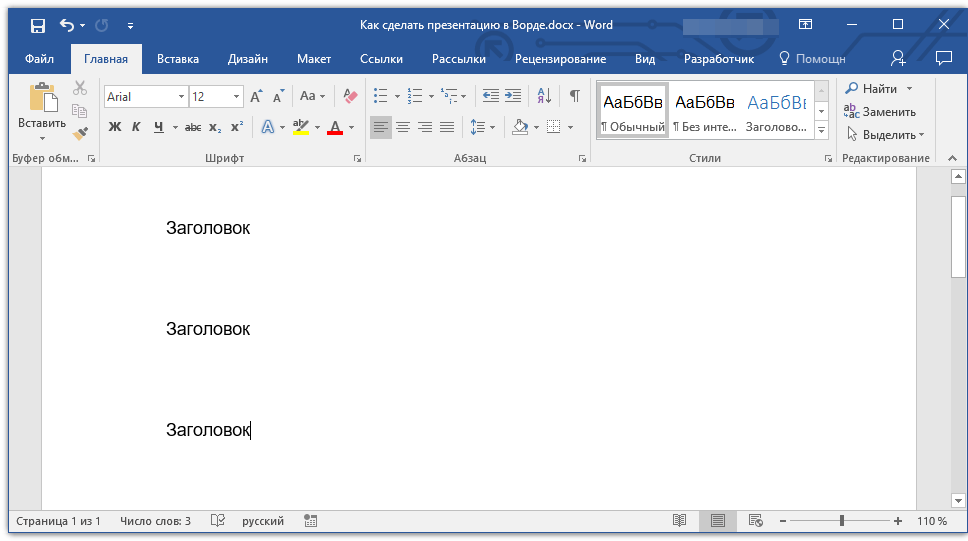
- Определитесь с тем, сколько у вас будет слайдов в презентации и отдельной строкой пропишите в документе Word заголовок для каждого из них.
- Под каждым заголовком впишите необходимый текст.
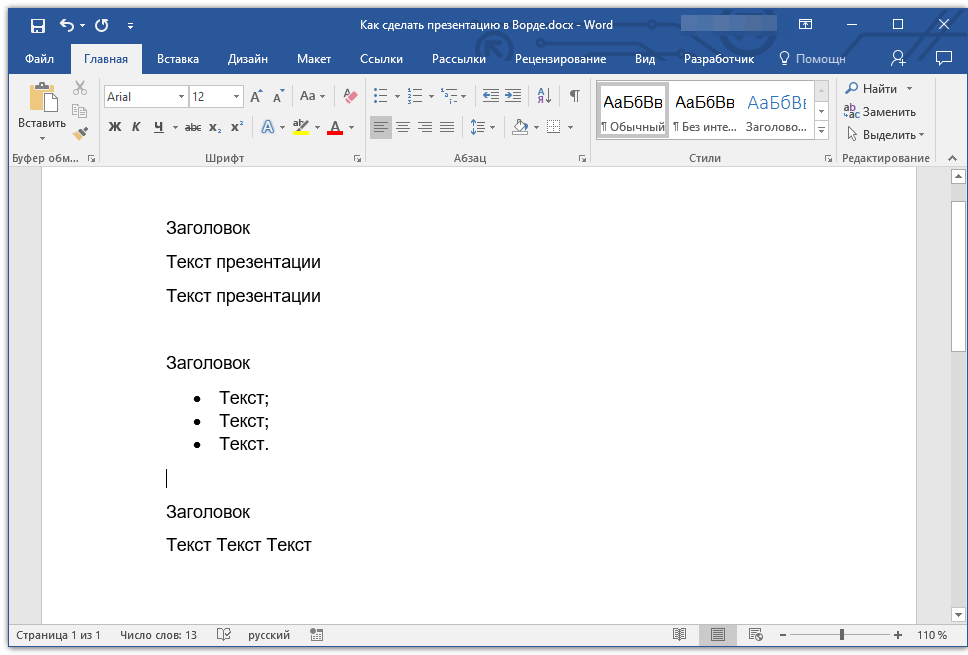
Примечание: Текст под заголовками может состоять из нескольких пунктов, в нем могут присутствовать маркированные списки.
Не делайте слишком объемные записи, так как это усложнит восприятие презентации.
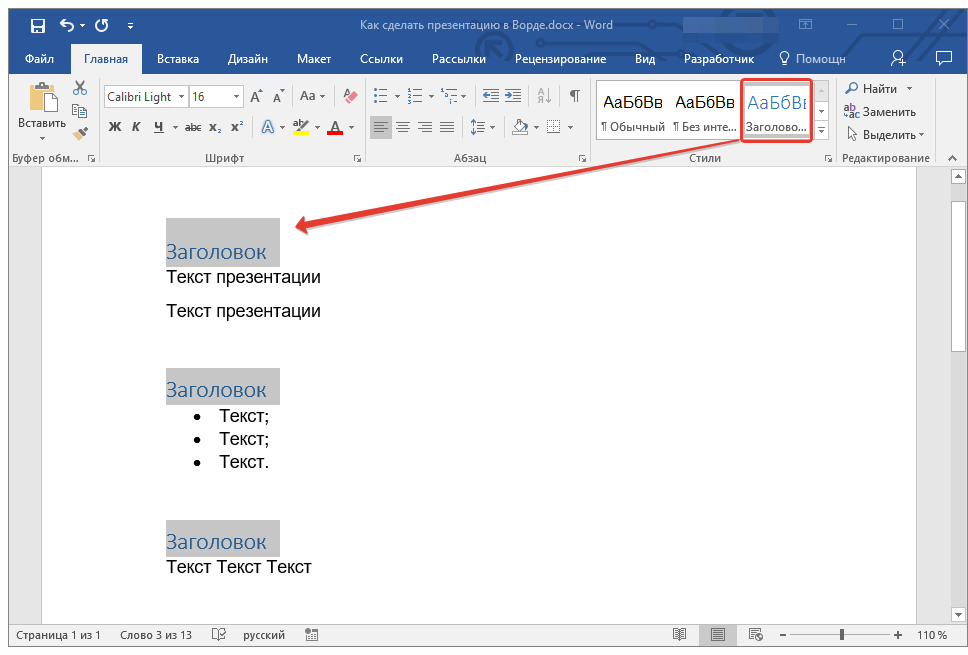
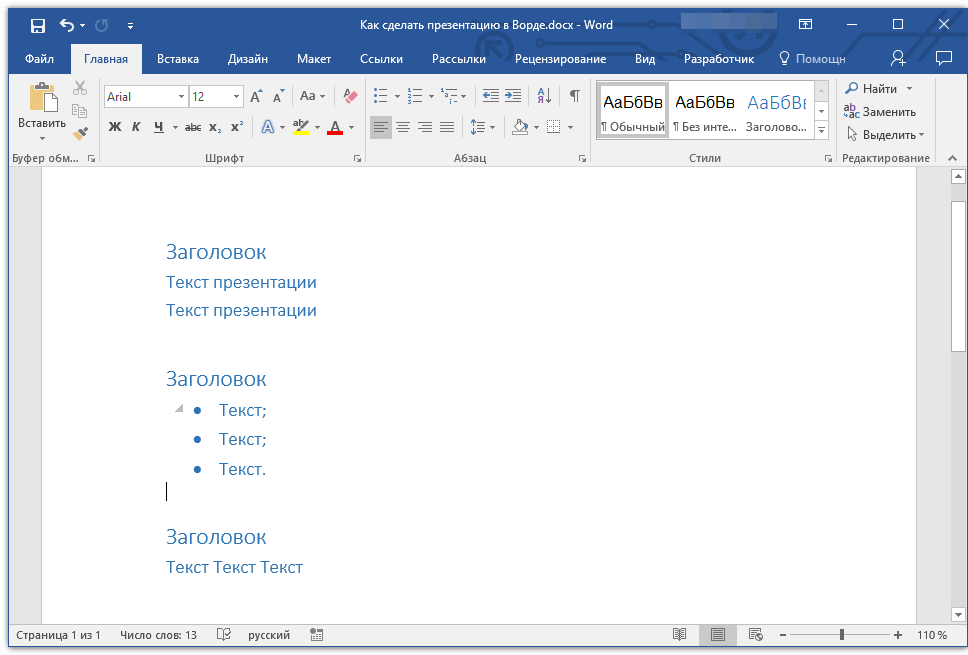
Примечание: Окно выбора стилей для текста находится во вкладке «Главная» в группе «Стили».
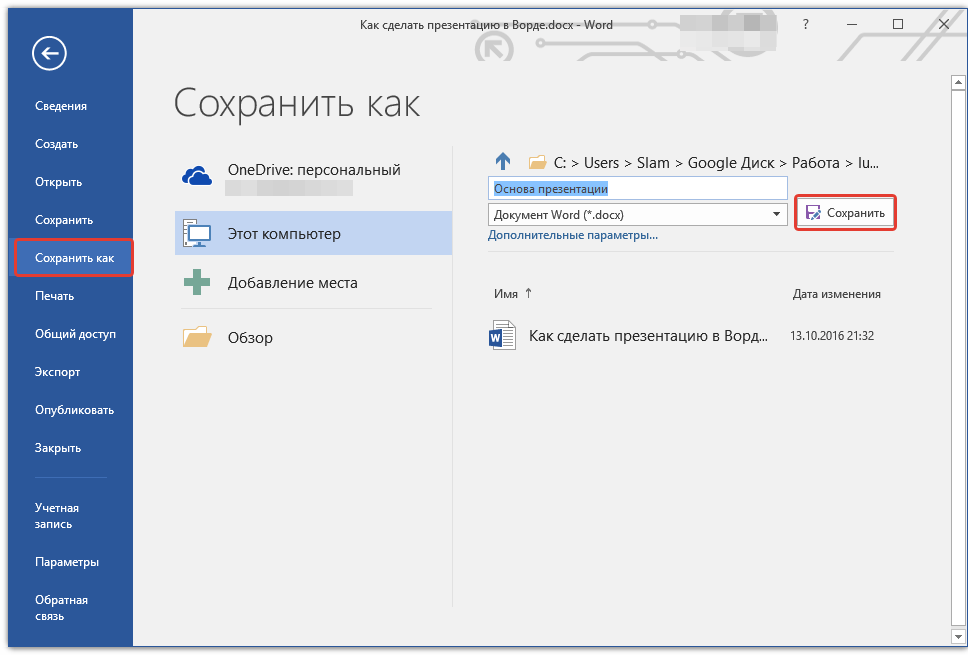
Сохраните в удобном месте документ в стандартном формате программы (DOCX или DOC).
Примечание: Если вы используете старую версию Майкрософт Ворд (до 2007 года), при выборе формата для сохранения файла (пункт «Сохранить как»), можно выбрать формат программы PowerPoint — PPTX или PPT.
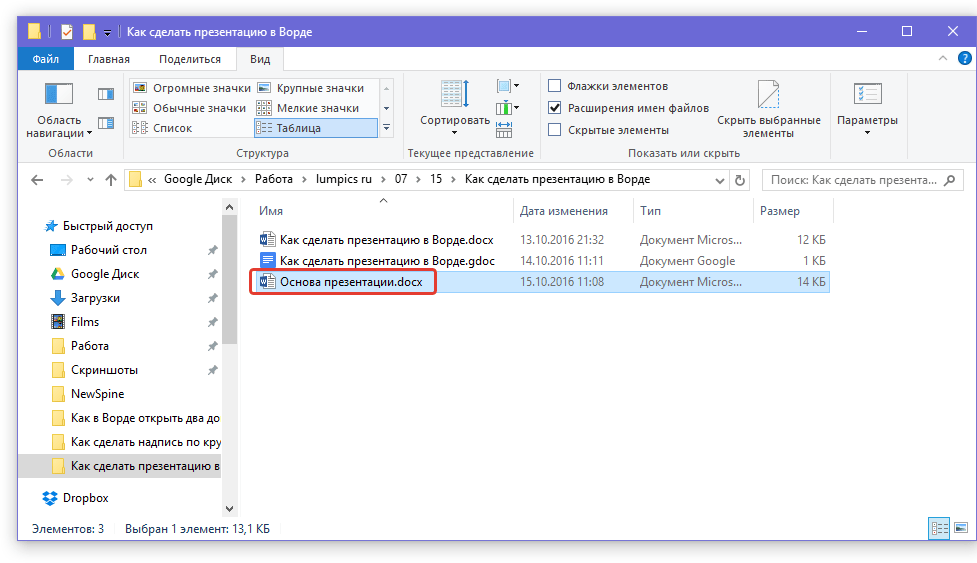
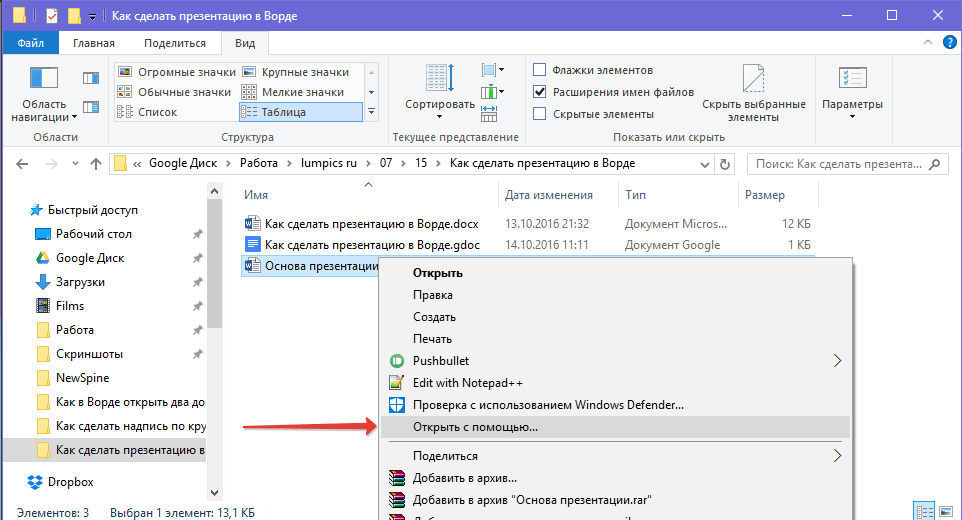
Примечание: Если программа не представлена в списке, найдите ее через пункт «Выбор программы». В окне выбора программы убедитесь в том, что напротив пункта «Использовать выбранную программу для всех файлов такого типа» не установлена галочка.
Помимо открытия файла через контекстное меню, вы также можете сначала открыть PowerPoint, а затем уже открыть в нем документ с основой для презентации.
Основа презентации, созданная в Word, будет открыта в PowerPoint и разделена на слайды, количество которых будет идентично количеству заголовков.
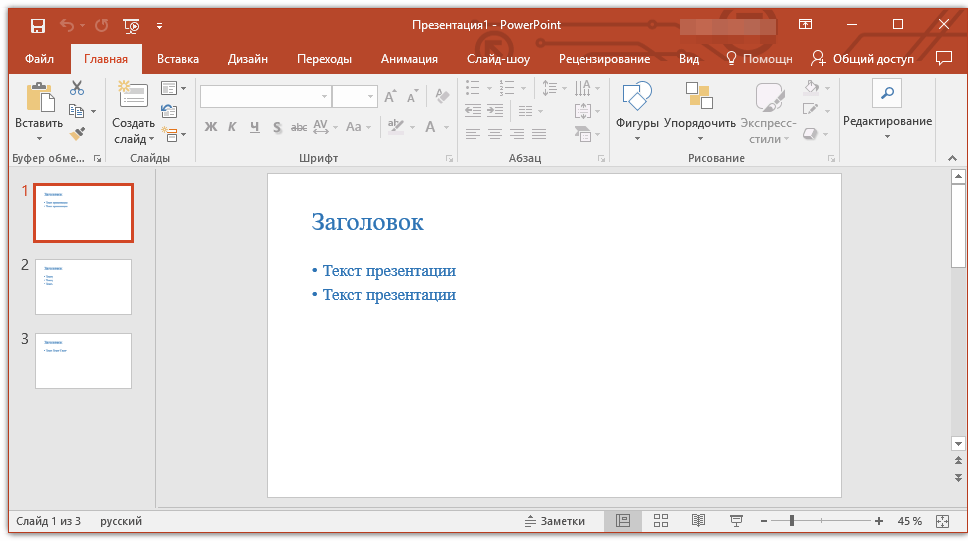
На этом мы закончим, из этой небольшой статьи вы узнали, как сделать основу презентации в Ворде. Качественно преобразить ее и улучшить поможет специализированная программа — PowerPoint. В последнюю, к слову, можно еще и таблицы добавлять.



