
Простой способ нарисовать синусоиду в программе Microsoft Word
Ворд – один из самых популярных текстовых редакторов, который позволяет выполнять различные задачи, включая создание графиков и диаграмм. Но что делать, если вам потребуется нарисовать синусоиду – известный график, который имеет множество применений в науке и инженерии?
Не смотря на то, что Microsoft Word не предлагает непосредственных инструментов для рисования сложных математических графиков, синусоиду можно нарисовать с использованием доступных функций и инструментов.
Шаги для создания синусоиды в Ворде
Создание синусоиды в Мicrosoft Word может быть интересным и простым процессом, который поможет добавить красоты и оригинальности вашему документу. Следуйте этим шагам, чтобы нарисовать синусоиду в программе Мicrosoft Word:
Шаг 1: Откройте программу Microsoft Word и создайте новый документ.
Шаг 2: Перейдите во вкладку «Вставка» в верхней панели инструментов.
Шаг 3: В разделе «Фигуры» выберите опцию «Кривая» и выберите тип кривой, который вы хотите нарисовать. В данном случае выберите «Синусоида».
Шаг 4: Нажмите на любом месте на странице и удерживайте левую кнопку мыши, чтобы нарисовать синусоиду. Вы можете определить форму и размер синусоиды, регулируя длину и угол изгиба кривой.
Шаг 5: Для настройки цвета и стиля линии синусоиды, выберите кривую и перейдите во вкладку «Формат», находящуюся на верхней панели.
Шаг 6: Во вкладке «Формат» вы можете изменять толщину линии, выбирать различные типы линий, а также изменять цвет и заливку.
Шаг 7: Подпись вашей синусоиды добавляется путем добавления текстового окна над кривой. Во вкладке «Вставка» выберите опцию «Текстовое поле» и добавьте его над синусоидой.
Шаг 8: Напишите требуемый текст в текстовом окне и отформатируйте его, для лучшего визуального эффекта установите цвет и размер шрифта.
Теперь вы знаете, как создать синусоиду в Мicrosoft Word. Попробуйте экспериментировать с различными типами кривых и настройками, чтобы создать красивые и уникальные визуальные элементы для вашего документа. Удачи в творчестве!
Выбор плагина для рисования графика
Существует много различных плагинов, которые можно использовать для рисования графиков в Ворде. Они отличаются по своим возможностям, удобству использования и комплексности. Некоторые плагины предоставляют более продвинутые инструменты для создания графиков синусоиды, такие как настройка осей, масштабирование и добавление аннотаций, в то время как другие плагины более просты и предлагают базовые функции.
При выборе плагина для рисования графика синусоиды в Ворде важно учитывать свои потребности и требования. Подумайте о характеристиках и функциях, которые вам необходимы, и оцените, какой плагин лучше всего подходит для решения задачи. Также обратите внимание на отзывы пользователей и рейтинги плагинов, чтобы получить представление о их надежности и производительности.
Выбор плагина для рисования графика синусоиды в Ворде может быть трудной задачей, но правильный выбор может значительно облегчить процесс создания своего идеального графика. Независимо от того, какой плагин вы выберете, не забывайте изучить его документацию и экспериментировать с различными настройками, чтобы достичь наилучшего результата.
Загрузка данных для построения графика
Для загрузки данных синусоиды можно воспользоваться различными источниками. Например, можно сгенерировать данные в программе для научных вычислений или использовать уже имеющиеся данные из файла или таблицы.
В случае генерации данных можно воспользоваться специальной функцией для вычисления значений синуса в заданных интервале. Например, в программе Python код для генерации данных может выглядеть следующим образом:
import numpy as np
x = np.linspace(0, 2*np.pi, 100)
Данный код создает массив x с 100 равномерно распределенными значениями от 0 до 2π и массив y, где каждое значение равно синусу соответствующего элемента массива x.
Если данные уже имеются в файле или таблице, необходимо загрузить их в программу или открыть файл в текстовом редакторе и скопировать данные. Затем значения x и y должны быть сохранены в переменных.
Для построения графика в Ворде, данные обычно копируются в буфер обмена и вставляются в таблицу программы. В таблице каждое значение x соответствует одной ячейке в столбце, а значение y соответствует ячейке в столбце рядом.
После загрузки данных для построения графика синусоиды, можно приступить к самому процессу рисования в Ворде.
Настройка параметров графика и сохранение
После того, как вы нарисовали синусоиду в Ворде, вы можете настроить различные параметры графика, чтобы он выглядел более профессионально. Какие параметры можно настроить:
1. Масштаб осей: Вы можете изменить масштаб по оси X и оси Y, чтобы сделать график более подходящим для ваших данных. Например, вы можете увеличить масштаб оси X, чтобы увидеть более подробные детали в графике.
2. Отображение точек: Вы можете выбрать, какие точки на графике хотите отобразить, и какой тип точек использовать (круги, квадраты и т.д.). Это может помочь выделить определенные значения или тренды в данных.
3. Цвет графика: Вы можете выбрать цвет графика, чтобы сделать его более ярким или соответствующим вашей оформлению документа. В Ворде доступно множество цветов для выбора.
После настройки параметров графика вы можете сохранить его, чтобы иметь возможность использовать в будущем. Вы можете сохранить график в формате изображения (например, в формате PNG или JPEG) или сохранить его как график, который можно редактировать в Ворде.
Как сохранить график:
1. Выделите график, который вы хотите сохранить.
2. Щелкните правой кнопкой мыши на графике и выберите опцию «Сохранить как изображение» или «Сохранить как».
3. Укажите путь и имя файла, в котором вы хотите сохранить график.
4. Выберите формат файла изображения или формат файла графика, который вы хотите использовать.
5. Щелкните кнопку «Сохранить».
Теперь у вас есть сохраненный график с настроенными параметрами, который вы можете использовать в других документах или презентациях.
Создание графика по таблице в Microsoft Word
Важно! Если у вас есть таблица с математическими данными в MS Word, прежде чем построить график, скопируйте информацию в табличный процессор либо воспользуйтесь указанными инструментами для импорта вычислительных возможностей MS Excel. Построить график, используя стандартные возможности текстового редактора, вы не сможете (разве что используя панель «Рисование» для схематического отображения информации).
Способ 1: «Диаграмма»
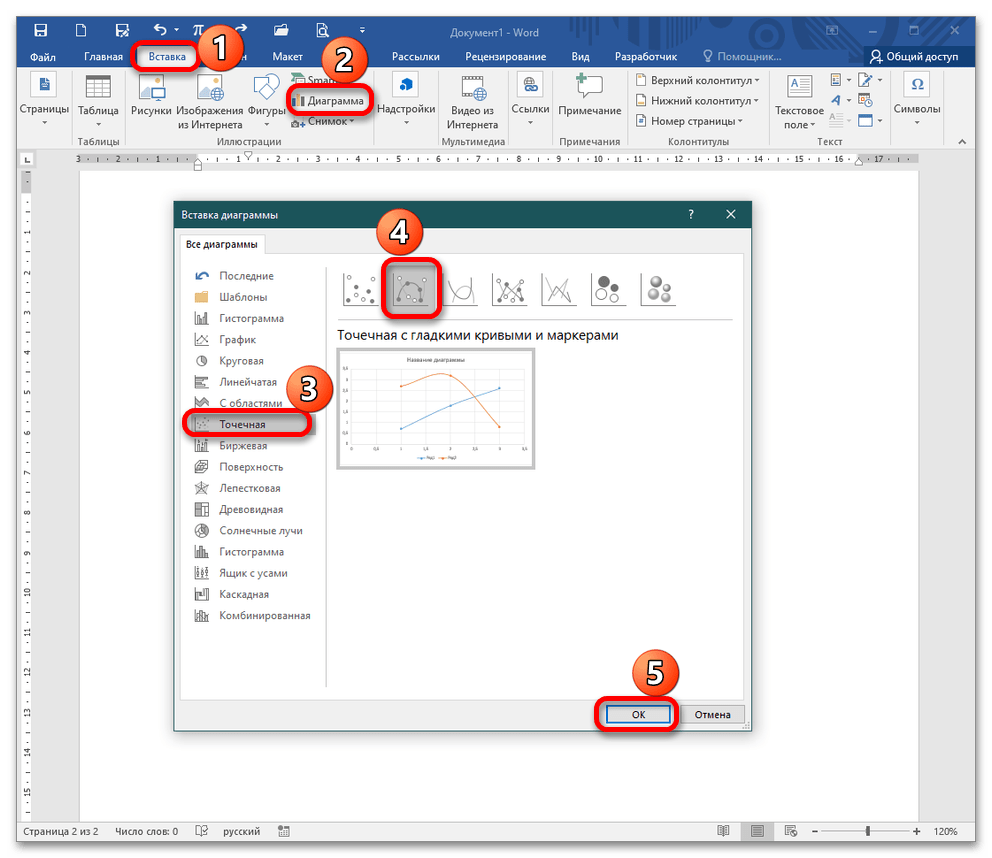
- Откройте текстовый документ, перейдите в меню «Вставка» – «Диаграмма». Когда появится диалоговое окно, в столбце слева выберите категорию «Точечная», справа – «Точечная с гладкими кривыми и маркерами», кликните на «ОК». Ворду потребуется время, чтобы запустить Excel в конкретном документе.
![]()
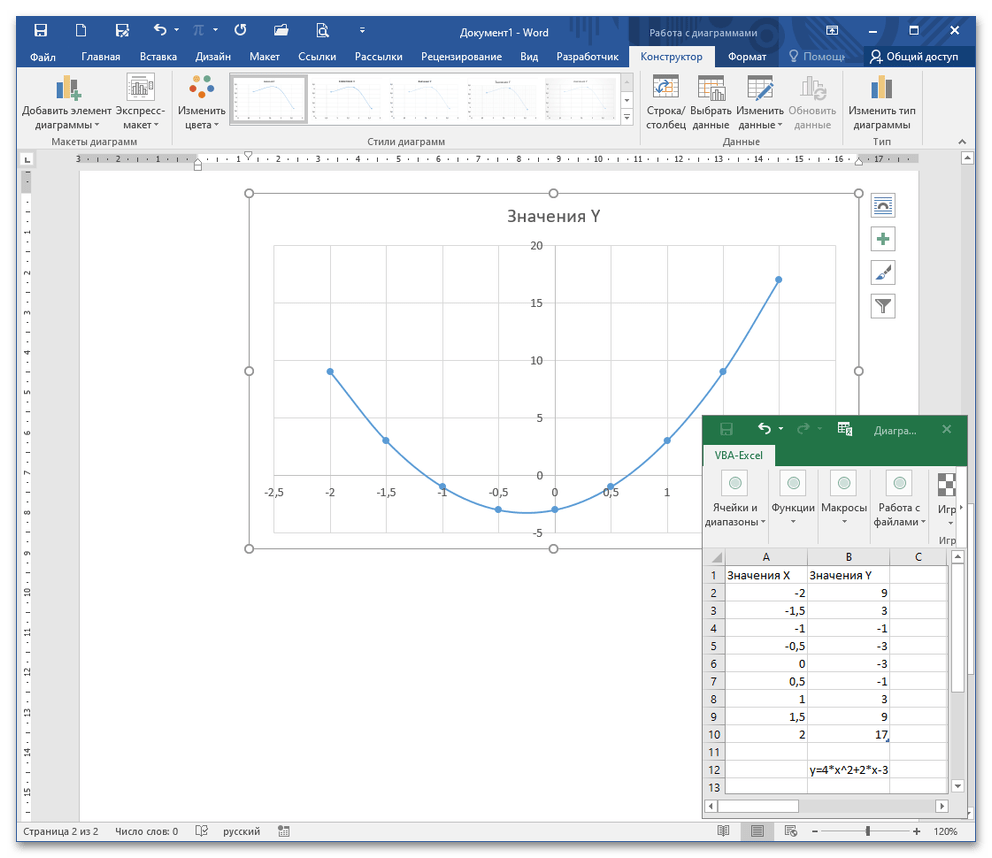
- Когда откроется лист Excel и диаграмма (на ней будет построен произвольный график), отредактируйте исходные данные. Например, возьмем функцию для построения параболы: y=4*x^2+2*x-3 В столбце «Значения Х» укажите промежуток, в котором Excel произведет вычисления для столбца «Значения Y» ([-2;2] с шагом 0,5), с помощью автозаполнения. Во втором столбце пропишите функцию, подставляя вместо Х значения ячейки А2, и нажмите Enter. Импортированный лист Excel самостоятельно просчитает значения для указанного промежутка и построит параболу. Подробнее: Автозаполнение ячеек в Microsoft ExcelДиаграммы в Microsoft Excel
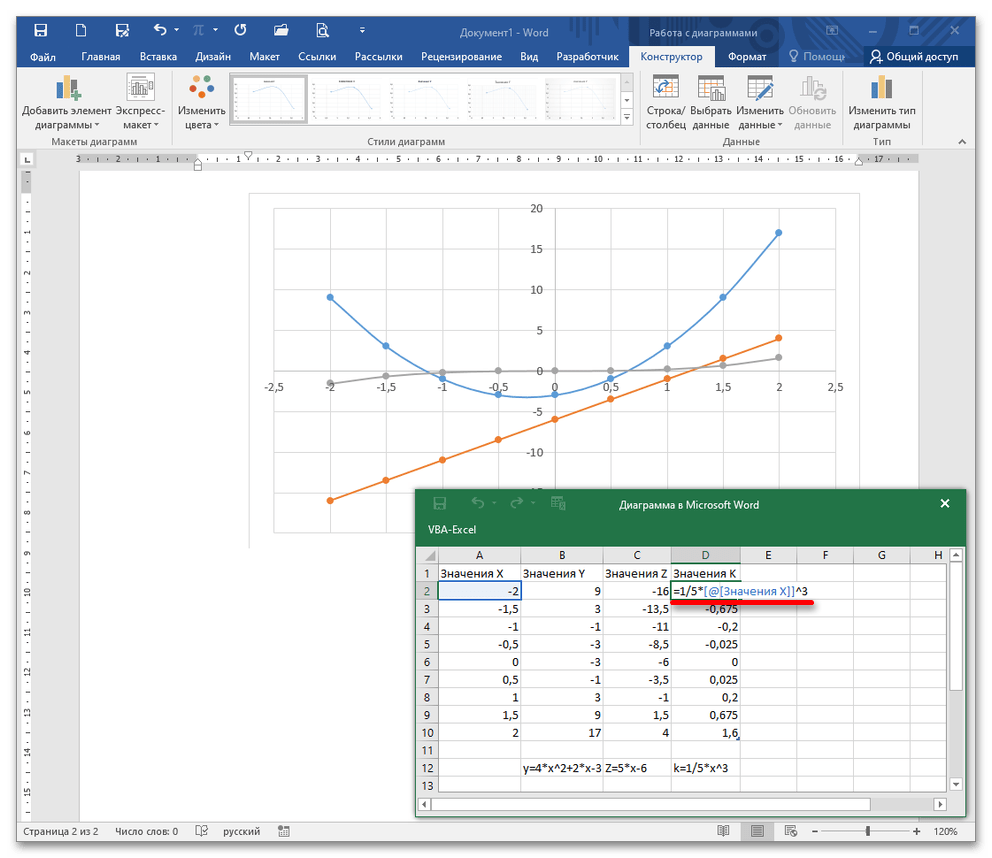
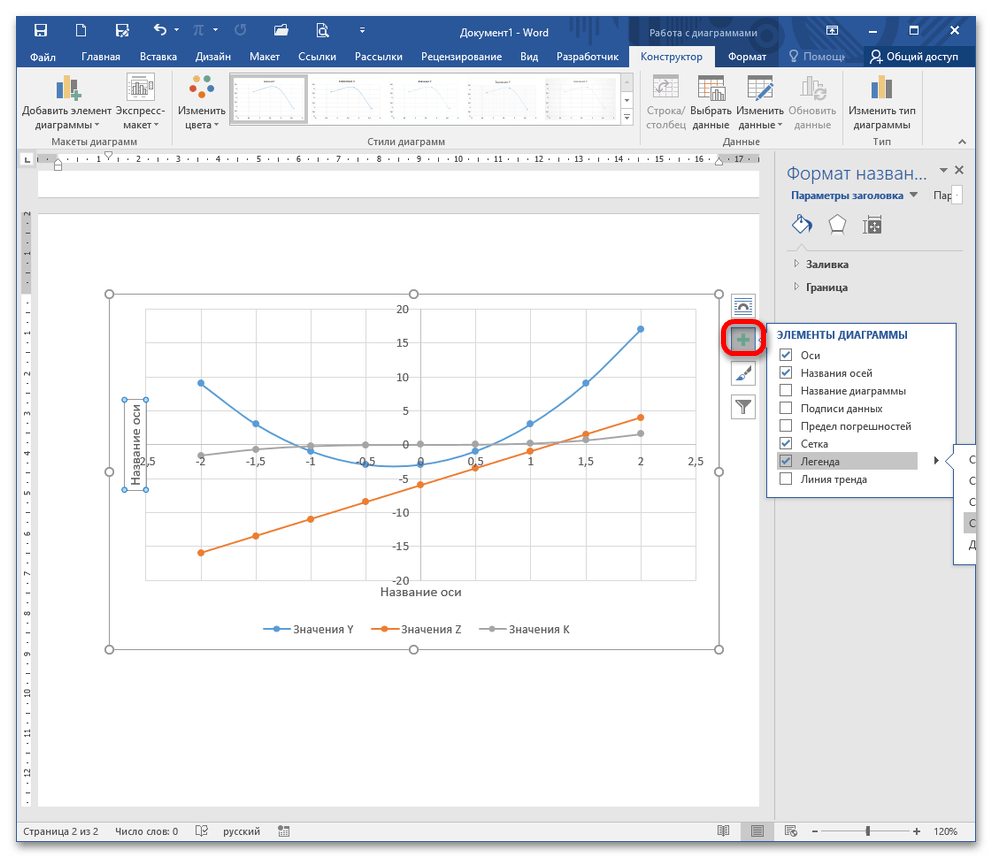
- Чтобы на этом же графике построить дополнительные функции, в соседнем столбце от «Значения Y» пропишите новые функции, например указанные ниже для этого же промежутка. Z=5*x-6 и K=1/5*x^3 В результате построения трех функций становится понятно, что общего решения у них нет. Общие точки пересечения есть у двух функций из трех.
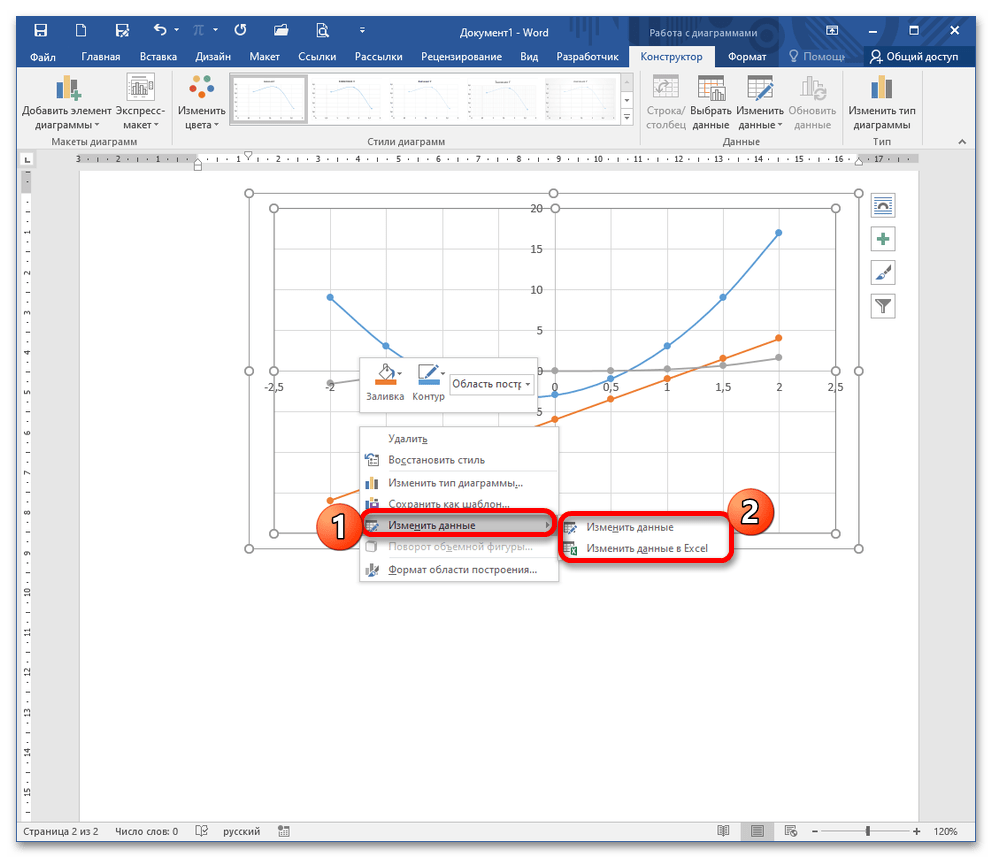
- Если нужно скрыть лист Excel, кликните на крестик в правом верхнем углу. Для вызова рабочего листа кликните правой кнопкой мыши по графику и выберите пункт «Изменить данные». В этой категории есть выпадающий список: «Изменить данные» и «Изменить данные в Excel». Первая опция открывает лист в Word и позволяет редактировать информацию непосредственно в текстовом процессоре. Вторая запускает Excel как отдельное приложение.
- Чтобы привести график в «человеческий» вид, нажмите на пиктограмму «Плюс» при наведении курсора на диаграмму. Появится окно, в котором галочками укажите отображение информации на графике. Обязательными считаются оси и их названия, а также легенда. Название диаграммы укажите по желанию или в зависимости от требований работы. Для редактирования отдельных полей на графическом объекте («Названия осей», «Легенда») дважды кликните по нему и введите новый текст.
Способ 2: Копирование из Excel
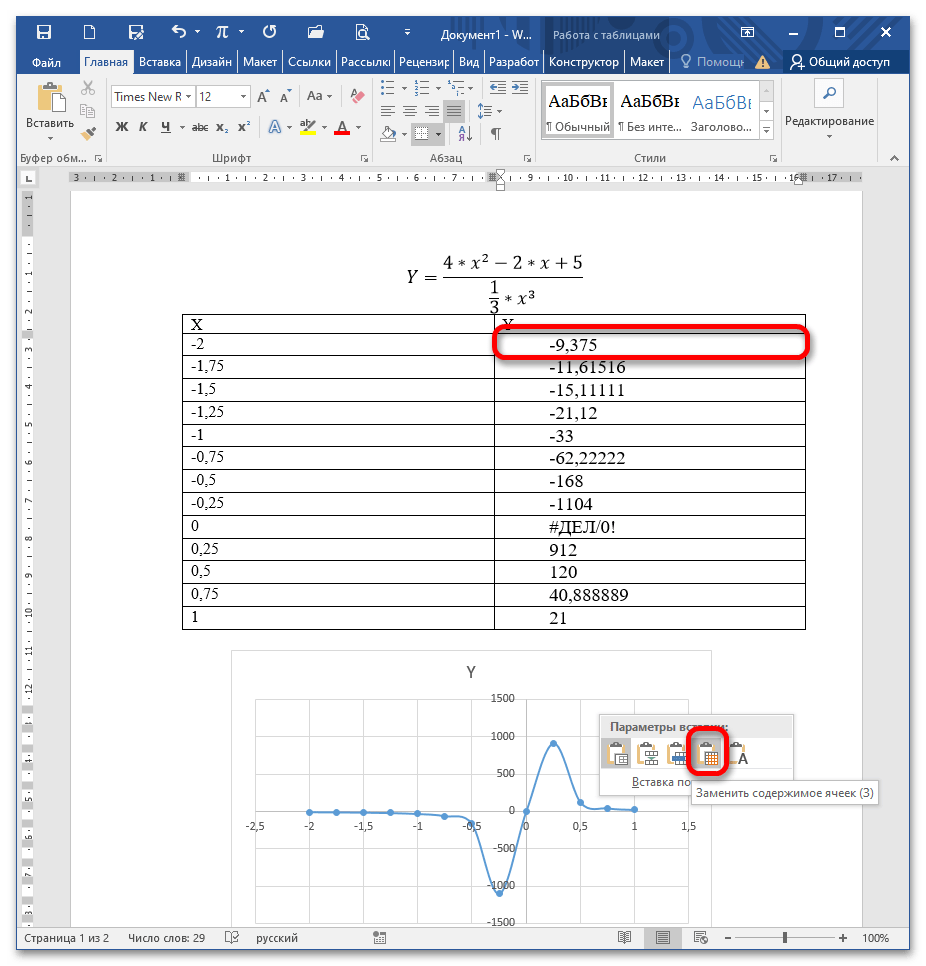
Примечание: Когда вставляете таблицу из Excel через CTRL+V, выбирайте в выпадающем меню пункт «Заменить содержимое ячеек». Таким образом ячейки расположатся в правильном порядке.
Способ 3: «Объект»
Этот способ предполагает выбор между двумя вариантами, которые отличаются типом управления конкретного объекта.
Вариант 1: «Создание»
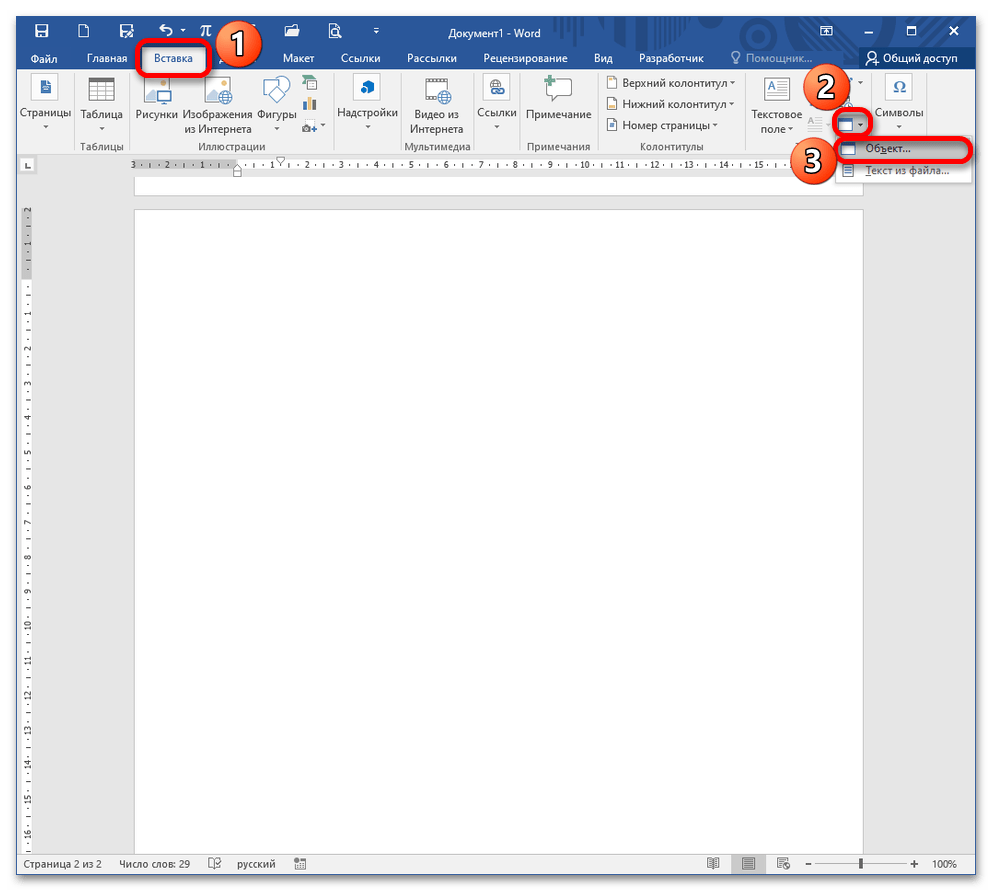
- В открытом документе Word установите курсор в нужном месте и перейдите в меню «Вставка» – «Объект».
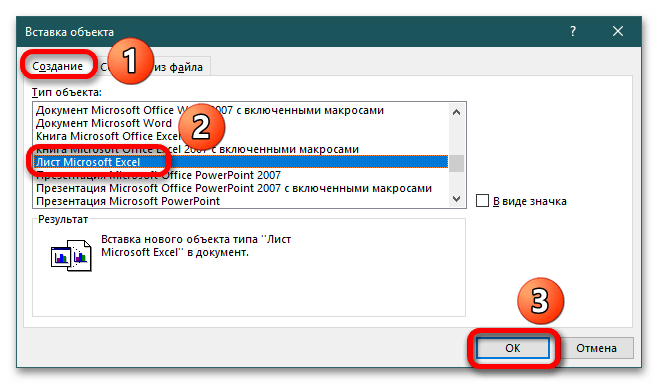
- В открывшемся окне на вкладке «Создание» пролистайте список вниз и выберите «Лист Microsoft Excel», кликните «ОК».
- Появится лист табличного процессора, в котором можно работать точно так же, как и в полноценном Excel. Укажите значения в столбцах либо вставьте их из вордовского документа. Повторите пункт 4 Способа 2.
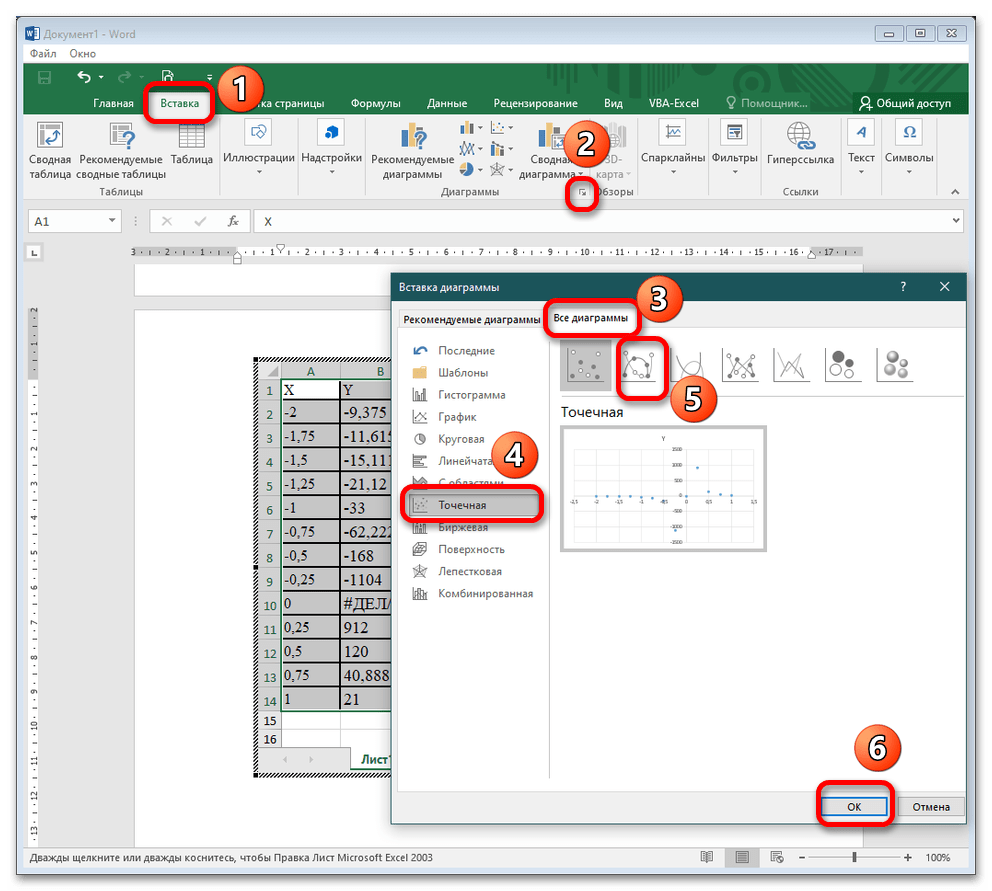
- Дважды кликните на пустом месте текстового документа для выхода из режима редактирования объекта. Он отображается как разлинованная таблица с графиком в Excel. Для редактирования данных дважды кликните на эту область.
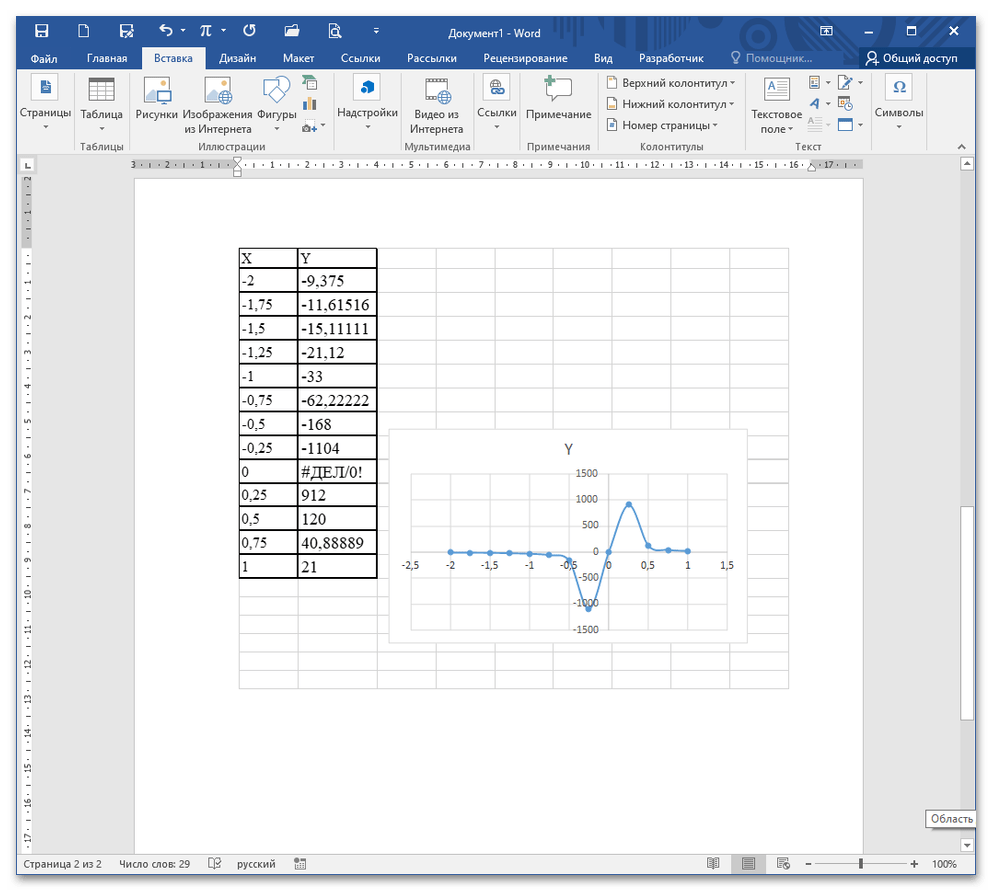
Вариант 2: «Создание из файла»
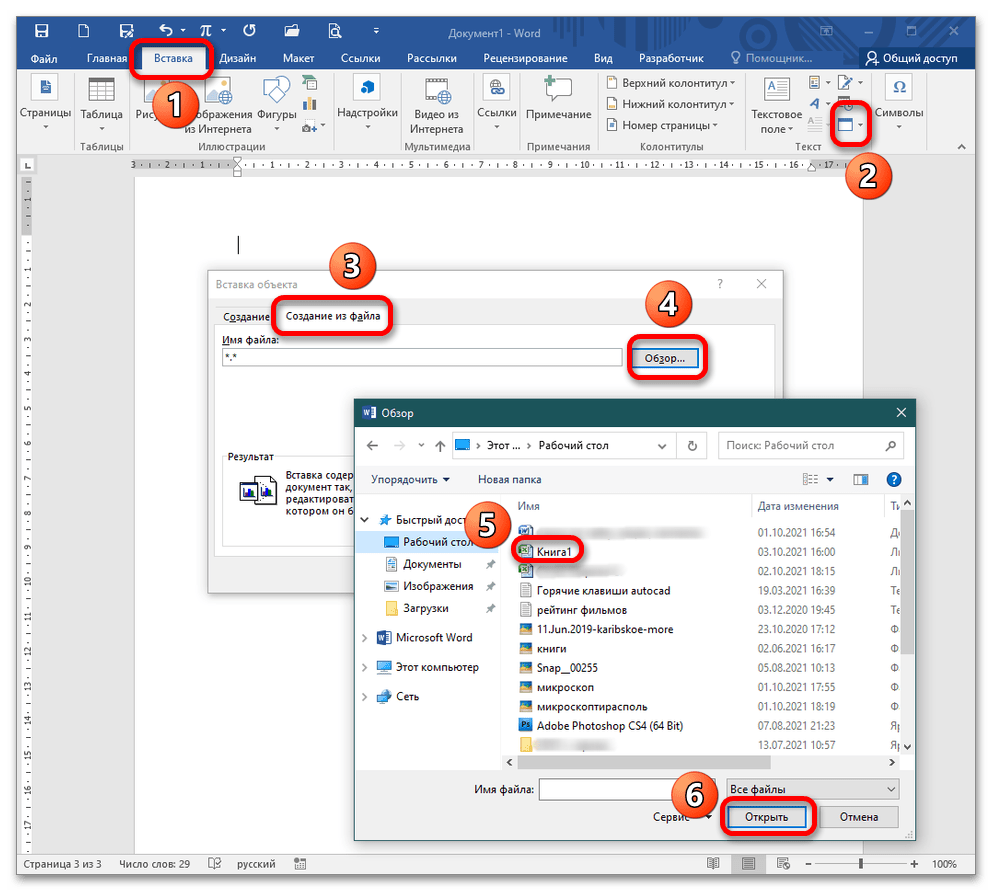
- Повторите пункт 1 Способа 3 Вариант 1, только вместо вкладки «Создание» выберите «Создание из файла». Нажмите на кнопку «Обзор», пройдите по пути сохранения книги табличного процессора, выделите ее однократным кликом и подтвердите действие либо Enter, либо кнопкой «Открыть».
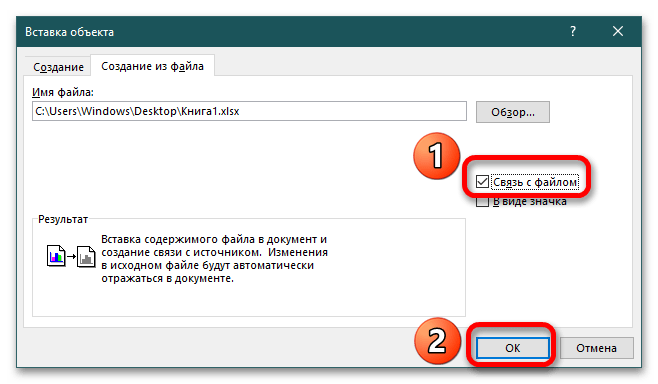
- Путь к файлу прописывается в соответствующем поле. Установите галочку «Связь с файлом» и нажмите «ОК».
- Область с заполненными данными отображается на странице Word, как в предыдущем Варианте. Активировать ее для редактирования можно двойным кликом.
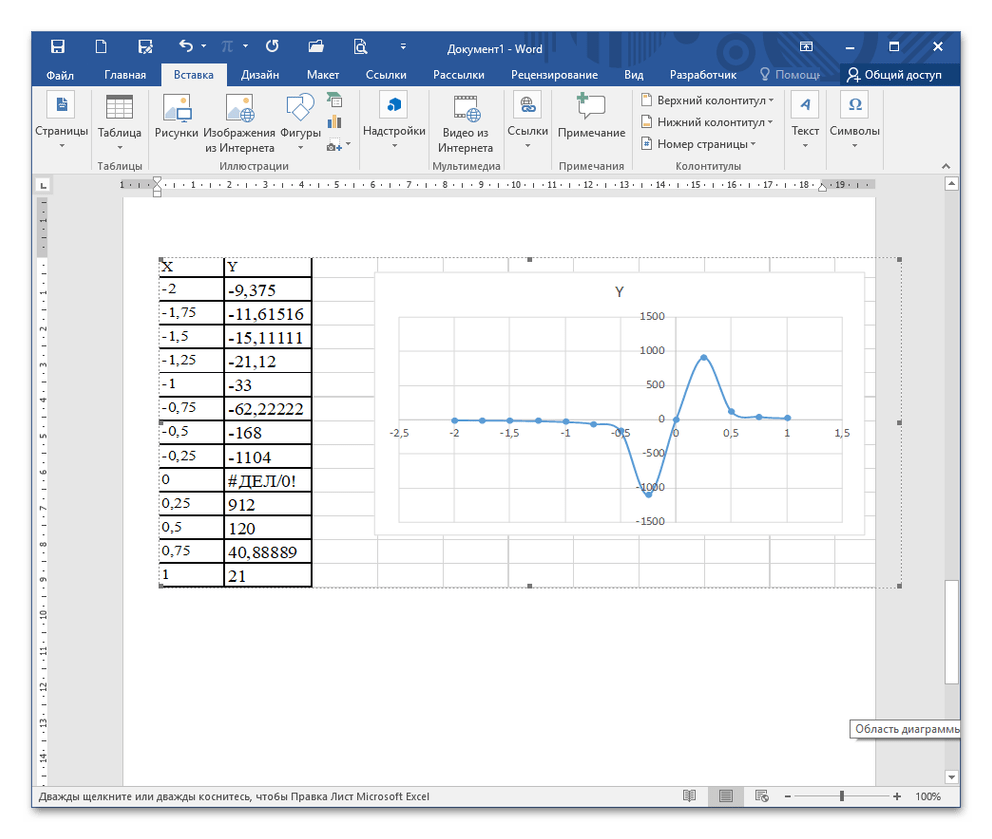 Помните, что удалив книгу, вы лишаетесь возможности изменения таблицы с графиком (они становятся статичным графическим объектом). При попытке редактирования система выдаст сообщение о том, что файл либо поврежден, либо недоступен.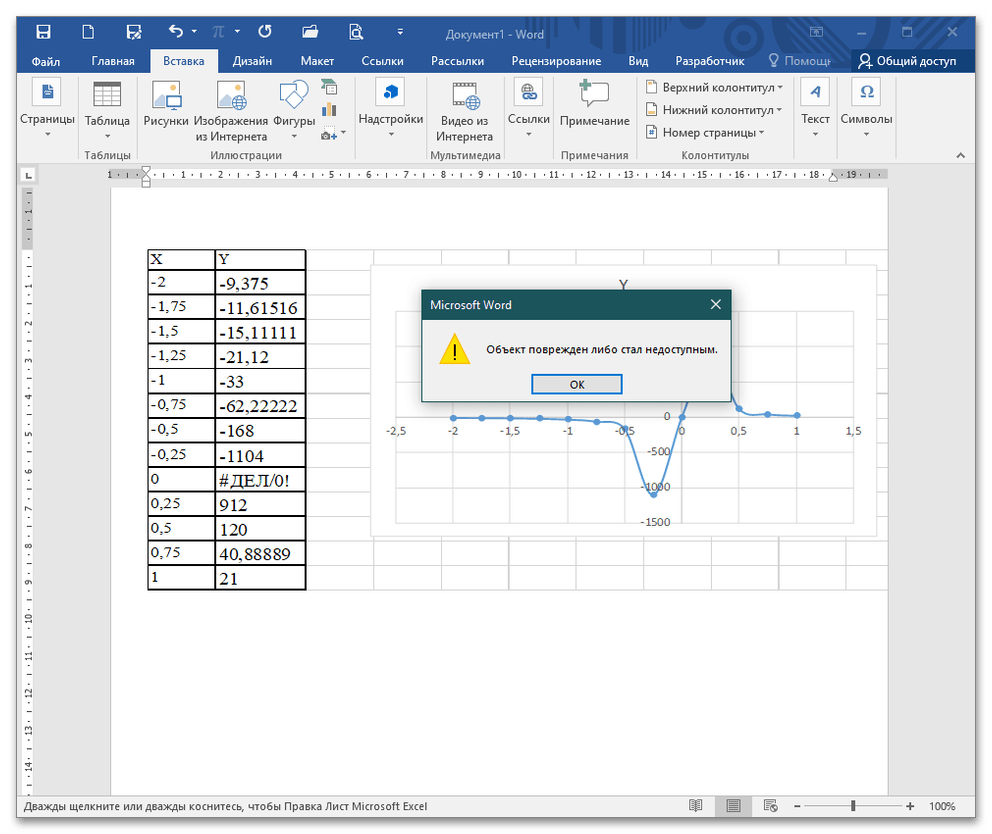
Способ 4: Вставка изображения
Это самый простой метод вставки графика, но он будет представлен в виде статичного изображения, не подлежащего редактированию. Для добавления такого объекта повторите пункты 5-6 Способа 2, только в опциях выберите «Рисунок».
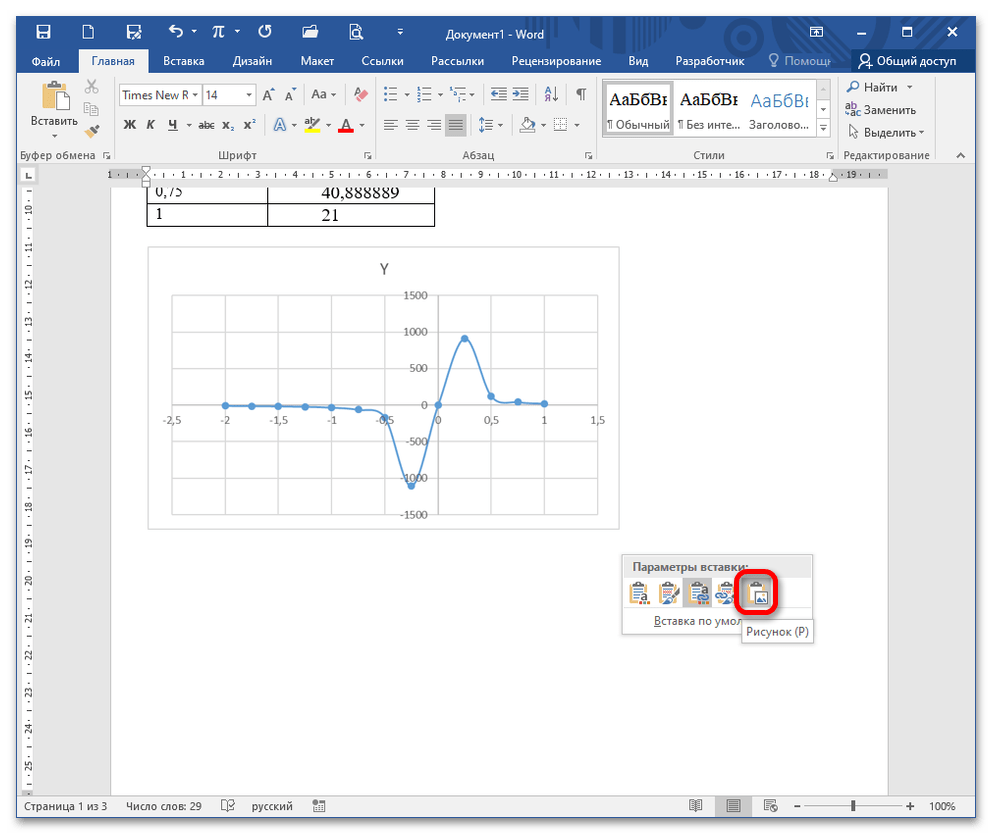
Как вариант, можно использовать скриншотеры. Вы захватываете именно ту область, которую хотите продемонстрировать и вставляете в Ворд в указанном месте.



