

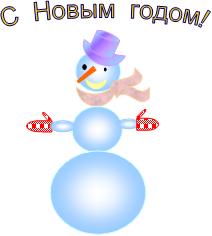
Ученикам предлагается в текстовом редакторе Word создать два изображения с помощью геометрических фигур и текста WordArt. В процессе выполнения задания они также изучат группировку объектов, копирование фигур, обтекание текста и использование надписей WordArt.
Полный текст материала практической работы "Создание рисунков в MS Word" доступен в загружаемом файле. На странице представлен лишь фрагмент.
Если вы хотите, чтобы ваше имя стало известным автору, зарегистрируйтесь на сайте и нажмите кнопку "Спасибо" еще раз. Ваше имя будет отображено на этой странице.

Есть мнение?Оставьте комментарий
Написать отзыв

Хотите знать? Как избежать реакции на негатив? Почему я ощущаю боль от критики и мнений окружающих? Шесть рекомендаций по активизации сарафанного радио для репетиторов и специалистов. Руководства по работе с ПК
Как оплатить ZOOM из России в 2023 году? Как оплатить и другие зарубежные сервисы, заблокированные из-за «санкций»?
Каким образом использовать Canva в России с 01.06.22? Какой VPN подойдет для доступа к Canva на ПК?
Отзывы
Елена Егорова 5.0
Рецензия на продукт ША PRO: Анализ навыков чтения по классам и четвертям
Хочу выразить большую благодарность от лица педагогов начальных классов гимназии «Пущино» программистам, создавшим эту замечательную программу! То, что раньше мы делали «врукопашную», теперь можно оформить в таблицу и получить анализ по каждому ученику и отчёт по классу. Великолепно, восторг! Преимущества мы оценили сразу.
С начала нового учебного года будем активно пользоваться. Поэтому никаких пожеланий у нас пока нет, одни благодарности. Очень простая и понятная инструкция, что немаловажно! Благодарю Вас и Ваших коллег за этот важный труд. Очень приятно, когда коллеги понимают, как можно «упростить» работу учителя.
Наговицина Ольга Витальевна 5.0
учитель химии и биологии, СОШ с. Чапаевка, Новоорский район, Оренбургская область Отзыв о товаре ША Шаблон Excel Анализатор результатов ОГЭ по ХИМИИ
Спасибо, аналитическая справка замечательная получается, ОГЭ химия и биология. Очень облегчило аналитическую работу , выявляются узкие места в подготовке к экзамену. Нагрузка у меня, как и у всех учителей большая. Ваш шаблон экономит время , своим коллегам я Ваш шаблон показала, они так же его приобрели. Спасибо.
Чазова Александра 5.0
Отзыв о товаре ША Шаблон Excel Анализатор результатов ОГЭ по МАТЕМАТИКЕ
Очень хороший шаблон, удобен в использовании, анализ пробного тестирования занял считанные минуты. Возникли проблемы с распечаткой отчёта, но надо ещё раз разобраться. Большое спасибо за качественный анализатор.
Лосеева Татьяна Борисовна 5.0
преподаватель начальной школы, МБОУ СОШ №1, город Красновишерск, Пермский край Отзыв о продукте Создание сертификата или диплома конкурса
Большое спасибо за оперативное изготовление сертификатов! Все очень красиво . Мой ученик доволен, свой сертификат он вложил в портфолио . Обязательно продолжим с Вами сотрудничество!
Язенина Ольга Анатольевна 4.0
учитель начальных классов, ОГБОУ "Центр образования для детей с особыми образовательными потребностями г. Смоленска" Отзыв о товаре Вебинар Как создать интересный урок: инструменты и приемы
Я посмотрела вебинар! Осталась очень довольна полученной информацией. Всё очень чётко, без "воды". Всё, что сказано, показано, очень пригодится в практике любого педагога. И я тоже обязательно воспользуюсь полезными материалами вебинара.
Спасибо большое лектору за то, что она поделилась своим опытом!
Арапханова Ашат 5.0
ША Табель посещаемости + Сводная для ДОУ ОКУД
Хотела бы поблагодарить Вас за такую помощь. Разобралась сразу же , всё очень аккуратно и оперативно. Нет ни одного недостатка. Я не пожалела, что доверилась и приобрела у вас этот табель. Благодаря Вам сэкономила время , сейчас же составляю табель для работников.
Удачи и успехов Вам в дальнейшем!
Дамбаа Айсуу версия 5.0
Отзыв о товаре ША Шаблон Excel Анализатор результатов ЕГЭ по РУССКОМУ ЯЗЫКУ
Спасибо огромное, очень много экономит времени , т.к. анализ уже готовый, и особенно радует, что есть варианты с сочинением, без сочинения, только анализ сочинения! Превосходно!
Отправляя материал на сайт, автор безвозмездно, без требования авторского вознаграждения, передает редакции права на использование материалов в коммерческих или некоммерческих целях, в частности, право на воспроизведение, публичный показ, перевод и переработку произведения, доведение до всеобщего сведения — в соотв. с ГК РФ. (ст. 1270 и др.). См. также Правила публикации конкретного типа материала. Мнение редакции может не совпадать с точкой зрения авторов.
Для подтверждения подлинности выданных сайтом документов сделайте запрос в редакцию.
Мы используем cookie.
При этом редакция сайта готова оказывать всяческую поддержку как в публикации, так и других вопросах.
Если вы обнаружили, что на нашем сайте незаконно используются материалы, сообщите администратору — материалы будут удалены.
Небольшой лайфхак. На новый год работаю, так что заранее всех с Наступающим! / Word :: снеговик :: песочница

в Windows можно нажать Win + . и откроется окошко с эмодзи. Дальше пишешь snow -> ⛄ А вот ‘poo’ реактор не отображает.
На экране с большим разрешением выглядит как опухший хрен. С наступающим!
Я ожидал, что что-то пойдет не так
Новый год же. Надо быть добрее.
Снеговик без подвоха — деньги на ветер.
Ну морковку вниз переставь, будет тебе подвох
Ну попробуй Alt + F4
___ _|___|_ ( ● >- ( ● )- < ( ● )
Магия Юникода)
2603. 2603. бsnowman emoji" и копируй оттуда.
У меня тире каждый раз получается _
О. Получилось.
Тем не менее, лишь снеговик
А залупу в юникод добавили?
Зависит от того, как сильно ты ее хочешь там увидеть. Вот, например, средниц палец, он символизирует член:_ Вот мужской символ Марса, вверх торчит, понятное дело, член: ♂ Это два каких-то пира, естественно, с членами: ⚣ Вот какой-то поникший член: ⚗ Это залупа, вид спереди: ⴱ Это член, вид сбоку: ꐎ
А, ну и вот, хотя это не похоже, но это член
Компьютерная грамотность с Надеждой

Заполняем пробелы — расширяем горизонты!
Как рисовать в Word с помощью встроенного графического редактора
Что делать, если нужен несложный рисунок, например, для документа или презентации, а фотошопа на компьютере нет или фотошоп Вы не освоили? Решением этой проблемы может быть встроенный графический редактор, который есть в текстовом редакторе Microsoft Word. Да-да, редактор Word является текстовым, тем не менее рисовать в Word можно.
Рисуем в Ворд 2003
Панель инструментов — это некая своеобразная строка с набором кнопок и другими элементами управления программой, служащими для выполнения определенных пользователем команд рисования графических объектов.
Для активизации данной панели инструментов рисования в Word 2003 пользователю необходимо лишь
После этого внизу окна Word появится панель рисования. Если эта панель Вам не нужна, убираете галочку в опции «Рисование».
Чтобы без труда создать любую фигуру, нужно всего лишь
- нажать соответствующую кнопку на выведенной ранее «Панели инструментов Рисование»,
- а затем, держа зажатой левую кнопку мыши, требуется нарисовать необходимую фигуру.
Для выбора необходимого типа заливки пространства Вам нужно:
Для удаления уже существующей заливки необходимо:
Для изменения типа и цвета линии необходимо:
С помощью кнопок «Меню Тень» и «Меню Объем» можно также добавлять различные тени к автоматическим фигурам и придавать объемный эффект. Для этого всего лишь необходимо:
Таким образом производятся многочисленные операции с панелью «Рисование» в Ворде.
Инструменты для рисования в Ворде 2007
В Word 2007 панель рисования активировать не надо. Она находится в меню «Вставка» -«Фигуры». Выбираете необходимую фигуру и, зажав левую кнопку мыши, рисуете эту фигуру, то есть растягиваете до необходимых Вам размеров.
Если нарисованную фигуру выделить, то автоматически появится панель «Средства рисования» в правом верхнем углу. Здесь все достаточно удобно в том смысле, что у Вас все необходимые инструменты под рукой. Кликнув по панели «Средства рисования» и раскрыв ее, Вы получите весь арсенал средств для рисования, в том числе, закрашивание цветом, «Эффекты тени» и «Объем».
При необходимости Вы всегда можете открыть «Справку Word» и поиcкать там нужную информацию по Вашему редактору Word.
Упражнение по компьютерной грамотности:
h3 1,0,0,0,0
Создайте рисунок снеговика, воспользовавшись встроенным графическим редактором Word.
P.S. Рекомендую также прочитать:



