
Создание индексов и оглавления является основополагающим при работе с очень сложными документами Word, такими как отчеты. Самый простой способ создать резюме — это использовать предопределенные стили заголовков (или форматы структурного слоя). Word может автоматически создавать сводки, благодаря которым можно перемещаться между частями документа простым щелчком мыши и без необходимости прокручивать страницы.
Ключом к простому созданию сводки является использование стилей. Стили ворд — это основной инструмент для составления сложных и иерархически организованных документов (Заголовки, Субтитры …), в которых важно поддерживать единообразие применяемого форматирования.
Как сделать оглавление в ворде
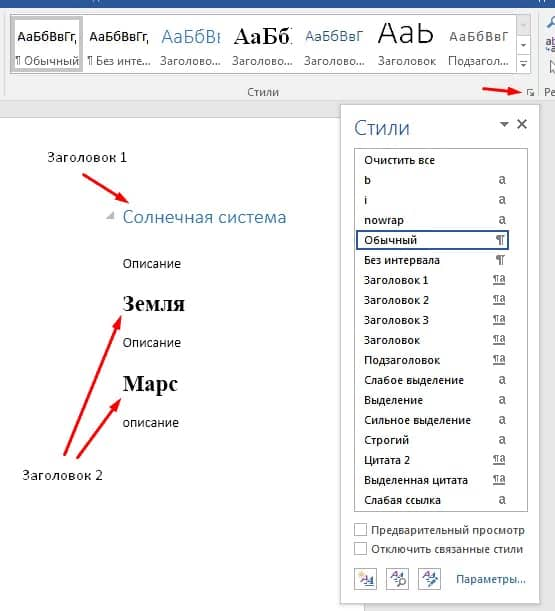
На вкладке «Главная» есть группа кнопок «Стили» . Применение стилей — отличный способ быстро управлять форматированием. Вместо форматирования отдельных частей или слов документа с риском того, что заголовки, абзацы и списки несовместимы друг с другом, можно использовать стили, которые можно применять ко всему документу или к отдельным элементам или абзацам.

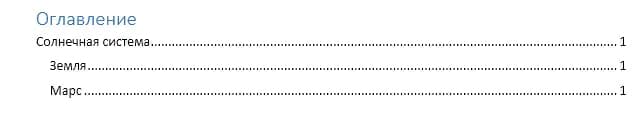
Пример. В окне слева солнечная система представляет заголовок уровня 1, а планеты — это субтитры второго уровня.
Вставка оглавлений
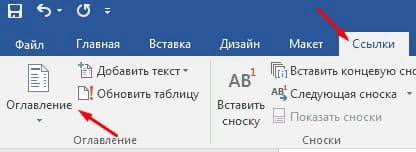
После применения стилей достаточно поместить курсор в документ, куда вы хотите вставить оглавление. На вкладке «Ссылки» в группе «Оглавление» нажмите кнопку «Оглавление».
Для быстрого ввода Оглавлений можно, как только откроется меню, выбрать «Автособираемое оглавление». (см. изображение ниже).
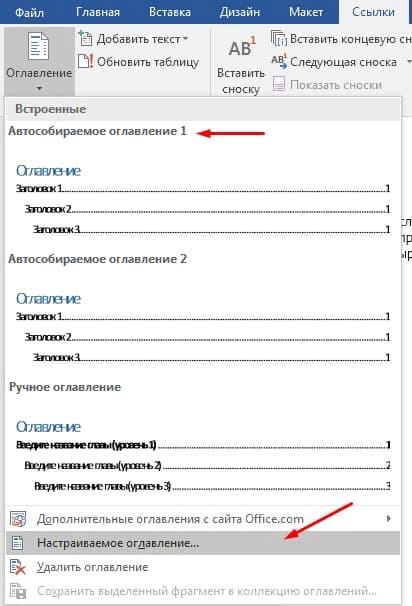
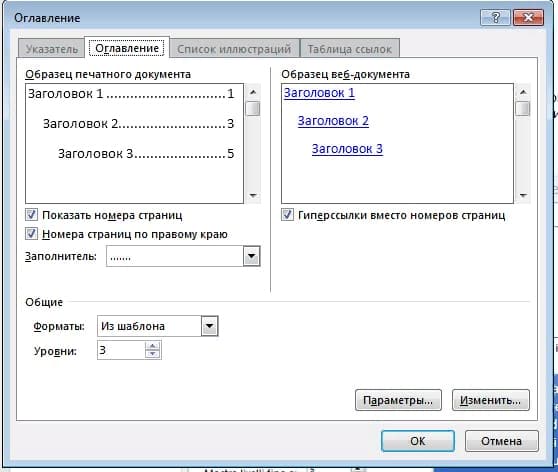
Если вы выберите «настраиваемое оглавление», то в диалоговом окне «Оглавление» вы можете определить количество уровней, форматирование символа заливки и изменить некоторые настройки выравнивания и отображения.
Как только вы выберите «Автособираемое оглавление» или параметры настройки будут подтверждены, результатом будет вставка оглавлений, как показано ниже.
Как обновить оглавление
Для обновления оглавления достаточно нажать по оглавлению и сверху появится две кнопочки одна для изменений, а вторая для обновления оглавлений.

Это руководство было создано с использованием версии Microsoft Word 2016 года.
Автоматическое оглавление – это встроенная функция программы MS Word, с помощью которой создается перечень разделов и подразделов открытого документа. Главная особенность опции заключается в интерактивности. Чтобы открыть нужный раздел файла, достаточно просто кликнуть на соответствующем пункте в содержании.
Оно поддерживает гиперссылки и создается автоматически. Доступны несколько стилей перечня разделов.
При необходимости, пользователь может править стили созданного списка или создавать свой вид.
Еще одно преимущество автоматических содержаний заключается в их обновлении.
Если вы меняете название любого раздела документа или номер его страницы, эти данные сразу отобразятся в оглавлении. Вручную ничего менять не нужно.
Содержание:
- Что нужно сделать перед созданием
- Инструкция для версий Word 2003 и 2007
- Делаем в Word 2010
- Руководство для пользователей Word 2016
Что нужно сделать перед созданием
Прежде чем начинать создание автоматического следует продумать следующие детали:
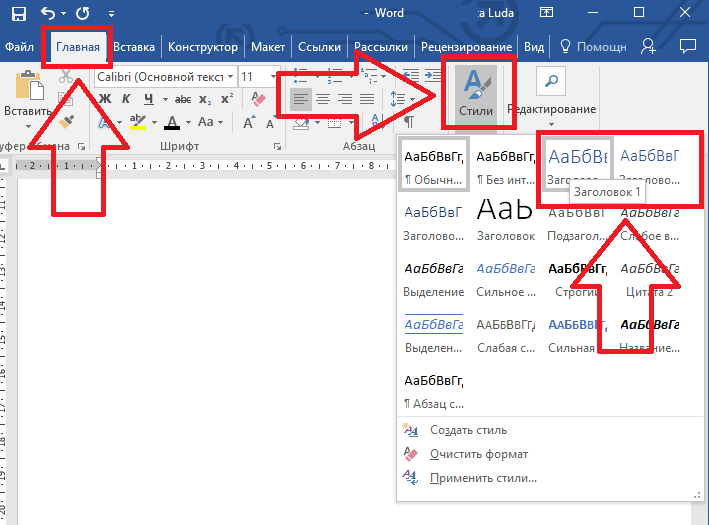
Рис.2 – создание подзаголовков с помощью стилей
Правильное расположение уровней документа позволит быстрее ориентироваться в его структуре и сделает оглавление максимально удобным.
- Подготовьте место для содержания. Оно может находиться в начале или в конце документа на новом листе. Согласно стандарту, страница с оглавлением не нумеруется, на ней не располагаются рамки и другие посторонние элементы.
Инструкция для версий Word 2003 и 2007
Word 2003
В Ворд 2003 пользователи не могут создавать автоматические оглавления, выбирая понравившийся шаблон. Доступна только функция разметки заголовков. Следуйте инструкции:
1 Откройте документ, который содержит неформатированный заголовками текст;
2 Добавьте уровни. Для этого поочередно выделяйте каждый подзаголовок, нажимайте на вкладку «Формат» и во вкладке стилей выбирайте первый, второй или третий уровни;
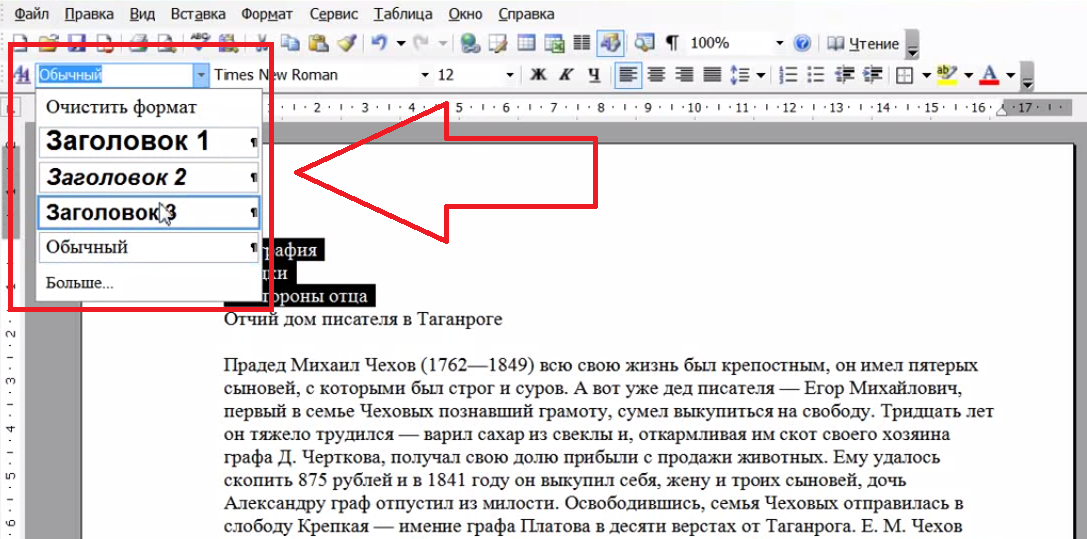
Рис.3 – создание разметки заголовков в Word 2003
3 Когда все заголовки будут отформатированы, можно переходить к созданию систематизированного содержания. Нажмите на пункт меню «Вставка»;
4 Выберите пункт «Ссылка» и в выпадающем списке кликните на «Оглавление и указатели»;
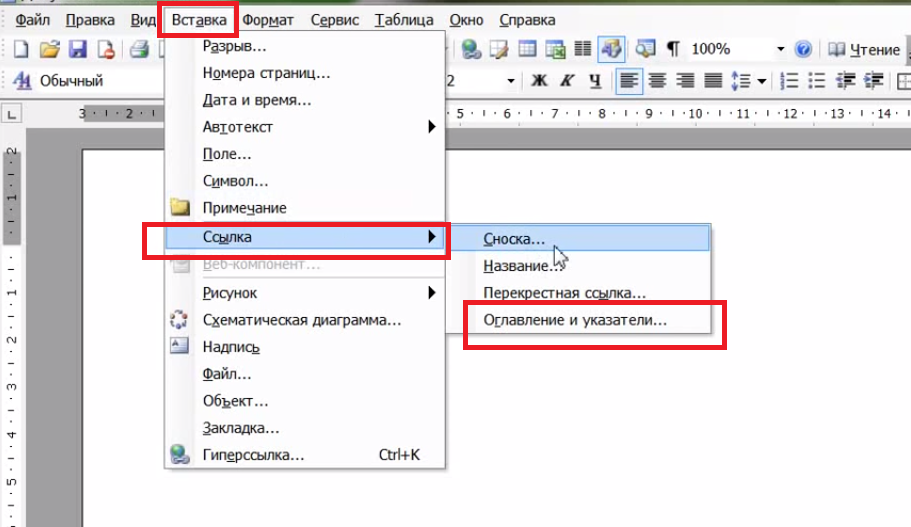
Рис.4 – переход к странице редактирования содержания
5 В открывшемся окне отметьте галочкой опцию «Номера страниц по правому краю». Это позволит визуально выделить раздел и номер его страницы. В поле «Образец» вы увидите предварительную версию содержания;
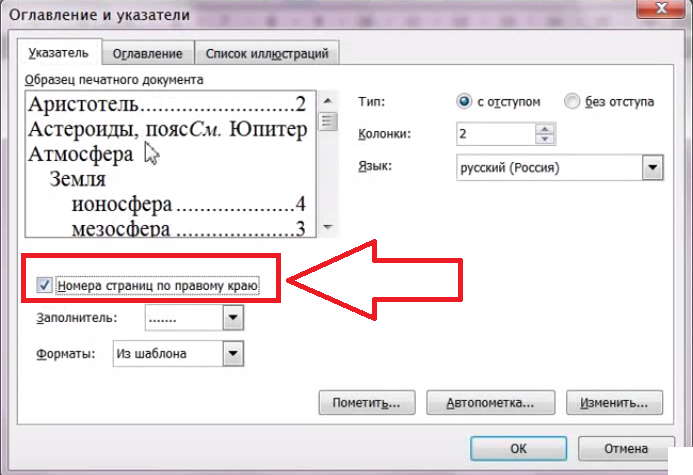
Рис.5 – создание указателей
6 В этом же окне откройте вкладку «Оглавление»;
7 Нажмите на клавишу «Панель структуры», чтобы она стала неактивной. Если этого не сделать, появиться системная ошибка при создании перечня разделов;
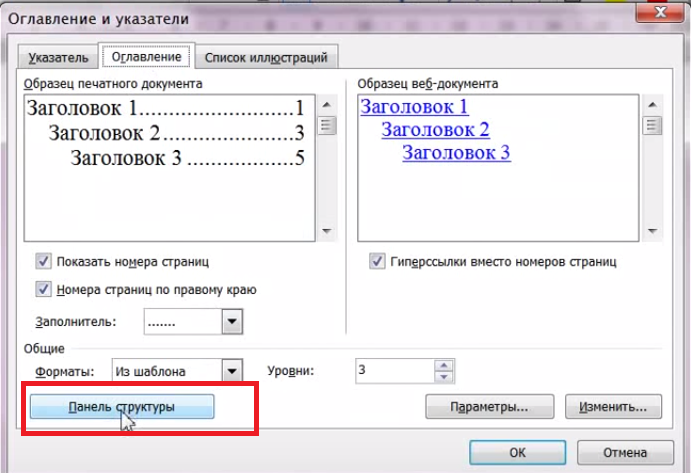
Рис.6 – создание панели структуры содержания
8 Нажмите на «ОК».
Чтобы обновить поле разделов кликните правой клавишей мышки на содержании и выберите метод обновления – только номера страниц или обновление целиком.
Рис.7 – результат создания в Word 2003
Word 2007
В Ворд 2007 доступно только создание автоматически собираемого списка разделов.
Создавать расположение пунктов и подпунктов функции «Оглавление» вручную пользователь не может в этой версии Word. Следуйте инструкции:
- Откройте документ, в котором заранее были созданы все заголовки;
- Создайте пустой лист в начале или в конце файла;
- Перейдите во вкладку «Ссылки» ;
- Нажмите на пункт «Оглавление» и впадающем списке выберите его шаблон;
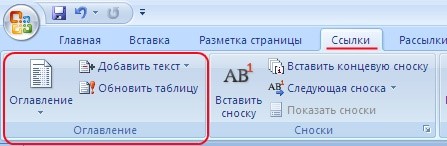
Рис.8 – панель настроек перечня заголовков
Оно не обновляется автоматически после внесения изменений в тело документа.
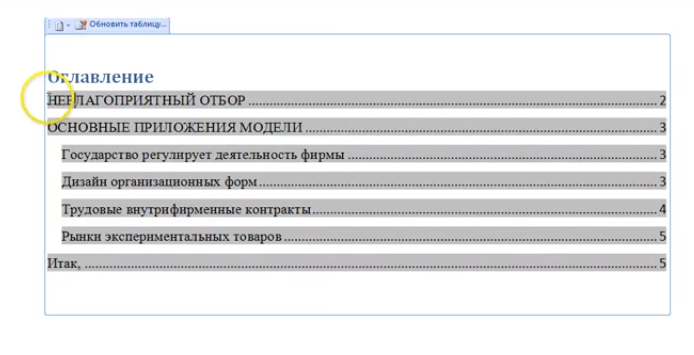
Рис.9 – промотор и редактирование содержимого в Word 2007
Чтобы отредактировать список, выберите его с помощью двойного щелчка.
Теперь можно создавать форматирование для элементов списка – выделять заголовки жирным или наклонным текстом, изменять цвет, применять маркер.
Делаем в Word 2010
Начиная с версии 2010, в Ворд можно создавать полностью автоматизированные варианты.
Их главное отличие заключается в том, что программа сама отслеживает изменения в документе и обновляет данные его содержания. Пользователю следить за этим больше не нужно.
В Word 2010 появилась возможность выбора шаблона. Юзеры могут выбрать понравившийся вид списка из предложенных разработчиком или создать свой кастомный вид перечня.
Создать список разделов можно для пустого документа. Это очень удобно, если вы начинаете писать документ с нуля. Все разделы будут созданы автоматически с новой страницы после добавления оглавления. Пользователю останется только заполнить каждый раздел текстом.
Если нужно добавить оглавление в уже готовый документ, необходимо вручную добавить уровни текста. Эти уровни и есть подзаголовками файла.
Выберите строку с названием пункта документа и во вкладке меню «Ссылки» и кликните на кнопку «Добавить текст».
В выпадающем списке выберите значение уровня – первое, второе или третье.
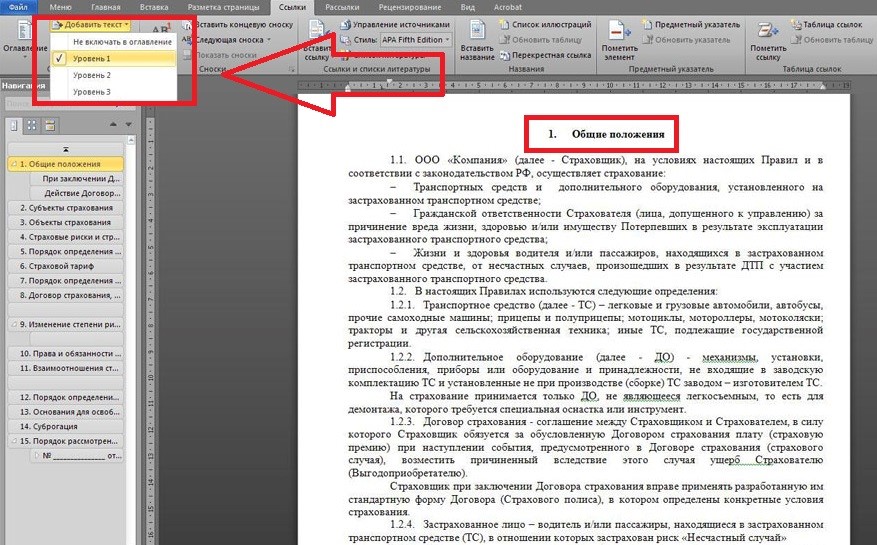
Рис.10 – создание уровней в Word 2010
После добавления всех уровней в меню «Ссылки» кликните на «Оглавление» и выберите понравившийся шаблон.
Объект будет создан автоматически и добавлен на новую страницу открытого документа.
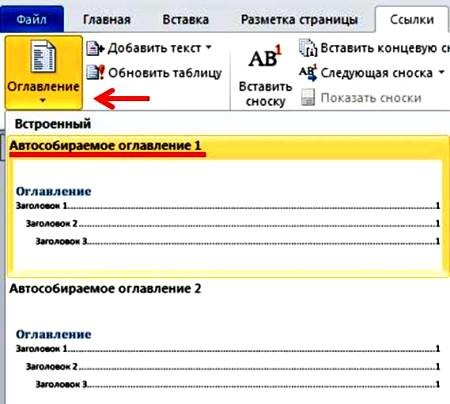
Рис.11 – выбор шаблона в Word 2010
Пользователи Ворд 2010 могут легко переходить между разделами документа не только с помощью нажатия на нужный раздел в оглавлении, но и с помощью работы с панелью навигации.
После создания оно будет отображаться в левой части окна. Нажав на один из блоков, вы автоматически попадаете на соответствующую страницу файла.
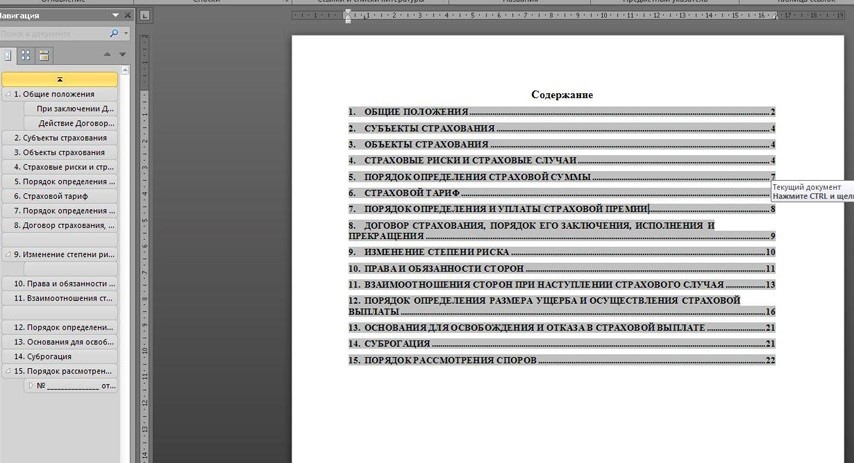
Рис.12 – итог создания содержания в Word 2010
Руководство для пользователей Word 2016
В 2016 версии программы Ворд создаются по такому же принципу, как и в версии 2010 года.
Единственное отличие — наличие более удобного интерфейса и больше возможностей работы с пользовательскими шаблонами.
Два способа создания:
Автоматически – применяется для уже готового документа, в котором выделены заголовки;
Вручную – если контент страницы пустой и пользователь хочет добавить заголовки для дальнейшего написания работы.
Чтобы добавить на пустую страницу готового документа автособираемое, следуйте инструкции:
- Откройте файл MS Office Word и убедитесь в том, что все разделы выделены должным образом. При необходимости воспользуйтесь клавишей «Стили» и удалите/добавьте разделы самостоятельно;
- Далее откройте вкладку «Ссылки», как показано на рисунке ниже, и нажмите на блок создания. Далее вы увидите список доступных шаблонов. Кликнув по одному из них, на странице появиться готовый перечень заголовков;
Рис.13 – выбор шаблона в Word 2016
Вид готового оглавления в Ворд 2016 можно легко редактировать. Само название «Оглавление» может быть изменено, удалено или перемещено.
Также, для создания нужного вида есть возможность подправить расположение пунктов списка или добавить новые элементы.
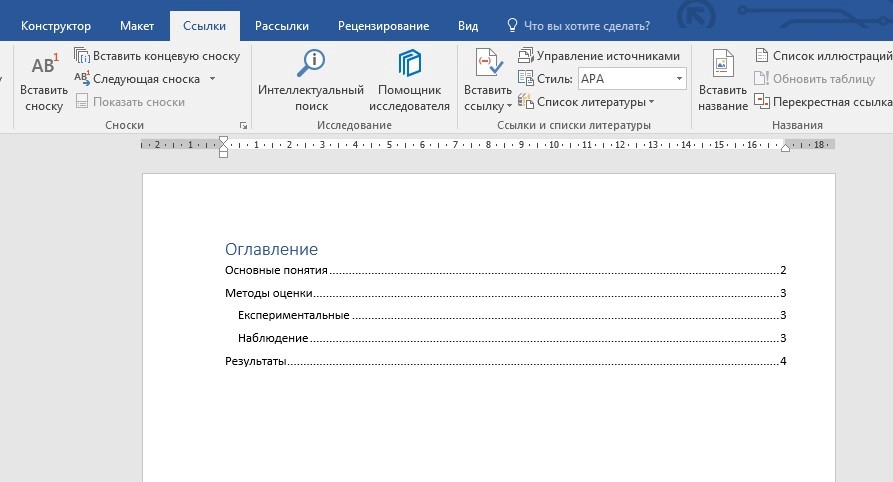
Рис.14 – шаблон перечня заголовков в Word 2016
Чтобы изменить содержимое объекта, дважды кликните по нему мышкой. Затем откройте контекстное меню. С его помощью изменяются поля, коды и значения поле, добавляются новые шрифты, форматирование абзацев.
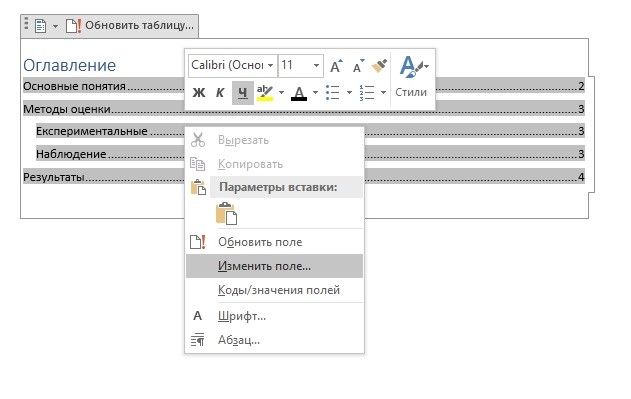
Рис.15 – редактирование автособираемого содержания
Чтобы создать оглавление для пустого документа, в окне выбора шаблона кликните на «Ручное оглавление»:
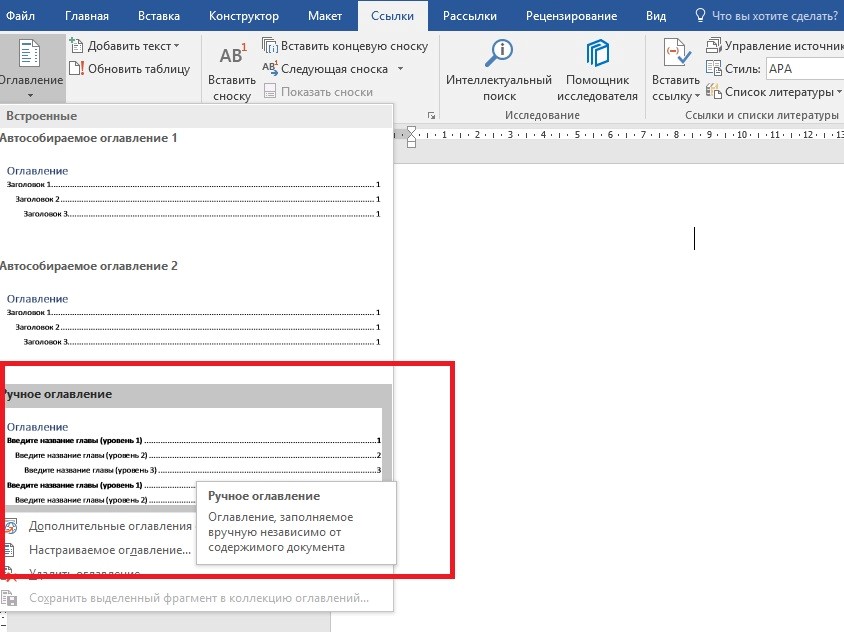
Рис.16 – создание перечня вручную
Теперь нужно самостоятельно ввести наименования пунктов документа первого, второго и третьего уровней. Также, следует вручную добавить все номера страниц.
Для добавления нового пункта в оглавление кликните по нему правой кнопкой мышки и нажмите на «Добавить поле» , а затем выберите уровень поля.
Тематические видеоролики:
Ярослав Драгун
Ярослав. Люблю технологии и все, что с ними связано. А также рок-н-ролл) Мой телеграмм: Ярослав Драгун

Традиционно: все вопросы и предложения в свободной форме оставляем в комментариях Помогаем друг другу, делимся хорошим настроением.
Способы вставки содержания
- Автоматически . Когда вы просто грамотно размечаете заголовки в документе, а потом Word их красиво сам распределяет в содержании.
- Вручную . Мы просто готовим таблицу, прописываем дубли заголовков вручную, выставляем странички и ставим красивые точки.
Если документ небольшой – проще для первого раза все оформить вручную через таблицу. А вот если вы готовите как минимум какую-то курсовую или диплом (или просто уже научились), однозначно используем автоматический вариант. С него и предлагаю начать.
Об этом способе я уже подробно писал в статье по подготовке автоматического оглавления. Поэтому интересующиеся переходят и изучают. Здесь же я остановлюсь на самых важных моментах, но сообразительные разберутся без проблем.
Для его вставки переходим туда же: Ссылки – Оглавление – Ручное оглавление.
И у нас сразу же вставляется готовая заготовка, которую мы уже можем переписывать так, как нам нравится. Тут нужно просто попробовать. По сути, мы получаем стиль того же самого автоматического содержания, но с полностью ручным контролем.
Интересно, что здесь нет каких-то отдельных уровней содержания, чтобы добавлять их кнопками. Это самый простой текст. Поэтому если вам что-то нужно продублировать – копируем самым привычным вам способом как простой текст и вставляем, куда нужно. Абсолютно то же самое и с удалением или даже форматирование текста. В ручном содержании все является простым текстом, поэтому работаем как обычно.
Способ 3 – Таблица
А это уже прямо студенческий вариант, когда не хочется разбираться в чем-то новом, но таблицами уже владеешь. Сам так делал в давние времена. Содержание можно создать с помощью таблицы.
В этой статье можете почитать, как правильно делать таблицы в Word. Там рассматриваем все варианты их создания, поэтому здесь я оставлю лишь общие рекомендации касательно содержания.
- Создаем таблицу на 2 столбца: в первом будем писать заголовок, во втором страницу.
- Уменьшаем второй столбец, т.к. для цифры много места не нужно. Заодно выравниваем текст в колонке страницы вправо.
- В левом столбце прописываем свои заголовки, в правом – страницы.
- Убираем границы таблицы.
- Все готово? И останется самая малость – пустое место между заголовком и страницей в содержании принято заполнять точками. Поэтому читаем статью, по созданию таких заполняющих точек.
И получаем что-то вроде такого:
Ну вот и все основные способы вставки содержания в Word. Если что-то осталось за кадром – комментарии ниже, попробуем разобраться. До новых встреч на WiFiGid!



