
Работа с документами в Microsoft Word редко ограничивается исключительно вводом текста. Часто возникает необходимость в создании таблиц, диаграмм или других элементов. В данной статье мы расскажем, как можно нарисовать схему в Ворде.
Схема, или блок-схема, как ее называют в офисном приложении от Microsoft, является графическим представлением последовательности этапов выполнения задач или процессов. В инструментальной среде Ворд представлено множество различных макетов, которые подходят для создания схем, некоторые из них могут включать изображения.
Инструменты MS Word позволяют использовать готовые фигуры при создании блок-схем. К доступным элементам относятся линии, стрелки, прямоугольники, квадраты, круги и прочие формы.
Создание блок-схемы
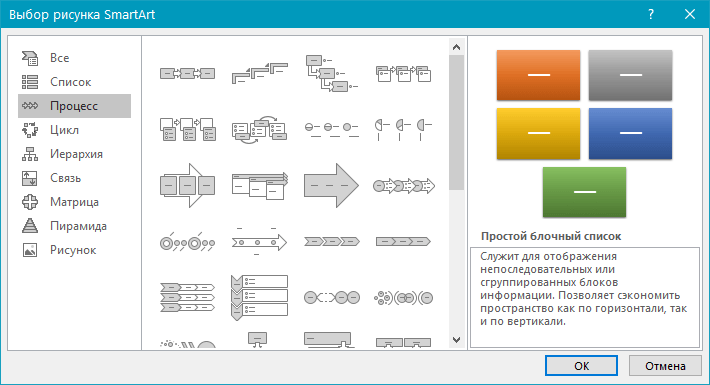
Важно: Заметьте, что при клике левой кнопкой мыши на любую из групп, в окне, где показаны входящие в неё элементы, отображается и их описание. Это очень полезно, когда вы не уверены, какие объекты нужны для создания определенной блок-схемы или, наоборот, для каких именно целей предназначены определённые объекты.
Выберите тип схемы, которую хотите создать, а затем выберет элементы, которые для этого будете использовать, и нажмите “ОК”.
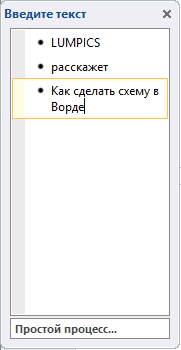
Вместе с добавившимися блоками схемы, на листе Ворд появится и окно для введения данных непосредственно в блок-схему, это также может быть заранее скопированный текст. Из этого же окна вы можете увеличить количество выбранных блоков, просто нажимая “Enter” после заполнения последнего.
В случае необходимости вы можете легко изменить размеры схемы, потянув за один из кругов на ее краях.
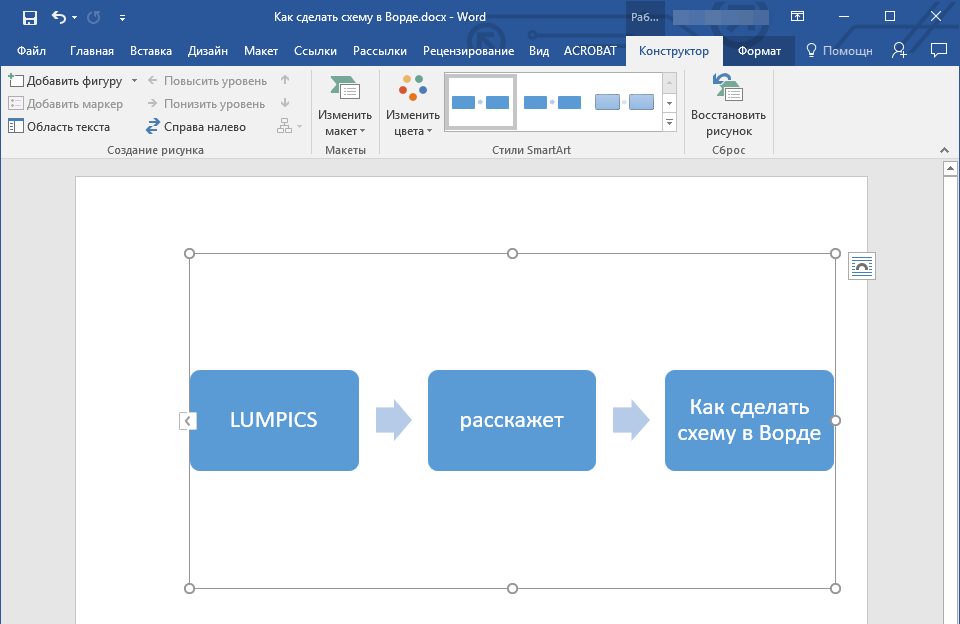
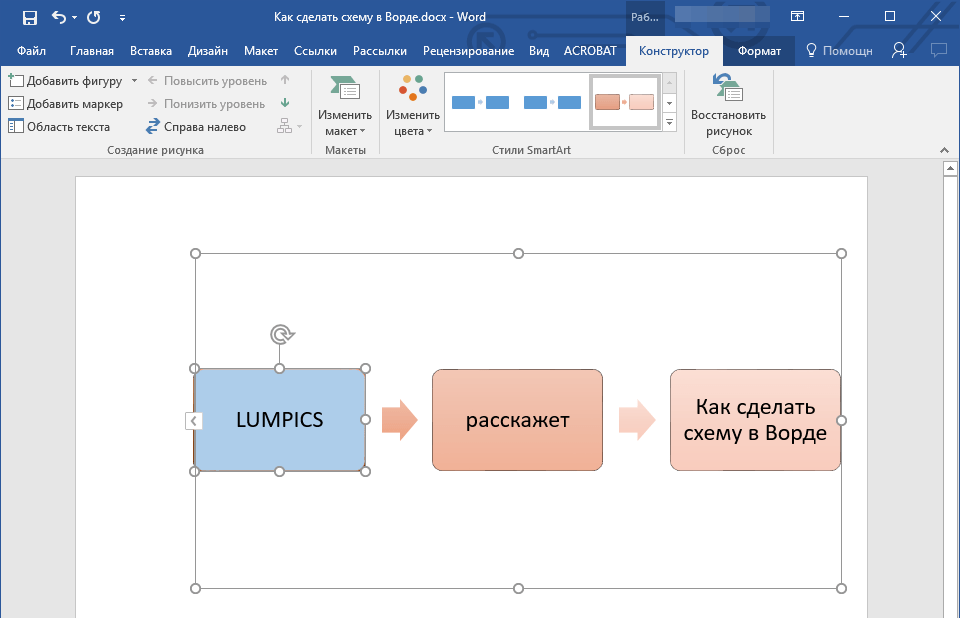
На панели управления в разделе “Работа с рисунками SmartArt”, во вкладке “Конструктор” вы всегда можете изменить внешний вид созданной вами блок-схемы, например, ее цвет. Более подробно обо всем этом мы расскажем ниже.
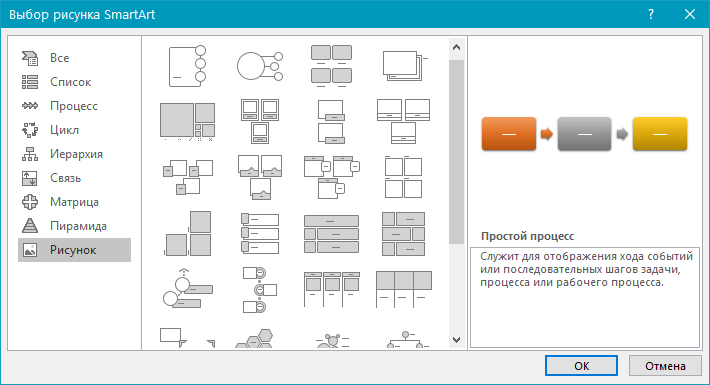
Чтобы вставить в документ MS Word блок-схему с иллюстрациями, в окне объектов SmartArt выберите пункт “Рисунок” (в более старых версиях это название может быть “Процесс со смещенными рисунками”).
Когда вы выбираете элементы схемы и добавляете стрелки между ними, они появляются автоматически (их стиль зависит от выбранного типа схемы). Тем не менее, с помощью секций в том же диалоговом окне “Выбор рисунков SmartArt” и представленных там элементов вы можете создать схему со стрелками нестандартного дизайна в Word.
Добавление и удаление фигур схемы
Добавляем поле
Удаляем поле
Чтобы убрать поле, как и для устранения большинства символов и объектов в MS Word, нужно выделить требуемый элемент, щелкнув по нему левой кнопкой мыши, и затем нажать клавишу “Delete”.
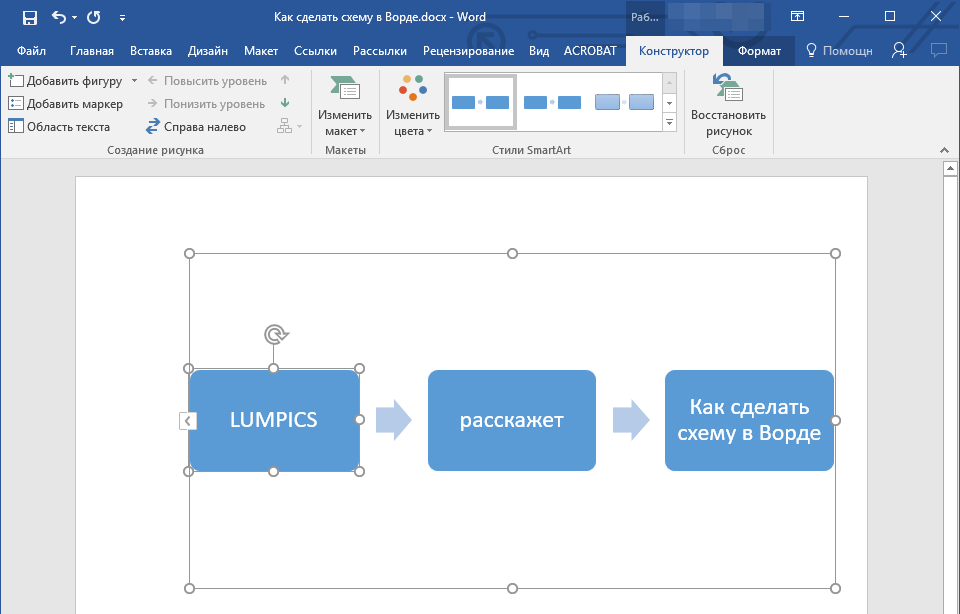
Перемещаем фигуры блок-схемы
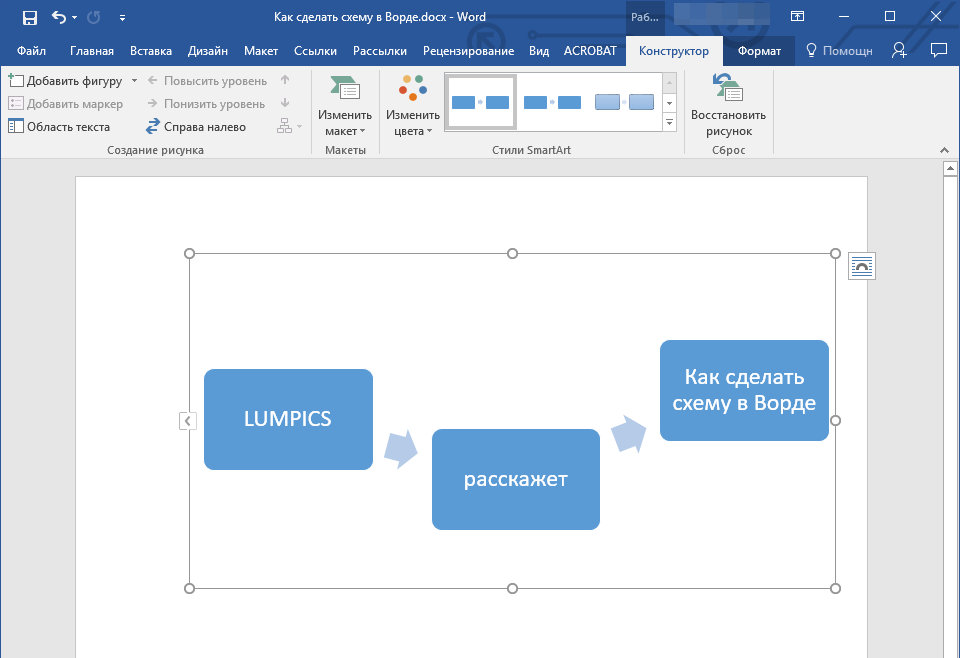
Рекомендация: Чтобы сдвигать объект небольшими движениями, удерживайте клавишу “Ctrl” нажатой.
Изменяем цвет блок-схемы
Совершенно не нужно, чтобы составляющие вашей схемы имели стандартный вид. Вы можете варьировать не только оттенки, но и стиль SmartArt (которые находятся в соответствующей группе на панели инструментов в разделе “Конструктор”).
- Кликните по элементу схемы, цвет которого вы хотите изменить.
- На панели управления во вкладке “Конструктор” нажмите кнопку “Изменить цвета”.
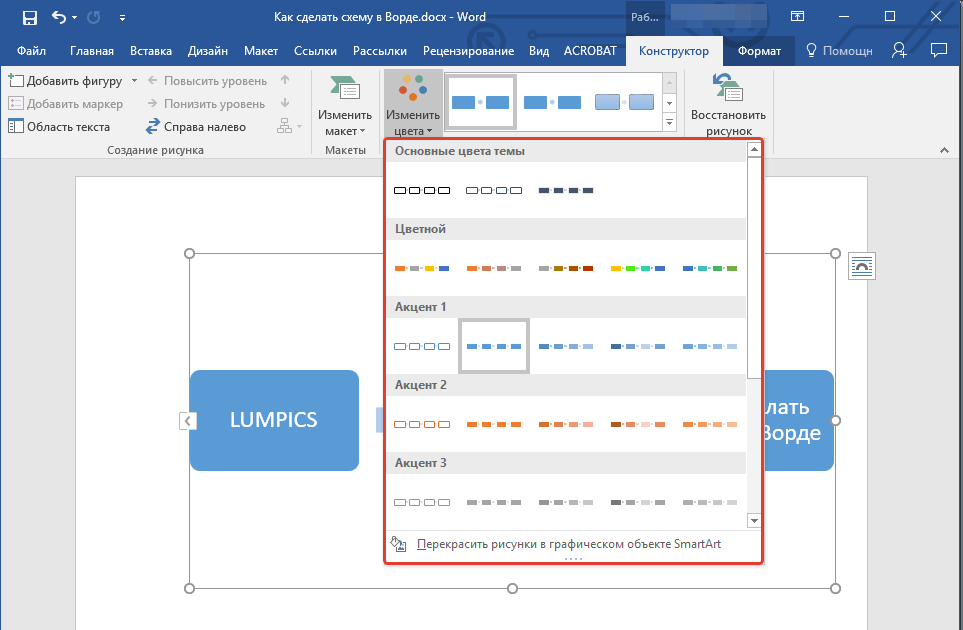
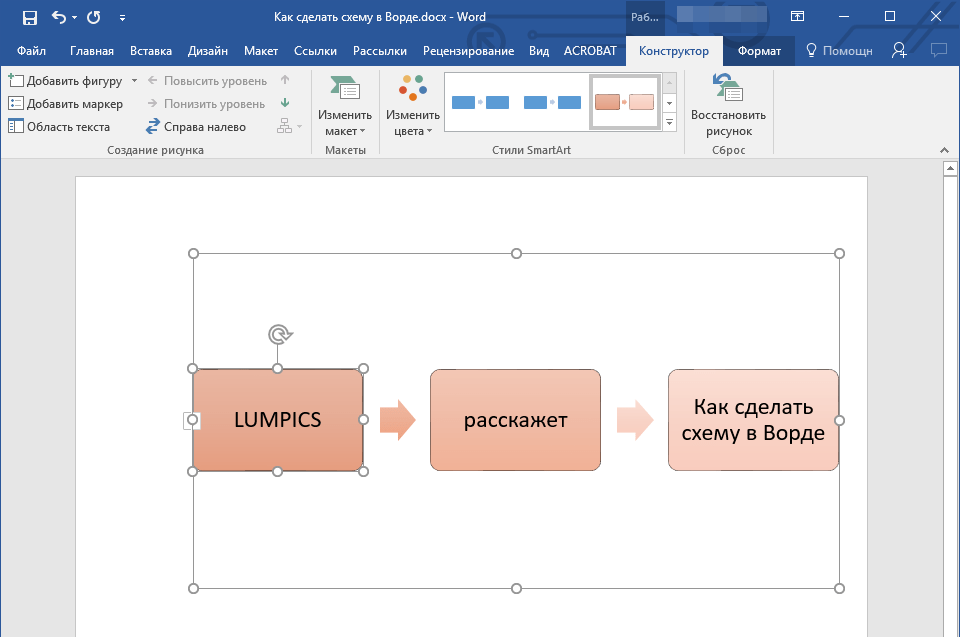
Рекомендация: При наведении курсора на цветовые образцы в окне выбора вы сможете мгновенно увидеть, как будет выглядеть ваша блок-схема.
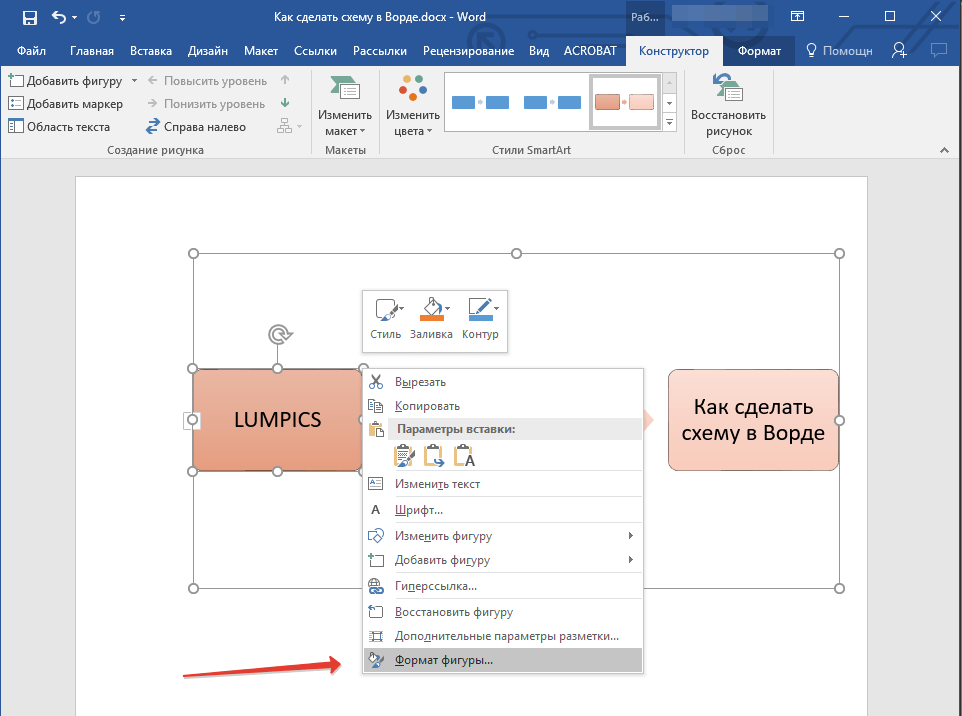
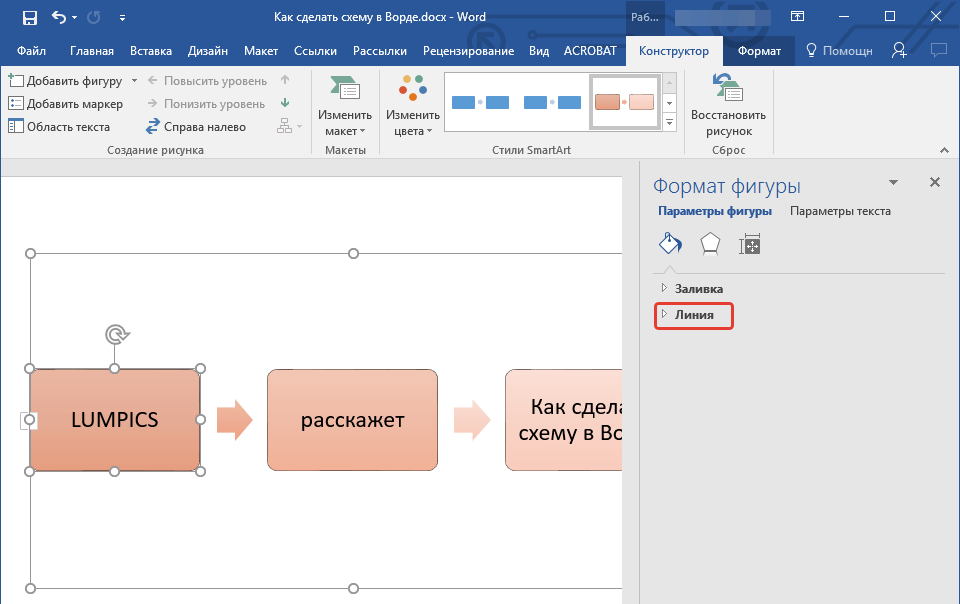
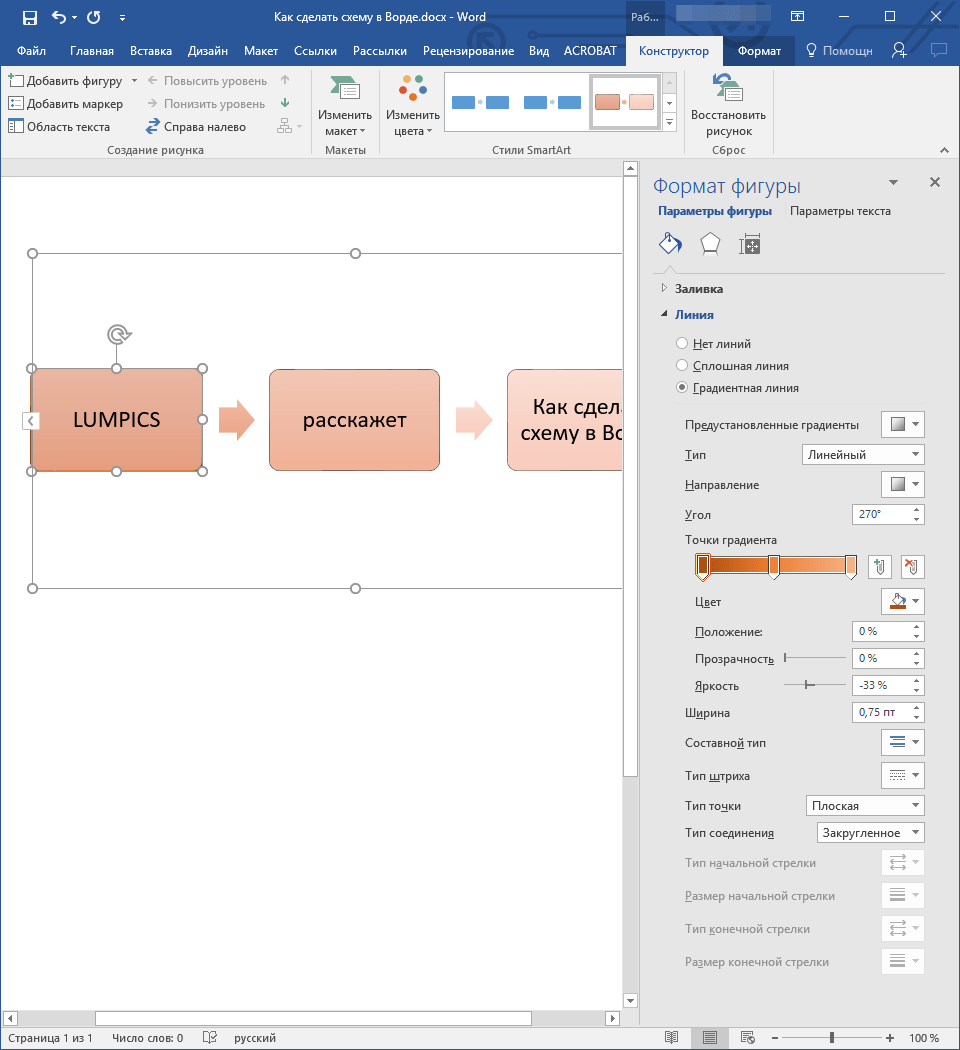
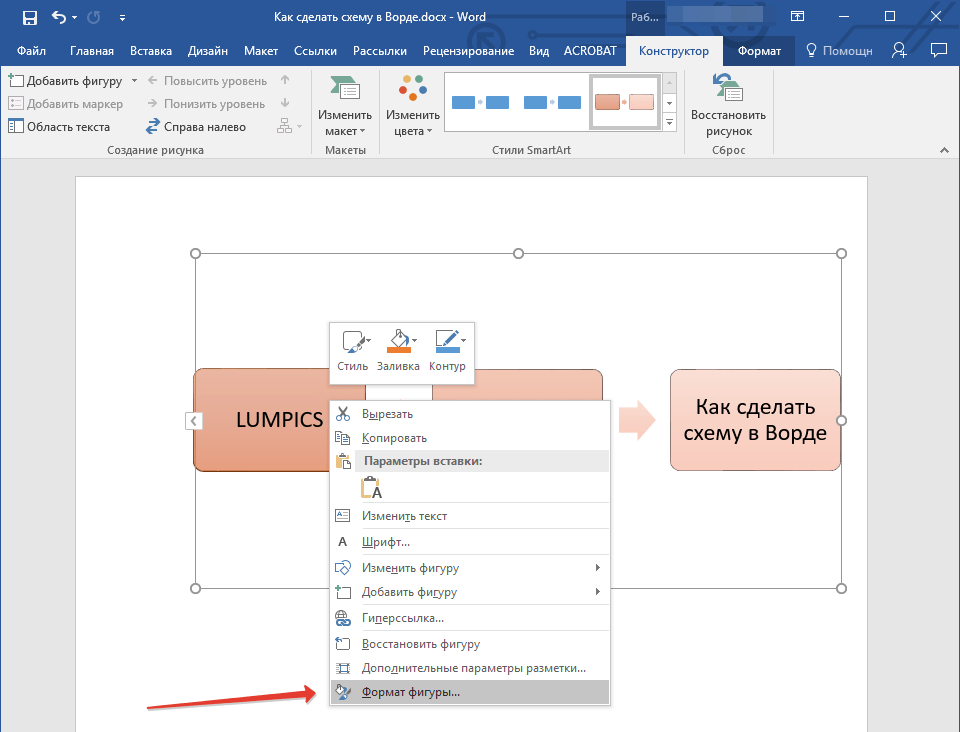
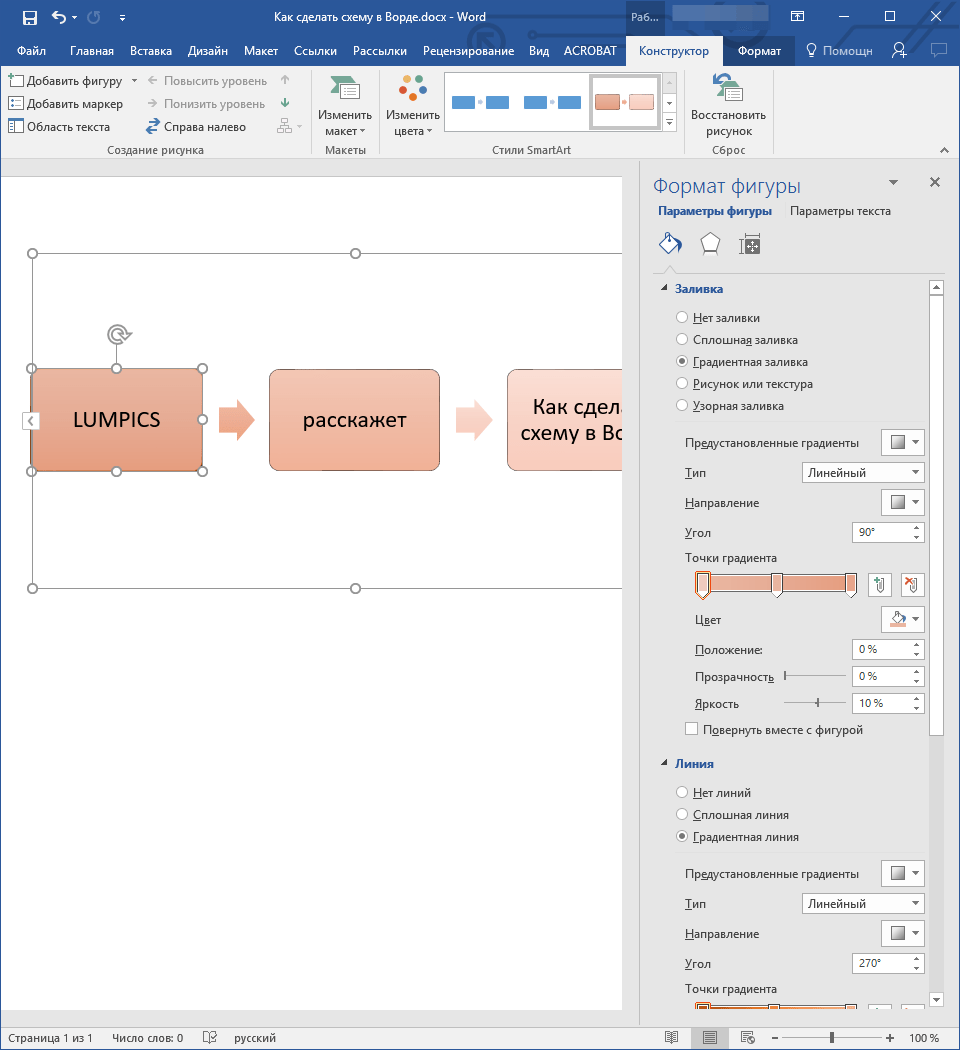
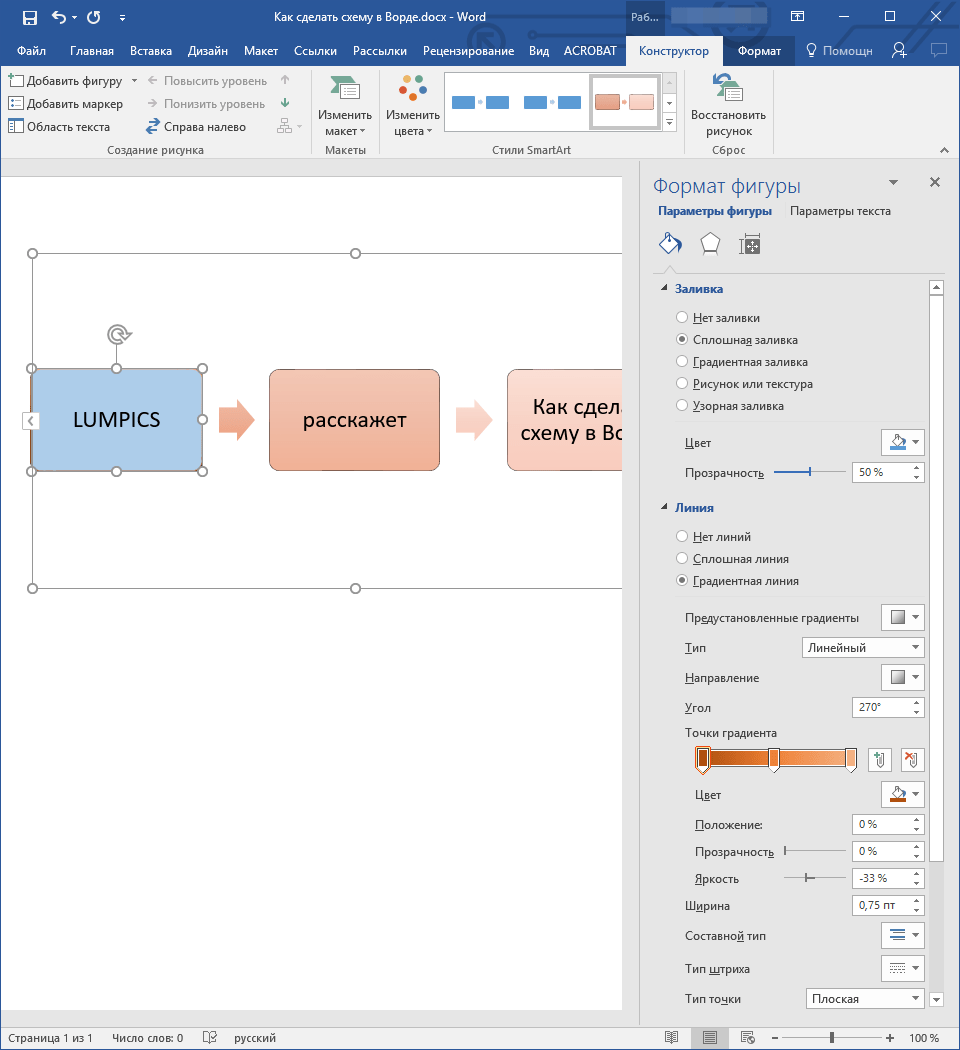
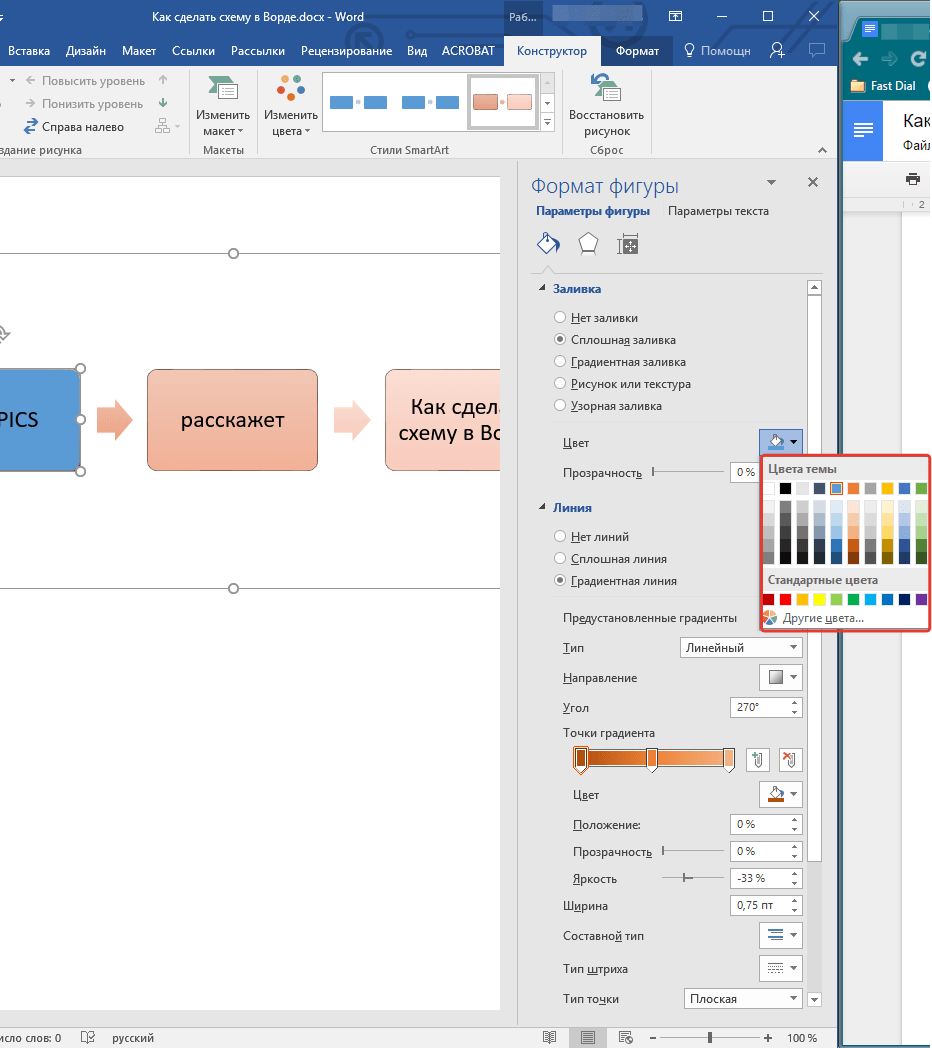
Изменяем цвет линий или тип границы фигуры
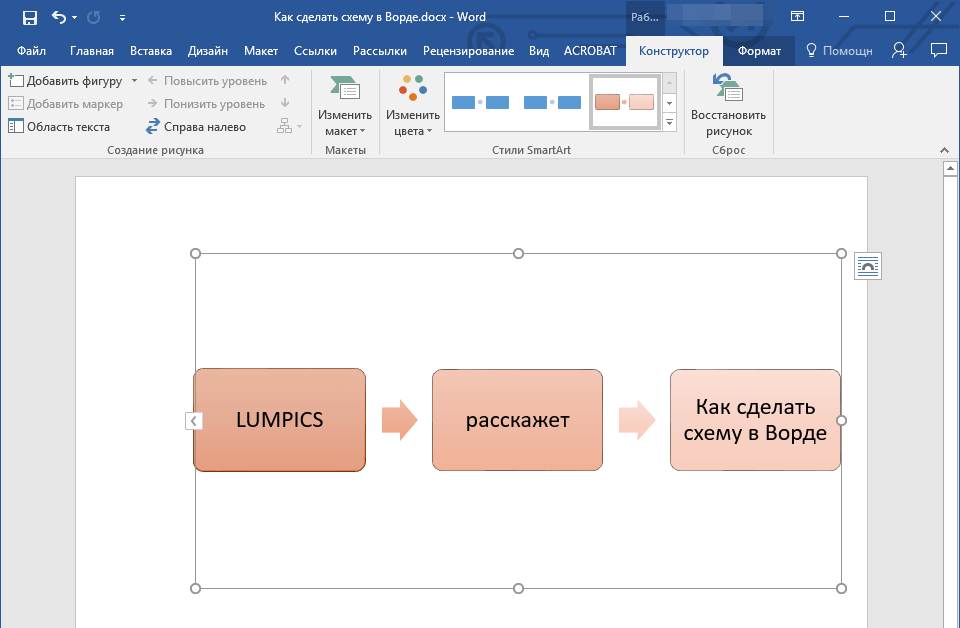
Изменяем цвет фона элементов блок-схемы
На этом всё, так как теперь вы обладаете знаниями о создании схем в Word 2010 — 2016, а В более старых версиях этой универсальной программы. Приведенные в этой статье инструкции универсальны и подойдут для всех версий офисного пакета от Microsoft. Желаем вам отличной продуктивности в работе и достижения только успешных результатов.
Как делать схемы в Word: инструкция
Всем привет! Сегодня я расскажу вам, как в Ворде сделать схему со стрелками. Я покажу, как создавать схемы, как работать и форматировать с ними. Так как схем достаточно много, мы рассмотрим только одну на примере. Этих знаний вам вполне хватит для дальнейшего обучения в этой сфере.
Не будем тянуть и начнем.
Добавление схемы
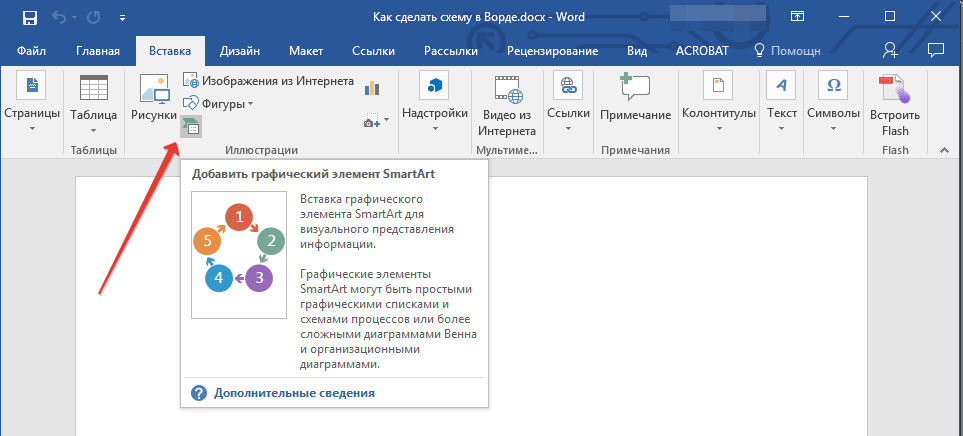
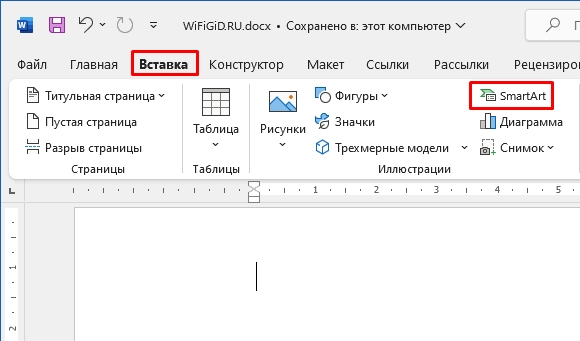
Самый главный вопрос – как в Ворде нарисовать схему? Для этого переходим во вкладку «Вставка», находим раздел «Иллюстрация» и жмем по «SmartArt».
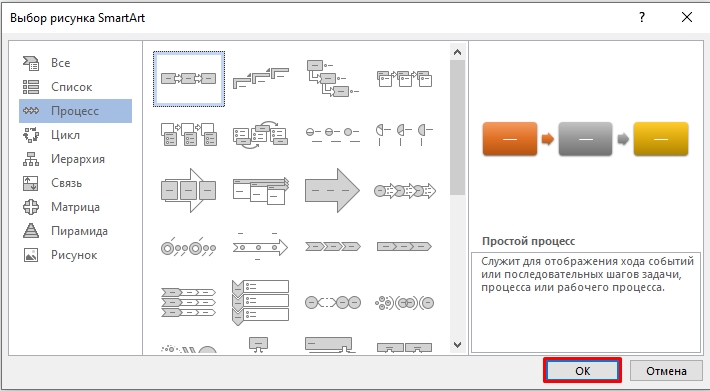
Вы увидите очень много различных блоков и схем. Вы можете сразу посмотреть всё на первой вкладке. Или рассмотреть разделы схем. Рассматривать все подробно мы не будем, так как статья иначе вырастит до неимоверных размеров. Я всего лишь покажу на примере добавления «Простого процесса» на третьей вкладке.
Вы же можете выбрать любую свою схему по вашему выбору и добавить её на страничку. В конце жмем «ОК».
Работа с текстом внутри блоков
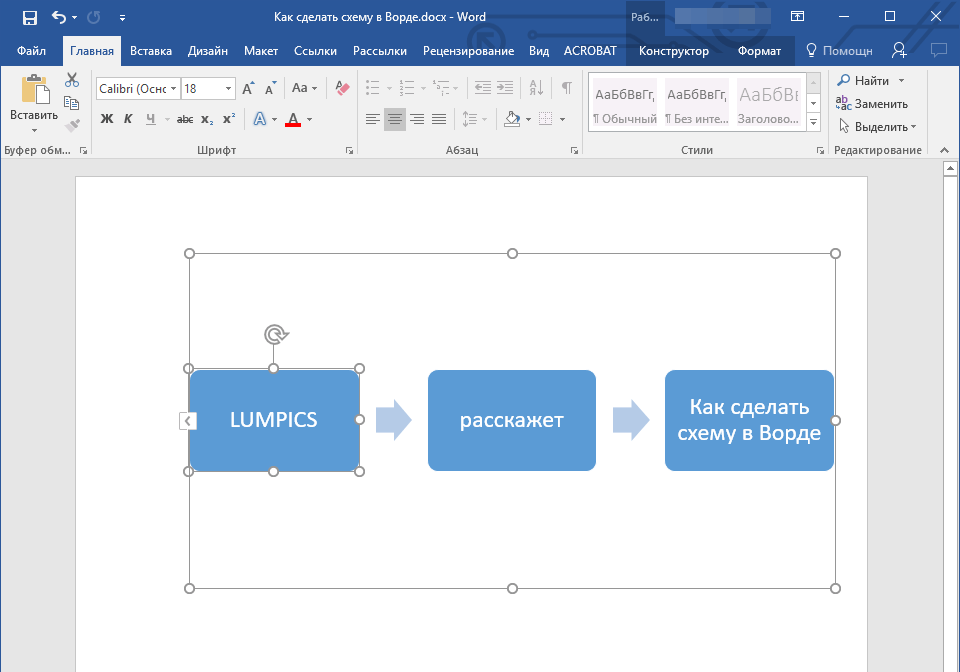
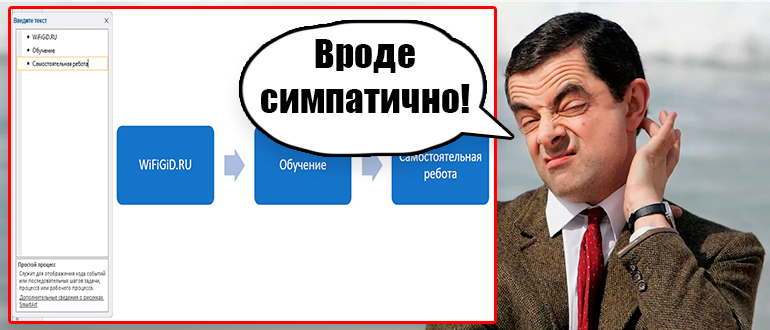
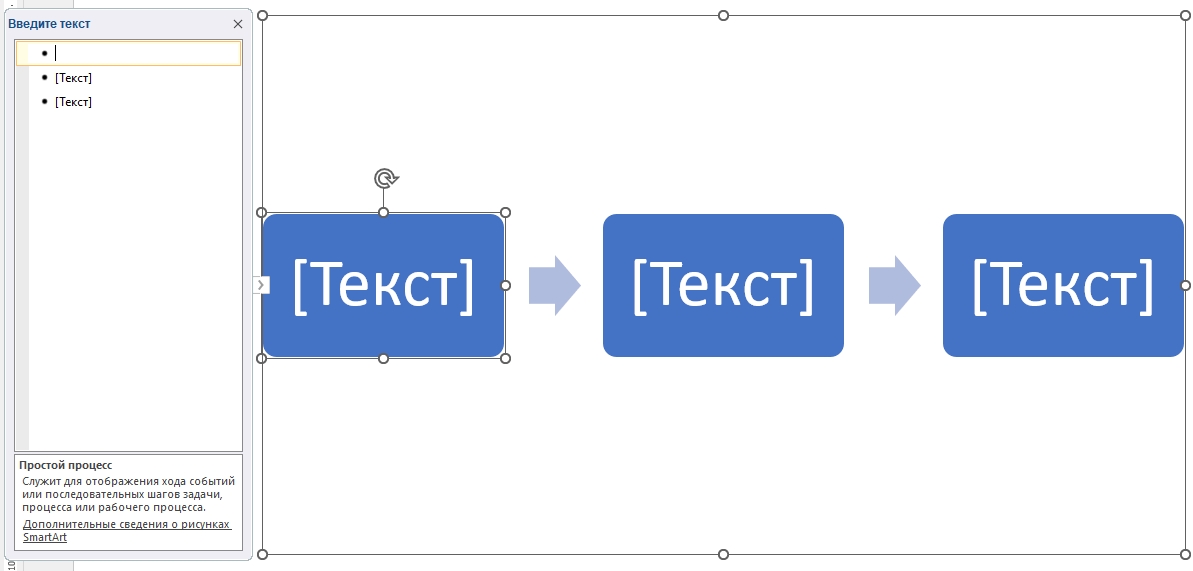
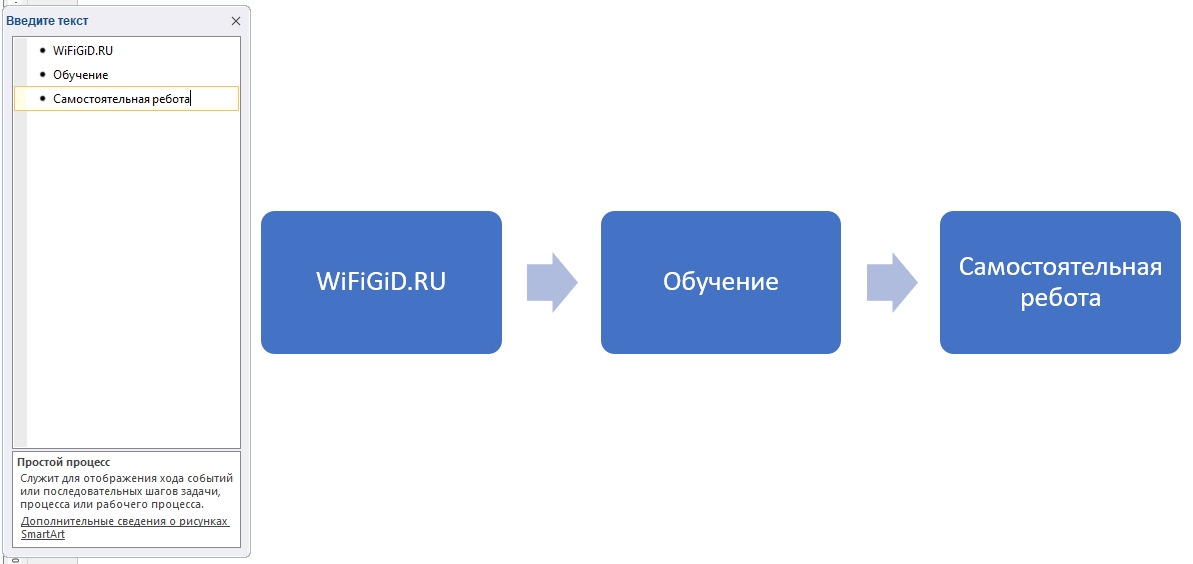
Вы увидите три добавленных блока. Текст каждого можно править напрямую, нажав левой кнопкой мыши. Но проще всего делать это через отдельное окошко «Ввода текста» слева. Просто выбираем блок по номеру и вводим текст.
Отлично, текст мы добавили. Теперь разберем еще пару важных моментов работы с текстом.
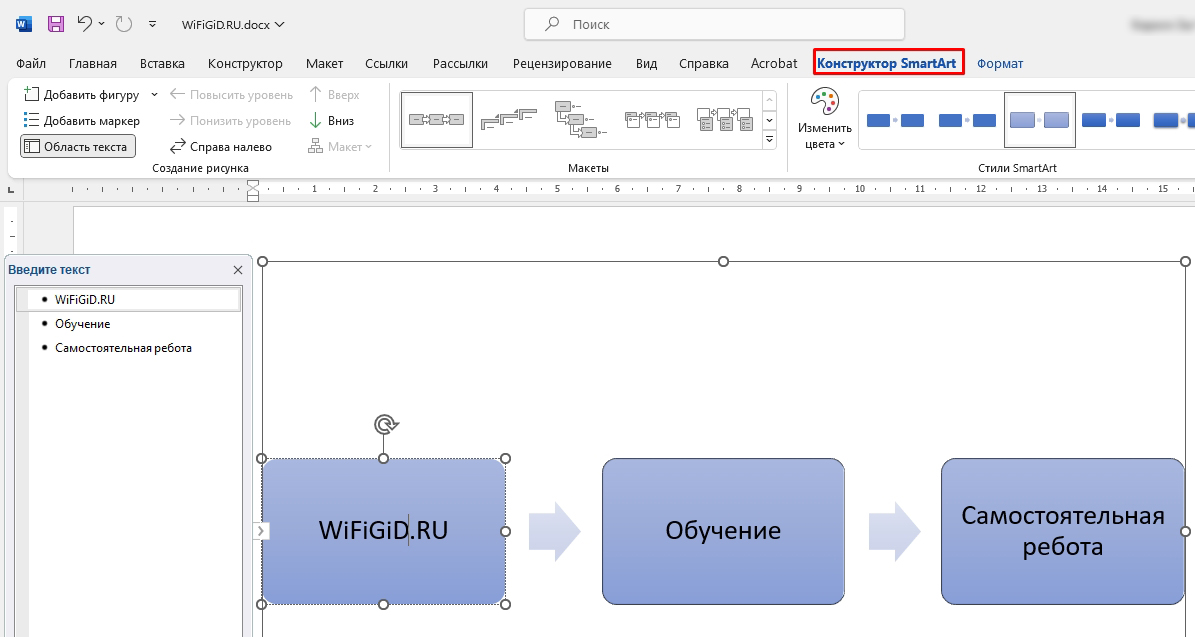
Когда вы выделяете какой-то из блоков схем, вы автоматически попадаете во вкладку «Конструктор SmartArt». Здесь в основном идет работа с визуальной составляющей, о которой мы поговорим чуть подробнее дальше.
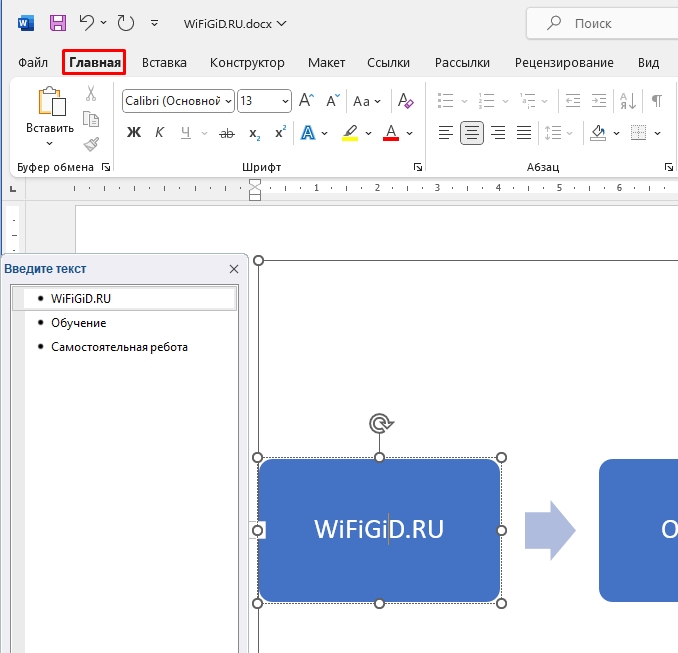
Но с текстом мы можем работать в привычной нам «Главной» вкладке. Просто выделяем участок текста или кликаем по блоку, а дальше на этой вкладке вы можете:
Bсе те же действия, которые мы выполняем с привычным текстом. Вы можете поэкспериментировать с параметрами форматирования, а мы продолжаем к следующему разделу.
Добавление фигур
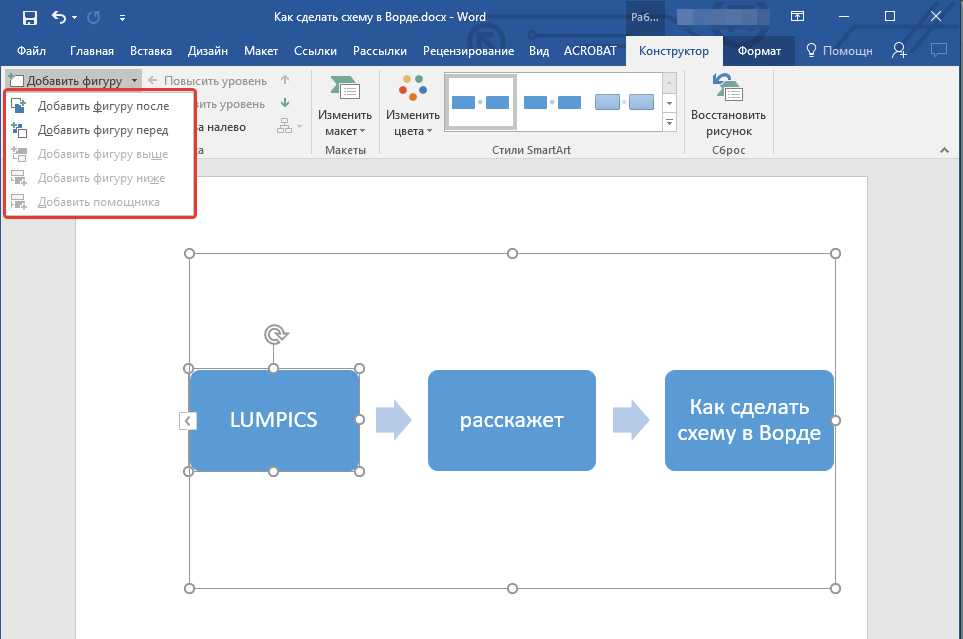
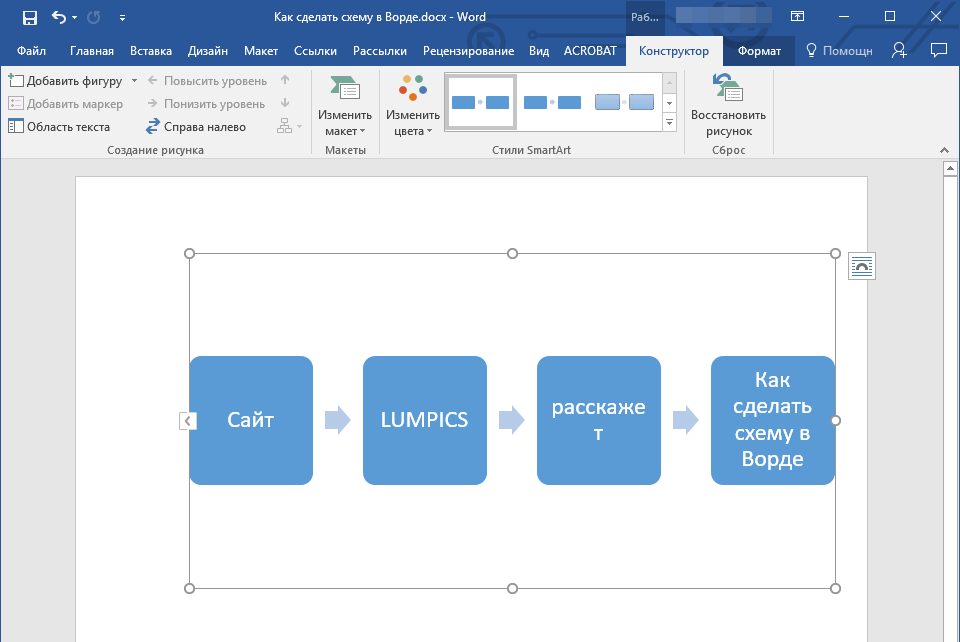
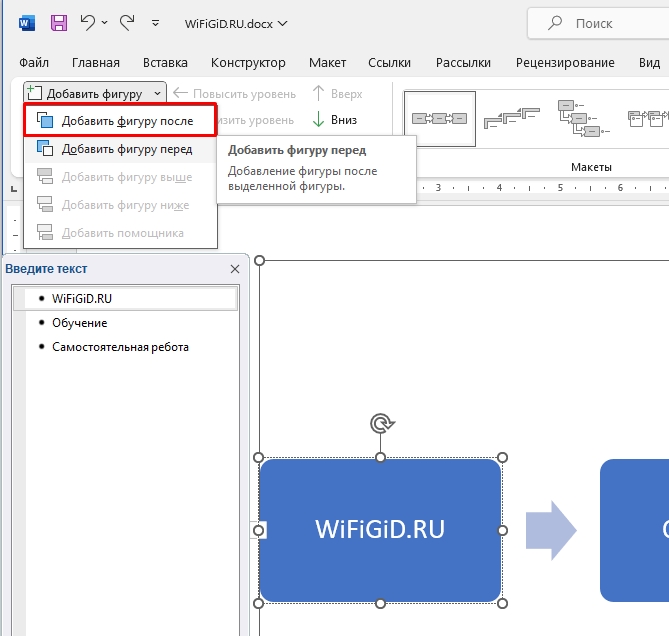
Делается на той же самой вкладке «Конструктор SmartArt». Сначала выделите блок, после или перед которым вы хотите добавить фигуру. Далее найдите кнопку «Добавить фигуру» и выберите вариант, представленный в контекстном меню.
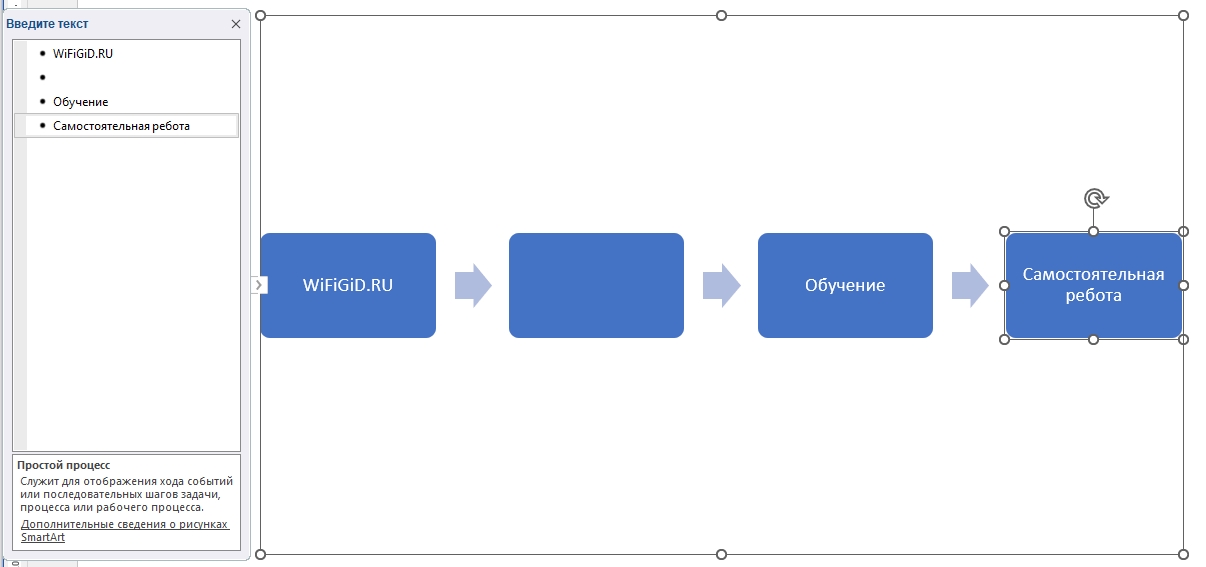
Обратите внимание, что блоки стали меньше – это нужно для того, чтобы они вместились в строку. Чтобы передвинуть блок в другое место, наводим на него курсор мыши, зажимаем левую кнопку мыши и тянем блок.
Смена блоков местами
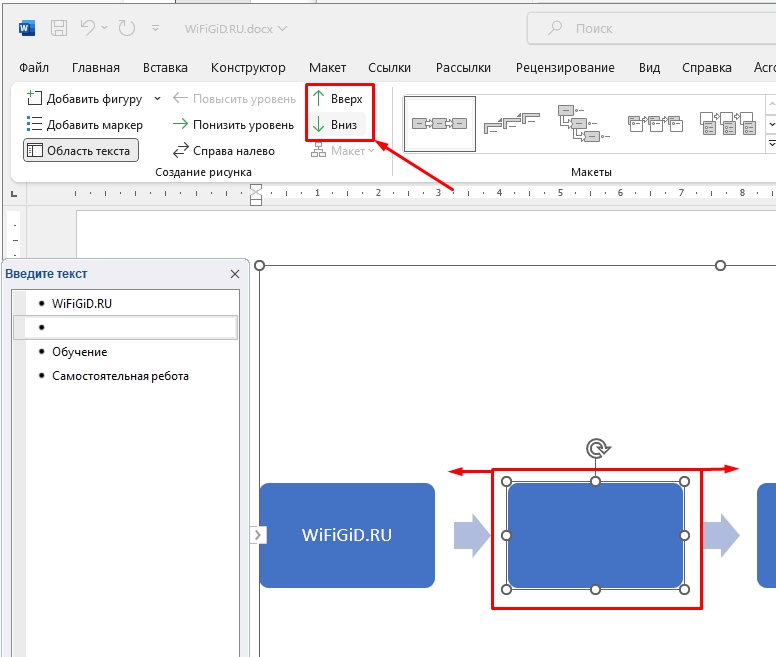
Если вы хотите поменять местами фигуру, то просто выберите её. Далее в разделе «Создание рисунка» просто выберите кнопку «Вверх» или «Вниз». Попробуйте сделать это самостоятельно.
Изменения цвета и стиля
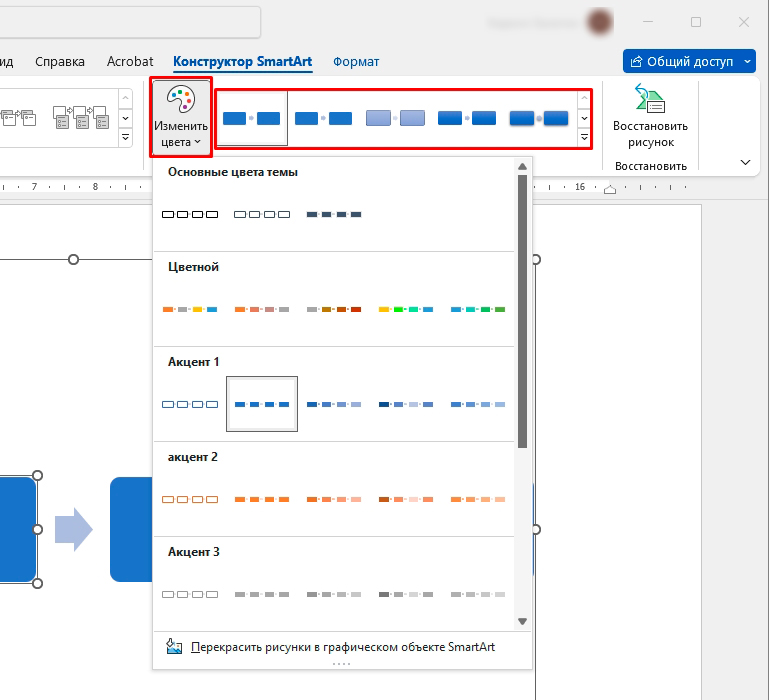
Найти кнопку «Изменить цвет» – теперь можете выбрать понравившийся вам вариант. Можно сделать вообще блок без цвета или наоборот разноцветным. Если же вы хотите изменить стиль, то выбираем вариант справа. При этом у блоков может немного поменяться объем, тени или другие атрибуты исполнения.
Изменение макета
Если вы понимаете, что ваша блок-схема не подходит под те или иные задачи – вы можете её поменять в разделе «Макеты». Можно выбрать из уже готовых схем, или вы можете открыть список «Других макетов».
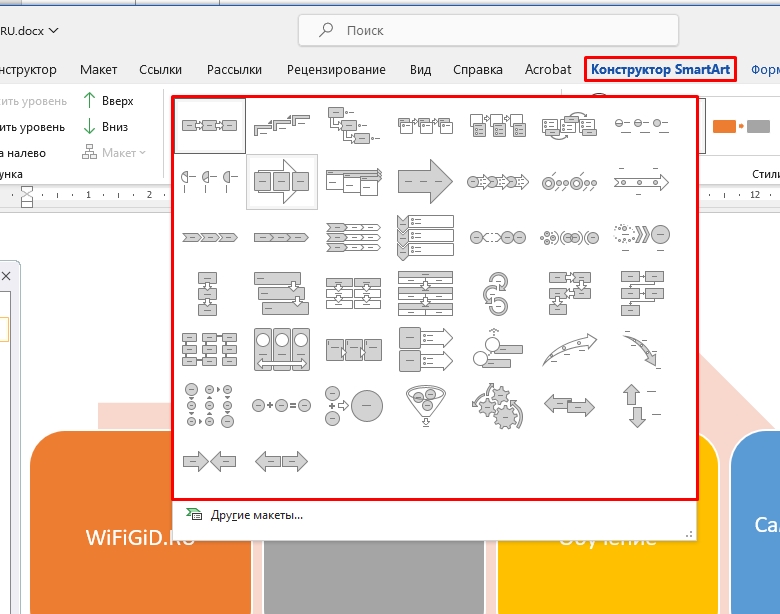
На этом все. Теперь вы знаете, как в Ворде создать любую схему. Статья подошла к концу. Мы разобрали основные аспекты работы, дальше уже дело за практикой. Большую часть обучения вам придется делать самим.
До новых встреч на портале WiFiGiD.RU.
Видео
Как сделать в ворде таблицу со стрелками

Блок-схемы можно использовать для организации информации и последовательности действий. Он используется во многих сферах деятельности. Поэтому такие блок-схемы легко создавать при написании документов в Word. Вы можете увидеть, как это делается, на примере решения уравнения.
Сначала откройте приложение.

Создайте новый документ.

Внесите некоторые коррективы. На вкладке Макет выберите Вертикальный.

Для удобства уменьшите масштаб экрана до 50%.

На вкладке Вид поставьте галочку напротив внешнего вида сетки.

Затем отрегулируйте сетку.

Установите шаг в 0,5 см как по горизонтали, так и по вертикали.
Эти действия необходимы для того, чтобы блок-схема автоматически выравнивалась по сетке.

Блоки системы взяты из направления Введение — Схемы — Блок-схема. Сначала уточните, какие предметы вам нужны.

Дизайн форм всех размеров. Затем откроется окно "Формат".

Определите размеры контейнера.

Перейдите в раздел "Стили формы".

Выберите стиль, который вам нравится.

Затем нажмите на блок, чтобы вызвать меню окружения и установить его в качестве схемы по умолчанию. Все последующие формы будут воспроизводить тот же стиль.

Добавьте человека на страницу. Для этого создается алгоритм. Формула показывает, что используются две переменные (A и B) и что необходимо вставить еще одну переменную для хранения результата вычисления.
Кроме того, существует как минимум два условия: первое — алгоритм должен уметь вычислять результат вычисления.
На основе этой информации вы можете начать рисовать свою блок-схему.

На вкладке "Введение" добавьте новый блок, содержащий описания переменных.

Установите и проверьте соответствие размеров в первом блоке.

Затем добавьте еще один блок, отвечающий за сброс значений переменных.

Теперь перейдем к управлению контрактами, в частности — к управлению переменными b. Для нового раздела примените ромбовидную форму из предложенного списка.

Чтобы вписать текст в форму ромба, увеличьте его высоту до 3 см.

После встречи с государством у вас может быть два варианта. Один из них — когда нет решения. Примите решение из блока выхода.

Второй вариант — проверить условие, что знаменатель не равен нулю. Чтобы показать это, скопируйте и вставьте фрагмент под ромбовидной формой.

В этом случае возможны два варианта. Первый — это нерешение, а второй — прямое вычисление и присвоение значений, найденных в переменных (обозначены прямоугольником и прямоугольником на диаграмме соответственно).

Найденные цены также должны быть экспортированы, а программа прекращена.

Осталось соединить элементы. Вернитесь в меню Вставка — Фигура и выберите стрелку.

Чтобы сделать его прямым и вертикальным, нажмите клавишу Shift. Затем скорректируйте фигуру. В разделе "Контур фигуры" установите толщину 2,25.

Определите черный цвет.

Справа — Щелкните стрелку и установите ее в качестве строки по умолчанию.

Соберите недостающие секции.

Чтобы заменить стрелку компактной линией в нижней части диаграммы, нажмите CTRL, чтобы выделить ее.

Затем перейдите в Shape Outline и укажите, что стрелка — это просто линия.

В результате соединительная стрелка останется в центральной части блок-схемы. Найдите их на вкладке "Вставка" — "Фигуры" — "Полка со стрелками".

Расположите их по своему усмотрению.

Заполните значения блок-схемы.

Затем отформатируйте текст. Выберите все элементы, перейдите на основную вкладку и отредактируйте значения шрифта.
Проверьте размер, чтобы все значения поместились в диаграмму.

Теперь создана блок-схема. Остается только перейти на вкладку Вид и отключить сетку.



