
Word — одно из самых популярных текстовых редакторов, который используется для создания и редактирования документов. Но что делать, если вам нужно создать лист тетради в Word? В этой статье мы расскажем вам, каким образом можно создать и отформатировать лист тетради в Word.
Первым шагом является открытие программы Microsoft Word и создание нового документа. Нажмите на кнопку «Новый документ» или воспользуйтесь горячей клавишей Ctrl+N. После этого вы увидите пустой лист, на котором можно будет создавать свою тетрадь.
Далее, необходимо отформатировать страницу таким образом, чтобы она имела вид листа тетради. Нажмите на вкладку «Макет страницы», выберите пункт «Разметка» и выберите размер бумаги, соответствующий размеру тетрадного листа. Для большей удобности, также можно установить поля на странице.
После этого, вы можете начинать заполнять свою тетрадь. Вы можете использовать стандартные инструменты Word, такие как текстовое поле, списки, таблицы и т. д. для оформления вашего текста. Можно также добавить заголовки, подзаголовки или разделители, чтобы выделить определенные части тетради.
Начало работы в Word
Чтобы начать писать текст, просто щелкните мышью в пустой области документа и начните печатать. Вы также можете вставить уже существующий текст, выбрав команду «Вставить» в меню.
Word предлагает широкий набор инструментов форматирования, которые позволяют изменять шрифты, выравнивание, отступы, междустрочные интервалы и многое другое. Для применения форматирования к выделенному тексту, используйте соответствующие инструменты панели инструментов.
| Инструмент | Описание |
|---|---|
| Шрифт | Изменяет настройки шрифта, такие как размер, стиль и цвет. |
| Абзац | Позволяет настроить отступы, выравнивание, межстрочные интервалы и другие параметры абзаца. |
| Стили | Применяет заранее определенный набор форматирования к выделенному тексту или абзацу. |
В Word также можно вставлять графические изображения, таблицы, графики и другие объекты. Для этого используйте команды в меню «Вставка».
Когда вы закончите работу над документом, сохраните его, чтобы иметь доступ к нему позже. Выберите «Файл» — «Сохранить» и укажите путь и имя файла.
Запуск программы Word
1. Найдите значок программы Word на вашем компьютере. Обычно он находится на рабочем столе или в меню «Пуск». Программа Word обычно автоматически устанавливается вместе с пакетом Microsoft Office.
2. Щелкните по значку программы Word дважды левой кнопкой мыши. Это откроет программу и запустит ее. Может потребоваться некоторое время для загрузки программы, особенно если у вас медленное интернет-соединение или ваш компьютер низкой производительности.
3. Дождитесь появления главного окна программы Word. Обычно появляется окно с вопросом, нужно ли создать новый документ или открыть существующий. В этом случае вы должны выбрать «Создать новый документ».
4. Готово! Теперь вы можете приступить к созданию листа тетради в программе Word. Используйте инструменты форматирования, шрифты, цвета и другие возможности программы, чтобы создать лист тетради, в котором будет удобно работать и видеть важную информацию.
Итак, запуск программы Word — это простой процесс, который займет всего несколько минут. После этого вы можете насладиться созданием листа тетради в удобной и мощной программе Word.
Создание нового документа
Шаг 1: Откройте Word и перейдите во вкладку «Файл» в верхнем левом углу окна программы.
Шаг 2: В выпадающем меню выберите «Создать» или «Открыть» в зависимости от того, хотите ли вы создать новый документ или продолжить работу над уже существующим.
Шаг 3: Если вы выбрали «Создать», появится список шаблонов документов. Вы можете выбрать один из предложенных шаблонов или просто нажать на «Пустой документ», чтобы создать новый документ с пустыми страницами.
Шаг 4: После того, как вы выбрали шаблон или пустой документ, новый документ откроется и вы сможете приступить к редактированию текста.
Шаг 5: При необходимости вы можете сохранить документ, нажав на кнопку «Сохранить» или выбрав пункт меню «Сохранить как».
Шаг 6: Указав название и расположение файла, нажмите «Сохранить», чтобы сохранить документ на вашем компьютере.
Теперь у вас есть новый документ, в котором вы можете создать лист тетради или выполнять любую другую работу в Word.
Открытие существующего документа
Word предоставляет возможность открывать существующие документы, чтобы редактировать их или просматривать содержимое. Чтобы открыть документ в Word, выполните следующие шаги:
- Запустите Word на своем компьютере.
- На панели инструментов выберите вкладку «Файл».
- В открывшемся меню выберите «Открыть».
- Найдите местоположение файла на вашем компьютере, в котором хранится документ.
- Выберите файл и нажмите кнопку «Открыть».
После выполнения этих шагов Word откроет выбранный документ, и вы сможете приступить к его редактированию или просмотру.
Оформление страницы
Оформление страницы важно для создания удобного и привлекательного внешнего вида тетради в Word. Вот несколько советов, которые помогут вам создать эстетически приятную страницу:
1. Выбор шрифта и размера текста:
Выберите читабельный шрифт для текста в тетради. Лучше всего использовать шрифт без засечек, такой как Arial или Times New Roman. Также задайте достаточно большой размер шрифта, чтобы улучшить читаемость.
2. Использование заголовков и подзаголовков:
Разделите текст на различные уровни заголовков и подзаголовков. Например, используйте заголовок первого уровня для основной темы тетради, заголовок второго уровня для подразделов, и т.д. Это поможет организовать информацию и сделает ее более структурированной.
3. Выравнивание текста и отступы:
Размещайте текст выравниванием по левому краю страницы для удобства чтения. Также добавьте отступы перед и после заголовков, чтобы выделить их и сделать страницу более читабельной.
4. Использование списков:
Если вам нужно представить информацию списком, используйте маркированные или нумерованные списки. Они помогут упорядочить и структурировать информацию на странице.
5. Добавление элементов дизайна:
Чтобы сделать страницу более привлекательной, вы можете добавить различные элементы дизайна, такие как границы, фоновые изображения или фоновые цвета. Однако помните, что слишком много декоративных элементов может отвлечь внимание от основного содержания страницы.
Выбор размера и ориентации страницы
При создании листа тетради в Word важно правильно выбрать размер и ориентацию страницы. Это поможет создать документ наиболее удобный для использования и печати. В Word можно выбрать один из предустановленных размеров страницы или настроить индивидуальные параметры.
Для выбора размера страницы в программе Word необходимо перейти на вкладку «Разметка страницы» в верхней панели инструментов. Далее нужно нажать на кнопку «Размер» и выбрать нужный размер из предложенного списка или настроить индивидуальные параметры, указав нужную ширину и высоту в миллиметрах.
Кроме размера страницы, Важна ориентация страницы – портретная или альбомная. Портретная ориентация имеет вертикальное расположение страницы, а альбомная — горизонтальное. Для выбора ориентации страницы в Word нужно также перейти на вкладку «Разметка страницы», нажать на кнопку «Ориентация» и выбрать нужный вариант.
Выбор размера и ориентации страницы позволяет создавать удобные для работы и печати документы. Например, для создания листа тетради можно выбрать формат А4 и портретную ориентацию. Это обеспечит оптимальное соотношение размеров и удобство использования.
Установка полей страницы
Чтобы установить поля страницы, следуйте следующим инструкциям:
- Откройте документ в Word и перейдите на вкладку «Разметка страницы».
- На вкладке «Разметка страницы» найдите раздел «Поля» и кликните на кнопку «Поля страницы».
- В открывшемся меню выберите одну из предустановленных опций полей страницы (например, «Узкие», «Средние», «Широкие») или выберите «Настроить поля страницы», чтобы задать свои значения.
- Если вы выбрали опцию «Настроить поля страницы», появится диалоговое окно «Поля страницы». В этом окне вы можете задать свои значения для верхнего, нижнего, левого и правого полей страницы.
- После задания значений полей страницы, нажмите кнопку «ОК», чтобы применить изменения.
Теперь вы успешно установили поля страницы для вашего листа тетради в Word. Не забывайте сохранять документ, чтобы не потерять внесенные изменения.
Создание тетрадного листа в Microsoft Word
Если сделать тетрадный лист требуется исключительно для работы с Word на ПК, без необходимости печати документа, достаточно включить в нем отображение сетки и правильно ее настроить. Для этого:
На этом задачу можно считать решенной, но лишь частично – какие бы размеры не имела сетка, набирать текст на ней изначально будет неудобно. Расположение букв и слов, строк и абзацев, будет зависеть не от добавленной клетки, а от выбранного шрифта, его размеров и установленных интервалов.
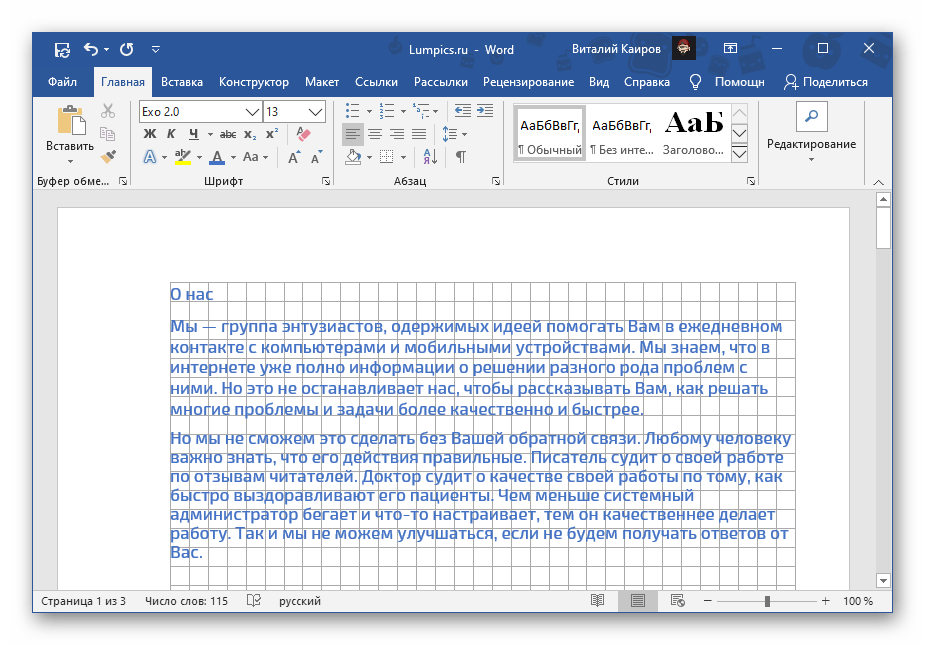
Все эти значения придется настраивать вручную, пока не будет достигнуто идеальное совпадение. Вы можете это сделать самостоятельно, воспользовавшись представленными по ссылкам ниже инструкциями.
Как уже нами было сказано выше, сетка с направляющими не выводится на печать, однако это ограничение можно обойти – достаточно сделать скриншот такого документа в масштабе 100%, а затем установить полученное изображение в качестве фона. Более детально об этом мы рассказывали в отдельных статьях.
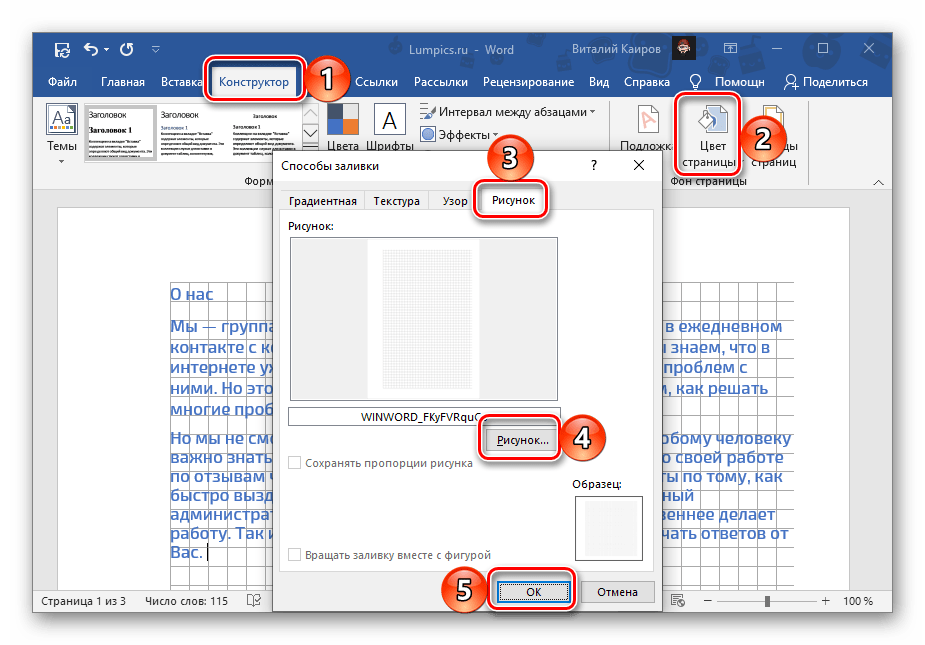
Вариант 2: Для печати
Значительно чаще сделать тетрадный лист требуется не только или не столько для взаимодействия с ним непосредственно в Word, сколько для печати. Сетка на бумажную копию не выводится, а потому решением в таком случае будет создание таблицы или упомянутое выше изменение фона. Рассмотрим два разных вида листа – формата A4 и как в тетради, то есть имеющий практически вдвое меньшие размеры и, что тоже возможно, прошитый.
Способ 1: Формат A4
Чтобы сделать из чистого А4 тетрадный лист (по виду, не по формату), выполните следующее:
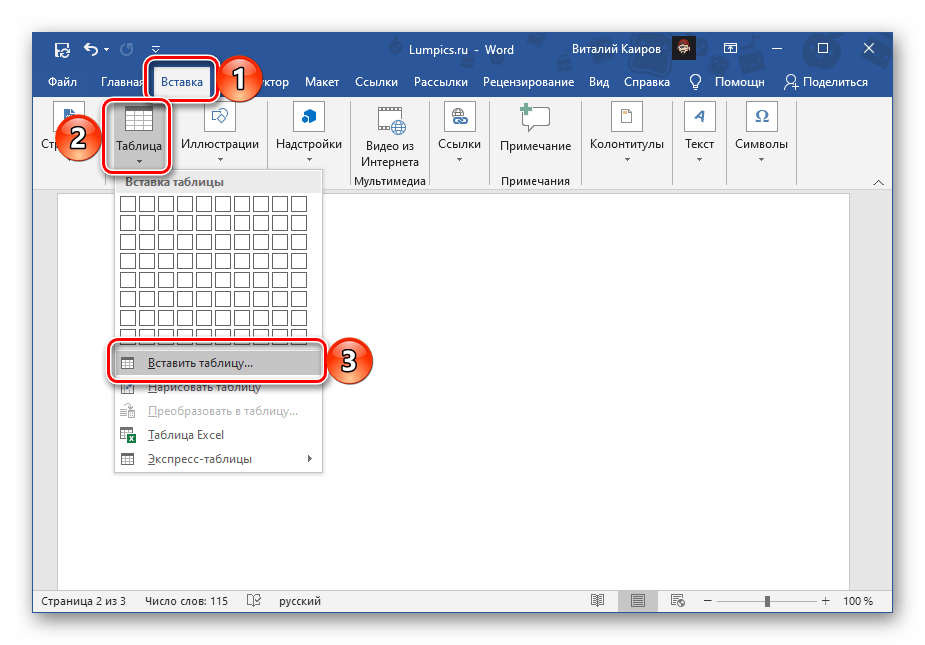
- Откройте вкладку «Вставка» и разверните меню кнопки «Таблица». Выберите пункт «Вставить таблицу».
- Укажите следующие параметры: Для клетки размером 1 * 1 см: >
- Число столбцов: 16;
- Число строк: 24.
Для клетки размером 0,5 * 0,5 см:
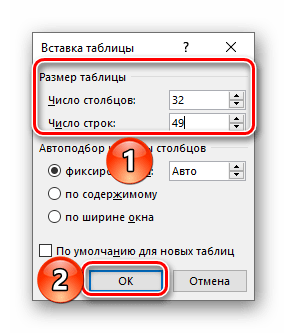
- Число столбцов: 32;
- Число строк: 49.
Для подтверждения нажмите «ОК».
Важно! Данные значения подходят, если в документе используются «Обычные» поля – размер верхнего и нижнего составляет 2 см, левого – 3 см, правого – 1,5 см.
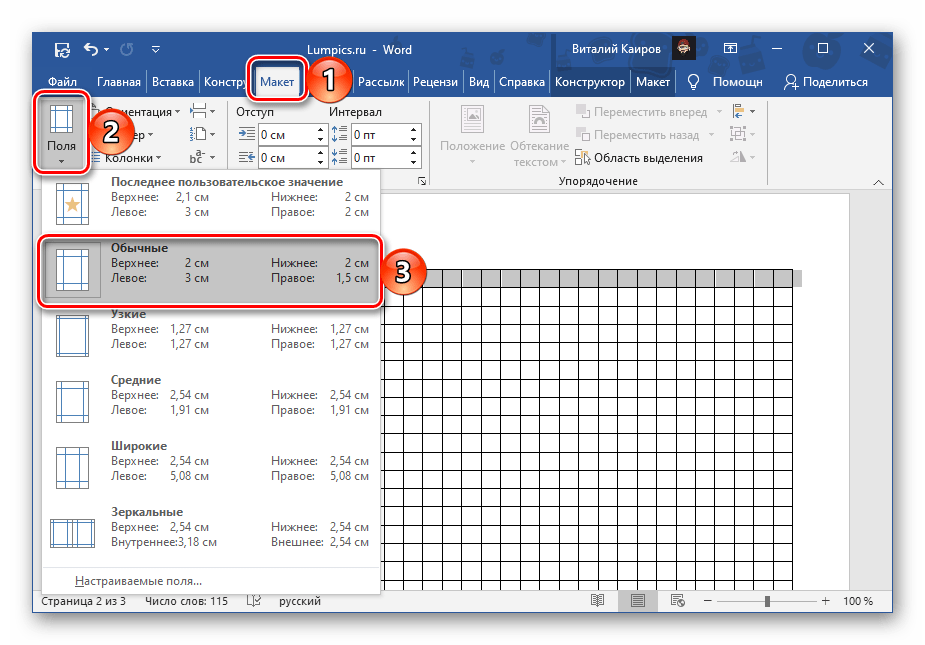
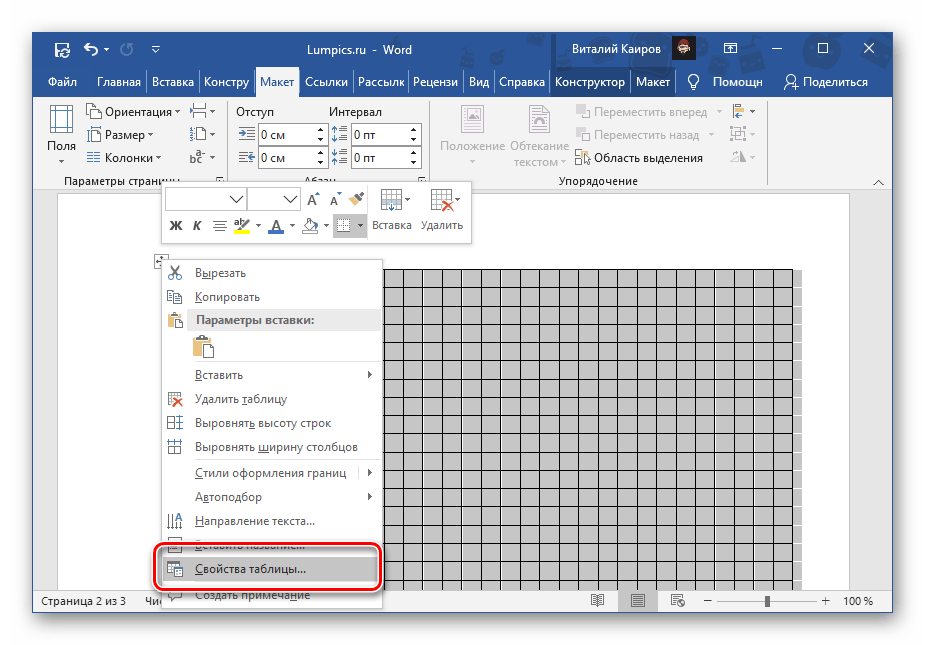
- Далее, несмотря на то что мы задали желаемое количество строк и столбцов, размеры ячеек все же потребуется указать самостоятельно. Для этого выделите всю таблицу, нажав на расположенный в ее левом верхнем углу квадратный элемент, затем кликните правой кнопкой мышки (ПКМ) и выберите в контекстном меню пункт «Свойства таблицы».
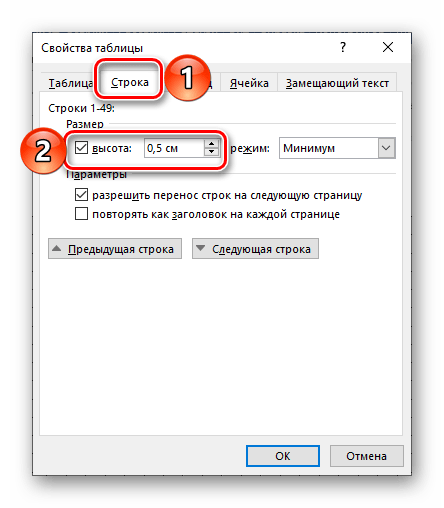
- В открывшемся окне перейдите во вкладку «Строка», установите отметку напротив пункта «высота» и введите в поле 0,5 или 1 см, в зависимости от того, для каких размеров клетки вы создавали таблицу на втором шаге текущей инструкции.
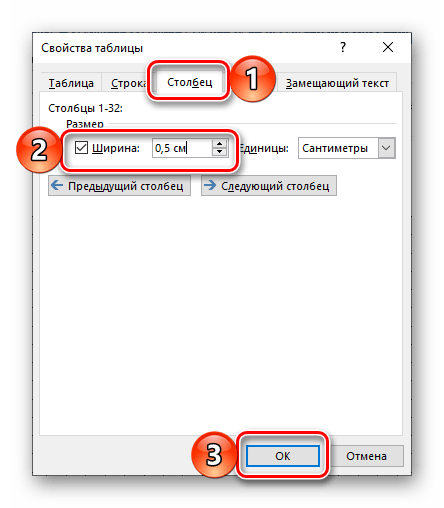
- Перейдите во вкладку «Столбец», установите галочку напротив пункта «Ширина» и введите в соответствующее поле 0,5 или 1 см. Кликните по кнопке «ОК» для того, чтобы внесенные изменения вступили в силу.
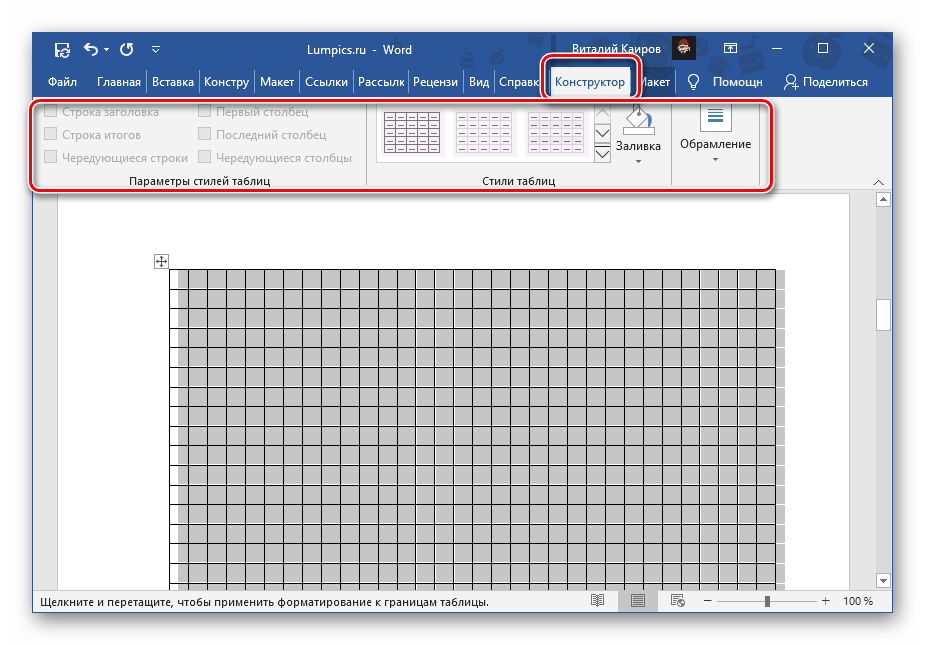
- При желании внешний вид границ таблицы можно изменить, например, сделав их синего цвета, как это часто бывает в тетрадях, или пунктирными. Необходимые для этих целей инструменты присутствуют во вкладке «Конструктор», доступной при выделении таблицы. Здесь заострять внимание на оформлении мы не будем, так как ранее рассказывали об этом в отдельной статье. Подробнее: Как изменить цвет таблицы в Word
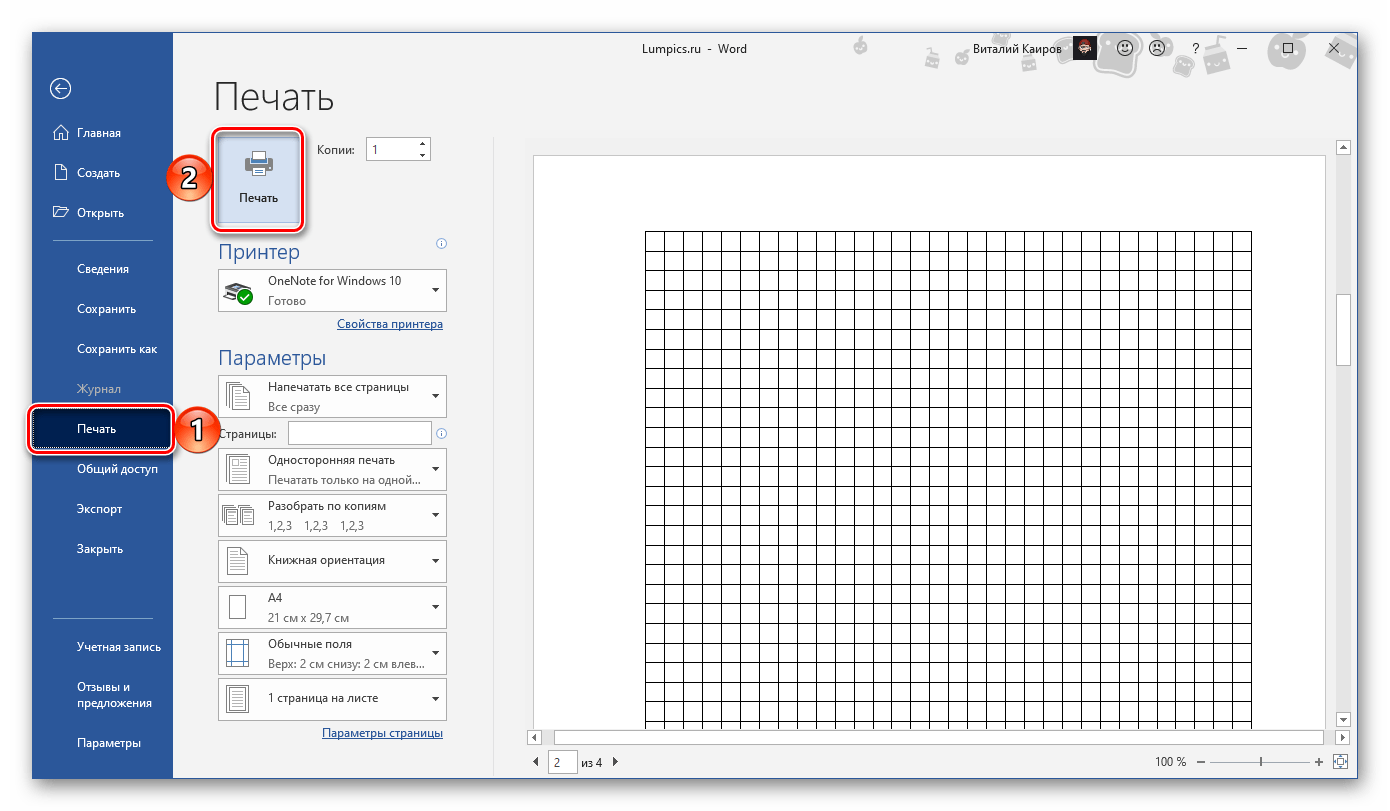
- Закончив с оформлением, можно переходить к печати документа, имеющего вид тетрадного листа в клетку. Подробнее: Как распечатать документ в Ворд
Способ 2: Формат стандартной тетради
Метод, который мы рассмотрим далее, позволяет создавать как чистые тетрадные листы, так и целые тетради с уже готовыми записями, например, конспекты.
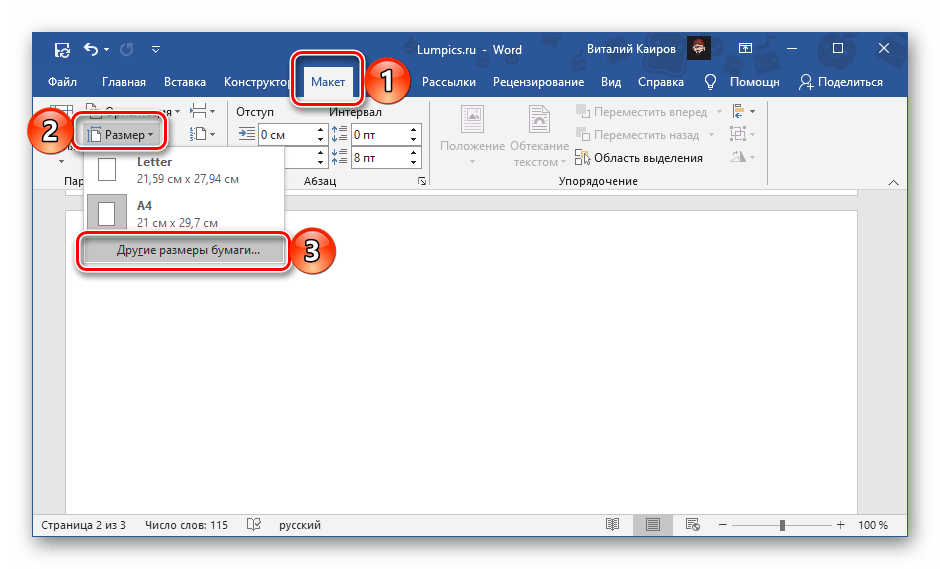
- Первым делом необходимо изменить размеры листа. Для этого перейдите во вкладку «Макет», разверните меню кнопки «Размер» и выберите «Другие размеры бумаги…».
- Введите следующие значения:
- Ширина: 16,5 см;
- Высота: 20,5 см.
Для подтверждения нажмите «ОК».
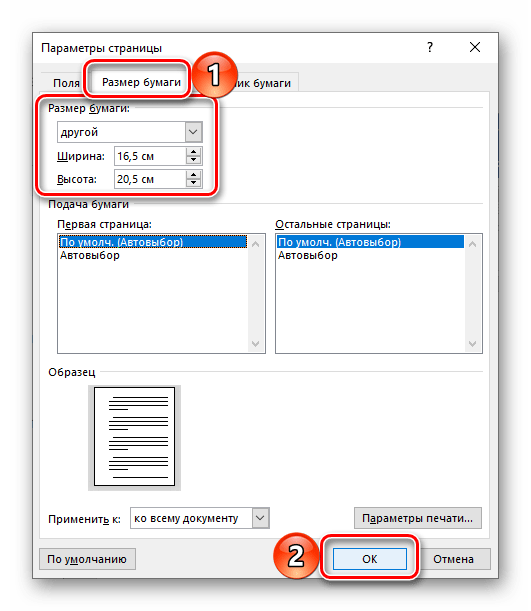
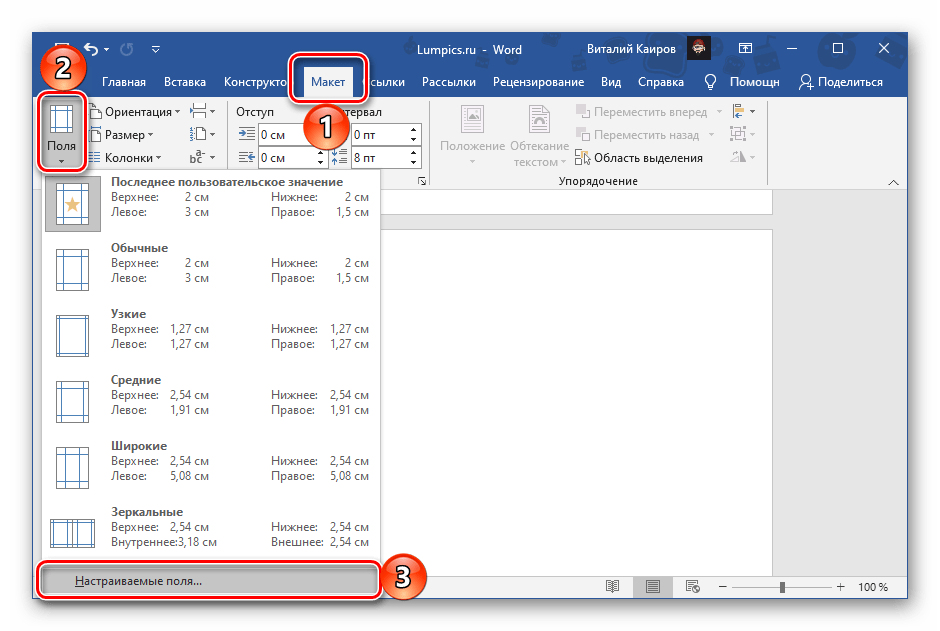
Закончив с настройкой, нажмите «ОК». 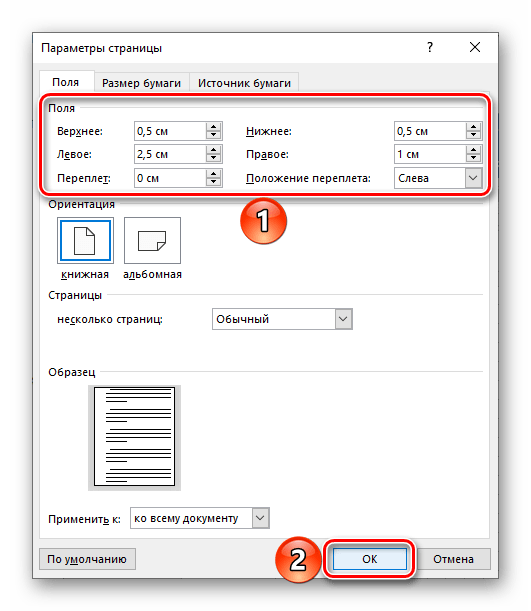
Выполните действия из пунктов № 1 – 5 первой части настоящей инструкции («Вариант 1: Только в электронном виде»). В этот раз размеры клетки нужно задавать исключительно 0,5 * 0,5 см – именно это соответствует стандартной тетради. 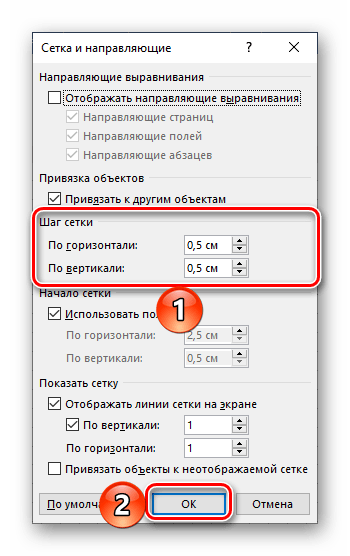
Чистые тетрадные листы
Предварительно выполнив все рекомендации из предыдущей части статьи, сделайте следующее:
- Для страницы с включенной и настроенной сеткой установите масштаб 100%.
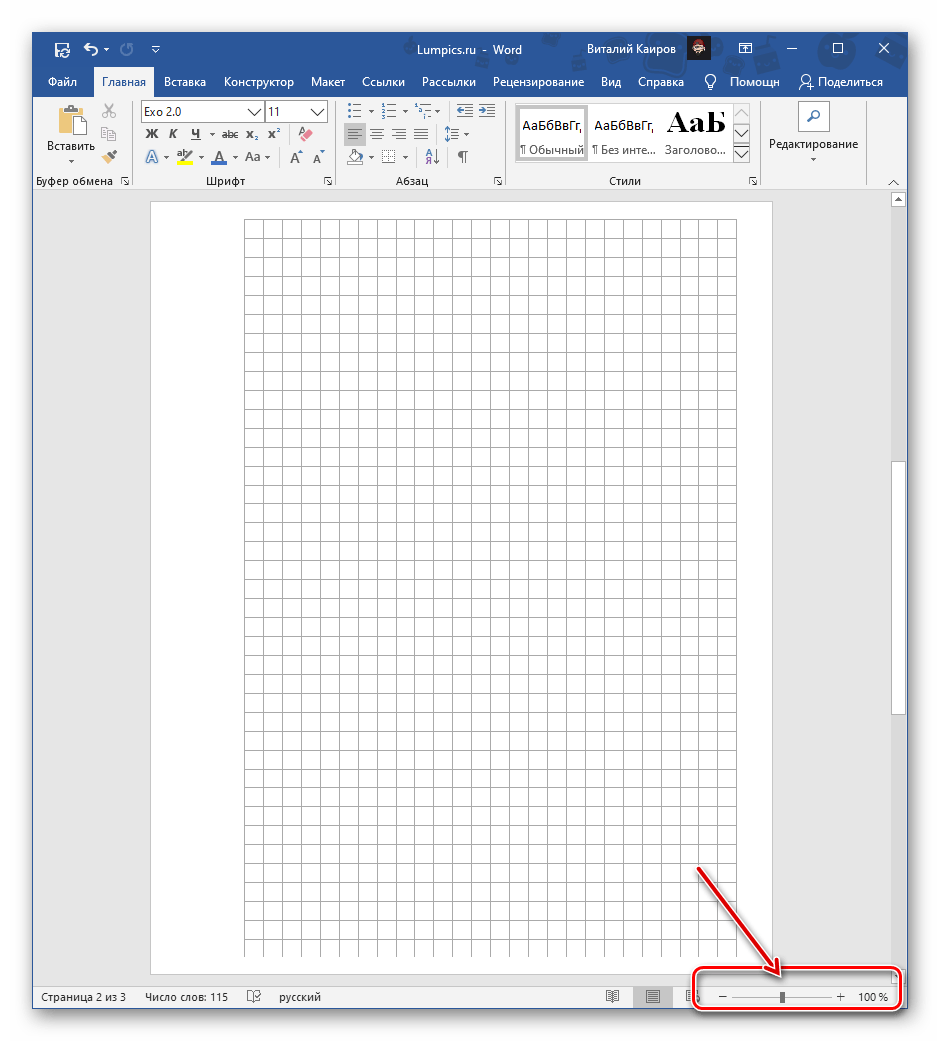
- Любым удобным способом сделайте ее скриншот, аккуратно выделив по контуру или уже затем обрезав готовый файл, и сохраните его на ПК.
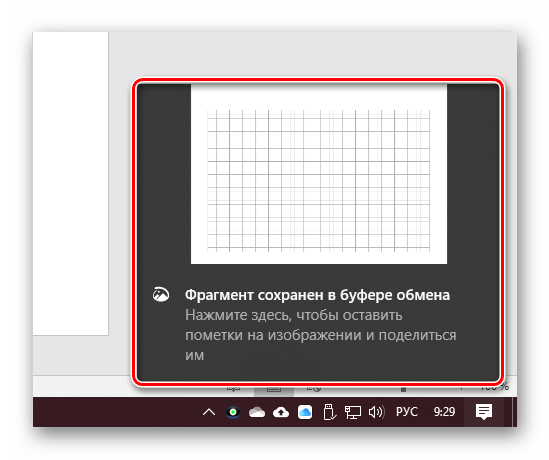
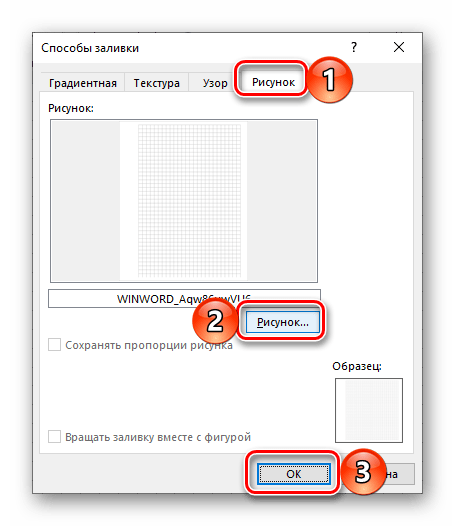
- Установите полученное изображение в качестве фона страницы. О том, как это сделать, мы ранее писали в отдельной статье. Подробнее: Установка своего изображения в качестве фона в Word
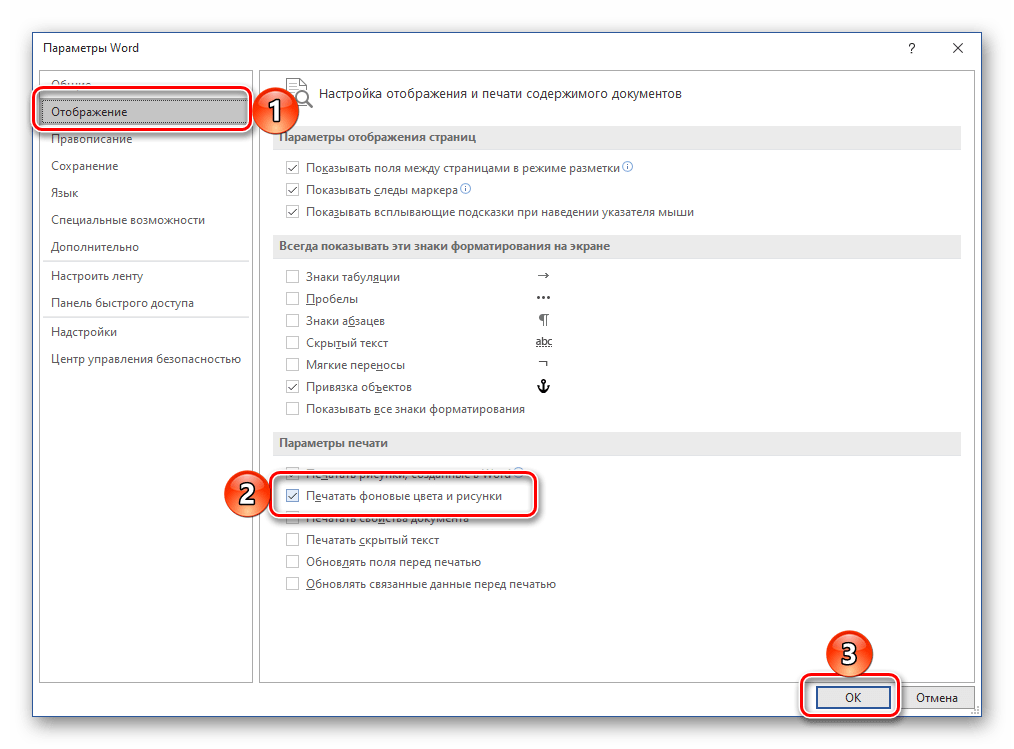
Если вы планируете писать на тетрадных листах вручную, переходите к их печати. Предварительно необходимо активировать в параметрах отображения пункт «Печатать фоновые цвета и рисунки».
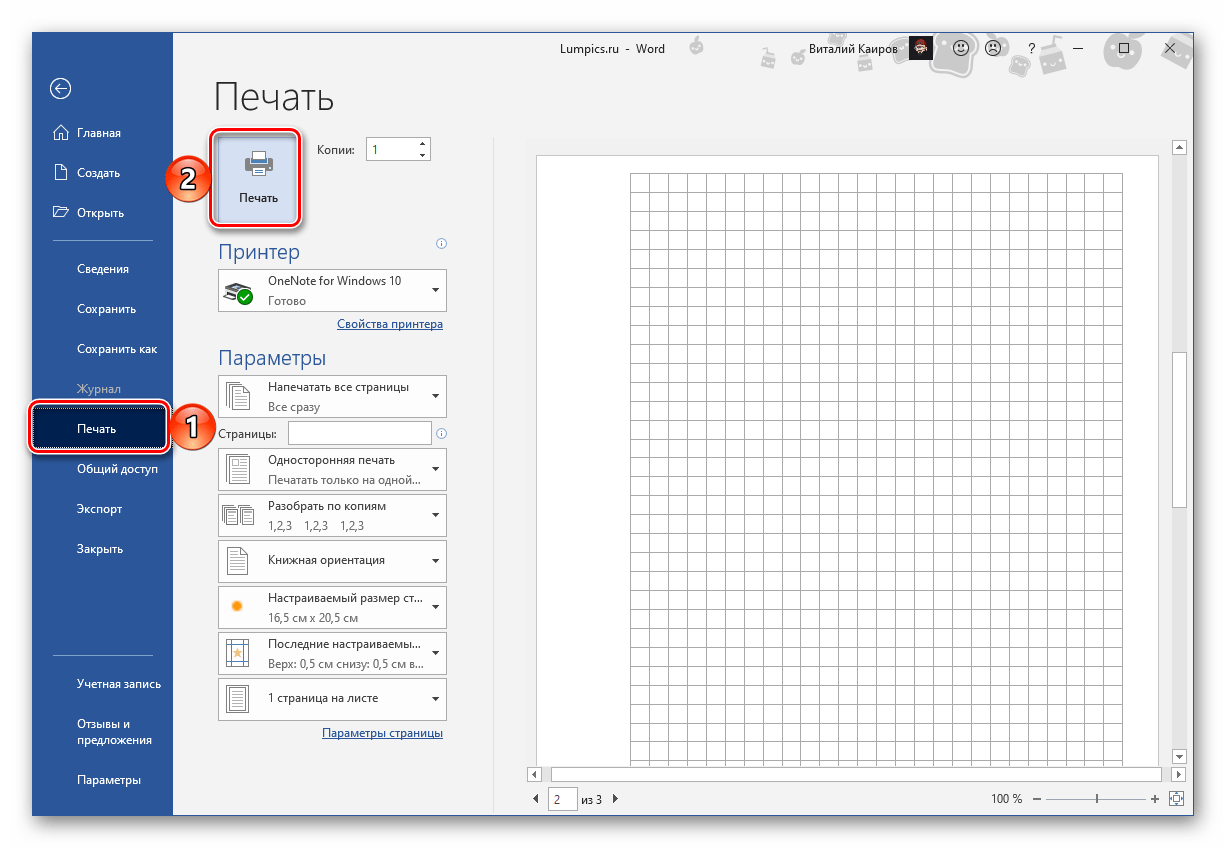
Далее, подготовив принтер к работе, перейдите в раздел «Печать» и задайте желаемые настройки. Обязательно выберите «Печать вручную на обоих сторонах», нажмите на кнопку «Печать» и следуйте дальнейшим подсказкам.
Тетрадные листы с рукописным текстом
Используя макет тетрадной страницы, созданный нами в предыдущей части статьи, а также один из сторонних шрифтов, имитирующих почерк, можно создать практически идеальный аналог конспекта. Конечно, придется немного постараться, чтобы собрать полученные листы в тетрадь, склеив их скотчем, облачив в обложку и закрепив скобами, но это далеко не так сложно, как может показаться. Данная процедура во всех подробностях ранее была нами рассмотрена в отдельной статье.
Линованный лист формата A4 в MS Word
Тетради с листами разлинованными в линеечку — естественно вызывают у нас ассоциации о школьных годах. Однако, шаблон линованного в линейку или в клетку листа выполненного в текстовом редакторе MS Word может пригодится вам не только для уроков чистописания, но и для массы других дел, когда приходится «поработать» не только клавиатурой, но и обычной шариковой ручкой. Написать бланк заявления от руки, сделать лист для самодельного блокнота и тому подобные действия — согласитесь, намного проще, если лист при этом ещё и снабжен «линеечкой» упрощающей рукописный «ввод данных».
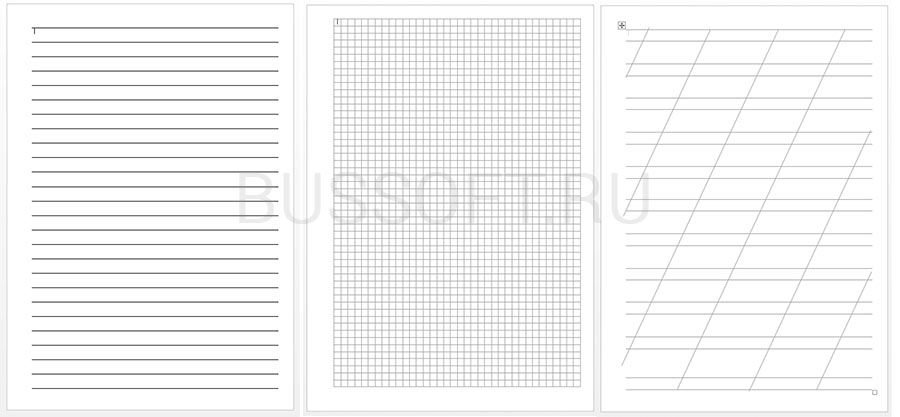
Три вида линовки листов: в линейку, в клетку и в косую линейку. Сегодня мы научимся делать все три вида в MS Word
О том как сделать шаблон линованного в линейку листа в формате А4 я вам сегодня и расскажу. работать будем конечно же в текстовом редакторе MS Word. Также, помимо урока, в конце статьи вы сможете скачать уже готовые для печати шаблоны линовки листа MS Word в линейку и клетку. Вперед!
Делаем линованный лист А4 в MS Word
Создадим пустой документ MS Word и сохраним его в качестве шаблона в любое удобное место на компьютере. Перейдем на вкладку «Вставка» и в группе «Таблицы» воспользуемся хорошо знакомым нам инструментом «Вставить таблицу».
В появившемся окне задаем следующие параметры:
- Число колонок: 1 (строго 1).
- Число ячеек: побольше (30-50 вполне подойдет).
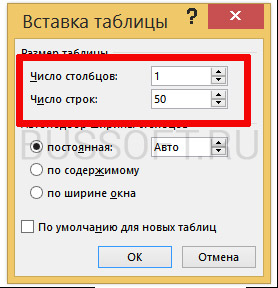
Параметры таблицы для создания линейной линовки в ворде
Нажимаем «Ок» и смотрим, что получилось. Как видите, контуры будущей линовки в линеечку уже видны, хотя, конечно, отправлять документ на печать пока ещё рановато.
Перейдем на вкладку «Макет» (она активна если выделена вставленная нами ранее таблица), и в группе «Размер ячеек» увеличим интервал между строками нашей линовки. Я выставим высоту строки в 1 сантиметр, если вы обладаете размашистым почерком, можете сделать её и побольше, однако слишком не разгоняйтесь — высота в 1,5 см это уже многовато.
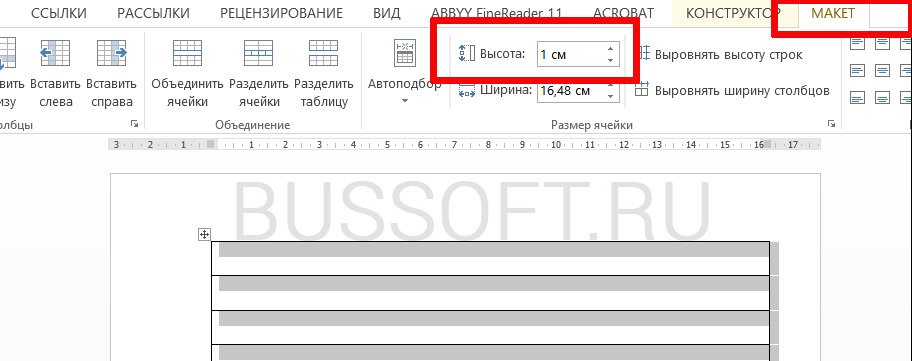
Устанавливаем расстояние между линованными строками
Если вы используете шаблон MS Word по-умолчанию, то имеет смысл также изменить размер полей — для печатного документа они может и подходящие, а вот для рукописного — великоваты. Просто растяните линейки до нужного размера по высоте и по ширине и двигайтесь дальше.

Включаем линейки в текстовом редакторе, если ещё не сделали этого раньше
Кстати — если вы не видите линеек, скорее всего они просто отключены. Перейдите на вкладку «Вид» и поставьте галочку в соответствующем поле. Линейки тут же появятся на своих законных местах!
Ну и давайте заканчивать работу по линовке нашего листа в линейку:
- выделяем всю ранее созданную таблицу, щелкаем правой кнопкой мыши и выбираем пункт «Свойства таблицы».
- в появившемся окне, на первой вкладке, жмем кнопку «Границы и заливка».
- отключаем отображение боковых рамок таблицы щелкая на соответствующие значки и нажимаем на «Ок». Так как в нашей таблице всего один столбец, после этой операции, на листе документа должна остаться только линовка — горизонтальные линии, идущие одна над другой, прямо как в школьной тетрадке.
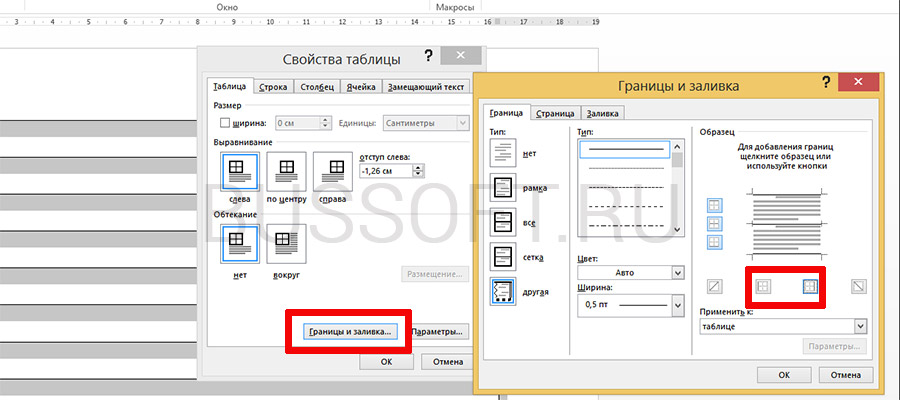
Создание линейной линовки документа в MS Word
Почти все готово!
Если прямо сейчас запустить наш линованный лист А4 на печать, то результат может вас не порадовать — линии будут едва видны. Если вы собираетесь использовать линовку в качестве «опорных линий» при написании письма, то это даже к лучшему, но если вы желаете добиться того, чтобы линии были более четкими ,понадобится проделать ещё один дополнительный шаг.
Снова выделите всю таблицу, щелкните правой кнопкой по ней и зайдите в «Свойства таблицы», а следом в «Границы и заливку».
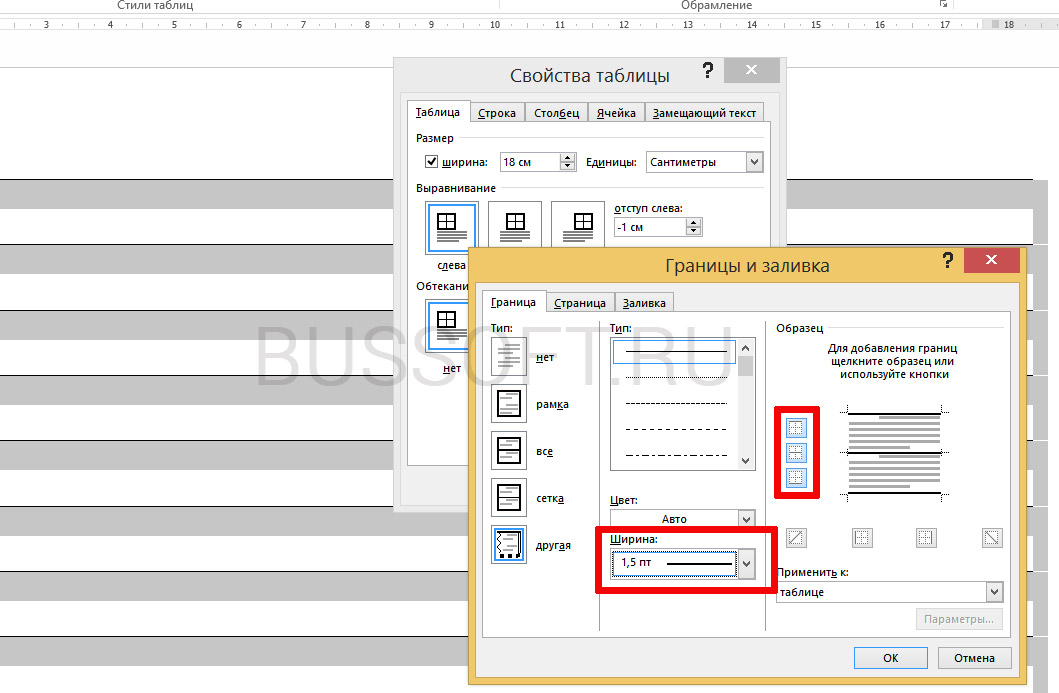
За счет установки цвета и толщины линий вы можете сделать линовку листа почти невидимой или очень заметной
Здесь, в поле «Ширина» поменяйте стандартное значение 0,5 пт на 1,5 пт (хотя бы на 1 пт). Не торопитесь нажимать «Ок», сперва «проклинайте» мышью нужные линии на поясняющем рисунке в блоке «Образец», чтобы изменения вступили в силу. А вот теперь, смело жмите «Ок» и любуйтесь результатом — такую линовку трудно будет не заметить при выводе линованного листа на печать!
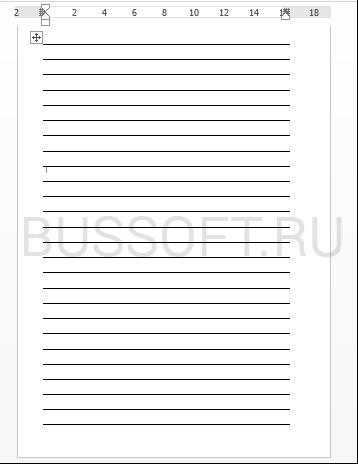
Итоговый результата — разлинованный в линейку лист формата А4. Ниже вы можете скачать этот шаблон документа совершенно бесплатно
Скачать шаблон линованного в линейку листа А4 для печати
- Скачать и распечатать шаблон линованного листа А4
Линовка листа А4 в клетку в MS Word
С линовкой в линейку мы разобрались, теперь самое время перейти к линовке листа в клетку — ту самую, как в тетрадке по математике или на листах записной книжки. На самом деле, принцип здесь применяется тот же самый, просто немного отличаются приемы работы.
Создаем новый документ MS Word и сохраняем его на диске. Переходим на вкладку «Вставка» и выбираем инструмент «Вставить таблицу».
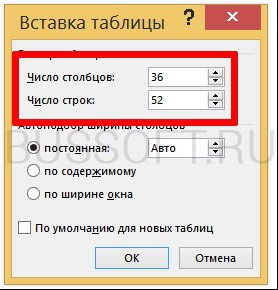
Настройки таблицы для создания листа А4 линованного в клетку
В появившемся окне выставляем значения (при условии, что поля документа немного уменьшили по сравнению с размером по-умолчанию — я, например, задаю поля размером 2 см слева и 1 см справа и сверху и 1,5 снизу):
Нажимаем «Ок» и видим «мелкозернистую» таблицу покрывающую часть листа.
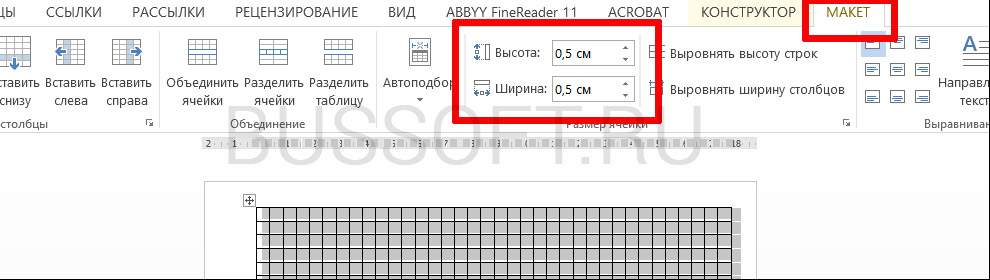
Задаем размер клеток разлинованного листа
Теперь настроим размер ячеек — выделяем вставленную таблицу, переходим на вкладку «Макет» и принудительно выставляем размер ячеек по высоте и по ширине на одно значение: 0,5 см (2 клетки стандартной линовки равняются одному сантиметру).
Вот теперь все готово — можно смело отправлять нашу страницу разлинованную в клетку на печать!
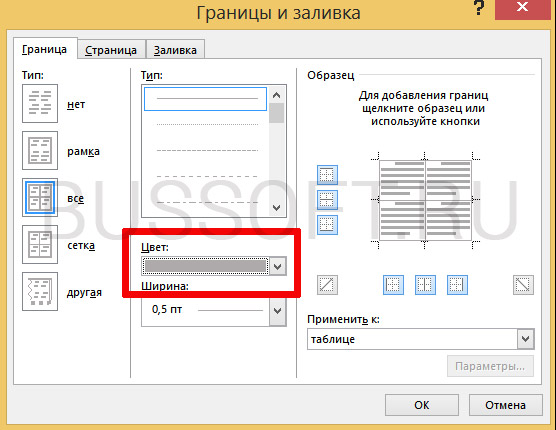
Изменяем цвет линовки листа на серый, чтоб больше походил на классический
p.s. Если после печати окажется, что клетки на листе слишком темные, просто измените цвет линий таблицы. Для этого снова перейдите в «Границы и заливку» и в поле «»Цвет» укажите один из оттенков серого. Итоговая линовка листа станет выглядеть совершенно «по тетрадному».
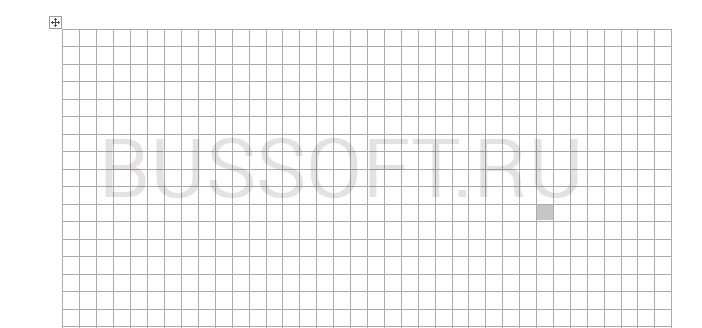
Готовый разлинованный в клетку лист созданный в MS Word. Ниже вы сможете скачать шаблон этого листа в формате DOC
Скачать шаблон линованного в клетку листа А4 для печати
- Скачать и распечатать шаблон линованного в клетку листа А4
Линовка листа А4 в косую линейку
Осталось разобраться в том, как изобразить в MS Word такого «зверя» как косая линейка — ну да, та самая, что встречается в прописях и тетрадках для младшеклассников. Если вы желаете наделать для своего ребенка или детей близких кучу прописей на которых можно вдоволь потренироваться и не портить дорогой магазинный «чистовик», то можете смело читать дальше, правда у меня для вас…
…не очень хорошая новость: стандартных средств создать линовку в косую клетку, в MS Word нет. Впрочем, было бы желание!
Первое, что нужно сделать — разлиновать лист А4 в текстовом редакторе уже знакомым нам способом, но только расстояние между отдельными линиями линовки должно быть поменьше. Я, например, выставил высоту строки 0,8 см. вместо 1 см.
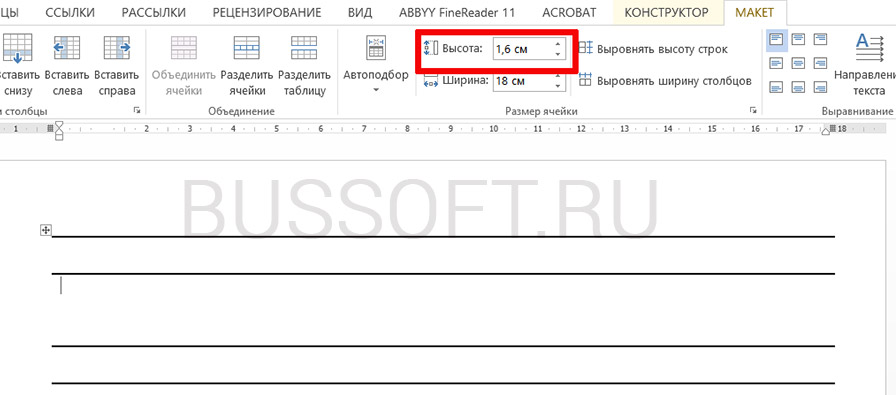
Создание линовки листа в косую линейку в ворде, не отличается ни простотой, не интуитивностью
А теперь немного поработаем ручками: наведите курсор мыши на третью сверху линию, нажмите и удерживайте левую кнопку мыши и немного перетащите его вниз. Между 2-ой и 3-ей строкой нашей линовки, таким образом, образуется свободное пространство (его высота составляет примерно 1,5 см). Также точно сдвинем немного вниз каждую третью строку линовки и получим в итоге линованный лист похожий на то, что получилось у меня.
Теперь самое интересное: косая линейка потому и называется косой, что кроме горизонтальных линий линовки в ней есть и диагональные линии пересекающие лист сверху до низу, те самые, что помогают ребенку не забывать про наклон букв при письме.
Кстати, вы никогда не задумывались, какой угол наклона у линий при линовке в косую линейку? Оказывается он жестко определен стандартом и точно соответствует 65 градусам (точнее 25 градусам, мы ведь смотрим на лист снизу!). Именно такие диагонали мы с вами и проведем в нашем шаблоне.
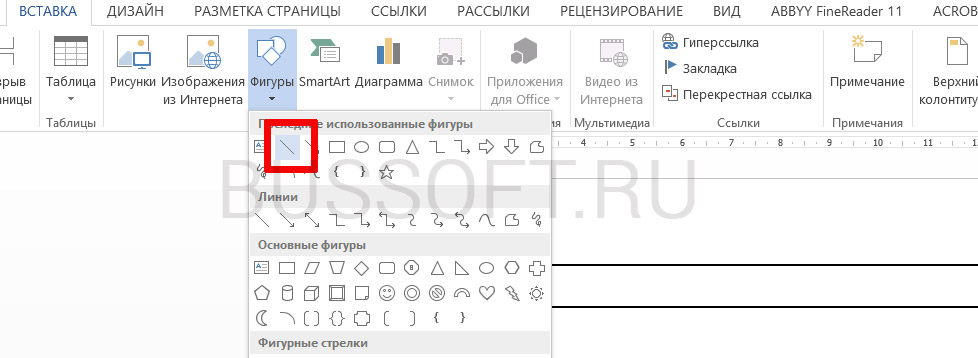
А теперь просто нарисуем косую линовку!
На панели «Вставка» выберем инструмент «Фигуры» и укажем тип инструмента: Линия.
Теперь проведем длинную линию на листе строго вертикально (удерживайте shift) и двойным щелчком активируем её настройки.
На вкладке «Формат» в группе «Упорядочение» выберите инструмент «Повернуть», и далее «Другие параметры поворота».
В открывшемся окне «Формат автофигуры» в поле «Поворот» укажите нужное значение: 25 градусов, и нажимайте «Ок». Линия приобретет нужный «косой» наклон, кстати, её идеальная высота для стандартного листа MS Word должна составлять 29 сантиметров.
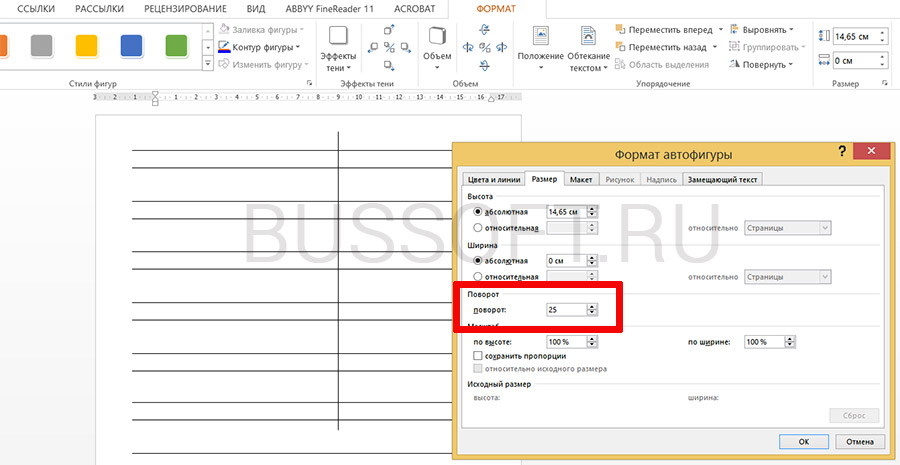
Задаем наклон косой линии
Ну и всё, остается скопировать линию нужное количество раз и равномерно распределить по листу, при этом не забывая скорректировать размеры линий по высоте, чтобы они не вылезли за пределы основной линовки листа. Поздравляю, ваша косая линовка листа А4 созданная полностью в редакторе MS Word полностью готова!
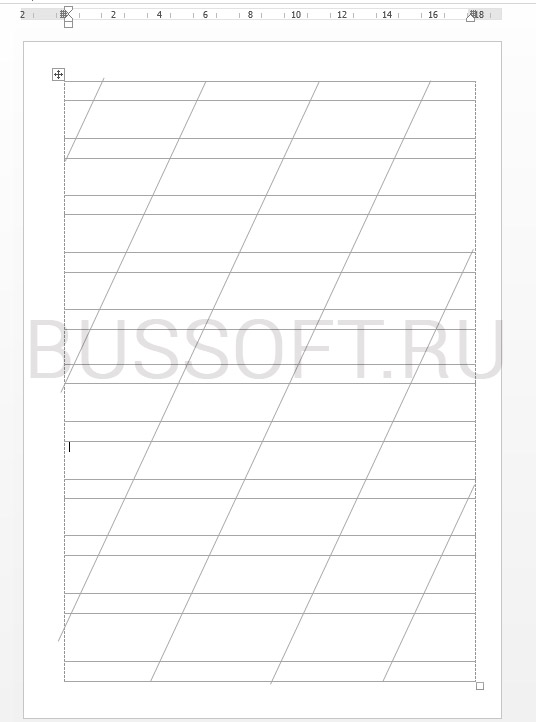
Готовый шаблон документа A4 с косой линовкой, вы можете скачать по ссылке ниже в формате MS Word.
Скачать шаблон листа А4 в косую линейку для печати
- Скачать и распечатать шаблон листа А4 в косую линейку в формате DOC



