
Microsoft Word – это один из наиболее популярных текстовых редакторов, который позволяет создавать документы различных типов. Однако, многие пользователи не знают, что помимо обычных текстовых файлов, в Word также можно создавать трехмерные модели. В этой статье мы расскажем, как создать тетраэдр — одну из простейших трехмерных фигур — в Microsoft Word.
Прежде чем начать создание тетраэдра, вам понадобится загрузить и установить расширение Microsoft 3D Builder для Word. Данное расширение предоставляет доступ к инструментам моделирования, позволяющим создавать трехмерные объекты прямо в рамках редактора Word.
После установки расширения, откройте Word и выберите вкладку Вставка. Затем, в группе инструментов 3D модели, нажмите на кнопку Добавить 3D-модель. В появившемся окне выберите готовые формы и найдите тетраэдр в списке предоставляемых вариантов.
Подготовка к созданию тетраэдра
Прежде чем приступить к созданию тетраэдра в Word, необходимо выполнить некоторые предварительные шаги. Ниже приведены несколько рекомендаций, которые помогут вам подготовиться к этому процессу:
1. Откройте документ в Word, в котором вы планируете создать тетраэдр. Если у вас еще нет документа, создайте новый.
2. Убедитесь, что вы работаете в режиме редактирования документа, чтобы иметь доступ к необходимым инструментам и функциям.
3. Подумайте о том, какой размер и расположение тетраэдра вы хотите создать. Заранее определите, нужно ли вам изменить масштаб документа или отметить определенную область, куда будет помещен тетраэдр.
4. Если вы планируете добавить дополнительные элементы или текст к документу после создания тетраэдра, убедитесь, что вы оставили достаточно свободного пространства для этого.
После того как вы провели все необходимые подготовительные работы, вы будете готовы приступить к созданию самого тетраэдра в Word.
Создание базовой формы тетраэдра
Для начала, откройте новый документ в Word. Затем, перейдите на вкладку «Вставка» в верхней панели инструментов и выберите «Фигуры».
В выпадающем меню выберите «Траектории» и найдите там «Равносторонний треугольник». Нажмите на него.
После выбора фигуры, возведите курсор на рабочую область и щелкните левой кнопкой мыши, чтобы нарисовать треугольник. Затем, удерживая кнопку Shift, измените размер треугольника до нужных размеров.
Повторите эти шаги еще три раза, чтобы создать еще трех треугольников.
Убедитесь, что все четыре треугольника соединены пунктирными линиями, облегчающими вам ориентацию в пространстве.
Таким образом, вы создали базовую форму тетраэдра в Word. Далее, для того чтобы нарисовать его более детально и добавить объем, можно использовать другие инструменты и возможности редактирования форм в программе.
Важно: Сохраните свой документ, чтобы не потерять его.
Добавление сторон и ребер тетраэдра
Создание тетраэдра в Word может быть выполнено с использованием таблицы. Для этого необходимо добавить стороны и ребра тетраэдра в таблицу.
1. Вставьте таблицу в документ Word, выбрав соответствующий пункт меню «Вставка» — «Таблица». Установите размер таблицы 4х4.
2. Заполните первую строку таблицы заголовками столбцов, которые будут обозначать стороны и ребра тетраэдра. Например, «AB», «AC», «AD» и «BC».
3. Заполните первый столбец таблицы названиями вершин тетраэдра, например, «A», «B», «C» и «D».
4. Вставьте значения длин сторон и ребер тетраэдра, соответствующие их положительным значением в соответствующие ячейки таблицы. Например, в ячейку «AB» вставьте значение длины стороны AB, аналогично сделайте с другими сторонами и ребрами.
5. Для более наглядного представления тетраэдра можно выделить ячейки, представляющие стороны и ребра, с помощью инструментов форматирования таблицы, таких как цвет фона или жирный шрифт.
Таким образом, добавив стороны и ребра тетраэдра в таблицу, вы получите графическое представление данной фигуры в документе Word.
Корректировка формы и размеров тетраэдра
После создания тетраэдра в документе Word, вы можете легко корректировать его форму и размеры, чтобы получить желаемый результат.
Для изменения формы тетраэдра, выделите его и используйте соответствующие инструменты на панели инструментов рисования. Вы можете изменить размер отдельных граней тетраэдра, его углы, добавить или удалить вершины, чтобы получить нужную форму.
Чтобы изменить размеры тетраэдра, выделите его и перетащите одну из его граней или вершин. Вы можете изменить размер в горизонтальном и вертикальном направлениях, а также поворот тетраэдра вокруг его осей.
Не забывайте, что при изменении размеров и формы тетраэдра, вы также можете изменить его пропорции и симметрию. Поэтому рекомендуется сохранять оригинальную форму и размеры тетраэдра в другом файле, чтобы иметь возможность вернуться к ним, если это будет необходимо.
С помощью инструментов рисования и функций изменения размера и формы, вы можете создавать уникальные и креативные тетраэдры, которые будут соответствовать вашим требованиям и идеям.
Будьте внимательны при корректировке формы и размеров тетраэдра, чтобы сохранить его гармоничный вид и соответствие остальным элементам документа.
Оформление и сохранение тетраэдра
После создания модели тетраэдра в Microsoft Word можно придать ей оформление с помощью различных инструментов редактирования текста и форматирования.
Для начала, можно изменить цвет и шрифт текста, чтобы выделить его на странице. Выберите текстовые элементы, которые хотите изменить, и используйте соответствующие команды в панели инструментов или вкладке «Шрифт».
Вы можете добавить выделение к тексту, используя жирное или курсивное начертание с помощью тегов strong и em. Они применяются к выбранному тексту и придают ему особый акцент.
Для сохранения тетраэдра в HTML-формате вам потребуется выбрать опцию «Сохранить как» в меню «Файл». Затем выберите формат HTML и укажите имя и расположение файла.
После сохранения тетраэдра в HTML-формате вы можете открыть его в любом веб-браузере и убедиться, что оформление и форматирование текста были сохранены.
Как создать пирамиду в Word 2021 — Подробная инструкция для начинающих
Microsoft Word – одна из самых популярных программ для создания и редактирования текстовых документов. Использование различных функций Word, таких как создание таблиц, вставка изображений и форматирование текста, может значительно упростить работу с документами.
Одна из интересных возможностей Word – создание пирамиды. Пирамида может быть полезна при создании презентаций, отчетов или просто для оформления текстовых документов. В этой статье мы расскажем, как создать пирамиду в Word 2021 для тех, кто только начинает осваивать программу.
Для создания пирамиды в Word 2021 можно использовать различные способы. В одном из вариантов мы воспользуемся функцией таблиц, чтобы расположить текст в виде пирамиды. Другой вариант – использование форматирования текста с помощью отступов и шрифтов, чтобы создать иллюзию пирамиды.
В этой подробной инструкции для начинающих мы рассмотрим оба варианта создания пирамиды в Word 2021. Следуя указаниям и использования простых инструментов программы, вы сможете легко создать эффектную пирамиду, которая придаст вашим документам оригинальный вид.
Постановка задачи и необходимые инструменты
Создание пирамиды в Word 2021 может быть полезно при составлении диаграмм, организационных схем или презентаций. Для выполнения этой задачи понадобятся следующие инструменты:
- Microsoft Word 2021 (или более поздняя версия)
- Компьютер или ноутбук с установленным Word
- Операционная система Windows или macOS
- Базовые навыки работы с Word
Создание пирамиды в Word 2021 может показаться немного сложной задачей для начинающих пользователей. Однако, с помощью подробной инструкции и нескольких простых шагов, вы сможете легко создать пирамиду в Word и адаптировать ее под свои нужды.
Шаг 1: Создание основы пирамиды
Перейдите в программу Word 2021 и откройте новый документ.
На вкладке «Вставка» найдите раздел «Фигуры» и выберите прямоугольник.
На рабочем пространстве документа нарисуйте прямоугольник, который станет основой для вашей пирамиды.
Установите нужные размеры и пропорции основы, удерживая зажатой клавишу Shift, чтобы прямоугольник был равномерным.
Подпись: Рисование прямоугольника основы пирамиды в Word 2021.
Шаг 2: Добавление слоев пирамиды
После создания основы пирамиды вам нужно добавить ее слои. Для этого:
Шаг 1: Выделите основу пирамиды, которую вы создали на предыдущем шаге.
Шаг 2: Нажмите правую кнопку мыши на выделенной области и выберите «Копировать» в контекстном меню.
Шаг 3:Нажмите клавишу клавиатуры «Ctrl» и «V» одновременно, чтобы вставить скопированный слой пирамиды.
Шаг 4: Перетащите вставленный слой пирамиды на место, где вы хотите разместить его.
Шаг 5: Повторите шаги 1-4 для каждого следующего слоя пирамиды, изменяя их размеры и расположение по желанию.
Подсказка: Вы также можете использовать команды «Вырезать» и «Вставить» вместо «Копировать» и «Вставить», чтобы удалить и переместить слои пирамиды соответственно.
Примечание: Убедитесь, что каждый слой пирамиды расположен прямо над предыдущим и имеет меньший размер, чтобы создать визуальный эффект пирамиды.
После завершения добавления слоев, вы можете продолжить настройку и украшение пирамиды по своему вкусу.
Шаг 3: Добавление текста и горизонтальных линий
Теперь, когда вы создали основную структуру пирамиды с помощью пронумерованных списков, настало время добавить текст и горизонтальные линии для отделения уровней.
1. Вставьте курсор на первый уровень пирамиды и начните вводить текст. Например, вы можете написать «Уровень 1».
2. Выделяйте текст и изменяйте шрифт или размер, используя инструменты форматирования, если это необходимо.
3. После завершения текста первого уровня, вставьте горизонтальную линию, чтобы отделить его от следующего уровня.
4. Для добавления горизонтальной линии, воспользуйтесь инструментом «Фигуры» во вкладке «Вставка». Выберите «Линия горизонтальная» из списка доступных фигур и нарисуйте ее под текстом первого уровня.
5. Повторяйте шаги 1-4 для каждого уровня пирамиды, добавляя текст и горизонтальные линии до достижения вершины пирамиды.
6. Для финального штриха, вы можете добавить заголовок или линию вокруг всей пирамиды, чтобы придать ей более законченный вид.
7. Сохраните документ, чтобы не потерять изменения.
Теперь ваша пирамида в Word 2021 содержит текст и горизонтальные линии, создавая четкую и структурированную иллюстрацию.
Шаг 4: Добавление текста вертикальных линий
После того как вы создали пирамиду из горизонтальных линий, настало время добавить текст и вертикальные линии. Это даст вашей пирамиде более завершенный и профессиональный вид.
1. Выберите инструмент «Линия» в панели инструментов или используйте горячую клавишу «L».
2. На верхней линии пирамиды, где она пересекает главную горизонтальную линию, создайте короткую вертикальную линию, которая будет служить опорой для текста.
3. Создайте аналогичную вертикальную линию на каждой из оставшихся горизонтальных линий пирамиды.
4. Затем наберите желаемый текст вокруг каждой вертикальной линии. Вы можете использовать нумерованный или маркированный список, чтобы сделать текст более читабельным и структурированным.
5. Повторите эту процедуру для каждой вертикальной линии в вашей пирамиде.
6. Проверьте, чтобы все тексты и вертикальные линии были выровнены по центру горизонтальных линий для более аккуратного вида.
Теперь у вас есть пирамида с текстом и вертикальными линиями! Вы можете продолжить настройку внешнего вида пирамиды, добавив цвета и стили. Не забудьте сохранить вашу работу, чтобы не потерять все изменения!
Как нарисовать тетраэдр в ворде
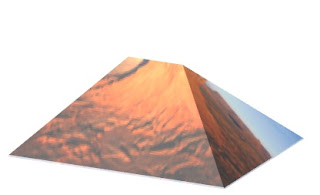
В этом уроке я расскажу Вам как сделать такой эффект 3D пирамиды с плоским концом сверху:
Сначала вставьте любой рисунок. Теперь сверху нажмите на страницу «Формат (работа с рисунками)». На странице «Формат (работа с рисунками)» появится вкладка «Стили рисунков». Здесь есть маленькая иконка. Чтобы сделать такой эффект как у меня, нажмите на иконку.
Теперь измените все функции как у меня на рисунке или по своему:

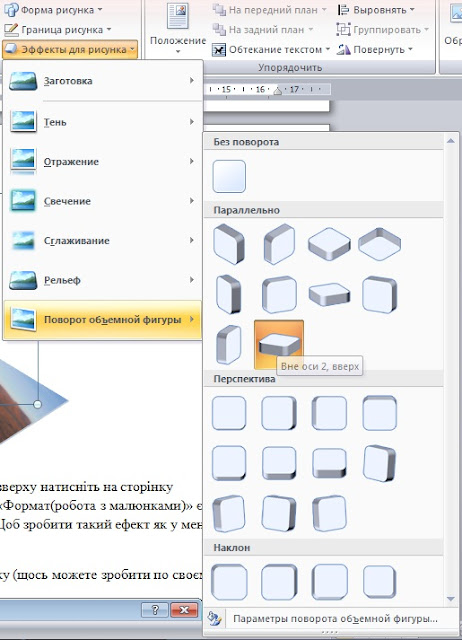
Теперь нажимаем «Закрыть». В этой же вкладке «Формат» выберите функцию «Эффекты рисунков», и нажмите пункт «Поворот объемной фигуры». Выберите такой эффект:
Анекдот: Мужики вечно обещают перевернуть горы ради женщины , и что? Я вот не видела ни одной перевернутой горы.



