

тульные страницы вручную, кто-то просто текст набирал, кто-то картинки вставлял. А в Microsoft Word 2007 можно тоже делать Титульные страницы вручную, а можно выбрать из имеющихся. Но самый оптимальный вариант это выбрать встроенную и отредактировать её на свое усмотрение. Для начала нужно определиться для чего же нам нужна Титульная страница, если для диплома, то встроенная конечно же не пойдет, а если оформление какого-нибудь реферата, то вполне, или на работе оформить папку с документами. Итак, начнем.
В открытом документе Word 2007 либо оставляем первую страницу пустой, либо начинаем сразу с неё. В меню «Вставка» выбираем инструмент «Титульная страница». Из имеющихся можно выбрать Алфавит, Боковая линия, Годовой отчет, Головоломка, Движение, Кадр, Консервативный, Контрастная, Кубики, Мозаика, Необычная, Полоски, Современная, Стеллаж, Строгая. Мы выберем Титульную страницу «Головоломка», для этого необходимо из выпадающего списка одним щелчком левой кнопкой мыши кликнуть по выбранной странице:

Если документ свёрнут, как на картинке ниже, тогда в меню «Вставка» выбираем инструмент «Страница», далее «Титульная страница», и снова ту которая нужна левой кнопкой мыши одним щелчком:

А вот и результат:

Теперь можно редактировать Титульную страницу, например поменять название заголовка, подзаголовка, изменить год и т.д. Для этого нужно просто нажать на текст, удалить его и написать свой, при этом поменять шрифт, цвет шрифта и др.:

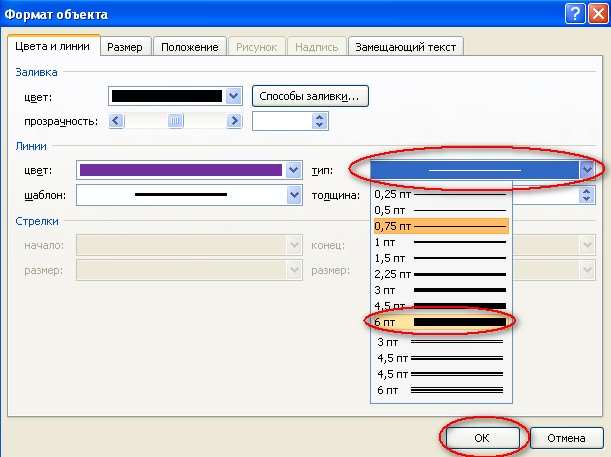
Также можно изменить цвет и толщину линии. Для этого нужно выделить страницу полностью левой кнопкой мыши, затем кликнуть правой и из выпадающего списка выбрать «Формат автофигуры»:

Здесь выбираем цвет и толщину линии:

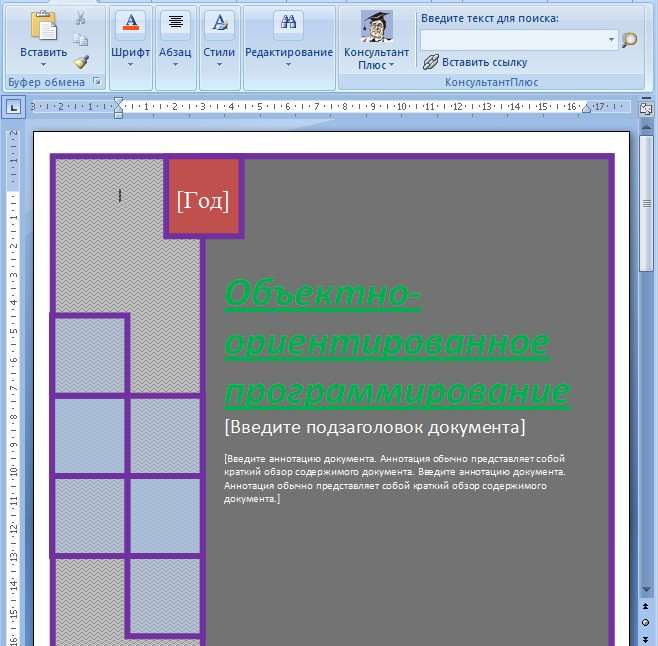
А вот и готовый результат:
P.S. я хотела бы предложить Вам видеокурс , где подробно рассказывают о всех тонкостях
Оформляем титульный лист в документе Word
Требования к оформлению предъявляются руководителями или преподавателями. Могут отличаться.
Как правильно сделать титульный лист в Word

В современных условиях приходится оформлять большое количество документов. Чтобы свести к минимуму недоразумения, были разработаны определенные требования к каждому из видов. Соблюдение этих требований желательно, а в некоторых случаях — строго обязательно. Одно из главных требований к правильному оформлению рефератов, курсовых и дипломных работ — сделать титульный лист. На нем должна содержаться информация об авторе и тема.
Стандарты и правила
Для оформления титульных листов работ учащихся разработаны специальные требования и стандарты. В условиях средней школы перечень таких правил составляется преподавателем. Если же учитель не озвучил собственных требований к работе, ученик может сделать титульник согласно общепринятым правилам.
Заглавный лист представляет собой первую страницу научного или исследовательского проекта. На нем обязательно должны быть отражены следующие данные:

- Полное название среднего или высшего учебного заведения.
- Разновидность работы — это может быт доклад, проект, реферат или информационное сообщение.
- Для учащихся старших классов, техникумов и вузов желательно указывать предмет, по которому сдается материал. В младших классах это требование необязательно.
- Тема работы и полное название.
- Фамилия и имя исполнителя.
- Группа, класс или курс.
- Фамилия, имя и отчество преподавателя, который проверил работу.
- Дата выполнения реферата или доклада.
- Город, в котором располагается учебное заведение.
Большинство преподавателей обращает внимание на то, как оформлена работа. Для школьных и студенческих рефератов общепринятые требования сводятся к следующему:

- Отступы от края страницы: слева — 30 мм, справа — 10 мм, вверху и внизу по 20 мм.
- Шрифт набора — Times New Roman.
- Название учебного заведения набирается шрифтом 12 размера, тип работы — 28 полужирным, название проекта или реферата — 16 полужирным. Остальные данные указываются стандартным шрифтом 14 размера.
- Формат бумаги — А4.
- Все данные на странице выравнивается по центру. Исключение составляет имя и фамилия студента, а также группа и номер курса.
Как делается титульный лист?
К оформлению докладов и рефератов, в том числе их титульных листов, предъявляются требования, закрепленные в государственных стандартах. Причем нет принципиальной разницы в правилах оформления для разных типов работ. Титульный лист можно делать по готовому шаблону или создать с нуля.
Общие правила оформления
У каждого титульного листа 4 основных блока – верхний, нижний, правый и центральный. Каждый из них должен правильно располагаться на странице и содержать определенную информацию:
- Верхний блок (или так называемая «шапка»). Здесь обязательно указываются данные профильного министерства и вуза, училища, школы или другого учреждения, в котором будет проходить защита курсовой, доклада и т.д. Упоминаются также названия факультета и кафедры. Каждое предложение нужно начинать с заглавной буквы, использовать стандартные шрифт и интервал, вид выравнивания – по центру. Расположение текста должно быть следующим:
- 1 строка – министерство (образования и науки, культуры и т.д.), ведомство или другая структура, в систему которой входит учреждение. Эти данные указываются, если у организации государственная форма собственности. Название министерства следует писать полностью, а не в виде аббревиатуры или другого сокращения.
- 2 строка – учебное заведение (научная организация). Название берется в кавычки, не сокращается, указывается форма собственности. При этом используются прописные буквы. Упоминается и полное, и сокращенное наименования.
- 3 строка – название факультета.
- 4 строка – кафедра.
Формат. Титульник нужно оформлять на листе размера А4. При этом по ГОСТу поля должны иметь следующие параметры:
- Левое – 3 см.
- Правое – 1,5 см.
- Нижнее – 2 см.
- Верхнее – 2 см.
Шрифт. Как и сам реферат или доклад, «титулка» обычно пишется на Times New Roman с кеглем 14 и полуторным интервалом или единичным — в зависимости от конкретного блока. Чтобы выделить какую-либо информацию, можно в некоторых блоках писать прописными буквами — 16 шрифтом.
Дополнительные элементы оформления. В ГОСТах отсутствуют какие-либо правила по поводу размещения на титульном листе других объектов, кроме четырех текстовых блоков. Но в некоторых случаях могут использоваться дополнительные элементы. Например, при оформлении работ по техническим дисциплинам титульный лист зачастую помещается в рамку. Если это допускается по месту подачи доклада (реферата), можно поместить на «титулку» какие-либо графические элементы или другие изображения, а также изменить цвет фона.
Важно: в содержании работы титульный лист не указывается, и ставить на нем порядковый номер не нужно, но при дальнейшей нумерации «титулка» все-таки учитывается как первая страница.
С помощью шаблона
Как правило, в каждом учебном заведении или другой организации, в которой практикуется оформление докладов, рефератов, курсовых и других подобных работ, разработаны собственный шаблон титульного листа и методические рекомендации по его заполнению. Поэтому кроме общих правил, предусмотренных ГОСТом, необходимо учитывать действующие в конкретной организации дополнительные требования.
Если особые стандарты оформления отсутствуют и собственный шаблон не разрабатывался, исходник можно найти самостоятельно. В Сети их огромное количество. Достаточно подобрать наиболее подходящий в конкретной ситуации, скачать и откорректировать под свои цели.
Можно также ограничиться стандартными возможностями Ворда. В этом текстовом редакторе есть набор шаблонов титульных листов для различных видов работ. Все обязательные блоки уже расставлены по местам, настроены шрифты, интервалы и выравнивание — и остается только внести свою информацию в пустые окна.
Чтобы найти стандартную титульную страницу, нужно в меню Ворда выбрать вкладку «Вставка». Здесь в первом же пункте находятся нужные шаблоны. Предстоит только найти тот из них, который больше всего подходит в конкретном случае, и заполнить своими данными. При желании настройки оформления (шрифт, цвет текста и фон), количество блоков и другие параметры можно откорректировать.
Еще один вариант – использовать как основу для своей титульной страницы подготовленные нами примеры, по которым можно как минимум проконтролировать, все ли параметры выдержаны и реквизиты учтены.
Оригинальный титульник
При желании реально создать собственный макет титульного листа и оригинально его оформить. Для этого достаточно минимальных навыков работы в текстовом редакторе. В Ворде есть возможность сохранить свой шаблон, чтобы позже использовать его снова. Он будет всегда доступен в списке стандартных титульных листов.
Поэтапно создание оригинальной титульной страницы выглядит следующим образом:
- 1 шаг – создать в Ворде новый документ. Это можно сделать одним из способов:
- Через меню «Пуск». Нужно нажать на соответствующую кнопку, найти Ворд и запустить его. Автоматически откроется новый текстовый документ.
- Через контекстное меню. В той папке, где будет располагаться файл с титульной страницей, нажимаем правую клавишу мыши. Появляется меню, в котором нужно выбрать пункт «Создать» и тип файла «Документ Microsoft Office Word».
Как выглядит правильно оформленный титульный лист
Образец правильного оформления титульного листа можно получить в методическом пособии учебного заведения, а если его нет, тогда следовать положениям, описанным в ГОСТ 7.32–2001. Там сказано, что:
- сверху страницы пишется полное название учебного заведения, кафедра или факультет с выравниванием текста по центру;
- посередине страницы заглавными буквами пишется тип работы (доклад), ниже дисциплина, еще ниже тема с выравниванием по центру листа;
- справа указывается автор и руководитель, который будет проверять доклад на 7–9 интервалов ниже от темы;
- внизу страницы с выравниванием по центру пишется город и год исполнения.
Некоторые правила и особенности оформления могут отличаться в зависимости от того, будет это доклад для школы, колледжа или высшего учебного заведения.
Образец титульника для школы
Если это доклад для школы, титульник оформляется по следующему сценарию:
- сверху пишется Муниципальное образовательное учреждение средняя общеобразовательная школа №;
- по центру листа пишется тип работы, дисциплина и название темы;
- ниже справа страницы пишется «Выполнил ученик такого-то класса фамилия и имя»;
- следом справа пишется «Проверил учитель фамилия, имя отчество»;
- снизу листа по центру пишется город и год.
Образец для колледжа
Оформление титульного листа доклада для колледжа не сильно отличается от варианты для ВУЗа, оно включает в себя те же структурные элементы и правила их расположения. Только в самом верху листа пишется полное наименование колледжа или техникума, а также кафедра ССУЗа, на которой пишется научный труд.
Образец титульного листа доклада студента для университета
Если речь идет о докладе, написанном студентом университета, принцип заполнения титульника будет следующий:
- первый блок (шапка) сверху листа с выравниванием по центру указывается заглавными буквами «МИНИСТЕРСТВО ОБРАЗОВАНИЯ И НАУКИ РФ»;
- ниже идет строка, где пишется наименование университета;
- еще ниже с выравниванием по центру указывается факультет и кафедра;
- второй блок по центру листа с таким же выравниванием пишется слово «ДОКЛАД» заглавными буквами;
- строкой ниже указывается дисциплина «по дисциплине: наименование»;
- еще ниже пишется «на тему: тема с заглавной буквы»;
- далее идет третий блок с выравниванием справа, «Выполнил студент группы № ФИО», «Проверил преподаватель: Должность ФИО»;
- четвертым блоком будет указание города и года снизу страницы с выравниванием по центру.
Титульный лист – это своего рода лицо и презентация проделанной работы, как его правильно делать, было наглядно описано в инструкциях и показано на примерах. Оформить его можно по правилам методички или ГОСТ. Тонкости, как будет делаться титульник, зависят еще и от учебного заведения.
Удаление титульной страницы
На вкладке Вставка нажмите кнопку Номер страницы и выберите команду Удалить титульную страницу.



