
Создание шаблона в Microsoft Word для заполнения заявлений может сэкономить много времени и упростить процесс подачи документов. В этой статье вы узнаете, как легко создать шаблон и заполнять его информацией, чтобы в дальнейшем просто распечатать заявление и подписать. Продолжайте чтение, чтобы узнать больше о том, как сделать шаблон в Word для быстрого заполнения заявления.
Как создать шаблон в Word для заполнения заявления
Шаг 1: Открыть Microsoft Word и создать новый документ
Первым шагом является открытие Microsoft Word и создание нового документа. Вы также можете выбрать существующий документ и превратить его в шаблон для заполнения заявления.
Шаг 2: Создать заголовок и основную информацию
Создайте заголовок для вашего заявления, указывающий на его тип или название. Затем добавьте основную информацию, такую как ваше имя, адрес и контактные данные. Эта информация будет оставаться неизменной для каждого заполненного заявления.
Шаг 3: Создать заполняемые поля
Добавьте заполняемые поля в документ, чтобы упростить заполнение заявления. Для создания заполняемых полей в Word вы можете использовать функцию «Формы» или «Заполнитель текста». Выберите место, где должны быть введены данные, и добавьте соответствующий элемент управления.
Шаг 4: Добавить инструкции и комментарии
Чтобы помочь заполняющему заявление, добавьте краткие инструкции и комментарии к каждому полю. Объясните, какую информацию следует предоставить и как правильно заполнить заявление. Это поможет предотвратить возможные ошибки и ускорить процесс заполнения.
Шаг 5: Сохранить документ как шаблон
Когда ваш шаблон готов, сохраните его как шаблон Word. Для этого выберите «Сохранить как» в меню «Файл» и выберите формат документа «Шаблон Word» или «Dotx». Затем укажите имя файла и выберите место сохранения. После сохранения вашего шаблона для заполнения заявления он будет доступен для повторного использования.
Создание шаблона в Word для заполнения заявления предоставляет множество преимуществ. Он позволяет сохранять свои данные и экономить время при заполнении заявлений. Более того, такой шаблон обеспечивает консистентность данных и уменьшает вероятность ошибок. Используйте эти простые шаги, чтобы создать свои собственные шаблоны и сэкономить себе время и усилия в будущем.
Выбор типа документа
Типы документов для различных целей:
- Заявление — использовать, если нужно обратиться к кому-либо или организации с просьбой или требованием.
- Договор — если требуется заключить соглашение или оформить обязательства.
- Претензия — удобно использовать, когда необходимо обжаловать действия или решения третьих лиц.
- Заявление на получение документов — если нужно запросить определенные документы в учреждениях.
Структура выбранного типа документа:
После выбора типа документа необходимо рассмотреть его структуру и определить, какие разделы и подразделы будут содержать заполняемые поля. Важно, чтобы структура документа была логичной и понятной пользователю, чтобы он мог просто заполнить необходимые данные.
Поле «От кого» и «Кому»:
Разделите поле «От кого» и «Кому» на две отдельные строки или столбцы. Это сделает простым заполнение данных и обеспечит их четкость и правильность при печати.
Заполняемые поля:
Определите, какие поля будут заполняться в документе и укажите их в шаблоне. Это могут быть, например, поля для указания ФИО, адреса, контактной информации и других необходимых данных. Расположите поля в удобном порядке, чтобы пользователь мог заполнить их последовательно.
Кнопка «Печать» и «Сброс»:
Добавьте кнопку «Печать», которая позволит пользователю быстро распечатать заполненный документ. Также добавьте кнопку «Сброс», чтобы можно было очистить все поля и начать заполнение сначала.
Отступы и форматирование:
- Используйте отступы и выравнивание для создания четкой и структурированной формы.
- Форматируйте заголовки, особенно, если в документе есть несколько разделов или подразделов.
- Выделите важную информацию с помощью жирного или курсивного шрифта.
- Используйте таблицы для удобного представления данных, если это необходимо.
Советуем прочитать: Возврат госпошлины юридическим лицом
Хорошо спроектированный шаблон в Word соответствует выбранному типу документа, имеет четкую структуру и удобное размещение заполняемых полей. Он позволяет легко заполнить необходимые данные и создать качественный и грамотный документ.
Определение структуры заявления
Введение
Введение заявления служит для обращения и представления проблемы, которую необходимо решить. В этой части следует указать полное наименование организации или учреждения, к которому обращается заявление, а также краткое описание проблемы или ситуации, требующей вмешательства.
Основная часть
Основная часть заявления содержит детальное описание проблемы, аргументы и факты, подтверждающие необходимость принятия мер или решения. В этой части следует изложить все существенные обстоятельства, связанные с проблемой, и предложить возможные способы ее решения.
- Пункт 1 — описание проблемы
- Пункт 2 — аргументы и факты
- Пункт 3 — предложение решения
В заключительной части заявления следует подвести общий итог и выразить надежду на решение проблемы или получение ожидаемого результата. Здесь можно также указать контактные данные для обратной связи и приложить необходимые документы или материалы.
Подпись
Заявление должно быть подписано отправителем и содержать дату подписания. Подпись является подтверждением того, что заявление составлено отправителем или его представителем, и что все представленные данные и факты являются достоверными.
| Перечень документов, которые могут быть приложены к заявлению: |
|---|
| 1. Копия документа, подтверждающего личность отправителя |
| 2. Копии документов, подтверждающих факты и аргументы, изложенные в основной части |
| 3. Другие необходимые документы или материалы |
Соблюдение структуры заявления поможет сделать его более понятным и логичным для тех, кому оно адресовано. Важно следовать указанным выше правилам оформления, чтобы обеспечить эффективность и правовую значимость заявления.
Создание заголовков и подзаголовков
Зачем нужны заголовки и подзаголовки?
Заголовки и подзаголовки позволяют:
- выделить главные идеи каждого раздела документа;
- структурировать информацию;
- легко найти нужный раздел в документе;
- ускорить восприятие текста.
Как создать заголовки и подзаголовки?
При создании заголовков и подзаголовков следует придерживаться следующих правил:
Пример структурирования документа с использованием заголовков и подзаголовков:
Преимущества использования заголовков и подзаголовков
«Заголовки и подзаголовки способствуют легкому восприятию информации и делают документ более структурированным.»
Использование заголовков и подзаголовков в документе придает ему следующие преимущества:
- Улучшает организованность и структуру документа.
- Позволяет быстро ориентироваться в тексте и находить нужную информацию.
- Упрощает чтение и восприятие текста.
- Создает профессиональный и аккуратный внешний вид документа.
В итоге, использование заголовков и подзаголовков в документе является эффективным способом упорядочить информацию и повысить ее удобочитаемость.
Добавление текстовых полей для заполнения
Для создания удобного шаблона в Microsoft Word, содержащего текстовые поля для заполнения, следует руководствоваться определенными рекомендациями и использовать доступные функции программы.
Открытие документа в Microsoft Word
Откройте программу Microsoft Word и создайте новый документ или откройте существующий, который необходимо обновить.
Советуем прочитать: Сроки передачи показаний в феврале 2025
Выбор места для текстового поля
Определите место в документе, где вы хотите вставить текстовое поле для заполнения. Это может быть любое место, где требуется ввод информации, например, ФИО, адрес, дата и т. д.
Вставка текстового поля
Чтобы вставить текстовое поле, перейдите на вкладку «Вставка» в верхней панели инструментов и выберите «Текстовое поле» в разделе «Элементы управления». В открывшемся окне выберите тип текстового поля, например, «ФИО» или «Дата рождения».
Настройка текстового поля
После вставки текстового поля вы можете настроить его параметры. Щелкните правой кнопкой мыши на текстовом поле и выберите «Настройки поля». В этом окне вы можете изменить размер текстового поля, выбрать формат ввода данных, добавить подсказку и многое другое.
Повторение шагов 2-4 для остальных полей
Повторяйте шаги 2-4 для добавления текстовых полей, которые требуются в вашем документе. Создавайте новые поля для каждой необходимой информации.
Сохранение и использование шаблона
После добавления всех текстовых полей проверьте документ на наличие ошибок и сохраните его в удобном формате. Теперь вы можете использовать этот шаблон для заполнения заявлений и другой необходимой информации, просто добавляя текстовые данные в соответствующие поля.
Размещение блоков информации
Основные принципы размещения блоков информации:
- Использование заголовков для разделения различных частей заявления;
- Использование списков для структурирования информации;
- Использование таблиц для представления табличных данных;
- Использование цитат для выделения важной информации.
Заголовки
Заголовки помогают разделить заявление на различные части и подчеркнуть их значимость. Например, вы можете использовать заголовок «Персональная информация» для указания данных заявителя, «Текст заявления» для самого заявления и «Контактная информация» для указания контактных данных.
Списки
Использование списков в шаблоне заявления может значительно облегчить заполнение информации. Вы можете создать список для указания перечня необходимых документов, обязательных полей для заполнения и т. д. Это поможет заявителю не упустить важные детали и предоставить всю необходимую информацию.
Таблицы
Если в заявлении присутствует табличная информация, то рекомендуется использовать таблицу для ее удобного представления. Например, если заявление содержит список работников с указанием их ФИО, должности и контактных данных, то эти данные могут быть представлены в таблице с соответствующими заголовками столбцов.
Цитаты
Цитаты можно использовать для выделения важной информации или цитирования какого-либо документа или правового акта. Это поможет подчеркнуть ее значимость и обозначить ее источник.
Применение стилей и форматирование
Преимущества использования стилей
Применение стилей в Word позволяет:
- Создать единый и структурированный вид документа.
- Легко изменять форматирование всего документа или его отдельных частей.
- Автоматически обновлять форматирование при изменении стиля.
- Быстро применять и переопределять стили без необходимости повторного форматирования каждого элемента.
Как использовать стили в Word
Для создания шаблона заявления с применением стилей в Word необходимо следующее:
- Выбрать нужные стили для заголовков, абзацев, списков и других элементов документа.
- Применить выбранные стили к соответствующим элементам документа.
- При необходимости настроить параметры стилей, такие как выравнивание текста, шрифты, отступы и другие.
Форматирование элементов документа
Помимо применения стилей, Важно правильно форматировать отдельные элементы документа:
- Используйте выделение текста жирным () или курсивом () для выделения ключевых слов и фраз.
- Используйте списки (
- или
- Используйте таблицы (
) для структурирования информации и удобства чтения.
Правильное применение стилей и форматирование позволит создать профессионально оформленный шаблон в Word для заполнения заявления, что облегчит процесс создания документа и повысит его читаемость.
Создание поля для подписи
При создании шаблона в Microsoft Word для заполнения заявления, важно предусмотреть поле для подписи, чтобы документ имел юридическую силу. Ниже представлены несколько способов создания поля для подписи.
Использование графического элемента «Прапорец»
В Microsoft Word можно использовать графический элемент «Прапорец» для создания поля для подписи. Данный элемент обычно размещается в конце документа и представляет собой простую линию, на которой можно написать имя и подпись. Чтобы добавить «Прапорец», необходимо:
- Открыть вкладку «Вставка» в меню программы.
- Выбрать «Формы» в разделе «Иллюстрации».
- На раскрывшейся панели инструментов выбрать «Прапорец».
- Нарисовать линию нужной длины и ширины.
- Кликнуть дважды на линии, чтобы добавить текст с именем и подписью.
Теперь вы можете распечатать шаблон и использовать его для заполнения заявления, включая поле для подписи.
Вставка таблицы для подписей
Если вам нужно создать несколько полей для подписей, можно вставить таблицу в шаблон заявления. Для этого нужно:
- Открыть вкладку «Вставка» в меню программы.
- Выбрать «Таблица» в разделе «Таблица».
- Указать количество строк и столбцов для таблицы, в зависимости от количества подписей.
- Разместить таблицу в нужном месте шаблона.
- В каждой ячейке таблицы можно написать имя и подпись.
Теперь у вас есть готовое поле для подписи, где вы можете указать имя и подпись нескольких лиц.
Использование документных объектов
В Microsoft Word также можно использовать документные объекты, такие как текстовые поля или подпись, чтобы создать поле для подписи. Для этого нужно:
- Открыть вкладку «Вставка» в меню программы.
- Выбрать «Текстовое поле» или «Подпись» в разделе «Текст».
- Разместить объект на шаблоне заявления.
- Настроить объект, указав его размеры и позицию.
- Добавить инструкцию, указывающую, что это поле для подписи.
Таким образом, вы можете создать поле для подписи, используя документные объекты в Microsoft Word. Это даст возможность заполнить заявление и придать ему юридическую силу.
Сохранение и использование шаблона
Создание шаблона документа в программе Microsoft Word может значительно упростить заполнение заявления или других документов. Однако, чтобы эффективно использовать шаблон, необходимо правильно его сохранить и предусмотреть все возможные варианты заполнения.
В формате HTML сохранение шаблона может быть осуществлено следующим образом. Сначала создайте документ в программе Word, добавив нужные элементы и форматирование. Затем сохраните его как файл HTML, выбрав соответствующий вариант в меню «Сохранить». Важно помнить, что в формате HTML не используются стили и теги и , поэтому при сохранении нужно обратить внимание на сохранение только необходимых элементов.
Для сохранения шаблона в программе Word также рекомендуется использовать теги
, чтобы выделить его и описать основную цель документа. При сохранении документа в формате HTML также особенно важно использовать русский язык, чтобы избежать проблем с кодировкой и отображением символов. Русский язык в шаблоне должен быть оформлен корректно, с правильным использованием тегов и символов, чтобы заполняющий мог без проблем вводить необходимую информацию
Рекомендуем к просмотру:
- Код вычета 327 в 2 НДФЛ
- Кто имеет право уволить председателя ЖСК?
- Возможно ли получить повестку на медкомиссию в следующий призыв при проверке данных в военкомате?
- Новороссийская печать ФСИН в отпускном режиме
- Договор о передаче прав и обязанностей по договору аренды земельного участка 2025: образец
- Положение о закупке товаров, работ и услуг по 44-ФЗ — особенности и регламентация
Как создавать в MS Word заполняемые формы
Мало кто знает, но текстовый редактор MS Word позволяет создавать такую полезную вещь, как настраиваемые формы. Чем же она полезна? Всего один пример — итак, вам нужно получить несколько десятков анкет в электронном виде. Вы рассылаете респондентам шаблон DOC-файла заполненный по образцу, снова получаете уже заполненные анкеты и…
Да, понимаете, что что-то пошло не так. Правильно заполнена только половина анкет, а во всех остальных случаях полный разброд — кто-то удалил важные поля, кто-то что-то добавил, до неузнаваемости изменил форматирование и т.п. В итоге, приходится тратить время на стандартизацию и иборьбы. Сейчас я расскажу вам как справится с этой проблемой раз и навсегда — наш выбор, настраиваемые формы.
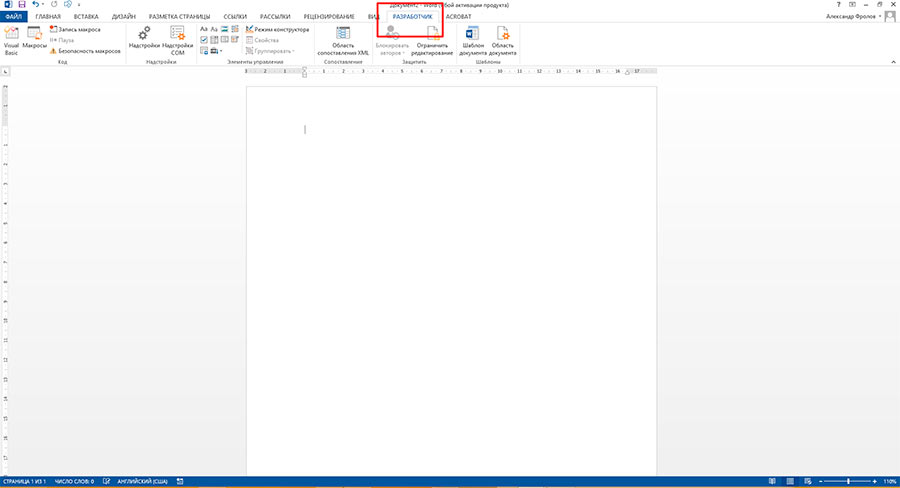
Убедитесь, что вкладка «разработчик» включена
Вкладка разработчик в MS Word
Для начала убедитесь, что в нашем MS Word присутствует вкладка «Разработчик«, которая по умолчанию отключена. Если вкладки нет, первым делом придется её активировать — откройте настройки MS Word («Файл» → «Параметры«) и разыщите пункт «Настроить ленту«. Справа в списке поставьте галочку рядом с пунктом «Разработчик» и примените изменения нажав «Ок».
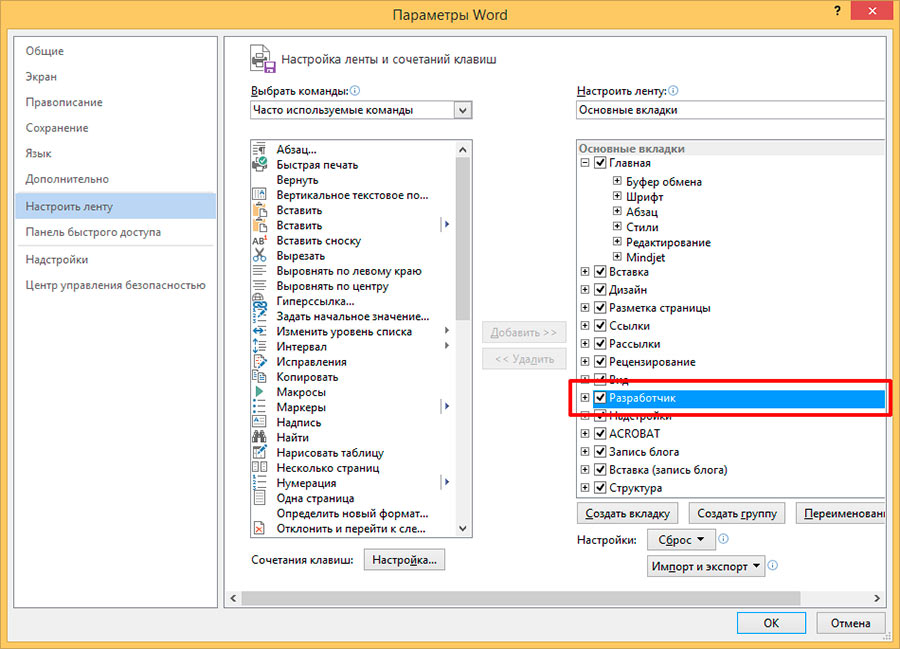
Включаем вкладку «разработчик» , если она выключена
Теперь вкладка должна появится. переходим туда.
Создаем настраиваемую форму в MS Word
Усложнять мы не будем, и в нашей первой «анкете» будет всего одно поле: имя. В группе «Элементы управления» на вкладке «Разработчик» найдите инструмент «Обычный текст» и щелкните на него. Тотчас на листе появится текстовое поле заполненное заготовкой «место для ввода текста».

Создаем простую форму в MS word
Прекрасно, теперь начинается волшебство. Щелкните по инструменту «Ограничить редактирование» и обратите внимание на появившуюся справа панель. Мы хотим добиться простого результата: пользователь заполняющий документ может ввести текст в поле формы (в данном случае, свои имя), но не может изменить само поле, а также изменить форматирование или вставить в документ какой-то дополнительный текст.
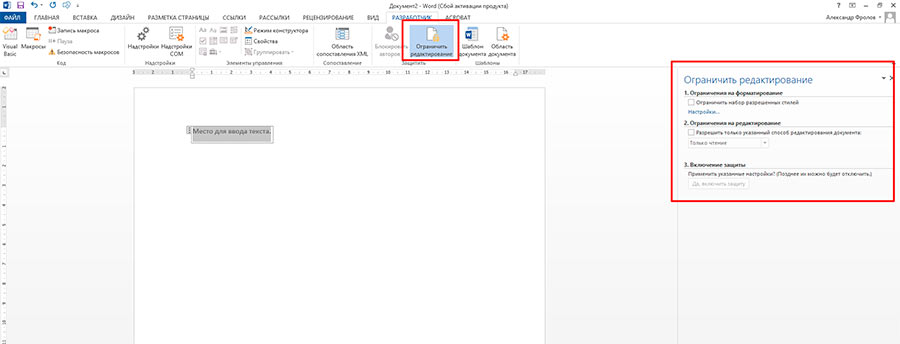
Поле формы вставленное в лист текстового редактора
Защищаем форма от изменений
Теперь сделайте следующее:
- В пункте «Ограничения на форматирование» поставьте галочку «Ограничить набор разрешенных стилей»
- В пункте «Ограничения на редактирование» выберите из выпадающего списка значение «Ввод данных в поля формы».
- В пункте «Включение защиты» нажмите единственную кнопку «Да, включить защиту»
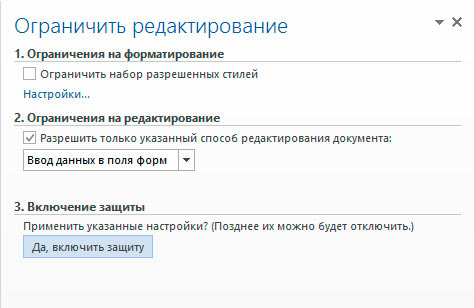
Запрещаем изменение документа
На экран будет выведено окно с предложением ввести пароль — можете ничего не вводить и сразу нажать «Ок», или ввести простой пароль, который не забудете. Вот и всё.
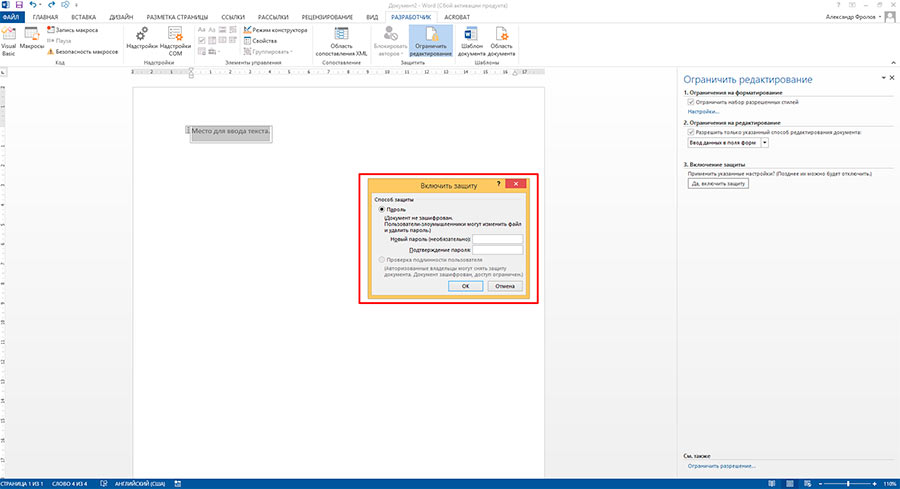
Защищаем страницу от изменений с помощью пароля
Попробуйте ввести имя в созданное нами ранее поле. Получается? А теперь попробуйте ввести текст куда-бы то ни было помимо этого поля. Ага! Страница защищена от редактирования.
Можете смело сохранять её и будьте уверены — сохранятся только данные введенные в соответствующее поле.
Что если вам потребуется внести в форму изменения, например, добавив новые поля? Обратите внимание на нижнюю часть панели «Ограничить редактирование» и нажмите кнопку «Отключить защиту». По её нажатию, документ снова будет доступен для редактирования.
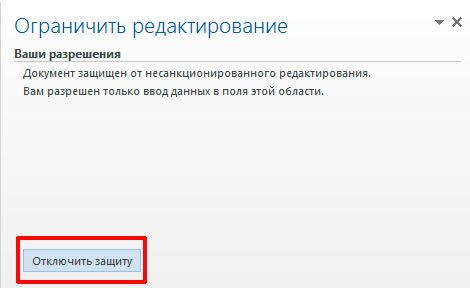
Если вы хотите отредактировать страницу, ограничения можно отменить
Какие ещё защищенные поля можно создавать в MS Word?
Кроме уже знакомого нам поля типа «Обычный текст», MS Word предлагает к вашим услугам такие «ходовые» поля как:
- «Форматированный текст» — к тексту в поле можно применить форматирование
- «Флажок» — возможность создать форму с вариантами выбора
- «Раскрывающийся список» — возможность задать элемент с заранее предустановленными вариантами выбора
- «Выбор даты» — раскрывающийся список с календарем для удобного выбора нужной даты
С помощью этого набора вы можете создавать в текстовом редакторе Word формы с практически неограниченными возможностями применения.



