
Для внесения изменений необходимо выделить либо всю таблицу, либо ее отдельные элементы. Удобнее всего это делать с помощью мыши. Поместите курсор в нужную область, зажмите левую кнопку мыши и перемещайте курсор в нужном направлении, будь то горизонтально или вертикально. Если требуется редактировать ячейки, столбцы или строки, которые не соприкасаются друг с другом, выделите первую группу элементов, затем удерживая клавишу Ctrl, выберите вторую группу.
Чтобы выделить конкретный столбец или строку, поместите курсор в одну из ячеек, которые к ним относятся. В меню «Таблица» в разделе «Выделить» выберите необходимый пункт. Точно так же можно выделить всю таблицу или конкретную ячейку.
При использовании Word 2010, в разделе «Работа с таблицами» перейдите на вкладку «Макет таблицы» и нажмите на иконку «Таблица». В разделе «Выделить» выберите «Быстрое выделение группы ячеек».
Как добавить строки, столбцы и ячейки
В версии Word 2003 отметьте курсором ячейку, рядом с которой должны появиться новые строка, столбец или ячейка. В меню «Таблица» в группе «Вставить» укажите нужный элемент и способ вставки.
В Word 2010 кликните правой кнопкой мыши на нужной ячейке и в открывшемся контекстном меню выберите опцию «Вставить».
Как удалить таблицу и ее элементы
С помощью мыши выделите те элементы, которые требуется убрать, или полностью таблицу. Если вы работаете с Word 2003, в разделе «Таблица» в группе «Удалить» выберите необходимую опцию. Чтобы удалить всю таблицу, нужно выбрать пункт «Выделить» в меню «Таблица».
В Word 2010 кнопка «Удалить» находится во вкладке «Макет» в разделе «Работа с таблицами». Укажите элемент и способ его удаления.
Для того чтобы исключить данные из таблицы, выделите её при помощи мыши и нажмите клавишу Delete. Аналогичным образом можно очистить строки, столбцы и отдельные ячейки.
Как изменить ширину столбца и высоту строки
Подведите курсор к границе столбца или строки, размеры которых необходимо скорректировать. Когда указатель изменится на значок с двумя стрелками, указывающими в противоположные стороны, удерживайте левую кнопку мыши и перетащите границу в нужную сторону.
Работа с ячейками
Для того чтобы разделить конкретную ячейку на несколько столбцов и строк, кликните по ней правой кнопкой мыши. В Word 2003 используйте функцию «Разбить ячейки» и задайте необходимое количество столбцов и строк. В Word 2010 данная функция называется «Разделить ячейки».
Если необходимо объединить несколько ячеек в одну, выделите мышкой соседние ячейки, щелкните по ним правой кнопкой и выберите в контекстном меню команду «Объединить ячейки».
Можно выбрать горизонтальное или вертикальное расположение текста в ячейке. Щелкните по ячейке правой кнопкой, затем на «Направление текста» в выпадающем меню. В разделе «Ориентация» окна направления укажите нужное расположение.
Таблицы в программе Word позволяют осуществит более сложные задачи по расположению текста на листе. Более того, можно точно до миллиметра настроить размер таблицы, указать высоту строк и ширину каждого столбца.
В рамках данной статьи будет рассмотрен пример точного задания размеров таблицы, а также других параметров, влияющих на отображение таблицы при печати листа.
При выделении таблицы или при попадании курсора в область таблицы в меню Word появляется новая графа «Работа с таблицами» , включающую в себя закладки «Конструктор» и «Макет» . Именно в этих закладках и находятся все необходимые нам пункты меню для точной настройки таблиц в программе Word .

В закладке «Конструктор» имеется меню уже настроенных различных стилей таблиц, которые присваиваются выделенной таблице простым выбором из списка понравившегося стиля.

В графе «Стили таблиц» имеется пункт «Заливка» , в котором можно выбрать цвет заливки таблицы. Заливка выбирается только для выделенной таблицы или для отдельной выбранной ячейки в таблице, что позволяет создать таблицы с разноцветными ячейками.

Под пунктом «Заливка» имеется пункт «Границы» , который позволяет сделать грани таблицы или линии между ячейками невидимыми. При этом можно сделать совершенно любую комбинацию видимых и невидимых линий таблицы, как это видно на скриншоте ниже. Голубыми пунктирными линиями отображаются невидимые линии, которые можно при желании вообще скрыть, нажав пункт «Отобразить сетку» .

В пункте «Границы» в самом низу выпадающего меню есть пункт «Границы и заливка» , который также можно найти в появляющемся меню при нажатии правой кнопкой мыши в области таблицы. Этот пункт вызывает окошко настроек, в котором имеется три закладки «Граница» , «Страница» , «Заливка» , которые немного расширяют рассмотренные уже настройки.


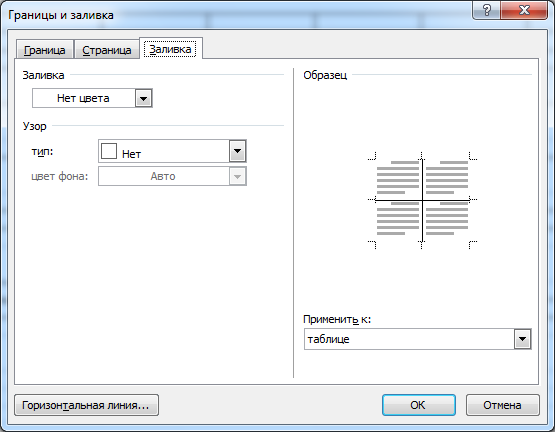
Кроме обсужденных параметров заполнения таблиц и настройки видимости границ, в этом окне также доступна возможность выбора толщины и типа линий для таблицы. Во вкладке «Страница» предусмотрены разные визуальные эффекты для страницы, включая рамки, тени и прочее.

С различными стилями отображения таблиц можно сказать, что разобрались. Теперь перейдем к точному заданию размеров таблицы. Сделать подобные настройки можно вызвав окошко «Свойства таблицы» . Вызывается это окошко в закладке «Макет» в графе «Таблица» , либо в появляющемся меню при нажатии правой кнопкой мыши в области таблицы.


В окошке «Свойства таблицы» имеются следующие закладки: «Таблица», «Строка», «Столбец», «Ячейка» и «Замещающий текст» . Закладкой «Замещающий текст» мы пользоваться не будем, а вот все остальные рассмотрим более подробно.
Начнем мы с закладки «Таблица» . В этой закладке настраивается таблица в целом. Имеется строка «Размер» , в которой мы в сантиметрах укажем ширину таблицы 10 см.
Следующая строка «Выравнивание» , в которой определяется положение нашей таблицы на листе. Укажем «по центру» . При варианте «слева» можно также указать отступ от границы используемой части листа.
В строке «Обтекание» можно указать, будет ли текст обтекать нашу таблицу. Выбираем «нет» .
Также на этой закладке имеется две кнопки. Одна из них «Границы и заливка» , этот пункт мы разобрали выше, и «Параметры» . При нажатии этой кнопки появляется окошко «Параметры таблицы» , в котором можно сделать дополнительные настройки. Можно настроить «Поля ячеек по умолчанию» , т.е. отступы от границ ячейки. Это область, в которую будет помещаться текст в ячейке. «Интервалы между ячейками по умолчанию» мы менять не будем, так как нас вполне устраивает расположение ячеек впритык. Галочку напротив пункта «автоподбор размеров по содержимому» мы уберем, иначе размер ячейки будет увеличиваться автоматически, если текст в нее не будет помещаться.


В закладке «Строка» можно настроить высоту строки. Задается минимальная высота в сантиметрах, либо точное значение высоты строки. Мы зададим для всех строк точное значение 1 см, а для первой зададим высоту 0,5 см. Также можно разрешить или запретить такие параметры, как «разрешить перенос строк на следующую строку» и «повторять как заголовок на каждой странице» .
Работая в Microsoft Word с таблицами, может возникнуть необходимость выделить некоторые части в ней, или полностью ее залить. Это поможет акцентировать внимание на заголовках, или на тех ячейках, информация в которых крайне важна.
Вот давайте в этой статье мы с Вами и рассмотрим, как изменить цвет таблицы в Ворде, всей целиком, или только определенных ячеек, и каким образом он меняется для границ.
Чтобы заполнить таблицу полностью, сначала выделите её, нажав на стрелочки в верхнем левом углу. Затем перейдите во вкладку «Работа с таблицами» – «Конструктор». В дальнейшем мы будем использовать только эту вкладку, поэтому я не буду каждый раз напоминать вам о её открытии.
Нажмите на стрелку на кнопке «Заливка» и выберите из выпадающего списка подходящий вариант.
Если хотите закрасить только шапку, или любые другие ячейки, тогда выделите только их, а потом выбирайте оттенок в списке.
Для того чтобы закрасить всего одну ячейку, достаточно поставить в ней курсив, а затем выбрать цвет.

Теперь давайте разбираться, как можно изменить цвет границ. Выделите все, нажмите на стрелочку возле кнопки «Границы» и выберите из списка «Границы и заливка» .

Откроется вот такое окно. В нем выберите из выпадающего списка нужный цвет. Кроме того, здесь же можно изменить тип линий, сделать их точками или пунктиром, и их ширину. Потом слева нажмите на кнопку «Все» . Посмотрите, чтобы в поле «Применить к» было указано «таблице» и жмите «ОК» .

У меня закрасились все линии, даже те, которые были убраны. , прочтите, перейдя по ссылке.

Для этого нужно выделить ячейки, которые с ними связаны, и в выпадающем списке «Границы» убрать те, которые не нужны.

Для закрашивания, можно воспользоваться и одним из готовых стилей. Выделите ее и разверните список доступных стилей, нажав на стрелку, указывающую вниз. Затем выберите подходящий вариант.

В готовых стилях изменяется цвет ячеек и границ, причем можно сделать акцент на заголовки или левый столбец.
Если требуется, чтобы это появлялось на каждой странице, ознакомьтесь с тем, как это осуществить.

Если же у Вас наоборот есть документ с цветной таблицей, тогда убрать ее цвет в Ворде получится следующим образом. Выделите ее, откройте уже знакомое окно и в поле «Цвет» выберите . Слева нажмите на «все» , а потом кликайте по кнопке «ОК» .
Таким образом, все границы станут стандартные черные.

Для изменения заливки нужно нажать по одноименной кнопке и выбрать из списка «Нет цвета» . В результате, все ячейки станут такими же, что и сам лист.
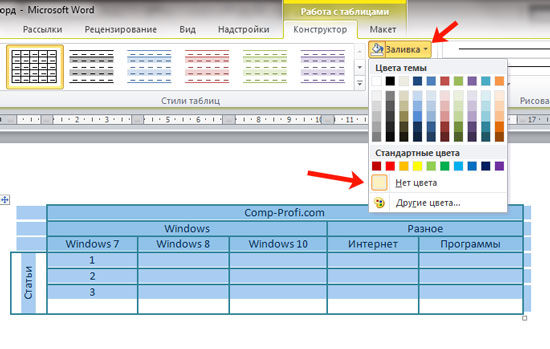
Вот такими способами, получится изменить или цвет всей таблицы полностью, или отдельные ячейки, или ее границы. Ну а если Вам не подойдут сделанные изменения, их всегда можно удалить.
Для того чтобы отредактировать таблицу, созданную по варианту 1 или по варианту 2, можно (в документе Word) выполнить одно из следующих действий: — выполнить двойной щелчок по таблице; — выполнить команду Объект Лист-Изменить контекстного меню таблицы или пункта меню Правка; — выполнить команду Объект Лист-Открыть контекстного меню таблицы или пункта меню Правка. В первых двух случаях происходит запуск интерфейса Excel. Тогда для возврата в документ Word следует щелкнуть за пределами поля таблицы или нажать Esc. В третьем случае происходит запуск Excel в отдельном окне и загрузка в него таблицы (а точнее, книги) из документа Word. Для возврата в Word после редактирования следует просто закрыть Excel (обновление таблицы в документе Word произойдет автоматически).
Такие же действия выполняются и для таблиц, вставленных в виде пиктограммы. Только в этом случае открытие может быть использовано просто для просмотра таблицы. Аналогично выполняется редактирование таблицы, созданной по варианту 3.
Однако в этом случае имеются следующие отличия:
» независимо от способа входа в режим редактирования происходит запуск Excel в отдельном окне;
» после запуска Excel, в него загружается книга, с которой связана таблица в документе Word;
При закрытии Excel появляется уведомление о сохранении изменений в документе, после чего можно:
Согласиться на сохранение, и тогда произойдет сохранение файла книги с внесенными изменениями и возврат в документ Word, в котором также отразятся внесенные в таблицу изменения; — не согласиться на сохранение, и тогда произойдет возврат в документ без сохранения файла книги и без изменения таблицы в документе Word. Управление связями в Word выполняется практически так же, как это делается в Excel.
В документ Word можно Вставить и диаграмму Excel. Если используется уже существующая на диске книга, то для этого следует войти в режим редактирования и выбрать лист диаграммы. Если же требуется вставить новый лист диаграммы (вариант 1), то в поле списка Тип объекта на вкладке Создание диалогового окна Вставка объекта необходимо выбрать значение Диаграмма Microsoft Excel. И тогда в документе Word появится книга, состоящая их двух пустых листов: диаграммы и таблицы.
Откройте документ Вторая книга, перейдите на лист Отчет по продажам. Затем сохраните документ Вторая книга и закройте Excel. Запустите Word (это можно сделать, выполнив команду ПрограммыMicrosoft Office-Microsoft Office Word 2003 из Главного меню Windows). Находясь в новом документе Word, выполните команду Объект. (Вставка) и в появившемся диалоговом окне на вкладке Создание из файла в поле Имя файла наберите полное имя файла C:ТаbеsВторая книга.хls (можно не набирать имя файла, а нажать кнопку Обзор. и, используя появившееся диалоговое окно, найти файл Вторая книга. хls).
Нажмите кнопку ОК и убедитесь, что в текстовом документе появилась таблица и диаграмма листа Отчет по продажам документа Вторая книга.
Находясь в документе Word, выполните двойной щелчок по таблице. В результате этого произойдет запуск интерфейса Excel. Измените содержимое любой ячейки и щелкните в документе Word за пределами поля таблицы.
Убедитесь, что таблица в документе Word изменилась. Откройте документ Вторая книга, перейдите на лист Отчет по продажам. Убедитесь, что лист не изменился, т. к. связь между документом Excel и документом Word не устанавливалась. Закройте документ Вторая книга.
Закройте Word, не сохраняя в нем новый документ.
Скрытие всех или отдельных границ таблицы в Microsoft Word
Многофункциональный текстовый редактор MS Word имеет в своем арсенале довольно большой набор функций и широкие возможности для работы не только с текстом, но и с таблицами. Более подробно о том, как создавать таблицы, как с ними работать и изменять в соответствии с теми или иными требованиями, вы можете узнать из материала, размещенного на нашем сайте.
Итак, как вы уже могли понять, прочитав наши статьи, о таблицах в MS Word мы написали весьма немало, предоставив ответы на многие актуальные вопросы. Однако, на один из не менее распространенных вопросов мы пока еще не ответили: как сделать прозрачную таблицу в Ворде? Именно об этом мы сегодня и расскажем.
Делаем границы таблицы невидимыми
Мы ставим перед собой цель — сделать границы таблицы прозрачными, чтобы они не были видны, но при этом не исчезли полностью. Таким образом, все ячейки и их содержимое останутся на своих местах и будут напечатаны.
Важно: Прежде, чем приступить к скрытию границ таблицы, в MS Word необходимо включить параметр отображения сетки, так как в противном случае работать с таблицей станет очень сложно. Сделать это можно следующим образом.
Включение сетки
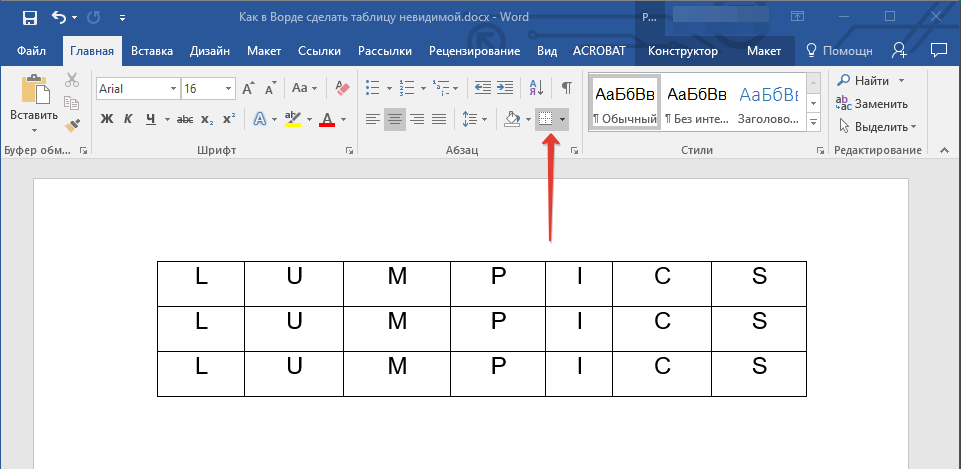
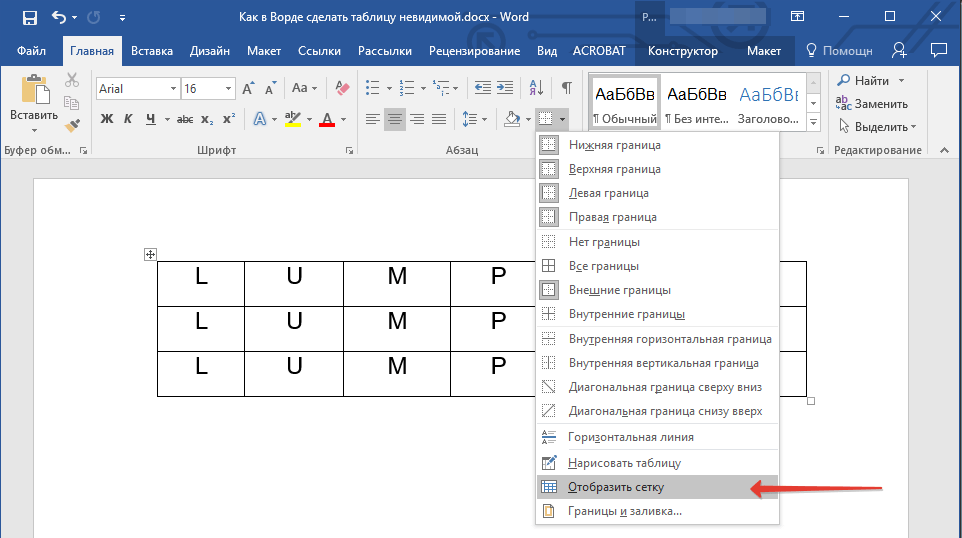
Сделав это, мы можем смело переходить к описанию того, как сделать невидимую таблицу в Ворде.
Скрытие всех границ таблицы
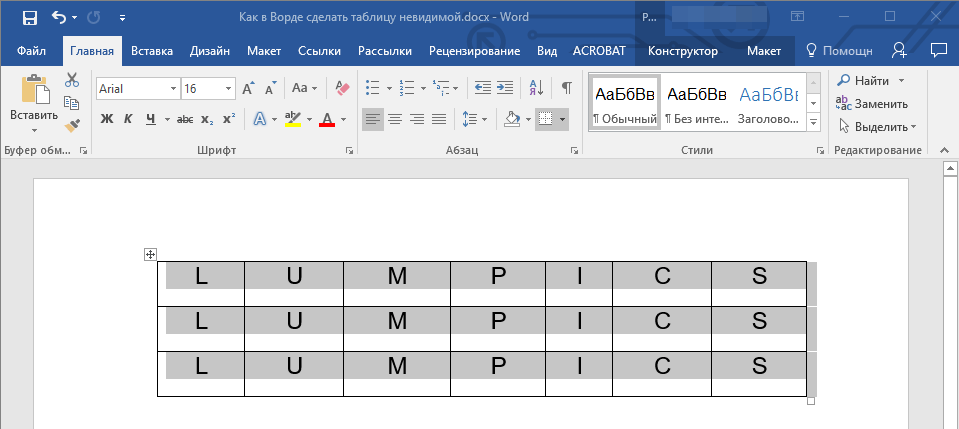
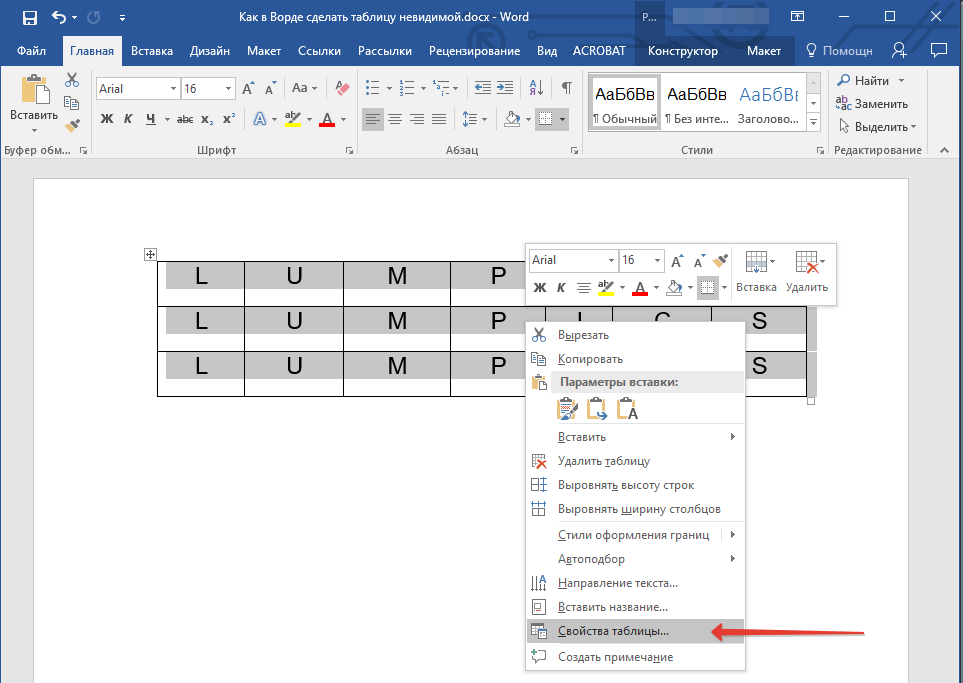
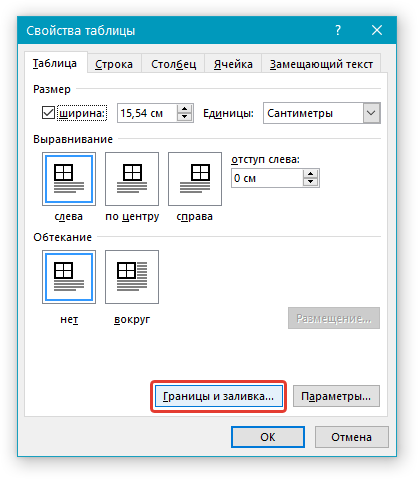
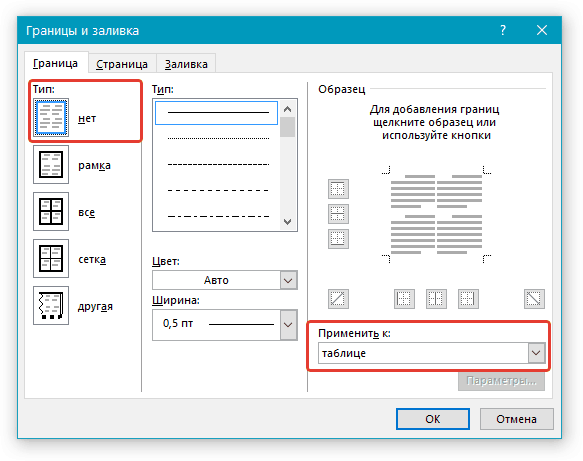
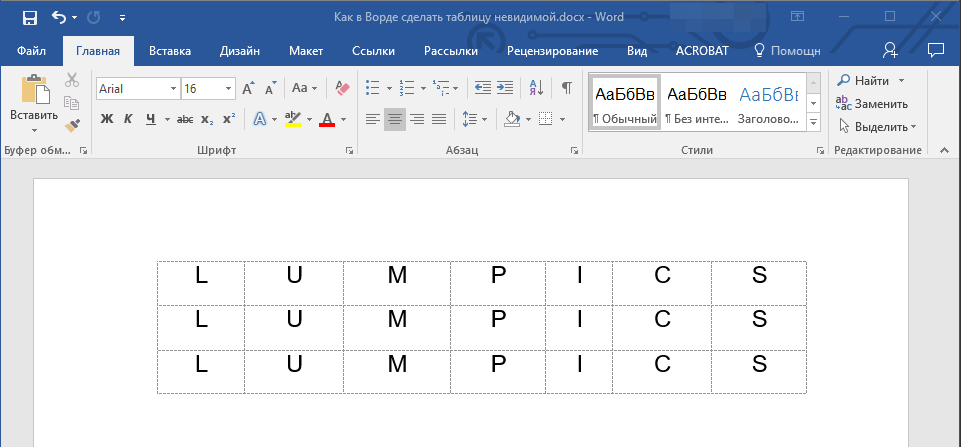
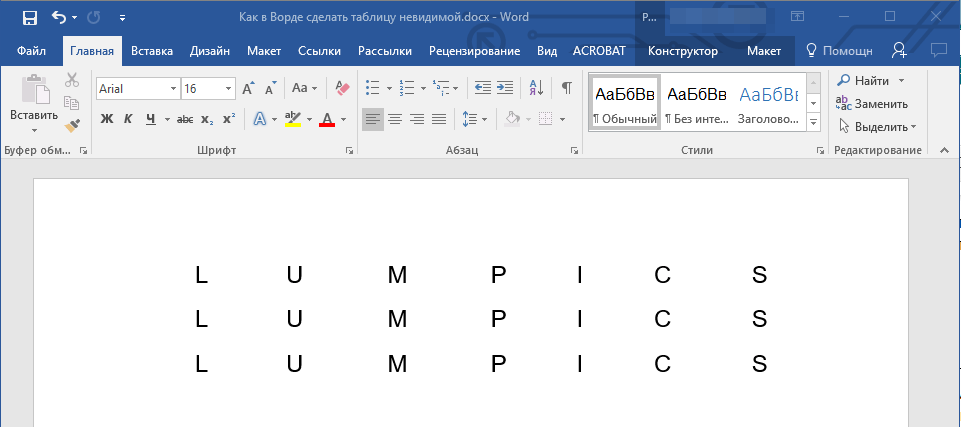
При отключении сетки (в разделе меню “Границы”) также пропадет пунктирная линия.
Скрытие некоторых границ таблицы или границ некоторых ячеек
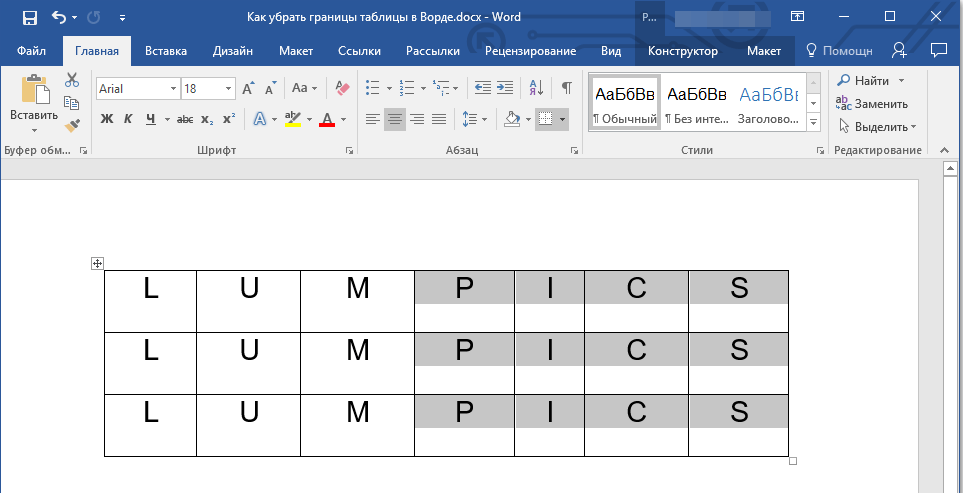
Во вкладке “Конструктор” в группе “Обрамление” нажмите на кнопку “Границы” и выберите необходимый параметр для скрытия границ.
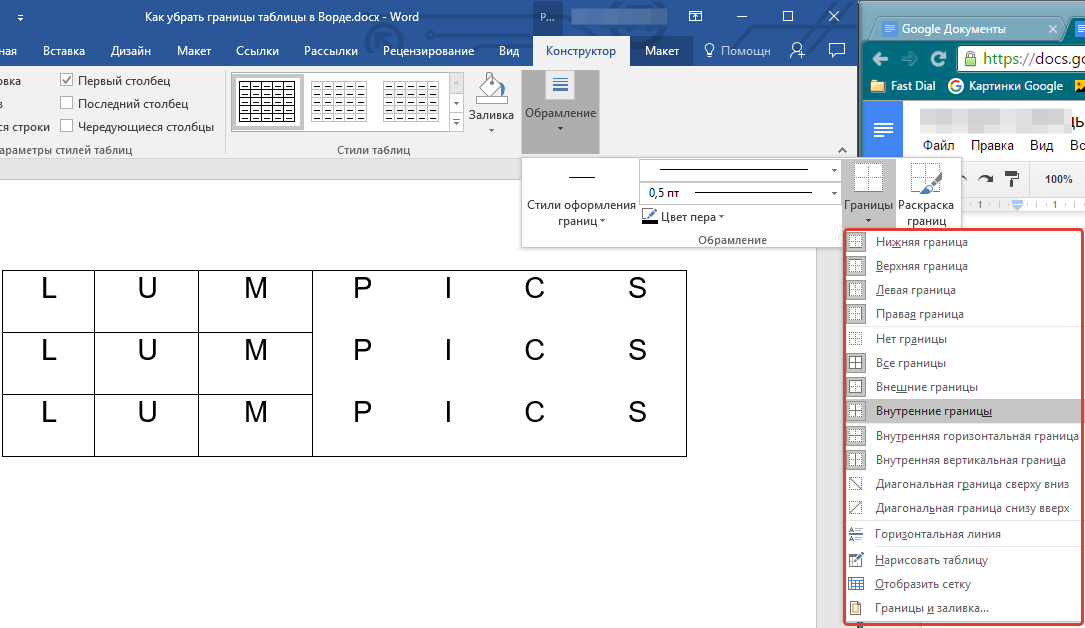
Границы в выделенном вами фрагменте таблицы или выбранных вами ячейках будут скрыты. Если это необходимо, повторите аналогичное действие для другого фрагмента таблицы или отдельных ячеек. 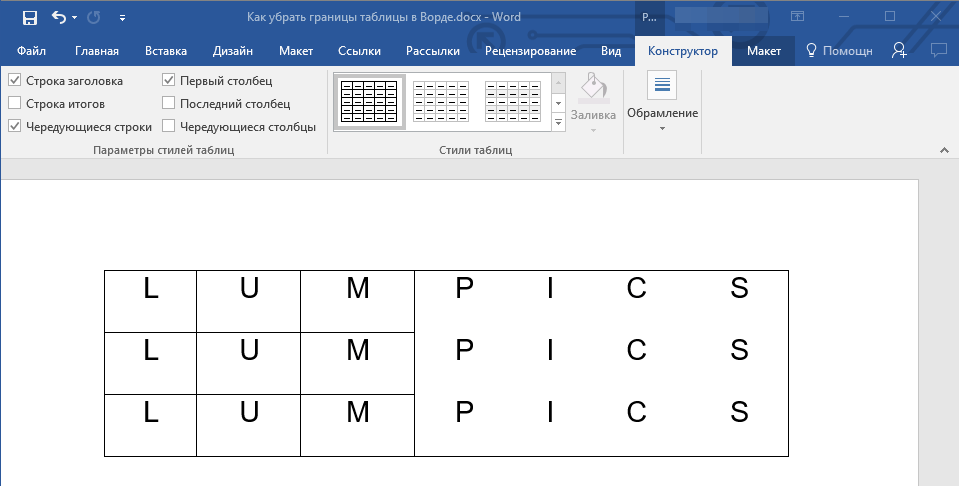
Скрытие определенной границы или определенных границ в таблице
Если это необходимо, вы всегда можете скрыть конкретные границы в таблице, не заморачиваясь при этом с выделением отдельного фрагмента или фрагментов.Данный метод особенно хорошо использовать в случае, когда вам необходимо скрыть не только одну конкретную границу, но и несколько границ, расположенных в разных местах таблицы, за один раз.
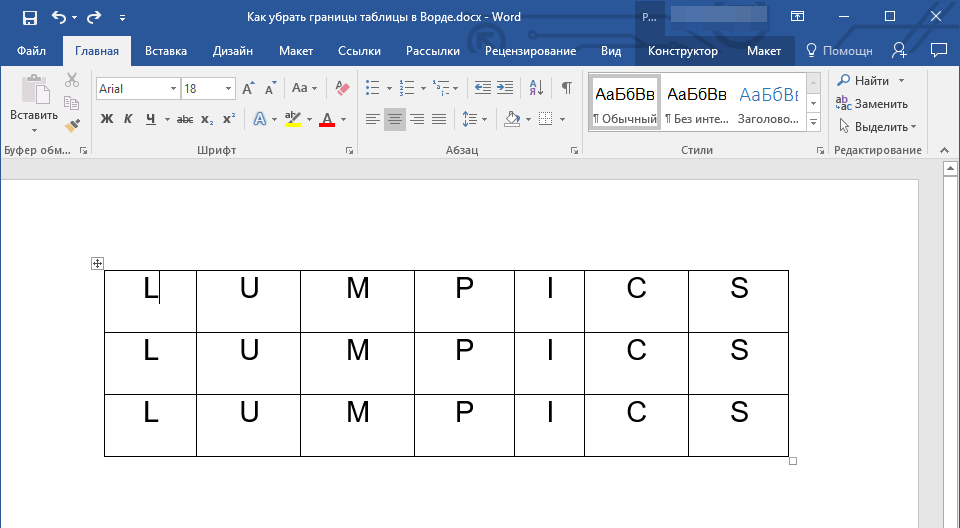
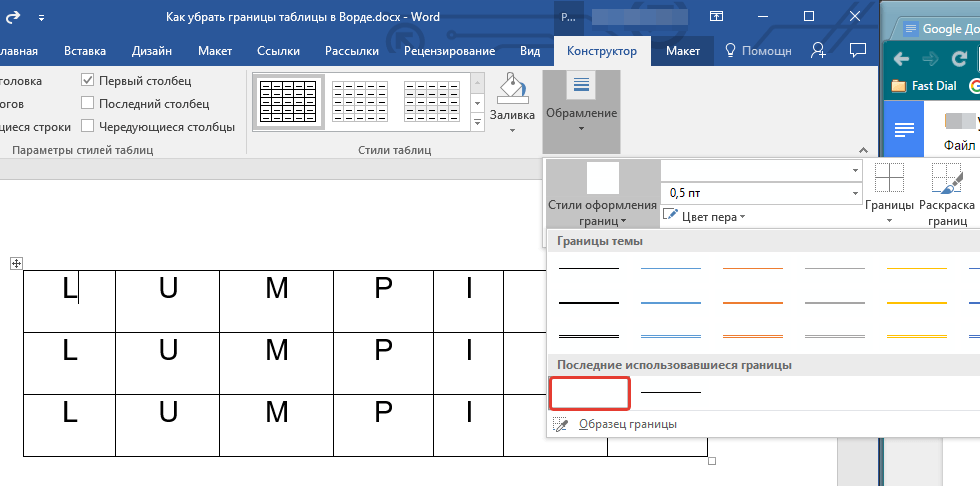
Если в выпадающем меню отсутствует белая линия, сначала выберите ту, которая выполняет роль границы в вашей таблице, а затем измените её цвет на белый в настройках “Стили пера”.
Важно: В старых версиях Ворда для удаления или скрытия отдельных границ таблицы необходимо зайти во вкладку “Макет” в разделе “Работа с таблицами”, выбрать инструмент “Стиль линии” и затем в появившемся меню выбрать опцию “Нет границ”.
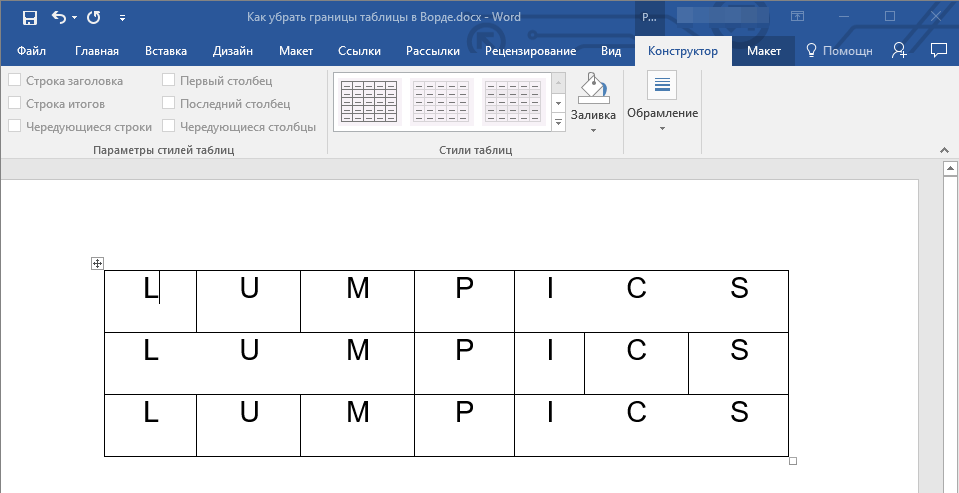
Указатель курсора примет вид кисти. Просто кликните ею в том месте или тех местах, где необходимо убрать границы.
Обратите внимание: при нажатии этой кистью на край любой из внешних границ таблицы, она полностью исчезнет. Внутренние границы, которые окружают ячейки, будут удаляться по отдельности.
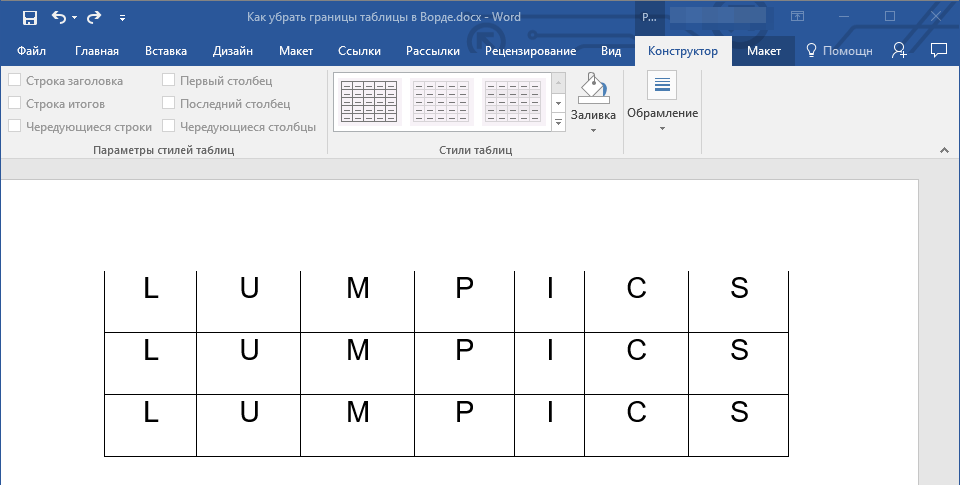
Чтобы удалить границы нескольких ячеек подряд, щелкните левой кнопкой мыши на первой границе и проведите кистью до последней границы, которую необходимо убрать, после чего отпустите левую кнопку.
На этом мы закончим, ведь теперь вы знаете еще больше о таблицах в MS Word и умеете скрывать их границы, делая полностью невидимыми. Желаем вам успехов и только положительных результатов в дальнейшем освоение этой продвинутой программы для работы с документами.
Как удалить перегородку в таблице ворд
Горизонтальные линии могут четко разделять абзацы. Многие пользователи уже знают, что могут добавлять в документ горизонтальные линии, набрав три дефиса, подчеркивания или звездочки и т. Д., А затем нажав Enter. Смотрите скриншот:

Как убрать с документа все горизонтальные линии? Этот учебник расскажет вам ответы.
Вручную удалите все горизонтальные линии по одной
Избавьтесь от всех горизонтальных линий, используя код VBA.
Удалите все горизонтальные линии с помощью Kutools for Word
Вручную удалите все горизонтальные линии по одной
Если вам необходимо удалить несколько горизонтальных линий, вы можете сделать это вручную следующим образом:
1. Поместите курсор над линией;
2, Нажать на Границы страницы в Фон страницы группа Дизайн вкладка;

3. В диалоговом окне «Границы и заливка» нажмите кнопку Границы вкладку нажмите Ничто, нажмите OK. И выбранная горизонтальная линия будет сразу удалена.

Удалите все горизонтальные линии с кодом VBA
Если вы хотите удалить все горизонтальные линии в документе, удалить их вручную утомительно. VBA может сделать это проще, сделав следующее:
1, нажмите Alt + F11 открыть окно VBA в Word;
2. Нажмите Модули от Вставить вкладку и вставьте код в Модули окно;
Код VBA: удалить все горизонтальные линии в документе Word:
Sub убратьнижнююграницу() Dim п As Paragraph For Each п In ActiveDocument.Paragraphs п.Borders(wdBorderBottom).LineStyle = wdLineStyleNone Next п End Sub
3. Нажмите Run или нажмите F5 применить VBA напрямую. И все горизонтальные линии удалены из документа.
Удалите все горизонтальные линии с помощью Kutools for Word
Проще всего удалить все горизонтальные линии из всего документа или выделения документа с помощью Kutools for Word.
Kutools для Word, с поддержкой искусственного интеллекта, предоставляет свыше 100 полезных инструментов для облегчения выполнения ваших задач.
1. Нажмите Кутулс > Удалить > Горизонтальная линия, см. снимок экрана:

2. И тогда все горизонтальные линии из всего документа будут удалены сразу, см. Снимок экрана:
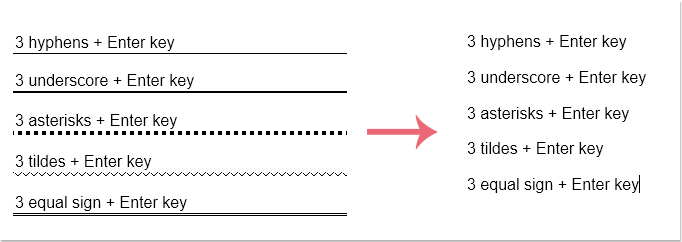
Внимание: Если вы хотите удалить часть горизонтальных линий, выберите данные диапазона, а затем примените эту функцию.
Демонстрация: удаление всех горизонтальных линий в Word
Откройте для себя Кутулс / Кутулс Плюс вкладка в этом видео из Kutools for Word. Наслаждайтесь более чем 100 функциями и бесплатными утилитами искусственного интеллекта на постоянной основе. Скачать сейчас!



