
Как удалить оглавление в Ворде но оставить текст. Как легко и изящно управлять оглавлением в Word: от создания до полного удаления♀️
Оглавление — это компас вашего документа, путеводная звезда для читателя в море информации. Оно помогает быстро ориентироваться в тексте, находить нужные разделы и подразделы. В Microsoft Word работа с оглавлением превращается в увлекательный процесс, доступный даже новичку.
- Исключать определенные разделы из оглавления.
- Превращать скучный список заголовков в стильный и информативный путеводитель. ✨
- Полностью удалять оглавление, не оставляя и следа.
Нажмите на ссылку, чтобы перейти к нужной части:
Шаги по удалению текста из оглавления
Как удалить таблицу, но оставить текст в Word
Как убрать указание «оглавление» в Word
Как удалить лишние заголовки в Word
Как отформатировать оглавление в Word
Полезные советы и выводы
Подробности
Как удалить оглавление в Ворде, но оставить текст Иногда возникает необходимость убрать оглавление из документа Word, сохранив при этом сам текст. К счастью, Microsoft Word предоставляет удобный функционал для таких манипуляций. ✂️ Важно понимать, что удаление оглавления не равносильно удалению текста, на основе которого оно было создано.
Чтобы исключить определенный фрагмент текста из оглавления, необходимо выполнить следующие действия:1. Выделите текст, который не должен отображаться в оглавлении.️2. Перейдите во вкладку "Ссылки" на верхней панели инструментов. 3. Найдите группу "Оглавление".4. Нажмите кнопку "Добавить текст".5. В появившемся списке выберите пункт "Не включать в оглавление". ✅После выполнения этих шагов выбранный текст будет исключен из оглавления, но останется в самом документе.
Исключаем разделы из оглавления: секрет избирательности
Представьте: вы пишете увлекательный роман, и некоторые главы должны оставаться загадкой до поры до времени. Или готовите конфиденциальный отчет, где часть информации не предназначена для посторонних глаз. В таких случаях на помощь приходит функция выборочного исключения разделов из оглавления.
Как это сделать?
- Выделите текст заголовка, который не должен попасть в оглавление.
- Откройте вкладку «Ссылки».
- В группе «Оглавление» нажмите кнопку «Добавить текст».
- В выпадающем списке выберите пункт «Не включать в оглавление».
Готово! Выбранный раздел исчезнет из оглавления, сохранив интригу для читателя.
✨ Превращаем оглавление в произведение искусства: настройка стилей
Оглавление не обязательно должно быть скучным списком заголовков. Word позволяет настроить его внешний вид, превратив в стильный и информативный элемент вашего документа. ✨
Как это сделать?
- Перейдите на вкладку «Ссылки».
- В группе «Оглавление» нажмите кнопку «Оглавление».
- Выберите пункт «Настраиваемое оглавление».
- В открывшемся окне вы можете:
- Изменить формат отображения номеров страниц (например, убрать точки или заменить их на тире).
- Выбрать символ-заполнитель для отступов между заголовком и номером страницы.
- Настроить шрифт, размер и цвет текста для каждого уровня заголовков.
- Добавить или удалить линии между элементами оглавления.
Экспериментируйте с настройками, чтобы создать оглавление, идеально подходящее к стилю вашего документа!
️♀️ Продолжить.️
Удаляем оглавление полностью: когда чистота — залог порядка
Иногда оглавление может стать лишним элементом, например, если вы решили полностью изменить структуру документа или подготовить его для публикации в другом формате.
Как полностью удалить оглавление?
- Перейдите на вкладку «Ссылки».
- В группе «Оглавление» нажмите кнопку «Оглавление».
- Выберите пункт «Удалить оглавление».
Важно! Удаление оглавления не повлияет на сам текст документа. Все заголовки и разделы останутся на своих местах.
Полезные советы и выводы
❓ Часто задаваемые вопросы
- Можно ли создать оглавление для части документа?
- Да, выделите нужный фрагмент текста и создайте оглавление, как описано выше.
- Как обновить номера страниц в оглавлении после редактирования текста?
- Щелкните правой кнопкой мыши по оглавлению и выберите пункт «Обновить поля».
- Можно ли добавить в оглавление изображения?
- Нет, оглавление в Word может содержать только текст.
- Как изменить шрифт или размер текста только для определенного уровня заголовков в оглавлении?
- Воспользуйтесь инструментом «Настраиваемое оглавление» и настройте стили для каждого уровня заголовков отдельно.
Урок 44. Уровни структуры
Прежде, чем приступить к созданию оглавления (о чем уже просили рассказать мои подписчики) необходимо понять, что такое «Уровни структуры». Тем более, что непонимание понятия «Уровни структуры», приводит к крупным ошибкам. Например, может «полететь» оглавление, либо ненужные абзацы «полезут» в оглавление.
Я не знаю, обращались ли вы когда-нибудь к диалоговому окну «Параметры оглавления»? И задавались ли вопросом: а что за команда «Уровни структуры»?

На уроке, посвященном созданию оглавления, я подробно расскажу об этом диалоговом окне. Но сейчас я расскажу, что такое Уровни структуры.
Вот вам ссылка на учебный файл этого урока. Откройте файл. Старый знакомый:

- Титульный лист
- Место под оглавление
- Страница первого заголовка первого уровня
- Содержательная часть
- Страница второго заголовка первого уровня
- Содержательная часть
Я уменьшила масштаб, чтобы влезли максимум страниц. Мы можем окинуть взглядом плоды трудов наших.
Теперь вопрос: что мы знаем к настоящему моменту?
| Провокационные вопросы | А почему Заголовки отображаются в Области навигации? А можно ещё какой-нибудь абзац поместить в Область навигации? |
По окончании урока вы сможете:
- Определить место назначения «Уровни структуры»
- Присвоить и убрать уровень стилю абзаца
- Правильно скопировать и вставить в документ текстовую информацию из Интернета
1. Место назначения «Уровни структуры»
Шаг 1. Открываем «Область навигации» через ленту Вид либо командой с Панели быстрого доступа


Шаг 2. Развернем все заголовки в Области навигации (ПМ в области навигации на заголовке 1.1. → команда Развернуть все из контекстного меню):

И для завершения подготовительного этапа …
Шаг 3. Открываем рабочую область «Стили» (лента Главная → группа команд Стили → кнопка группы):

Шаг 4. Открываем диалоговое окно «Абзац». В уроке 10 я показала, как открыть это окно: (лента Главная → группа команд Абзац → кнопка группы):

Или через контекстное меню (ПМ на абзаце, в нашем случае на первом заголовке второго уровня → команда Абзац):

Выбирайте сами, как вам быстрее работать.
Посмотрели на диалоговое окно «Абзац»?

Я отметила галочками те установки, которые мы можем поменять при помощи ленты Главная группами команд Шрифт и Абзац. А восклицательный знак отметил команду Уровнень структуры. В поле команды написано «Уровень 2». Вспоминаем, что наш текстовый курсор стоит на первом заголовке второго уровня. Напрашивается очень интересный вывод:
| Понять и запомнить! | Номер уровня или отсутствие уровня структуры можно определить в диалоговом окне «Абзац» |
Для заголовков эта команда неактивна, отсюда следует ещё один вывод:
| Понять и запомнить! | Мы не можем поменять номер уровня заголовка в диалоговом окне «Абзац» – команда попросту не активна. |
Шаг 5. Вот, если мы:
Либо воспользуемся кнопкой «Уменьшить отступ» с ленты Главная группы команд Абзац (Урок 26):

Получаем такую картину:

Обратите внимание, что в «Области навигации» заголовок «Уголовный Кодекс Российской Федерации» получил номер «2» и уменьшил отступ. Так вот откуда название этих двух кнопок.

Уменьшение или увеличение расстояния (отступ) от поля до абзаца мы можем видеть только для Области навигации. На уроке 26 мы убедились, что непосредственно в документе мы устанавливаем эти отступы по своему желанию.

- Откроем диалоговое окно «Абзац» любым известным нам способом:
А в каком случае поле «Уровень» активно!
2. Уровни структуры для конкретного абзаца
Отмените все действия, которые вы делали в документе. То есть «откатите» документ к первоначальному виду. Либо просто закройте документ без сохранения и вновь откройте его. Сверните все заголовки в области навигации:

Практически во всех больших документах есть вступительная часть, перечень сокращений, которые встречаются в документе, и список литературы.
Для нашего учебного документа я предусмотрела это. Сразу после места под оглавление я создала абзац «Введение»:

А в самом конце документа «Сокращения», «Список литературы», «Перечень нормативных документов»:

Давайте сделаем так, чтобы эти абзацы могли находится в Области навигации. Это позволит нам быстро переходить по всему документу. Ведь предполагается, что у нас большой документ.
| Решаем задачу | Создать стиль абзаца, который может войти в Область навигации |
Вспоминаем Урок 9. Создание собственного стиля.
Шаг 1. Выделяем (Урок 2) абзац «Введение» и форматируем его (лента Главная → группа команд Шрифт → кнопка «Ж», на панели быстрого доступа команда «Абзац с новой страницы» и интервал после абзаца 12 пт):

Шаг 2. Вызываем диалоговое окно «Абзац». Наконец-то поле «Уровень» активно! В диалоговом окне «Абзац»:

- Открываем выпадающее меню поля «Уровень»
- Выбираем команду «Уровень 1»
- Нажимаем ОК:
Посмотрите, что получилось:

Абзац «Введение» попал в Область навигации. А в самом документе напротив абзаца «Введение» появилась серая стрелка, лежащая на боку. Сделаем отметочку в памяти. Но стиль абзаца по прежнему «Обычный».
Шаг 3. Создаем новый стиль, который назовем «Введение». Это можно сделать четырьмя способами:

- Лента Главная → группа команд Стили → кнопка выпадающего меню → команда Создать стиль
- Команда «Стили» на всплывающей панели инструментов
- Кнопка «Создать стиль» в нижней части рабочей области Стили
- Кнопка «Управление стилями» в нижней части рабочей области Стили
От себя замечу, что практически всегда пользуюсь кнопкой «Управление стилями», потому что в ней имеется все, что можно сделать со стилями.
Я воспользовалась первым способом.
Шаг 4. Задаем имя нового стиля:

Вы можете задать любое другое имя. Главное, чтобы вы об этом не забыли.
Шаг 5. Задаем стиль «Введение» трем последним абзацам нашего документа

Все абзацы, которым присвоен стиль «Введение», уютненько расположились каждый с новой страницы.
Что имеем в сухом остатке?
3. Вставка текстовой информации из Интернета
За последние два года я все чаще встречаю документы, в которых не понятно по какому принципу определены уровни текста:

В данном документе уровень структуры присвоен даже пустому абзацу.
Шаг 1. Скопируем с моего сайта кусок какого-нибудь заголовка:

Шаг 2. Найдем любое место в нашем документе (я нашла абзац, состоящий из двух предложений и установила текстовый курсор в конце первого предложения):

Шаг 3. Вставим содержимое буфера обмена:

Посмотрите на результат. Абзац «полез» в Область навигации, нумерация заголовков нарушена. А ведь мы скопировали всего два слова с сайта. Поэтому еще раз внимательно просмотрите Урок 16 Буфер обмена.
Шаг 4. Вставим в другое место документа содержимое буфера обмена командой «Сохранить только как текст» (лента Главная → группа команд Буфер обмена → выпадающее меню команды Вставить → команда «Сохранить только как текст»):

Смотрим и убеждаемся, что ничего страшного не произошло:

Я показала вам только одну возможность появления ненужных уровней структуры. Перечислять остальные не буду. Давайте сразу делать всё правильно!
| Понять и запомнить! | Отнеситесь с предельной внимательностью к переносу текстовой информации из других источников |
Теперь вы можете:
- Определить место назначения «Уровни структуры»
- Присвоить и убрать уровень стилю абзаца
- Правильно скопировать и вставить в документ текстовую информацию из Интернета
- Word
- Буфер обмена
- Вставка из буфера обмена
- Диалоговое окно Абзац
- область навигации
- окно Стили
- Стиль абзаца
- Стиль текста
- Стиль текста в Word
- уровень текста
- уровни струтктуры
- уровни текста
- форматирование
Вам будет интересно:

Урок 20. Списки

Урок 56. Таблица по умолчанию

Урок 11. Интервал после абзаца
2 Comments on Урок 44. Уровни структуры
- Denis 30.04.2020 at 12:47
Добрый день, Небольшая опечатка в тексте касающаяся диалогового окна «абзац»(не под вопросительным знаком), а под восклицательным
- Elena 01.05.2020 at 10:34
Спасибо за замечание.
Комментировать Отменить ответ
Профиль
Свежие комментарии
- Ilya к записи Урок 37. Разрыв страницы
- Elena к записи Урок 37. Разрыв страницы
- Ilya к записи Урок 37. Разрыв страницы
- Elena к записи Урок 31. Перекрестная ссылка в документе
- Ilya к записи Урок 31. Перекрестная ссылка в документе
Архивы
- Август 2024 (1)
- Май 2024 (1)
- Март 2024 (1)
- Январь 2024 (3)
- Октябрь 2023 (1)
- Сентябрь 2023 (3)
- Июль 2023 (1)
- Июнь 2023 (2)
- Май 2023 (2)
- Апрель 2023 (1)
- Февраль 2023 (1)
- Январь 2023 (3)
- Ноябрь 2022 (2)
- Сентябрь 2022 (1)
- Август 2022 (4)
- Июль 2022 (4)
- Июнь 2022 (5)
- Май 2022 (8)
- Апрель 2022 (5)
- Февраль 2022 (6)
- Январь 2022 (3)
- Декабрь 2021 (2)
- Ноябрь 2021 (5)
- Октябрь 2021 (3)
- Сентябрь 2021 (1)
- Июль 2021 (1)
- Июнь 2021 (6)
- Май 2021 (1)
- Апрель 2021 (4)
- Март 2021 (5)
- Февраль 2021 (1)
- Январь 2021 (2)
- Ноябрь 2020 (2)
- Октябрь 2020 (1)
- Сентябрь 2020 (1)
- Июль 2020 (5)
- Июнь 2020 (2)
- Май 2020 (2)
- Апрель 2020 (3)
- Март 2020 (3)
- Февраль 2020 (1)
- Декабрь 2019 (2)
- Ноябрь 2019 (2)
- Сентябрь 2019 (1)
- Август 2019 (3)
- Июль 2019 (2)
- Май 2019 (2)
- Апрель 2019 (4)
- Март 2019 (1)
- Февраль 2019 (1)
- Январь 2019 (4)
- Декабрь 2018 (1)
- Сентябрь 2018 (1)
- Август 2018 (1)
- Июнь 2018 (1)
- Май 2018 (1)
- Апрель 2018 (2)
- Март 2018 (3)
- Февраль 2018 (3)
- Январь 2018 (8)
- Декабрь 2017 (2)
- Ноябрь 2017 (5)
- Октябрь 2017 (5)
- Сентябрь 2017 (11)
- Август 2017 (8)
Рубрики
Мета
Убираем разделы в колонтитулах в Microsoft Word
Разрыв предназначен для более удобного редактирования документа, но его иногда нужно удалить. Сделать это возможно вручную, даже с объемными текстами с большим количеством разделов. Чтобы убрать разделы в колонтитулах в Word самостоятельно, действуйте следующим образом:
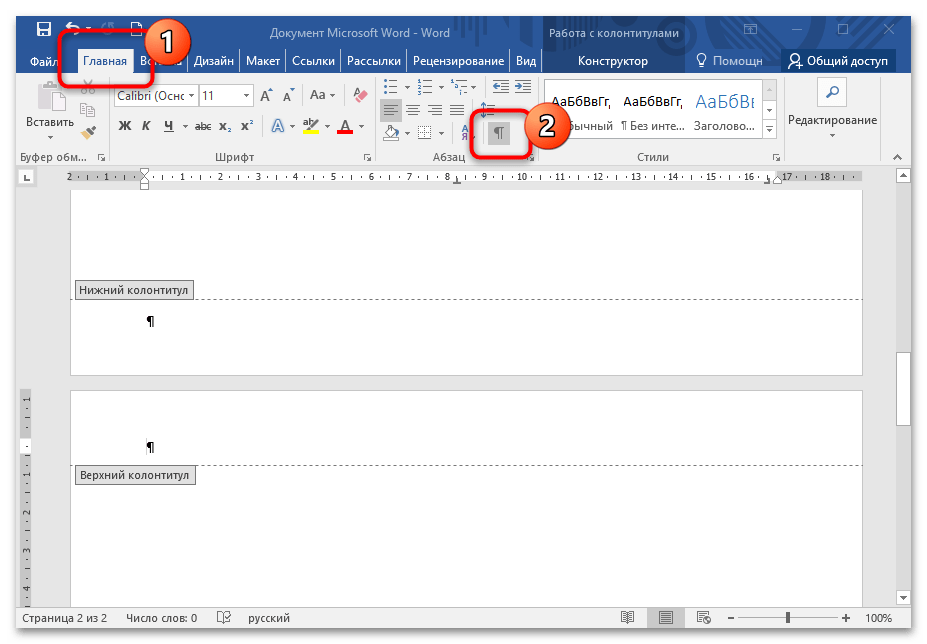
- Чтобы найти разрывы, кликните по иконке для отображения непечатаемых символов. Она находится в разделе «Абзац» на вкладке «Главная». Также можно использовать комбинацию клавиш «Ctrl + *».
- Разрыв между разделами отображается в документе — ищите соответствующую надпись на страницах. Выделите каждый раздел с помощью двойного нажатия левой кнопки мыши. Чтобы выделить сразу несколько разделов, зажимайте клавишу «Ctrl». Удаляются разделы нажатием клавиши «Delete» на клавиатуре.
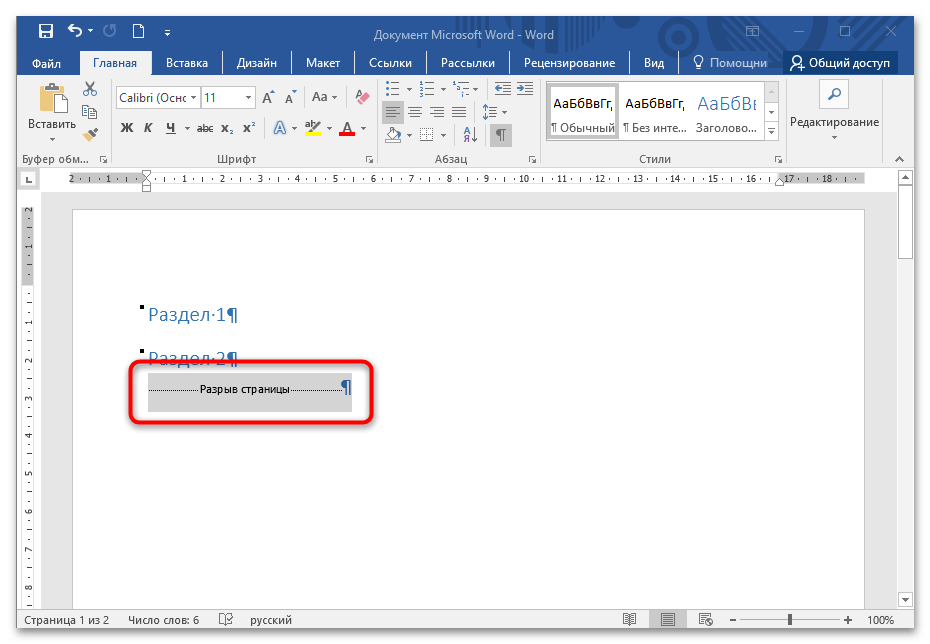
Этот способ подойдет, если документ не слишком большой. К тому же придется самостоятельно полностью пройтись от начала до конца страниц, стараясь не пропускать разрывы.
Удаление разделов может видоизменить текст, сдвинув его элементы. После того как разрывы убраны, рекомендуется снова изучить документ и исправить появившиеся проблемы.
Способ 2: Автоматическое удаление
Существует автоматический метод убрать все разделы в документе Microsoft Word. Этот способ подойдет для более объемных текстов со сложной структурой. Для этого потребуется воспользоваться встроенными функциями редактора:
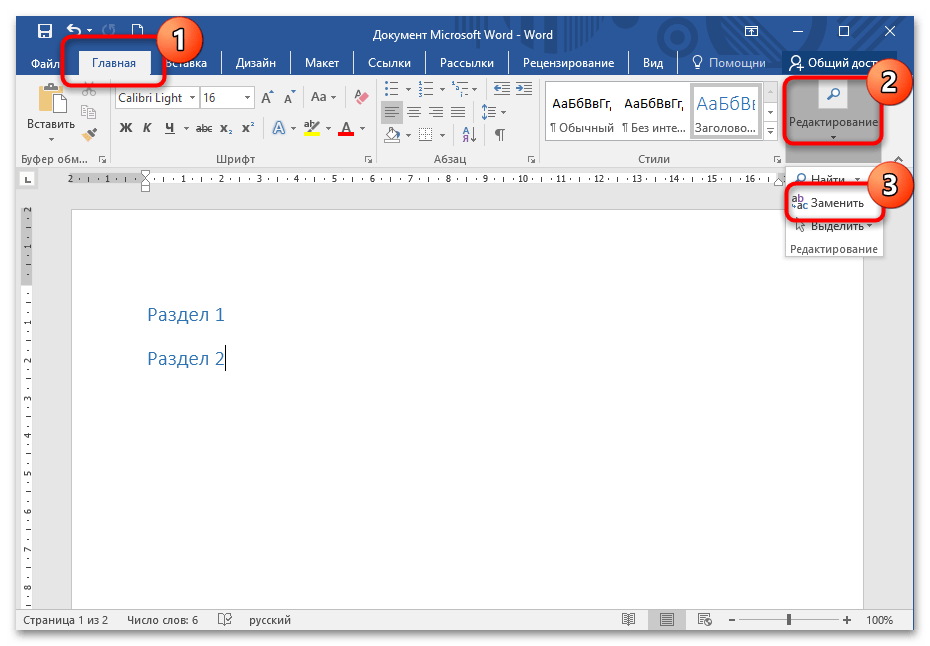
- В открытом документе перейдите на вкладку «Главная», затем щелкните по кнопке «Заменить», которая находится в разделе «Редактирование».
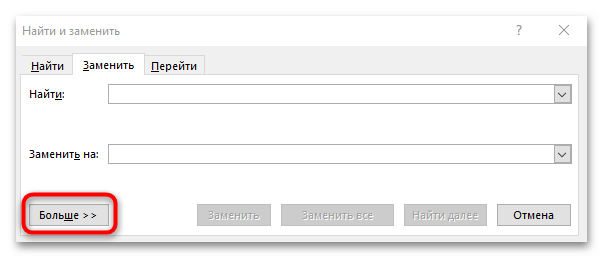
- Откроется дополнительное окно, где нужно перейти в дополнительные параметры, кликнув по кнопке «Больше» внизу.
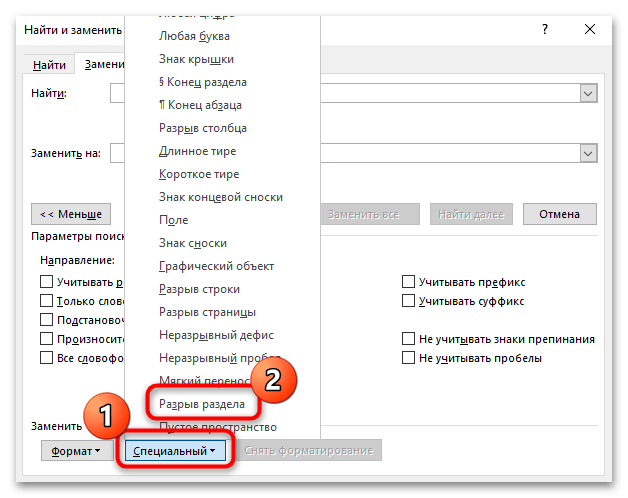
- В новом окошке нажмите на раскрывающееся меню «Специальный», затем нажмите на «Разрыв раздела».
- В строке «Найти» введите значение «^b» и воспользуйтесь кнопкой «Заменить все».
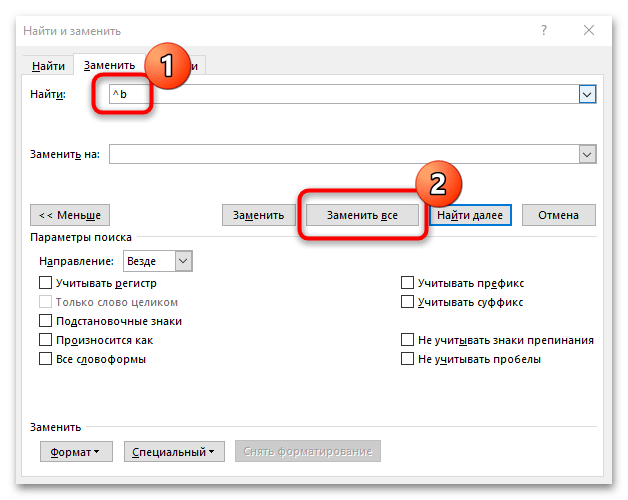
Когда все разрывы разделов будут удалены, появится информационное окно, где отобразится информация о количестве убранных элементов. Нажмите на кнопку «ОК», чтобы закрыть окошко.



