
Для работы с текстом на ПК есть множество средств. Есть средства для правки маленького объёма, есть текстовые редакторы, работающие быстро, но обделённые функциями. Но для того чтобы редактировать и форматировать текст большого объёма, для использования продвинутых возможностей всё же нужен текстовый процессор — программа с широкими возможностями. Она требует под себя больше ресурсов, больше места на жёстком диске компьютера и оперативной памяти при использовании сложных функций, но позволяет выполнять гораздо больше задач за меньшее время и с меньшими усилиями. Microsoft Word, конечно, не единственный в мире представитель такого рода программ, но он самый популярный и продуманный, так что его установка, как правило, первое, чем занимается пользователь после установки Windows.
Он входит в поставку специального пакета программ Office; кроме него, там есть Excel, Power Point и другие, не менее известные. Перед тем как установить Word, вы должны подумать, не нужны ли вам ещё и они, так как для полноценной офисной работы обычно нужен весь пакет. И работа с таблицами, и составление презентаций, даже специальный служебный софт типа Microsoft Image Viewer часто используется в работе, так что имеет смысл выбрать и их. В любом случае потребуется специальная утилита-установщик.
Процесс установки
Скачайте или откройте с диска установщик Microsoft Office нужной вам версии. Чтобы запустить его, нажмите два раза мышкой по иконке Setup.exe. Откроется рабочее окно установщика, где и мы и будем выполнять требуемые операции. Первое, что от вас потребуется, это ввести лицензионный ключ. Это комбинация из 25 символов.
Найти её можно на коробке с диском, если вы приобрели Office в таком виде, или у себя в почте, если покупали онлайн. Мы ни в коем случае не одобряем пиратства, так что ищите эту информацию на сайте, с которого скачивали копию программы. После ввода ключа нажмите на «Продолжить». Установщик, проверив введённые вами символы, если они неверны, вернёт вас в предыдущее окно или откроет следующее в случае верного ввода. Там у вас будет возможность установки по умолчанию или настройки состава пакета.
В принципе Ворд входит в стандартную поставку, так что можете смело выбирать первый вариант. В этом случае после завершения процесса у вас будет установлен «джентльменский набор», в который входят Outlook, Excel, Access, Power Point и Word. Эта поставка отлично подходит для того, чтобы выполнять повседневные задачи.
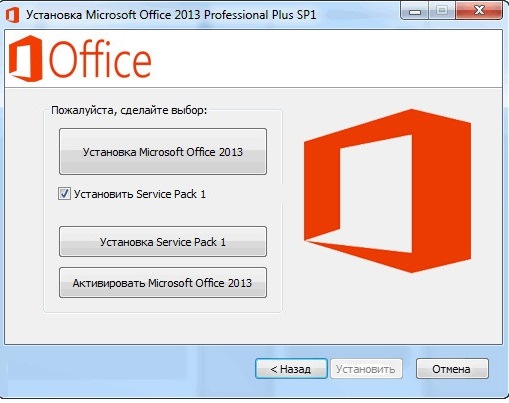
Установка Microsoft Office
Но её недостаточно для более продвинутой работы. Дело в том, что компания Microsoft разработала модульную структуру для пакета Office, чтобы каждый пользователь мог выбрать оптимальный для себя состав установки. Ведь кто-то нуждается в том или ином компоненте, а кто-то нет. Поэтому бессмысленно инсталлировать их все по умолчанию, раз большая часть людей не будет ими пользоваться. Логично, что установщик даёт возможность выбора таких компонентов.
Так как продвинутые возможности обработки и редактирования текста подпадают под это определение, их нужно включать отдельно в том окне программы инсталляции, о котором мы говорили выше. Нажмите «Настроить» и в дереве модулей выберите те, которые считаете нужными. Собственно, вы можете выбрать их и для других программ. После нажмите «Далее» и ожидайте завершения процесса. Как только окно закроется, вы сможете запускать Word из главного меню Windows.
Удаление
Некоторые эксперименты с настройками Word приводят к тому, что он больше не запускается. Поможет его переустановка, она приведёт их к первоначальному виду. Возможно, впрочем, что вы просто не хотите держать установленной программу, которой не пользуетесь в данный момент.
В любом случае для удаления Microsoft Word со своего компьютера зайдите в Панель управления, нажав на соответствующую иконку в меню Пуск, найдите в поиске пункт «Установка и удаление программ». Откроется окно с перечнем установленных приложений. Вам нужно найти здесь Office и выделить его левой кнопкой мыши.
В правой части выделения появится кнопка «Установка», по нажатию на которую вы откроете окно программы. В нём нужно выбрать компонент, который вы хотите удалить, в нашем случае Microsoft Word, и выбрать соответствующий пункт. Запустится процесс, по завершении которого программа будет удалена с вашего ПК. Есть и другой способ.
Дело в том, что в зависимости от метода установки Ворда он может быть указан в этом списке как отдельное приложение, так что можно искать соответствующую строчку в перечне. Когда найдёте, выделите левым кликом мыши и щёлкните «Удалить». Результат будет точно таким же: полное удаление.
Для переустановки вам требуется выполнить два этапа, и оба из них мы уже описали. Снова запускайте инсталлятор с диска или из каталога, выбирайте Ворд как отдельный модуль и ожидайте завершения процесса. После этого программа будет установлена как новое приложение, то есть все настройки «скинутся» на первоначальные, и нужно будет снова указывать в меню программы нужные вам значения параметров. Обратите внимание, если вы хотите сохранить, например, написанные вами макросы, то стоит скопировать их текст куда-нибудь, чтобы не создавать снова.
Где и как скачать Microsoft Word
Представить современную жизнь без компьютера уже практически невозможно. Существуют разнообразные программы для работы и развлечений, например, офисные приложения, дающие возможность обрабатывать текст. Популярными являются решения от компании Microsoft, это пакет Office. Самая популярная программа из этого пакета – Word – приложение для создания и обработки текстовых документов.
Где и как скачать Microsoft Word?
Microsoft Word – платная программа, для использования которой необходимо купить ключ. Но некоторые пользователи пренебрегают этим правилом и используют пиратское программное обеспечение. Стоит заметить, что это противозаконно и влечет за собой уголовную ответственность.

Лучше, если приложение нужно использовать лишь несколько раз, воспользоваться пробной версией. Для этого нужно зайти на официальный сайт Майкрософт в интернете и найти там пробную версию программы. Необходимо зарегистрироваться, после этого появится возможность скачать и установить Ворд. При этом можно произвести сразу платную установку, или скачать бесплатную пробную версию Ворда на компьютер или ноутбук.

Загрузка Майкрософт Ворд на Windows 7, 8, 10 займет какое-то время. Сразу же произойдет установка и, после авторизации, можно приступать к работе. Пробный период составляет 30 дней.
Кроме этого, бесплатную версию можно получить и в Магазине, встроенном в Windows 8 и 10. Там же можно приобрести Office, если это будет необходимо.
Установка и запуск Microsoft Word

Установка Ворда происходит достаточно просто. Сперва необходимо открыть файл установки. Там выбрать нужный вариант и нажать «Продолжить».

Система предложит ознакомиться с лицензионным соглашением, требуется нажать галочку и «Продолжить». Иногда не лишним будет и прочитать эту информацию.

Далее будет предложено выбрать вид установки. Здесь нужно перейти в настройки офисного пакета и отказаться от того, что не нужно.
Объединение и разрыв таблиц в Word

Так, например, в выборе языка можно убрать тот, что не пригодится. Иногда список языков достаточно велик, это зависит от версии скачанного пакета и там бывает что-то по-настоящему лишнее.

Или в списке выбрать только Word, если все остальное ни к чему. Но «Средства» и «Общие средства», все же, лучше оставить. Они отвечают за настройки и отказ от них может вызвать сбои.

Далее будет предложено выбрать то, куда установится пакет Microsoft Word. Обычно можно оставить путь по умолчанию.

Далее необходимо нажать «Установить» какое-то время займет непосредственная установка.

После ее окончания появится благодарственно-информационное письмо. Теперь можно использовать Майкрософт Ворд на компьютере или ноутбуке.
Аналогичные офису от Майкрософт может использовать и полностью бесплатное программное обеспечение. Например, Open Office или Libre Office. Их можно использовать абсолютно законно и для большинства задач функционала, входящего в эти пакеты более, чем достаточно. Если же необходим именно Microsoft Word, лучше приобрести его постоянную и легальную версию, она прослужит год и предоставит весь функционал и техподдержку по сложным вопросам.



