

Чтобы применять шрифты в приложениях, в первую очередь нужно их установить с помощью утилиты «Шрифты». При установке эта утилита показывает все выявленные проблемы, связанные с выбранными шрифтами. Проверку шрифтов можно провести позже.
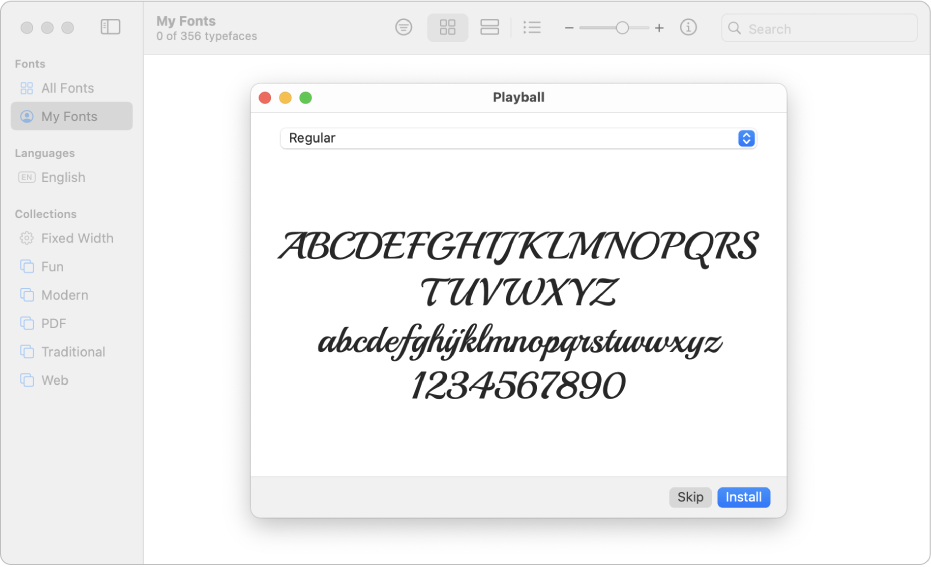
Установка шрифтов
Обратите внимание. В macOS поддерживаются шрифты форматов TrueType (.ttf), Variable TrueType (.ttf), TrueType Collection (.ttc), OpenType и OpenType-SVG (.otf), а также коллекции OpenType (.ttc). Хотя устаревшие шрифты TrueType и PostScript Type 1 (LWFN) могут функционировать, их применение не рекомендуется.
Выполните одно из следующих действий. >
При установке шрифта приложение «Шрифты» автоматически проверяет его на наличие ошибок. Приложение «Шрифты» Выполняет проверку дубликатов шрифтов.
Шрифты, которые Вы установили, могут быть доступны исключительно Вам или любому другому пользователю компьютера, в зависимости от стандартной конфигурации, заданной при установке шрифтов. Ознакомьтесь с разделом Настройки приложения «Шрифты» для получения подробной информации.
Загрузка системных шрифтов

В окне приложения «Шрифты» для доступных для загрузки системных шрифтов имеется кнопка загрузки.
- В приложении «Шрифты»
![]() на Mac нажмите категорию в боковом меню. Если боковое меню не отображается, выберите «Вид» > «Показать боковое меню».
на Mac нажмите категорию в боковом меню. Если боковое меню не отображается, выберите «Вид» > «Показать боковое меню». - Выполните одно из следующих действий. >
- Нажмите кнопку загрузки рядом со шрифтом.
- Удерживая клавишу Control, нажмите шрифт, затем выберите «Загрузить».
- Выберите несколько шрифтов, нажмите их, удерживая клавишу Control, затем выберите «Загрузить».
- Выберите один или несколько шрифтов, затем выберите «Правка» > «Загрузить».
Проверка шрифтов
Если шрифт отображается некорректно или документ не открывается из‑за поврежденного шрифта, проверьте шрифт на наличие ошибок и удалите этот шрифт.
на Mac выполните одно из указанных действий. > рядом со шрифтом, чтобы просмотреть сведения о нем. Зеленый значок свидетельствует о том, что шрифт прошел проверку; желтый значок означает предупреждение, красный — что обнаружены проблемы.
Рекомендация. Для поиска предупреждений или ошибок в обширном списке шрифтов кликните на выпадающее меню в верхней части окна «Проверка шрифтов», после чего выберите опцию «Предупреждения или ошибки».
Устранение дубликатов шрифтов
Приложение «Шрифты» при инсталляции нового шрифта автоматически осуществляет проверку на наличие дубликатов и показывает предупреждение, если такой шрифт уже имеется в системе. Пользователь может выбрать сохранить обе версии шрифта, пропустить его установку или же заменить уже установленный шрифт на новый.
Кроме того, есть возможность вручную проверить наличие дубликатов шрифтов.
Для получения справки по работе со шрифтами в сторонних приложениях, например в Microsoft Word, обратитесь к их разработчику. См. статью службы поддержки Apple Обращение к стороннему поставщику.
Установка шрифта в Mac OS
Mac OS X имеет возможность применять форматы шрифтов, аналогичные Windows безо всякой дополнительной обработки, тогда как предыдущие версии Mac OS для компьютеров Apple Macintosh были способны поддерживать шрифты True Type не ниже версии 7.0.
Установить шрифт можно двумя способами.
В первом все предельно просто и понятно даже начинающим пользователям: нажимаете два раза на файл со шрифтом, перед вами открывается окно такого вида.
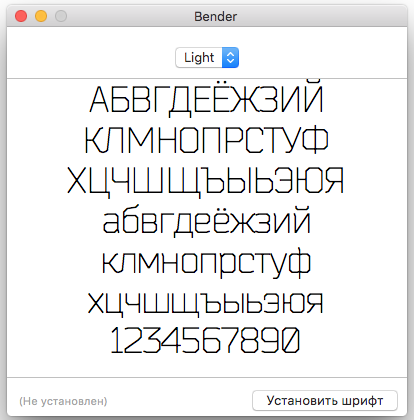
После нажатия на кнопку «Установить шрифт» вы получаете возможность применять данный вид шрифта независимо от используемого приложения.
Второй вариант гораздо любопытнее. После открытия главного окна приложения Шрифты из Finder вы увидите список всех шрифтов. Добавить новый шрифт можно из меню «Файл» → «Добавить шрифты» или воспользоваться комбинацией клавиш «Command» + «O».
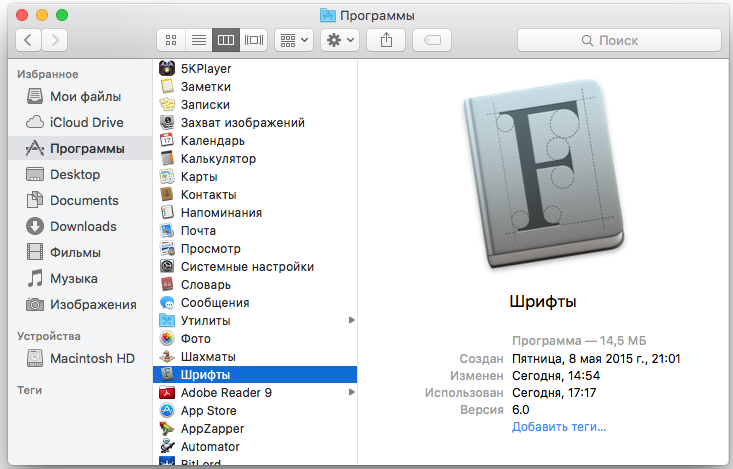
Далее откроется окошко, где потребуется выбрать нужный вам шрифт на компьютере.
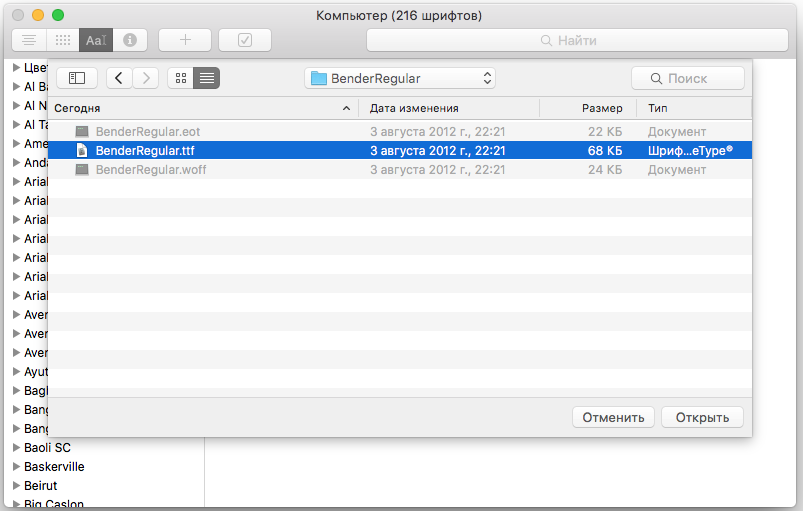
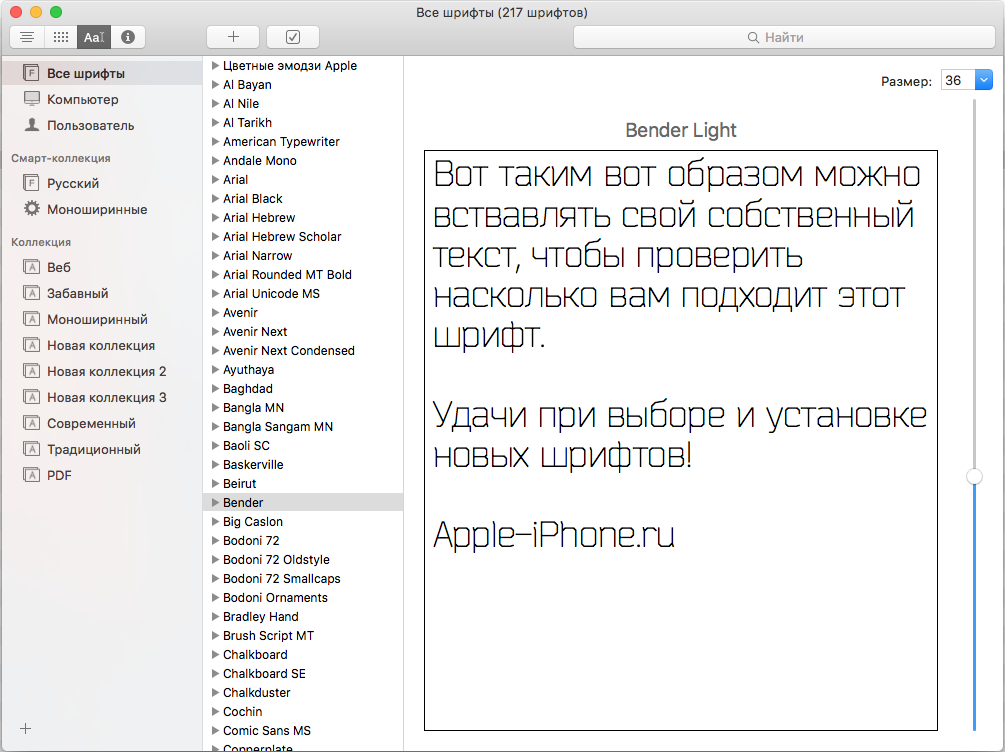
Чем второй вариант лучше первого? Тем, что через меню «Шрифты» есть возможность определить места, где шрифт будет использоваться – установленный по умолчанию «Пользователь» есть возможность заменить на «Компьютер» — в этом случае каждый пользователь, имеющий учетную запись на данном компьютерном устройстве, получит возможность применять этот шрифт. Если выбрать в меню «Вид» подпункт «Произвольный», то в поле для просмотра можно будет вставлять различные текстовые фрагменты, включая и русскоязычные, и легко изменять их величину их шрифта.
В России покупают iPad еще реже. Ранее Джейлбрейк-твик PhotosLive дает возможность снимать «живые фото» пользователям старых моделей iPhone.



