
В некоторых случаях необходимо украсить, например, созданные в программе пригласительные и поздравительные открытки и т. п. Word может решить данную задачу.
Чтобы создать заливку и оформить узор, нужно в группе Фон страницы вкладки Разметка страницы нажать кнопку Границы страниц. В открывшемся окне необходимо перейти на вкладку Заливка (рис. 4.47).
В поле Заливка следует выбрать требуемый цвет.
В поле тип указывается вариант узора (штриховка, горизонтальные линии, сетка, решетка и др.), а цвет его фона выбирается в поле цвет фона (оно доступно для редактирования только в том случае, если в поле тип установлено любое значение, кроме нет).
Рис. 4.47. Настройка заливки и узора
В поле Применить к следует указать, к какой части документа применяется заливка или узор. Возможные варианты – тексту или абзацу. В первом случае настройки будут применены к выделенному фрагменту, во втором – к абзацу, где находится курсор. Значение тексту присутствует в раскрывающемся списке только в том случае, если в документе был выделен текст.
В поле Образец демонстрируется документ с текущими настройками.
Завершается процесс нажатием кнопки ОК. С помощью кнопки Отмена осуществляется выход из данного режима.
На рис. 4.48 показан абзац, к которому был применен узор Светл. гориз., без использования заливки и цвета фона.
Рис. 4.48. П рименение узора к документу
Здесь приводится пример того, ках в Word 2007 осуществляется форматирование текста.
Подобным образом можно придавать оригинальный вид как документу в целом, так и его фрагментам.
Как сделать рамку с узором вокруг текста в Word
Текстовый редактор Word предоставляет массу возможностей для оформления текста. В частности, текст можно выделять при помощи рамок и узоров. В этой статье мы расскажем о том, как сделать рамку с узором вокруг текста в Word 2003, 2007, 2010, 2013 и 2016.
Как сделать рамку с узором вокруг страницы
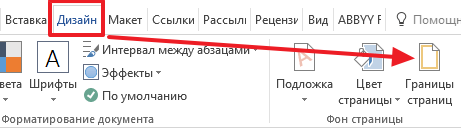
Если вы хотите сделать рамку с узором вокруг всей страницы, то для этого вам нужно установить курсор на нужной странице и нажать на кнопку «Границы страниц». Если у вас Word 2007 или 2010, то данная кнопка будет находиться на вкладке «Разметка страницы»

А в текстовых редакторах Word 2013 и 2016 кнопка «Границы страниц» находится «Дизайн».
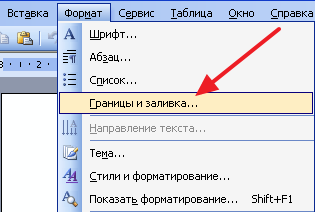
Ну а если у вас Word 2003, то вам открыть меню «Формат» и выбрать там пункт «Границы и заливка».
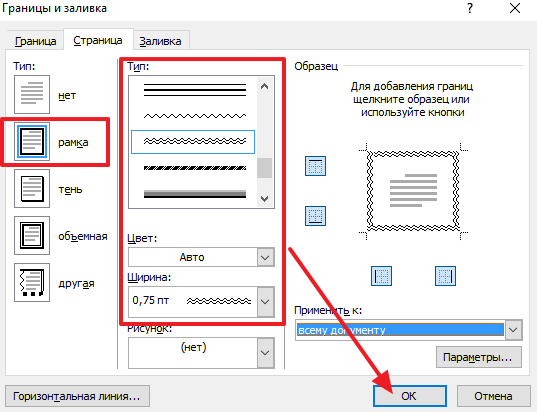
После того, как перед вами появится окно «Границы и заливка» вам нужно перейти на вкладку «Страница». Здесь можно настроить рамку с узором вокруг текста всей страницы. Для этого нужно выбрать тип оформления «Рамка», тип узора рамки, а также ее цвет и ширину. После этого нужно сохранить настройки нажатием на кнопку «Ok».
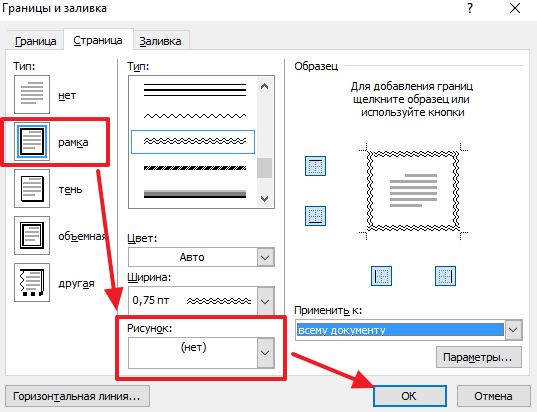
При необходимости, в качестве узора рамки можно выбрать один из предложенных Word рисунков. Для этого нужно выбрать тип оформления «Рамка» и вариант рисунка. После чего нужно сохранить настройки.
При необходимости рамку можно применить ко всему документу или к отдельным разделам. Для того чтобы разделит документ на разделы воспользуетесь кнопкой «Разрывы» на вкладке «Разметка страницы».
Как сделать рамку с узором вокруг абзаца текста
Вы можете сделать рамку с узором вокруг отдельного абзаца текста. Делается это почти также как описано выше.
Для этого вам нужно установить курсор на тот абзац текста, который вы хотите выделить рамкой с узором, и нажать на кнопку «Границы страниц» на вкладке «Разметка страницы» или на вкладке «Дизайн» если у вас Word 2013/2016.

После этого нужно перейти на вкладку «Граница», выбрать тип оформления «Рамка», выбрать узор для рамки и сохранить настройки с помощью кнопки «Ok».
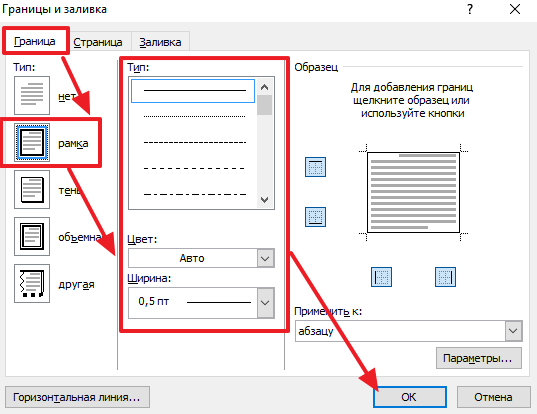
Обратите внимание, вокруг абзаца нельзя сделать рамку с узором виде рисунка. Доступны только узоры из линий.
- Как перевернуть страницу в Word
- Как построить график в Excel
- Как сделать альбомную страницу в Word
- Как сделать вертикальный текст в Word
- Как закрепить область в Экселе



