
Когда требуется продемонстрировать какую-либо зависимость, статистику и подобную информацию, удобным решением будут диаграммы (например, график изменения цен, годовая прибыль и т.д.). Посмотрев на такой график, можно быстро уловить общие тенденции.
Безусловно, диаграммы можно создавать и в MS Word. Я приведу небольшой пример чуть позже (при этом замечу, что все скриншоты и описания в этой заметке сделаны на основе Word 2019 (2016). Если у вас версия Word 2014, 2010 или 2007 — большинство действий выполняются так же).
Итак, давайте начнем!
Пример построения диаграммы
Для начала я бы отметил, что на мой взгляд, гораздо удобнее строить диаграмму (особенно большую) в Excel, а затем ее перенести в Word (хотя многие сразу же делают в Word’e).
Если вы желаете освоить работу с Excel, то я оставлю ссылку на свою другую заметку, где вы найдете исчерпывающую информацию по этому вопросу.
Теперь, чтобы добавить диаграмму в Word, вам нужно будет:
- поставить курсор мышки в нужное место;
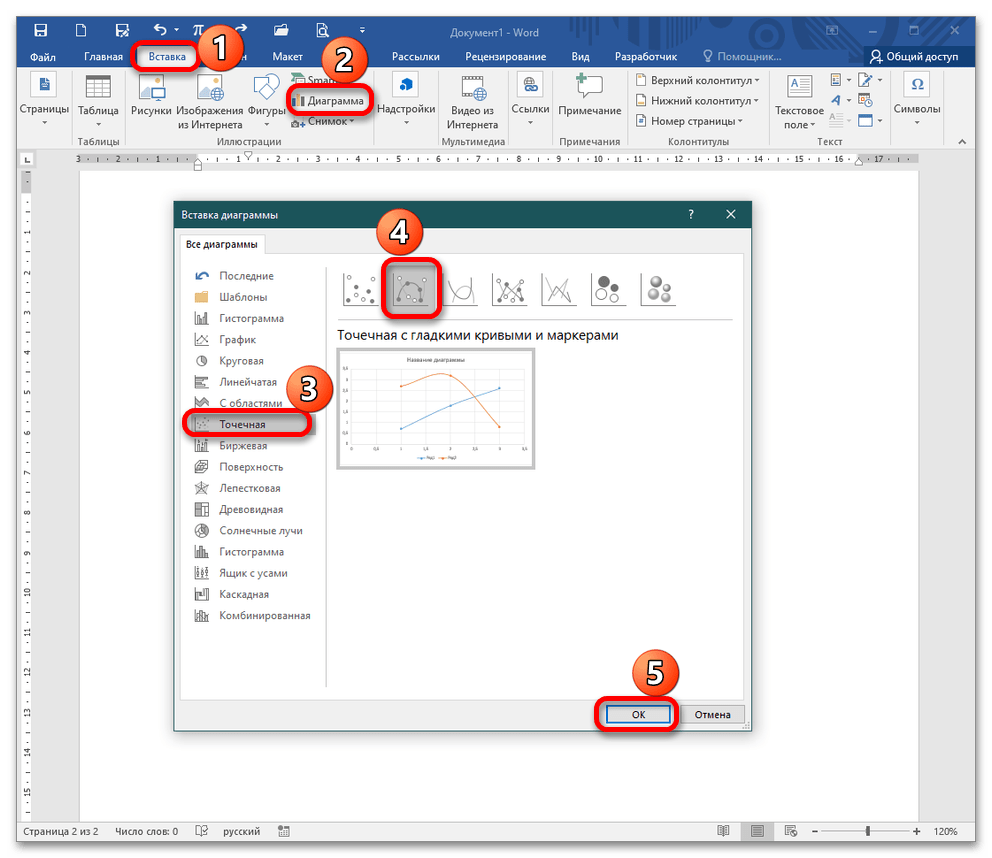
- затем открыть раздел "Вставка" ;
- нажать кнопку вставки диаграммы — .
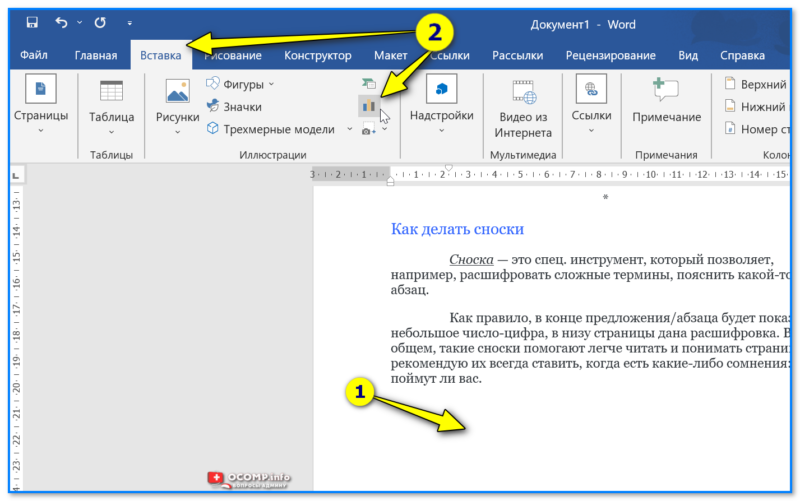
Вставка — диаграмма — Word
Теперь следует определить, какой именно тип диаграммы вы хотите использовать: круговая, столбчатая, линейная, точечная, финансовая, трехмерная, радиальная и так далее.
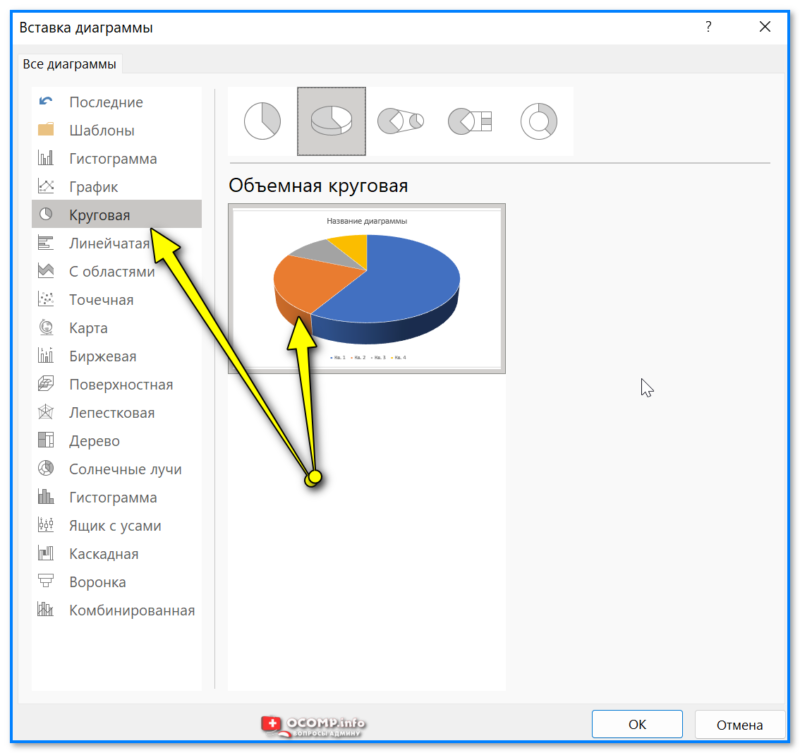
Добавление графика — Word
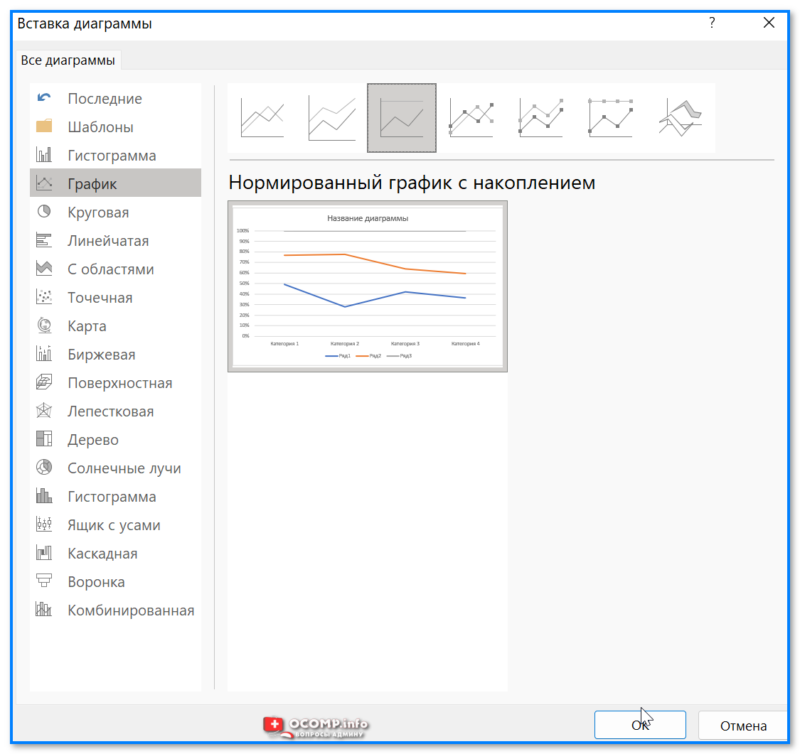
Также есть возможность вставки графиков!
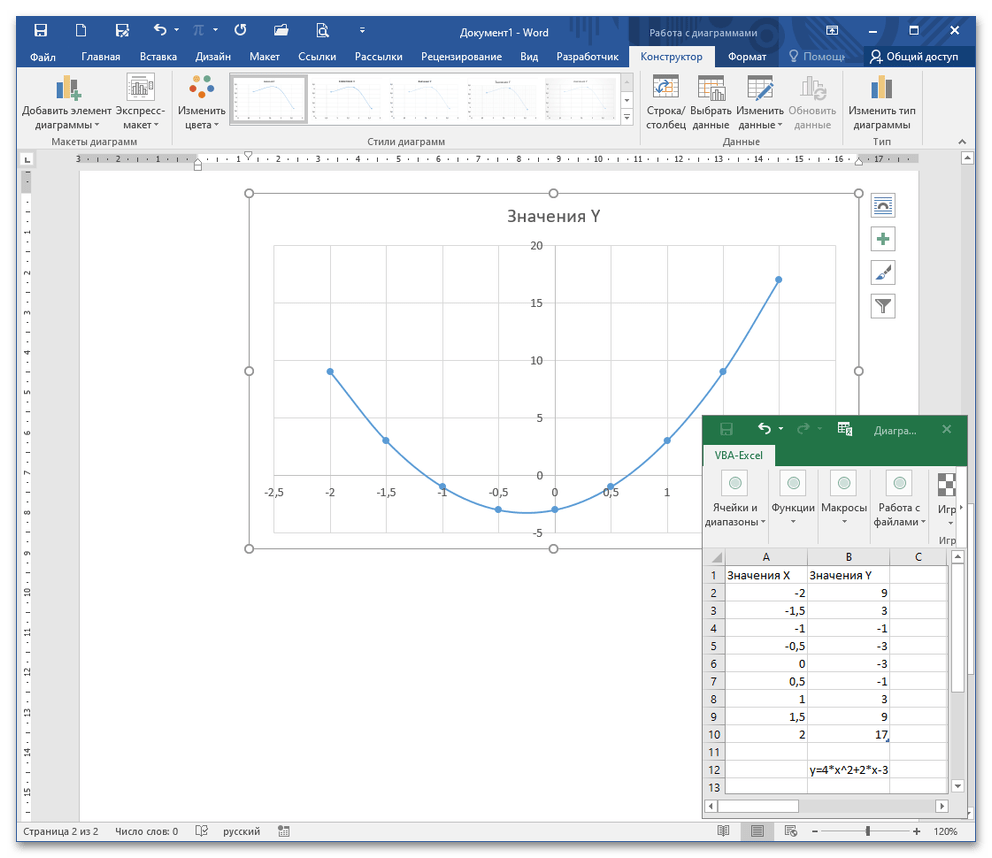
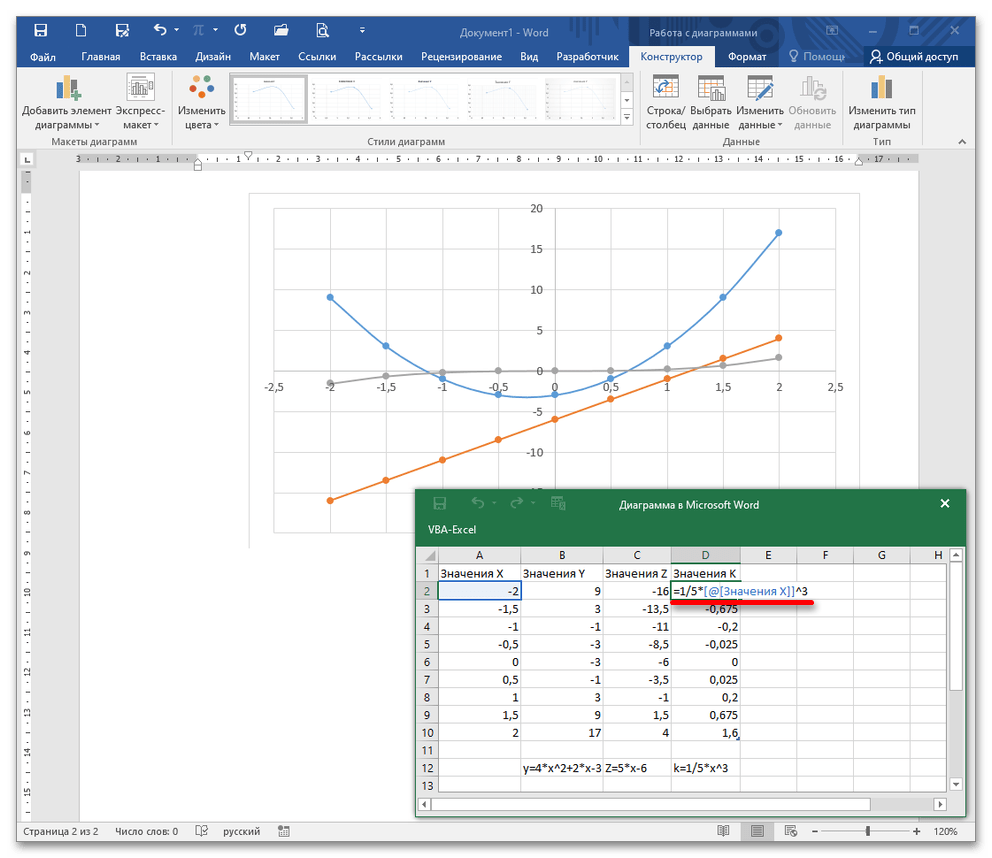
После того, как выберите тип диаграммы (или графика), откроется небольшое окно Excel с предложением ввести цифры. Вводите необходимые числа, в зависимости от них будет меняться ваша диаграмма (график).
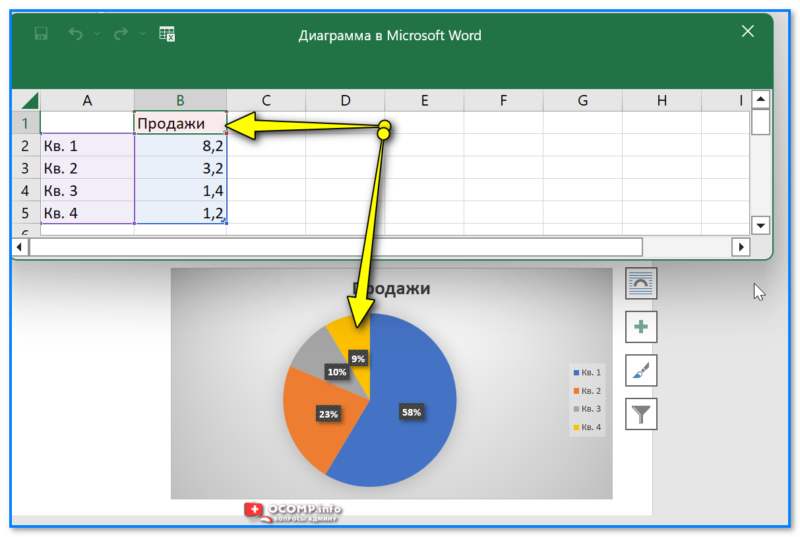
Вводим данные для построения диаграммы
Далее MS Office автоматически построит диаграмму.
В общем-то, подобный "механизм" позволяет удобно и наглядно представлять любые зависимости, расчеты, показатели и т.д.
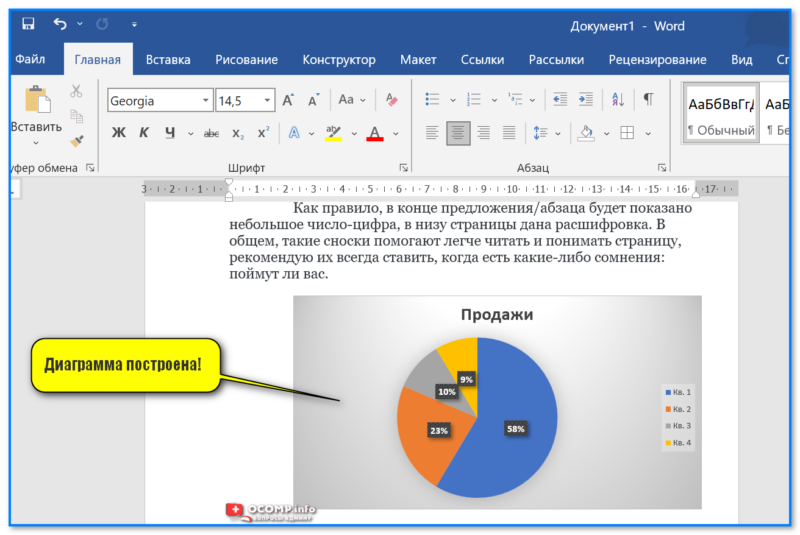
За сим откланяюсь. Если у кого есть дополнения — можно их оставить в комментариях. Заранее благодарю.
Создание графика по таблице в Microsoft Word
Обратите внимание! Если у вас имеется таблица с числовыми данными в MS Word, перед созданием графика перенесите данные в табличное приложение или воспользуйтесь рекомендуемыми инструментами для импорта функционала MS Excel. Стандартные средства текстового редактора не позволят вам построить график (можно только использовать панель «Рисование» для визуального представления информации).
Способ 1: «Диаграмма»
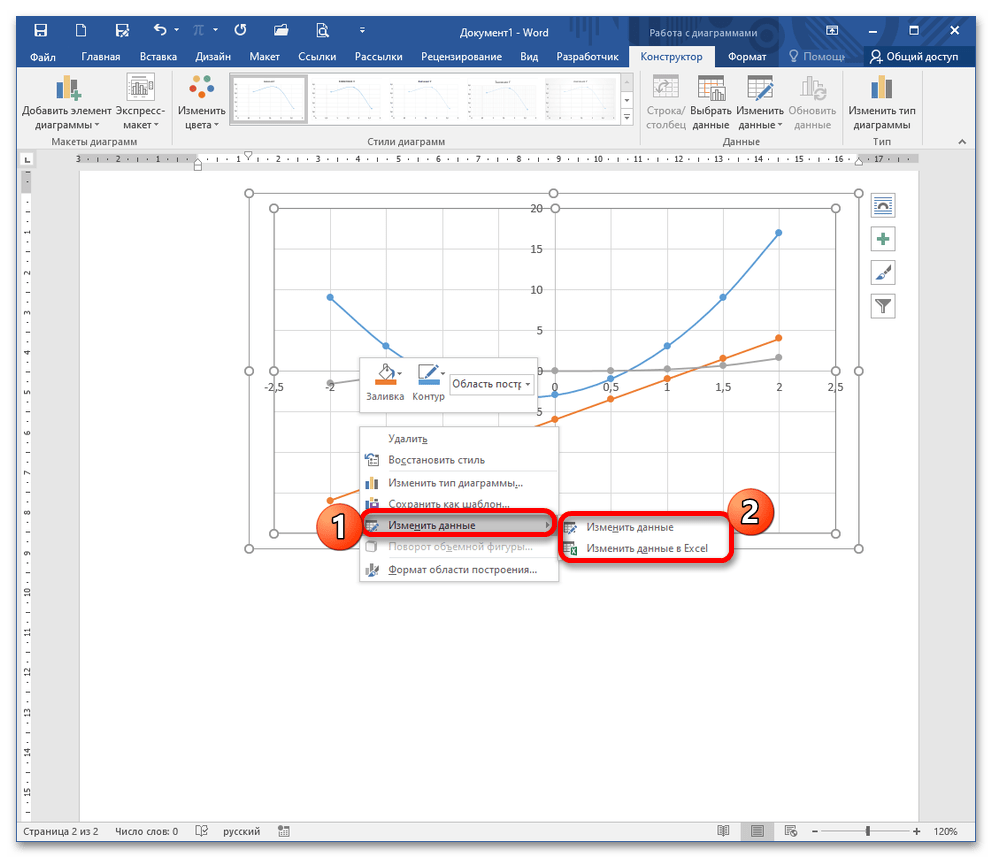
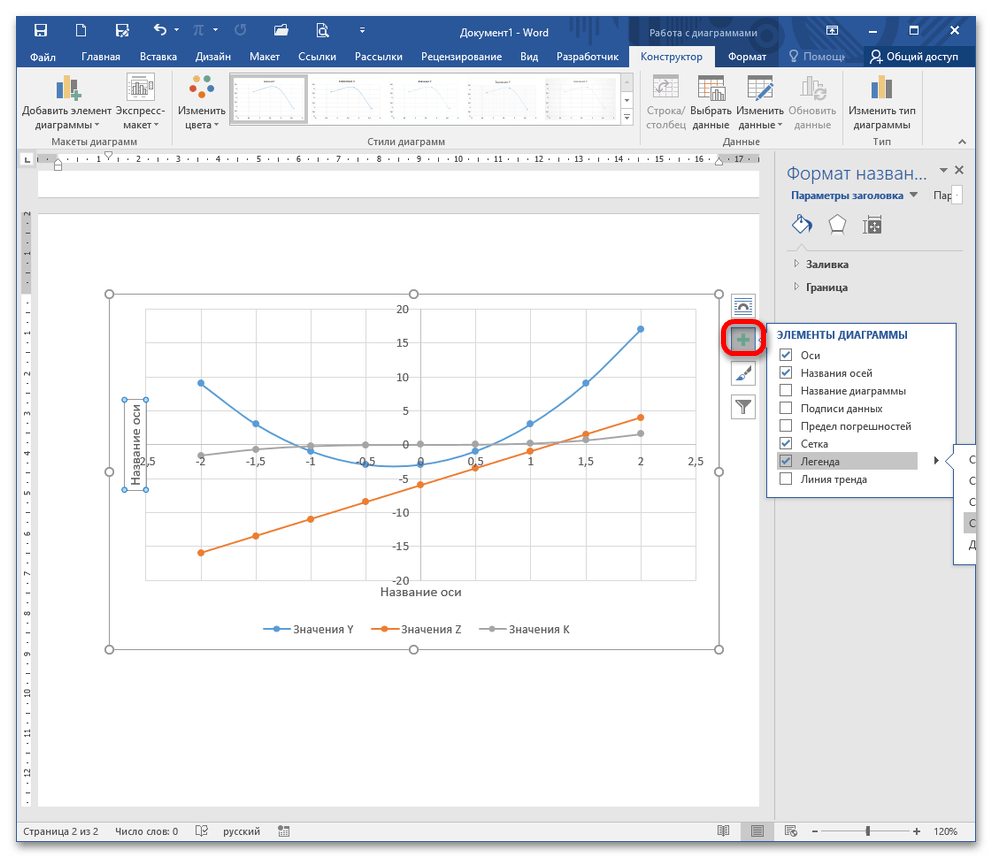
Способ 2: Копирование из Excel
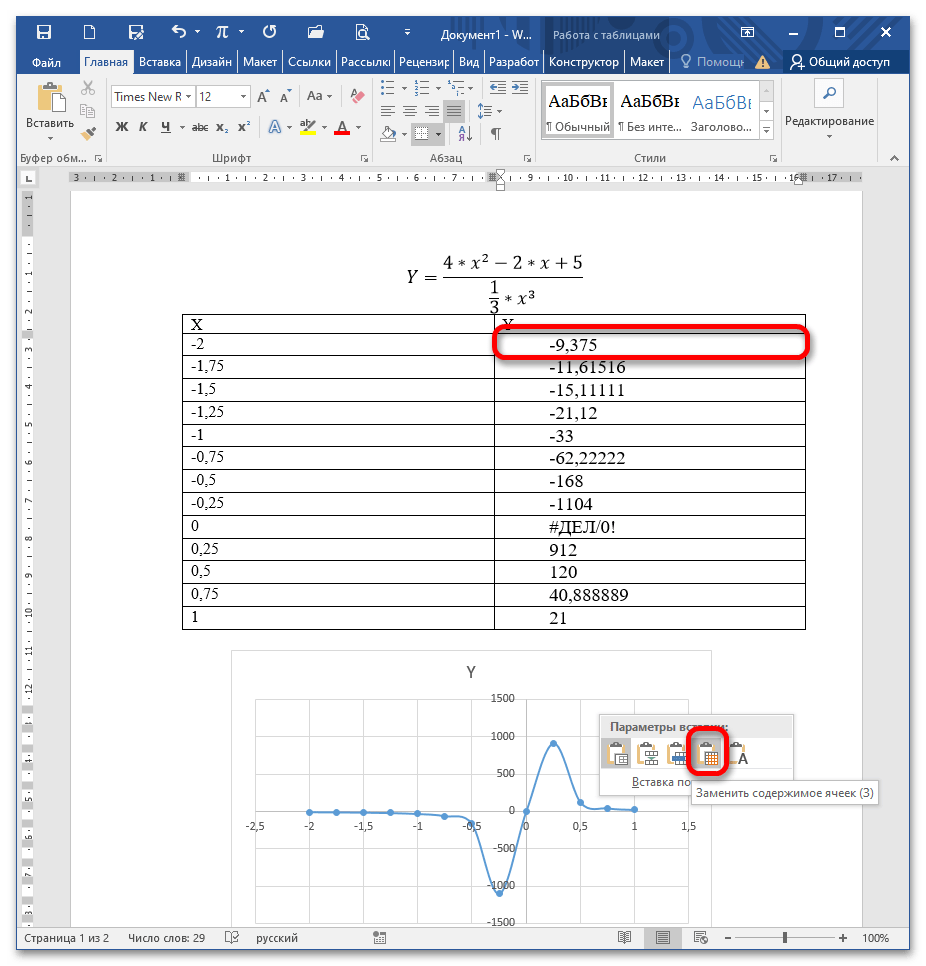
Обратите внимание: при вставке таблицы из Excel с помощью CTRL+V выберите вариант «Заменить содержимое ячеек» из выпадающего меню. Это позволит ячейкам расположиться должным образом.
Способ 3: «Объект»
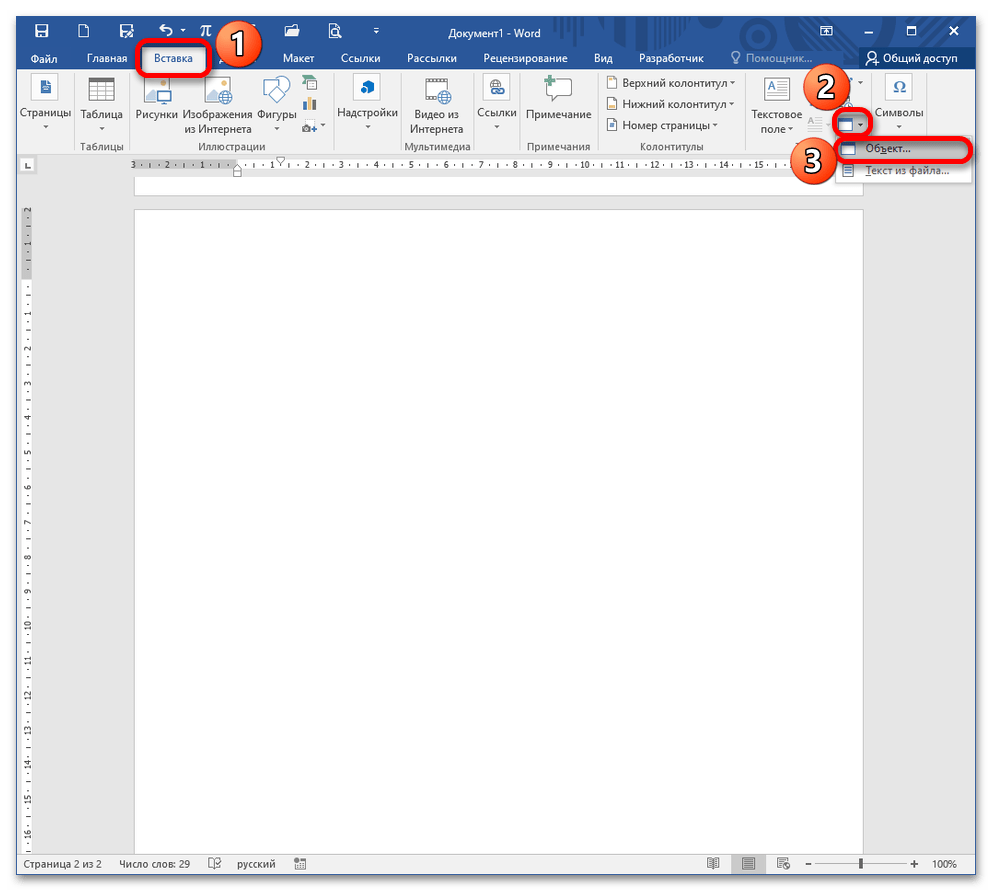
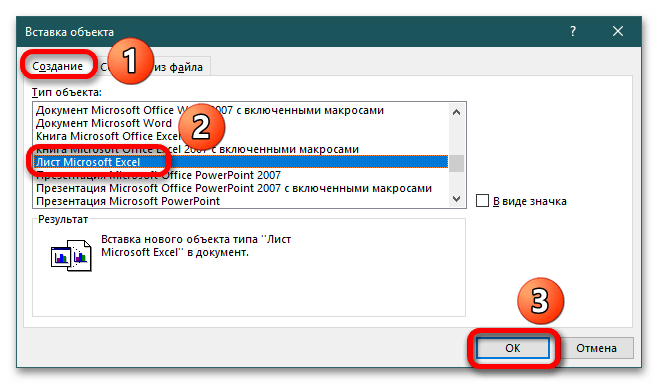
Этот способ предполагает выбор между двумя вариантами, которые отличаются типом управления конкретного объекта.
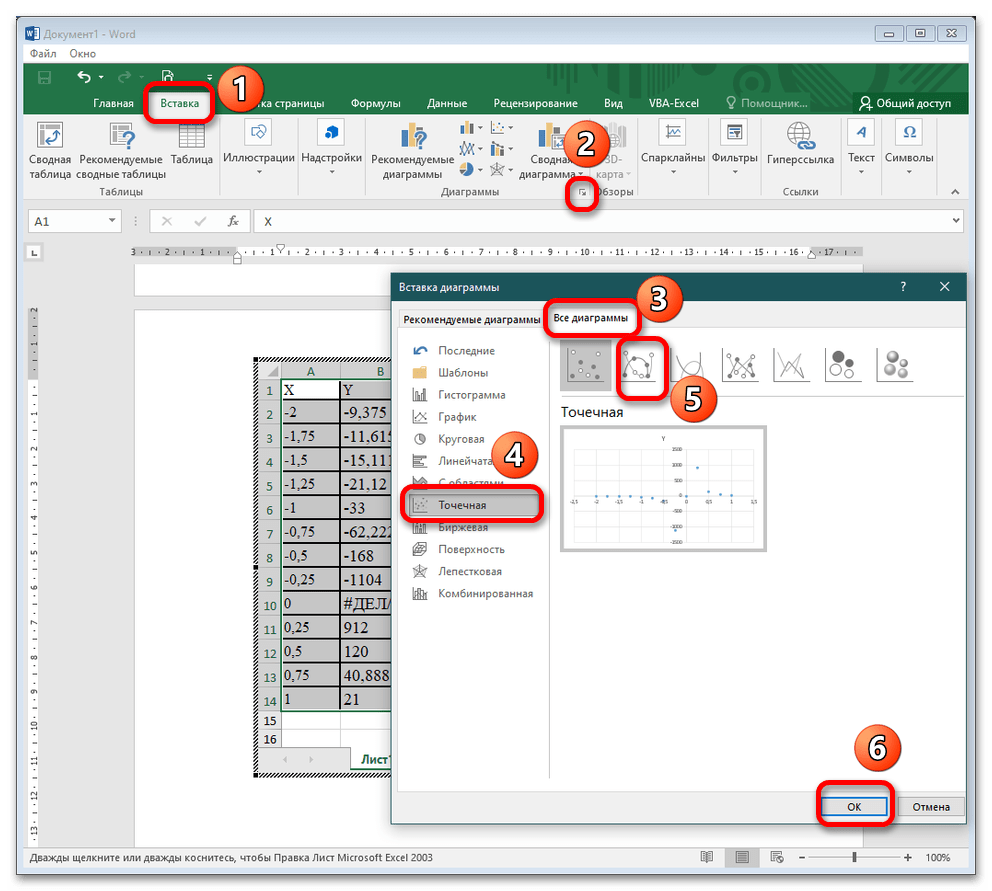
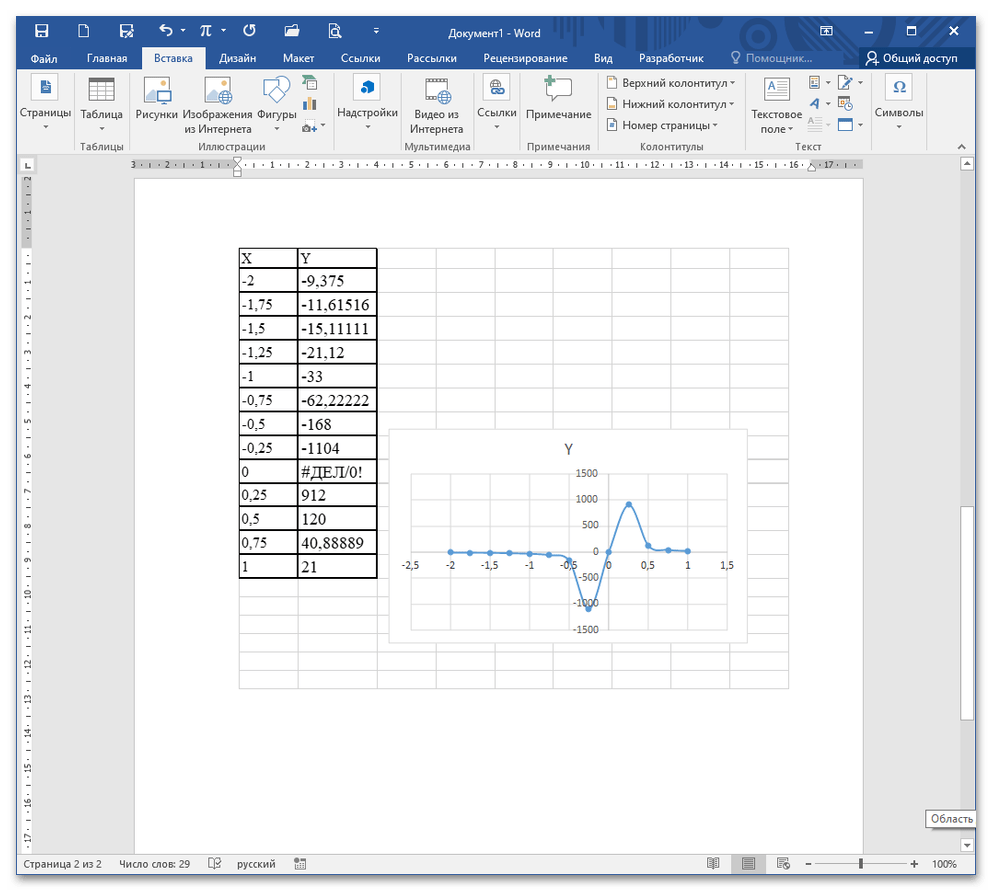
Вариант 1: «Создание»
Вариант 2: «Создание из файла»
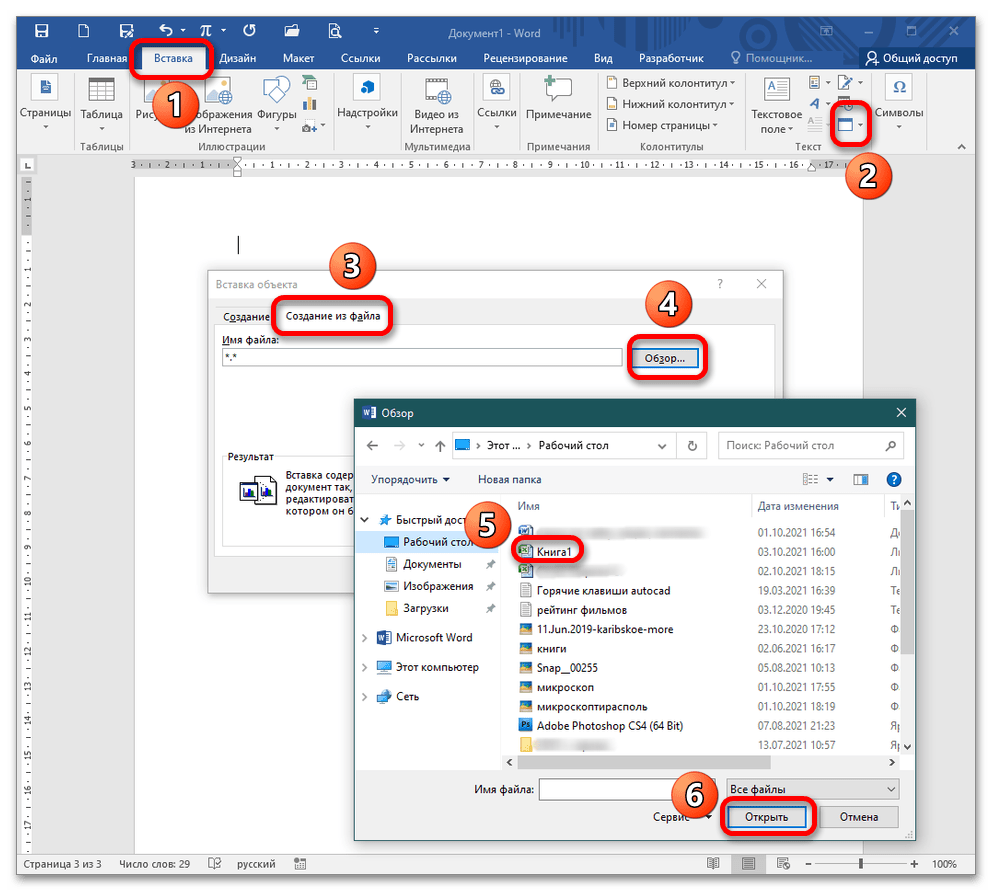
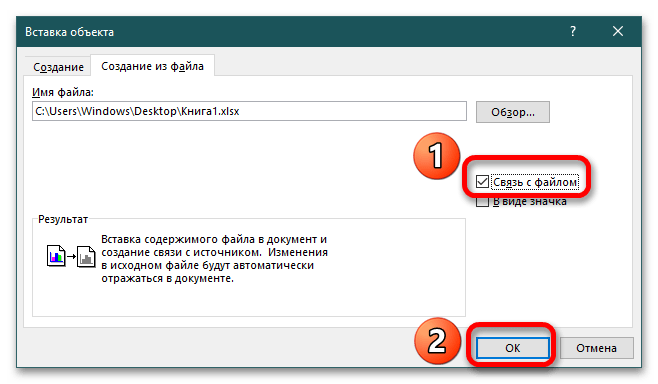
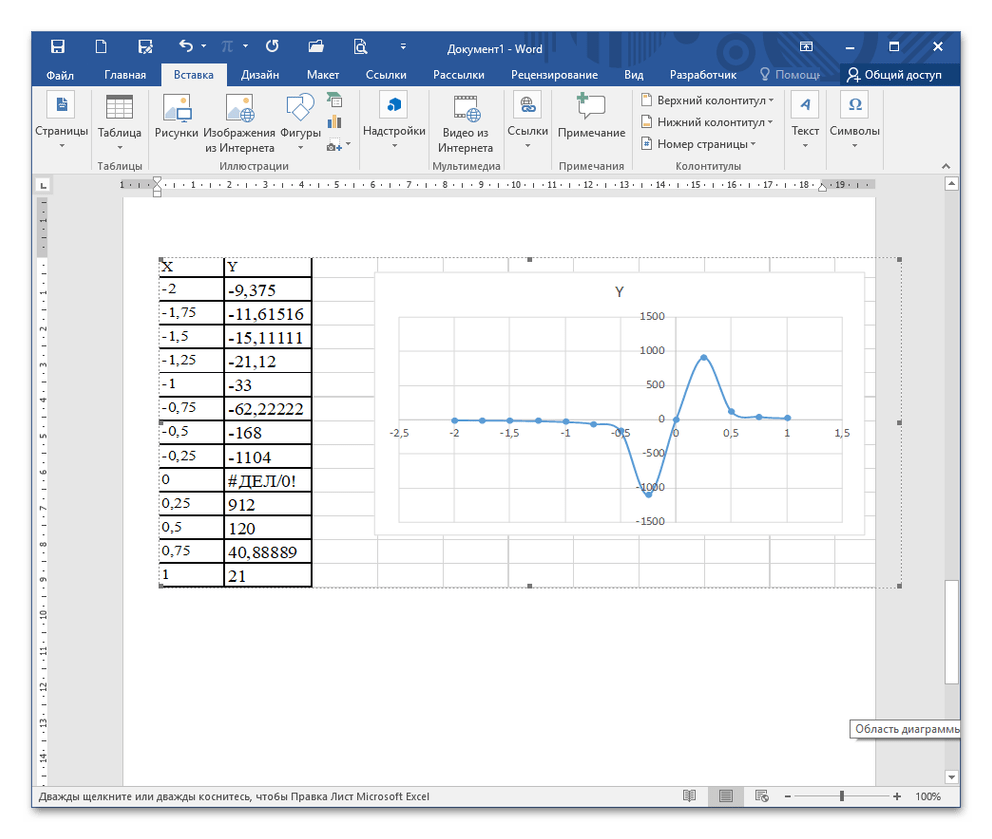 Помните, что удалив книгу, вы лишаетесь возможности изменения таблицы с графиком (они становятся статичным графическим объектом). При попытке редактирования система выдаст сообщение о том, что файл либо поврежден, либо недоступен.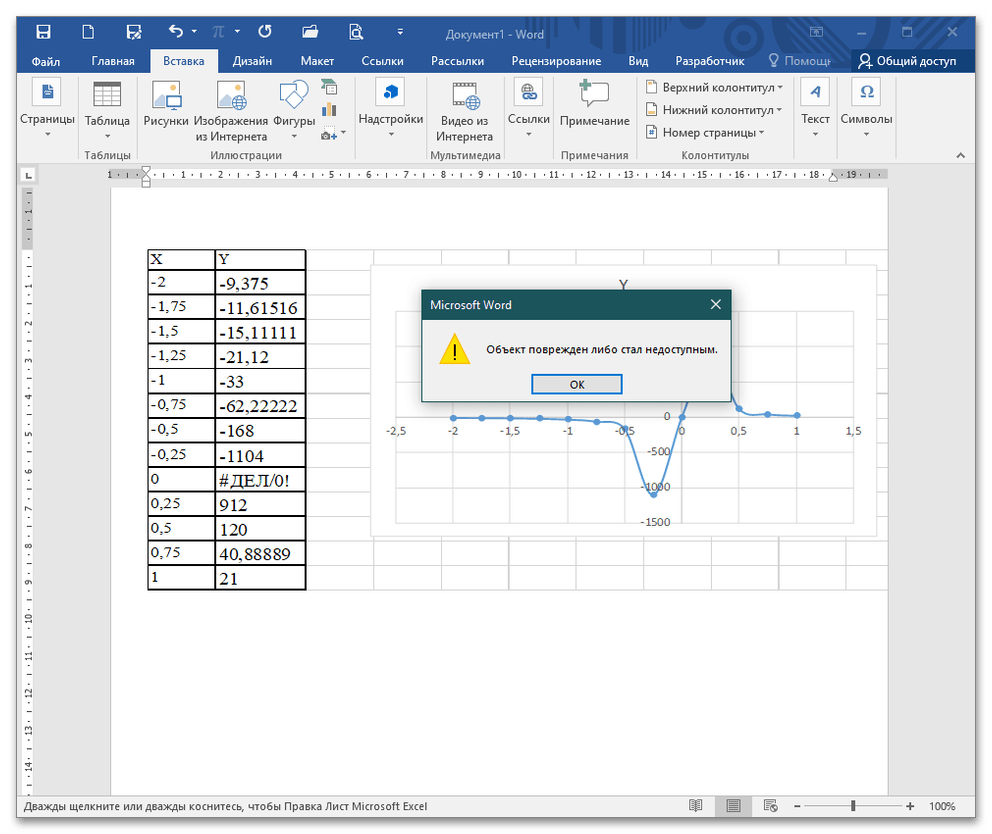
Способ 4: Вставка изображения
Это самый простой метод вставки графика, но он будет представлен в виде статичного изображения, не подлежащего редактированию. Для добавления такого объекта повторите пункты 5-6 Способа 2, только в опциях выберите «Рисунок».
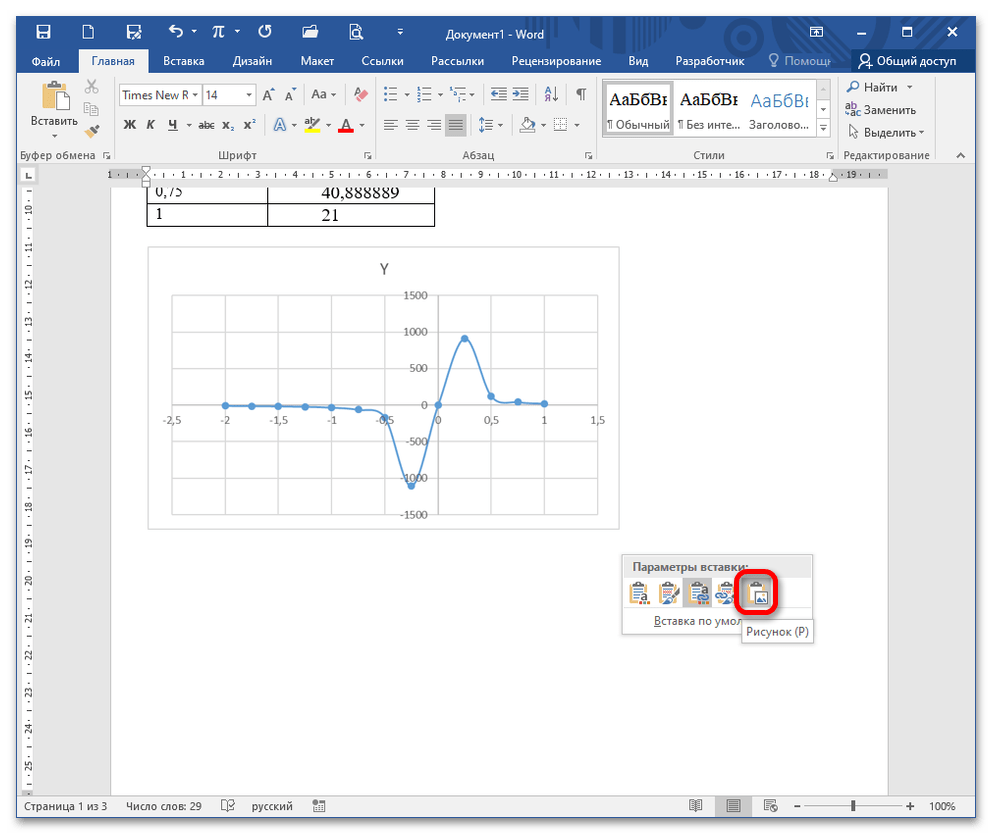
Как вариант, можно использовать скриншотеры. Вы захватываете именно ту область, которую хотите продемонстрировать и вставляете в Ворд в указанном месте.



