
Основополагающим фактором, предопределившим углубленное изучение мной Word и VBA, стало открытие одного из предустановленных в Word 2.0 шаблонов. Его работа, позволяющая безошибочно произвести заполнение и форматирование сложного документа, произвела на меня неизгладимое впечатление. Именно с тех пор возник интерес и желание полностью понять, как это устроено и для чего им можно воспользоваться. Несколько десятилетий повседневного всестороннего применения позволяют говорить, что именно данная тема известна мне примерно на 95–99%. Вдумчивое изучение с практической реализацией перечисленного может приблизить к этому уровню большинство пользователей.
Назначение
Шаблоны являются одним из самых мощных механизмов, встроенных в Microsoft Word, направленных на унификацию и автоматизацию работы.
Изначально, некий условный шаблон (набор характеристик) вшит в среду, а при любом изменении параметров по умолчанию, создается файл Normal.dot(m/x), куда и помещается все необходимое. Если его удалить, то возникнет та же совокупность условий, которая была при первичной установке Word.
Немаловажным моментом является то, что клавиатурное сочетание Ctrl+N по-прежнему создает новый документ на основе шаблона Normal, минуя диалоги.
Что хранится в шаблоне?
Шаблон имеет множество предназначений и содержит (или может содержать) несколько ключевых информационных элементов. Прежде чем приступать к разбору, хотелось бы пояснить, что при создании документа из шаблона, снимается «цифровой слепок», полностью соответствующий оригиналу. Ну, почти. Связь с шаблоном рвется не полностью, так как в нем по умолчанию остаются «на хранение» макросы и глоссарий (автотекст), доступные из каждого дочернего файла. Кроме того, шаблон можно настроить в качестве источника обновления стилей.
Отсюда возникает конкретизация: что копируется из шаблона при создании документа?
Во-первых, файл уже содержит документ, даже если кажется, что он пуст. На самом деле в нем уже создан раздел и настроены все параметры его страниц. Раздел содержит, как минимум, один пустой абзац.
Во-вторых, мы можем заранее его заполнить содержимым любой степени сложности.
В-третьих, из шаблона будет перенесен список стилей. И, как уже сказано, их обновление можно настроить на автоматический режим.
Доступ к этим материалам предоставляется только зарегистрированным пользователям!
Примеры вариантов шаблонов
Раздел создан исключительно с целью привести конкретику и, так сказать, немного спустить тему на землю. Речь идет лишь о взгляде с позиции применения результирующего текста или процесса работы. То есть того, что мы увидим, если документ распечатаем.
Доступ к этим материалам предоставляется только зарегистрированным пользователям!
Доступность
Во-первых, любой шаблон, размещенный в папке по умолчанию, доступен всегда. Но обращение к нему будет происходить только из файлов, созданных на его основе. Исключением является шаблон Normal.dot*,
Доступ к этим материалам предоставляется только зарегистрированным пользователям!
Учитывая всю совокупность перечисленных закономерностей, можно построить разные схемы, удобные по обстоятельствам. Если при этом не учесть возможные противоречия, связанные с порядком поиска файла шаблона, неизбежны сбои. Отсюда вытекает вывод о необходимости стремления к простым и очевидным решениям. Лучшим из них будет подчинение рекомендациям текстового редактора («Настраиваемые шаблоны Office») и хранение резервных копий вне папок с документами (хотя бы убирать в подпапку).
Размещение
Вопрос имеет под собой два основания: 1) чтобы скопировать шаблон, нужно зайти в соответствующую папку; 2) создать документ из шаблона естественным путем получится только если он расположен в «правильном» месте.
Итак, папка с шаблоном по умолчанию (Normal.dot*) изменилась в процессе развития программы. Было:
C:Documents and Settings[Имя профиля]Application DataMicrosoftTemplates
С:Users[Имя профиля]AppDataRoamingMicrosoftTemplates
В среде русскоязычной версии Windows вы увидите «Пользователи» вместо «Users» (папка все равно называется «Users») и «Шаблоны» вместо «Templates» и не получите доступа к папке параметров приложения, которая является скрытой и по умолчанию не отображается. Вместо включения показа скрытых файлов, рекомендуется воспользоваться файловым менеджером, например, FAR.
Еще одно замечание. Папка с именем профиля будет называться так, как оно было сформулировано при создании. После этого профиль может быть неоднократно переименован, но имя обсуждаемой папки сохранится в первозданном виде! Чтобы его быстро понять, можно зайти в Проводнике в любую подпапку, например, Документов и активировать адресную строку, которая тогда будет отражать полный текущий путь.
Доступ к этим материалам предоставляется только зарегистрированным пользователям!
Кроме указанного места, существует папка для хранения личных шаблонов (шаблоны пользователя), куда следует помещать всё, что вы создаете, так как именно она открывается при запросе в диалоге создания новых файлов с указанием типа шаблона «Личные», стандартно размещаемая в
. DocumentsНастраиваемые шаблоны Office.
Естественно, могут быть случаи, когда вы захотите сохранить шаблон отдельно, например, в папке проекта, для работы с которым он предназначен. Но его будет не совсем удобно использовать для создания новых файлов.
Доступ к этим материалам предоставляется только зарегистрированным пользователям!
Перенос шаблона из предыдущих версий
В версиях до 2007 главный шаблон назывался Normal.dot и имел принципиально другую структуру. Затем он был переименован в Normal.dotm, где последняя буква означает возможность сохранения макросов (программ на языке VBA) или обычный Normal.dotx — без макросов. Естественным образом возникает задача переноса наработанных ранее материалов. Причем ее актуальность с годами отнюдь не сводится к нулю.
Простейшим способом будет следующий алгоритм.
Доступ к этим материалам предоставляется только зарегистрированным пользователям!
Использование
В зависимости от решаемой ситуации, роль шаблона может быть различной. Так как выполнение этих ролей зависит от порядка работы (задействования), ряд моментов мы обсудим более подробно.
Создание и редактирование шаблона
Прежде чем использовать шаблон, его нужно создать, что понятно. Гораздо менее очевидно, что его нужно очень тщательно продумать, ибо исправить некоторые основополагающие вещи в уже созданных на основе шаблона документах будет очень непросто или невозможно.
По своей сущности, шаблон первично сам является документом. Именно отсюда и вытекает способ его создания — из нового документа, который следует сохранить, присвоив ему в диалоге один из типов:
Доступ к этим материалам предоставляется только зарегистрированным пользователям!
Создание документа из шаблона
Данное действие означает, что будет создан новый документ, содержащий текст, оформление страниц и колонтитулов, а также набор стилей, присутствующих в шаблоне. Кроме того, при открытии такого файла, автоматически дополнительно открывается (подключается) его шаблон с предоставлением пользователю доступа к содержанию последнего (автотекст, макросы).
Для Word 2016 запуск осуществляется через вкладку ленты Файл.
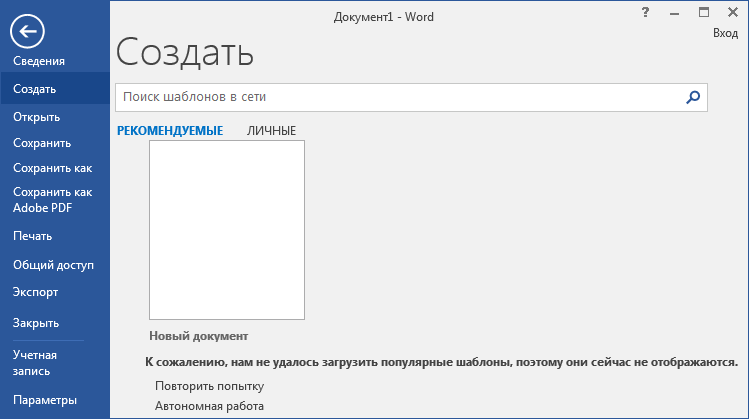
«Новый документ» означает создание файла из шаблона Normal.dot(m/x), что дублируется горячей клавишей Ctrl+N .
Надпись «К сожалению, нам не удалось загрузить популярные шаблоны, поэтому они сейчас не отображаются.» выводится в связи с автономностью работы. Устранить этот сбой можно нажатием на надписи «Автономная работа», в результате чего вы увидите перечень стандартных шаблонов.
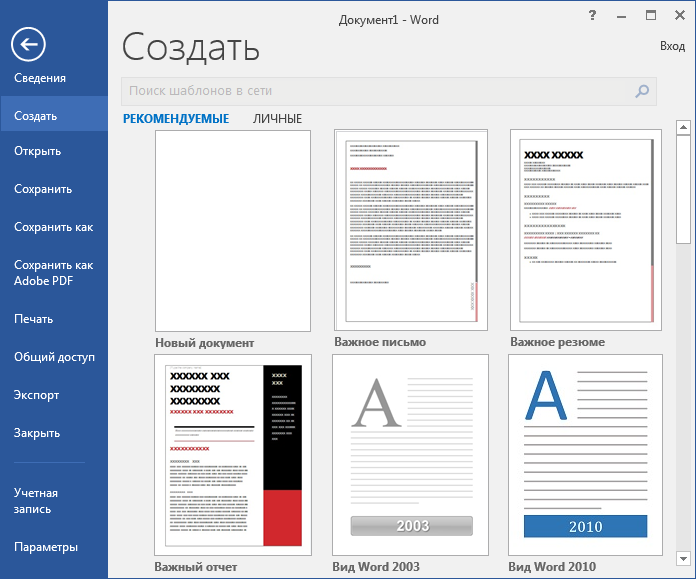
Наконец, пункт «ЛИЧНЫЕ» предоставляет доступ к созданию файлов из набора пользовательских шаблонов.
Для Word 2003 

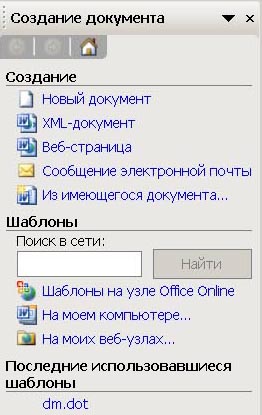
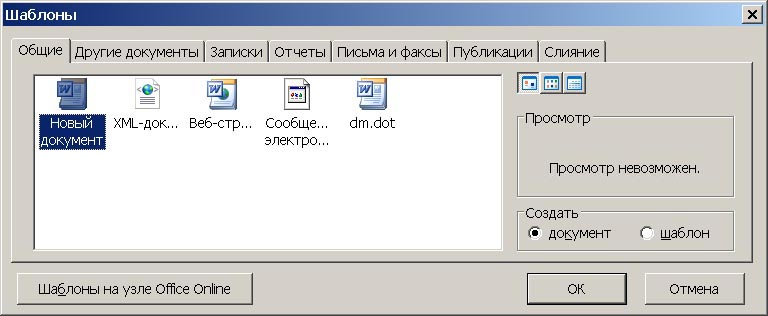
Подключение шаблона к существующему документу
- Доступ к макросам.
- Доступ к глоссарию.
- Автообновление стилей.
Доступ к настройке присоединенного шаблона в Word 2016
Доступ к этим материалам предоставляется только зарегистрированным пользователям!
Для осуществления работы нужно четко понимать вопрос размещения шаблонов в файловой системе, так как вам откроется та папка, где располагается текущий шаблон. Искать тот, который вам нужен, придется самостоятельно.
Для Word 2003 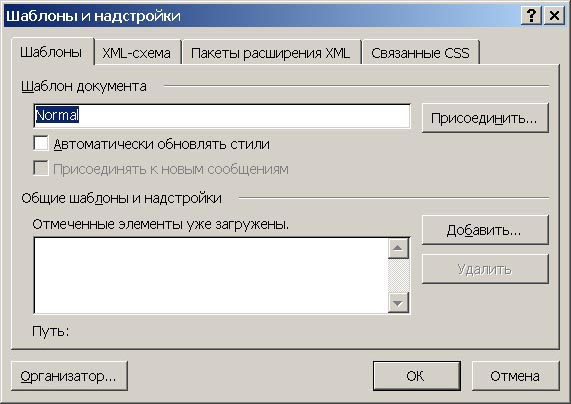
Доступ к этим материалам предоставляется только зарегистрированным пользователям!
Обновление стилей
Как уже сказано выше, за это отвечает флажок «Автоматически обновлять стили» диалога «Шаблоны и надстройки». Разберем чуть подробнее, что происходит.
Ключевым моментом является установка флажка и последующее сохранение документа, без чего механизмы работать не будут. Эта очевидная процедура является источником критических ошибок: флажок пометили, но документ не сохранили и при закрытии он исчез. Винить в этом можно только себя.
При повторном открытии документа Word считает имя шаблона и откроет его (если найдет). Далее будет обнаружена настройка автообновления стилей и произойдет полное сравнение стилей шаблона со стилями документа. В случае обнаружения любого расхождения, в стиль документа будет внесена корректировка, так, чтобы он соответствовал шаблону.
Но конкретный стиль можно обновить и вручную.
Обобщение
Поскольку ситуация при описании почти всегда имеет множество решений, сборное краткое резюмирование выглядит разумным. Своего рода ответ на вопрос: «А как сделать то-то. »?
Доступ к этим материалам предоставляется только зарегистрированным пользователям!
Внедрение шаблона
После создания и отладки шаблона, его нужно внедрить. Все примитивно, когда он создан для личного использования, так как вы его сделали для облегчения своего труда, вам и наслаждаться преимуществами технологии.
Но все становится намного сложнее, если пользователем (пусть и единственным) шаблона окажется другой человек. В достаточно большом числе случаев он будет всем недоволен, а в основу этого ляжет невозможность самостоятельного иборьбы. Если же вы предоставите человеку такую возможность, то ему все будет крайне неудобно, и неаккуратность вкупе с размножением собственных ошибок может вызвать самую бурную реакцию. Я не отговариваю, а всего лишь информирую о крайне вероятных событиях, чтобы вы были к этому готовы и сделали все возможное, чтобы такого не случилось.
А вот в этом месте я хочу высказать дополнительное предостережение.
Доступ к этим материалам предоставляется только зарегистрированным пользователям!
Защита шаблона
- Первым делом нужно сказать о проекте, то есть макропрограммах и формах на VBA. Доступ осуществляется через среду редактора VBA (VBE).
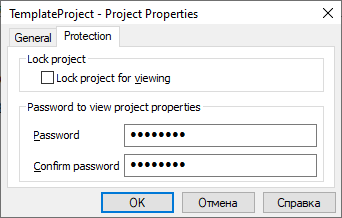
Еще раз обращаю внимание, что интерфейс там имеется только на английском языке.
Доступ к этим материалам предоставляется только зарегистрированным пользователям!
Доступ к этим материалам предоставляется только зарегистрированным пользователям!
Недостатки и достоинства работы с шаблонами
Поскольку всё должно быть обосновано, и всё имеет свою цену, необходимо принимать взвешенные решения, опираясь на понятные аргументы. Перечни будут формироваться постепенно.
Достоинства.
Доступ к этим материалам предоставляется только зарегистрированным пользователям!
Изначально раздел предполагался как «Расплата за использование шаблонов», что тоже верно.
Доступ к этим материалам предоставляется только зарегистрированным пользователям!
Доступ к этим материалам предоставляется только зарегистрированным пользователям!
Создание документов Word и Excel из шаблонов
Обычно создание нового документа начинается с пустого листа. Таким образом, если документ достаточно сложный, то на его создание может уйти много времени. Сейчас мы с вами рассмотрим, как можно сэкономить время на создании документов. Речь пойдёт о шаблонах Microsoft Office и их использовании при создании собственных документов.
После создания документа из шаблона очень часто требуется изменить его поля, если они вас не устраивают. Как изменить поля в документе Word читайте в отдельной статье на ArtemVM.info.
Смотрите видео после статьи
видео может дополнять статью или содержать её полностью
Что такое шаблоны Microsoft Office
Шаблон — это уже почти готовый документ, сохранённый в виде файла особого формата. Большинство шаблонов Microsoft Office созданы таким образом, чтобы вам осталось лишь дозаполнить в нём данные. Оформление же документа уже есть.
Очевидно, что существует ряд документов, создание которых можно шаблонизировать. К примеру, это может быть резюме или письмо — структура таких документов более или менее одинакова. А раз так, то нет особой необходимости каждый раз изобретать велосипед, создавая новый документ с нуля. Именно для этой цели и были придуманы шаблоны.
Кроме того, если вы регулярно создаёте однотипные документы и при этом не требуется обеспечивать уникальность оформления каждого документа, то в этом случае также можно воспользоваться шаблонами. Как это сделать, мы сейчас рассмотрим.
Как создавать документы Word и Excel из шаблона
Для начала будем использовать стандартные встроенные шаблоны, входящие в состав Microsoft Office. Создание нового документа из шаблона выполняется одинаково как в Word, так и в Excel, поэтому все примеры я буду приводить в Microsoft Word.
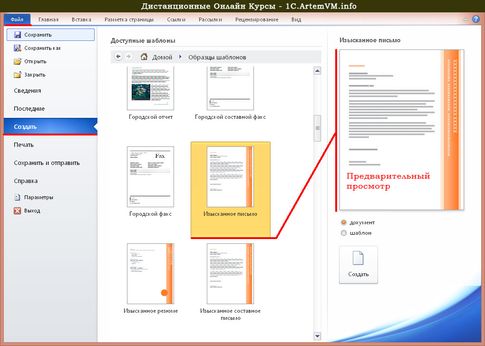
Для создания нового документа из шаблона нужно зайти в меню Файл на ленте и выбрать в нём пункт Создать.

[нажмите на картинку для увеличения] Справка: как сохранять фото с сайтов
Как видно из рисунка, здесь можно выбрать не только создание документа из шаблонов Word, входящих в комплект поставки программы и находящихся у вас на компьютере, но и выбрать подходящий шаблон из интернета. Для просмотра встроенных шаблонов следует выбрать пункт "Образцы шаблонов"; для просмотра дополнительных шаблонов в интернете выбираем "Шаблоны Office.com" (значки в виде папок).
В последнем случае компьютер должен быть подключен к интернету. Нужный шаблон будет загружен автоматически при его выборе.
Перед окончательным выбором шаблона можно просмотреть, как будет выглядеть документ — как всегда, предварительный просмотр очень удобен.
[нажмите на картинку для увеличения] Справка: как сохранять фото с сайтов
Не используйте сочетание клавиш Ctrl + N для создания нового документа из шаблона: нажатие этого сочетания клавиш сразу создаст обычный пустой документ.
И вот он, результат!

[нажмите на картинку для увеличения] Справка: как сохранять фото с сайтов
Как создавать свои шаблоны
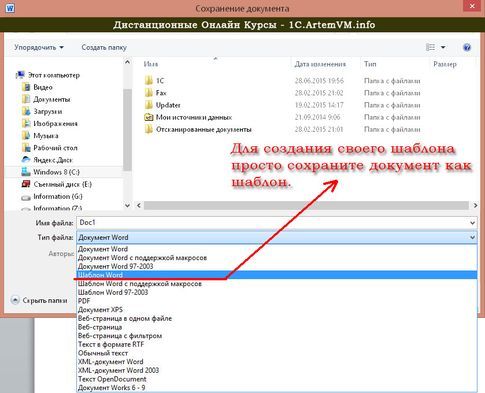
Если вы часто создаёте однотипные документы, то можете создать и сохранить свой шаблон. В дальнейшем он может быть использован для создания новых документов, экономя ваше время. Создать свой шаблон в Word или Excel очень просто. Для этого сначала нужно надлежащим образом подготовить документ так, как вам нужно, то есть попросту создать документ. Затем нужно сохранить документ, выбрав в качестве типа файла не документ Microsoft Word (Excel), а Шаблон Word (Excel).
[нажмите на картинку для увеличения] Справка: как сохранять фото с сайтов
Подведём итоги
Использование шаблонов Microsoft Office сильно экономит время при создании похожих документов, либо документов, имеющих некую стандартную структуру.
Тем не менее, распространённой ошибкой многих пользователей является убеждение, что раз есть шаблоны, то и вроде как уметь ничего не нужно. Это не так, поскольку шаблон нужно ещё и отредактировать, внеся в него ваши данные. Данные эти, в свою очередь, Вполне могут потребовать оформления. Вот тут-то и пригодится хорошее знание Microsoft Word и Microsoft Excel.
Создавая документ из шаблона, помните, что кроме вас этим же шаблоном могут пользоваться и другие люди. Так что если вы хотите создать уникальный документ, то придётся создавать его с нуля.
Уникальная метка публикации: FD21FEE0-B94C-1599-8C38-6B24FFF3E4E8 Источник: //artemvm.info/information/uchebnye-stati/microsoft-office/sozdanie-dokumentov-word-i-excel-iz-shablonov/
OP Insights
Как установить в MS Office свои шаблоны по умолчанию
В заметке приведены инструкции для Microsoft Word, Excel, Powerpoint как сделать так, чтобы все новые документы автоматически создавались на базе заранее установленных заготовок. Это позволяет сэкономить время за счёт того, что не нужно вручную искать или выбирать шаблон
2 minute read
В заметке приведены инструкции для Microsoft Word, Excel, Powerpoint как сделать так, чтобы все новые документы автоматически создавались на базе заранее установленных заготовок. Это позволяет сэкономить время за счёт того, что не нужно вручную искать или выбирать шаблон. Шаблон по умолчанию будет автоматически использоваться офисными программами при открытии нового окна приложения, а также при создании новых пустых документов. Например, при создании новой презентации через CTRL+N.
Примечание:
- %USER% означает домашнюю папку пользователя, для которого устанавливается шаблон. Например, у меня в Windows 7 для пользователя “opyatakov” домашняя папка находится по адресу “C:Usersopyatakov".
- Пути для установки шаблонов приведены для русской версии MS Office
- В некоторых случаях (зависит от точной версии MS Office и Windows) пути для сохранения будут вести не на папку “шаблоны”, а на “templates”.
Общее для всех программ MS Office
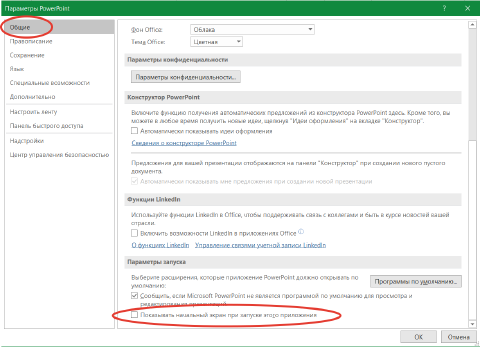
- Отключить при запуске Word/Excel/PowerPoint экран выбора шаблона. Это делается в параметрах “Общие” ->отключить опцию “Показывать начальный экран …”. См. скриншот:
- При сохранении файла нужно явно выбрать “Сохранить как шаблон…”, а не просто переименовать расширение файла.
Для Word
Сохранить выбранный документ в качестве шаблона по адресу:
re>%USER%AppDataRoamingMicrosoftШаблоныnormal.dotm
Для Excel
Для Excel можно установить шаблон с темой оформления отдельно для всех новых книг и отдельно для новых листов.
Путь сохранения шаблона для новых книг:
re>%USER%AppDataRoamingMicrosoftExcelXLSTARTКнига.xltx
Путь сохранения шаблона для новых листов:
re>%USER%AppDataRoamingMicrosoftExcelXLSTARTЛист.xltx
Для Powerpoint
Сохранить выбранную презентацию в качестве шаблона по адресу:
re>%USER%AppDataRoamingMicrosoftШаблоныblank.potx
Licensed under CC BY-NC-SA 4.0



