
Возможности текстового редактора Microsoft Word действительно обширны. Эта программа позволяет решать разнообразные задачи, возникающие при работе с текстовыми документами любой тематики, что объясняет её высокую популярность. В Word имеется даже встроенная среда для программирования, которая может значительно упростить выполнение рабочих процессов.
В редакторе это называют макрокомандой, или просто макросом. К сожалению, многие пользователи не используют этот инструмент, полагая, что он сложен и не столь необходим. В данной статье мы подробно разберем, как создать макрос в Word, что это за инструмент и какие ошибки вы совершали, избегая использования макрокоманд. Давайте начнем!
Что это такое
Макрокоманда представляет собой небольшую программу, предназначенную для автоматизации и упрощения работы с текстовыми данными. Большинство приложений Microsoft включает функцию, которая фиксирует историю действий пользователя, а также часто используемые инструменты и другие элементы.
Всё это можно перевести в формат команд, и вместо того, чтобы каждый раз делать одно и то же, вы просто нажмёте клавишу на клавиатуре, и Word всё сделает за вас. Удобно? Ещё бы! На самом деле, это совсем не сложно. Далее в статье по порядку о том, как создать макрос.
Макросы предоставляют возможность осуществлять ряд ключевых действий. Их основная цель заключается в выполнении следующих функций:
- Ускоряют часто выполняемые процедуры и операции внутри текстового редактора Word. Это относится к редактированию, форматированию и не только.
- Объединяют несколько команд в цельное действие «от и до». Как пример, используя макрос, можно простыми движениями моментально вставить таблицу, которая будет иметь определённые заданные размеры, а также получит нужное число столбцов и строк.
- Упрощают получение доступа к некоторым функциям и инструментам для работы с текстом, графиков и пр. При этом они могут располагаться в разных окнах и разделах программы.
- Автоматизируют сложные последовательные операции и действия.
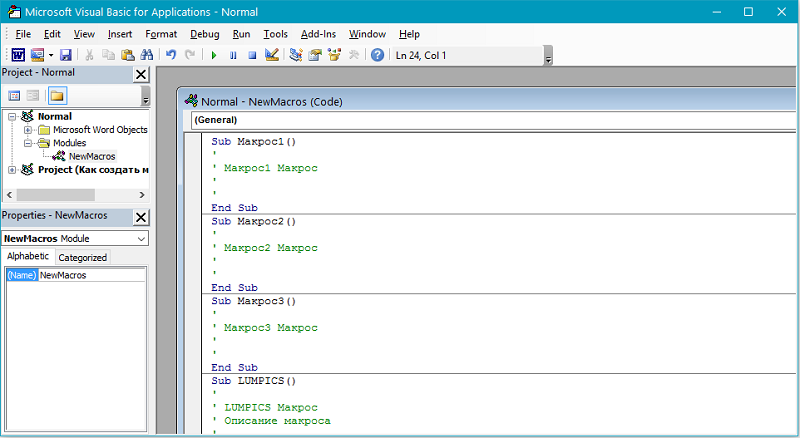
Макросы можно задать начиная с нуля. Для этого необходимо ввести необходимый код в редакторе Visual Basic.
Создание макроса
Алгоритм действий при создании команды следующий:
К примеру, если необходимо сделать часть текста в таблице жирным, то вам потребуется воспользоваться горячими клавишами. Соответствующие сочетания для каждого инструмента можно узнать, наведя курсор на нужный элемент.
Предположим, что вам нужна вторая колонка. Для перемещения между столбцами таблицы используется клавиша «Tab». Нажимая «Tab» нужное количество раз, вы доберётесь до требуемой колонки. Если необходимо выделить часть текста в ячейке, отмените текущее выделение с помощью клавиши стрелки влево. Теперь выделим два слова внутри ячейки.
Для этого нажмите комбинацию Ctrl+Shift и дважды нажмите стрелку вправо (или столько раз, сколько требуется для выделения нужного количества слов). Последним шагом будет применение полужирного шрифта к выделенной области с помощью комбинации Ctrl+B.
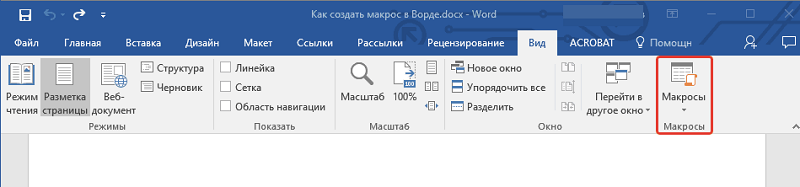
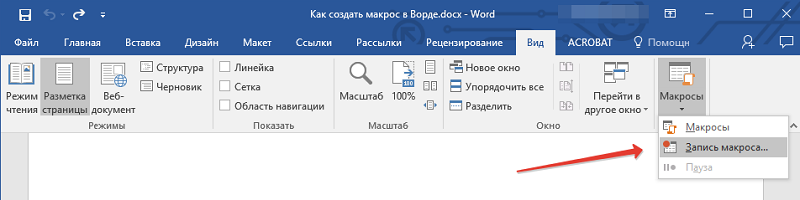
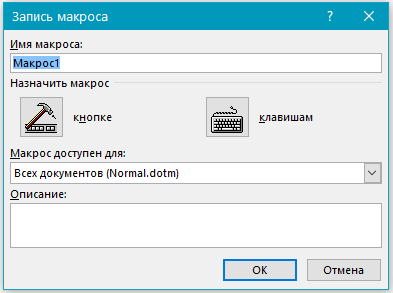
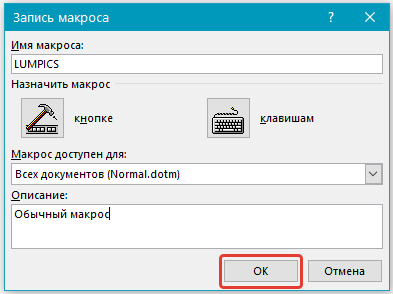
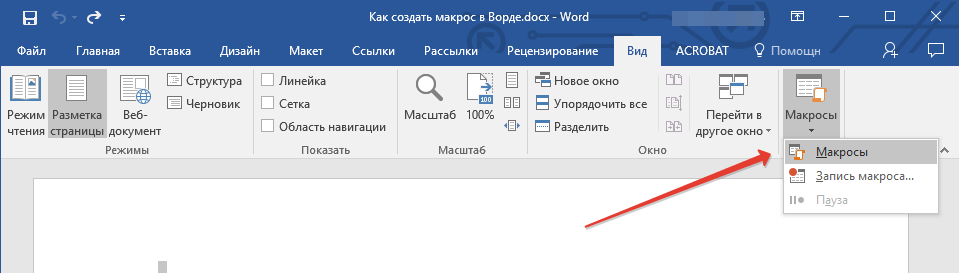
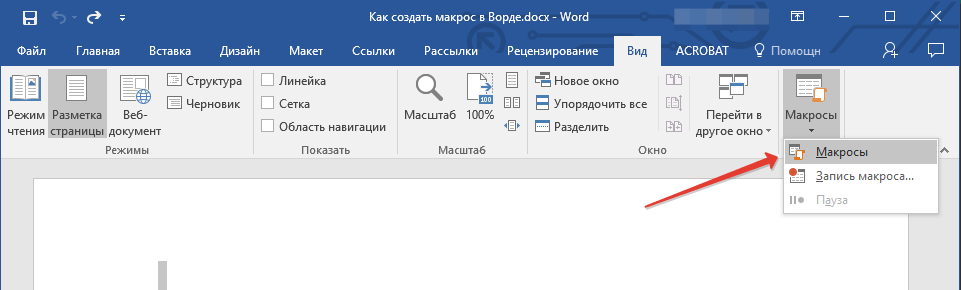
Теперь, определившись с порядком действий, запишите макрокоманду. Для этого, перейдите на вкладку «Вид» и отыщите в панели инструментов кнопку «Макросы». Кликнув по ней, вы увидите маленькое меню, в котором нужно выбрать пункт «Записать макрос». В появившемся окне введите название для команды и нажмите на кнопку «Записать».
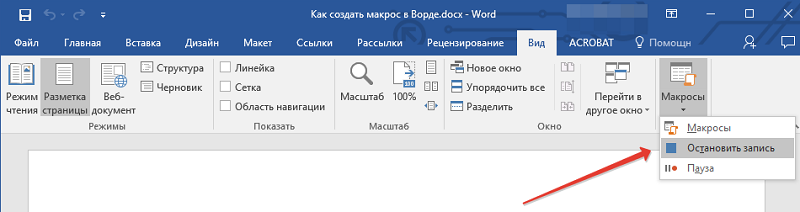
Сразу после этого, возле курсора появится иконка с кассетой, свидетельствующая о том, что началась запись. Выполните чётко по порядку все необходимые действия (в этом примере для выделения полужирным шрифтом нескольких слов из ячейки таблицы). После того как вы всё сделали, нажмите на значок «Стоп» (квадратик) в нижней части окна программы. Всё, макрос готов.
Как записать макрос
Если следовать пошаговой инструкции, с самостоятельной записью макросов даже у начинающего пользователя проблем возникнуть не должно.
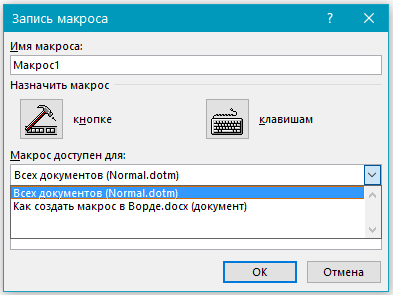
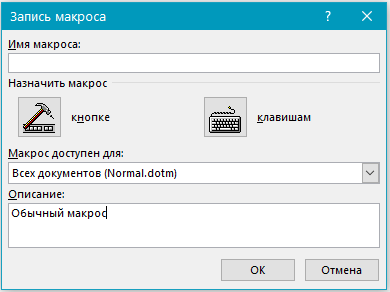
Алгоритм действий можно представить в таком виде:
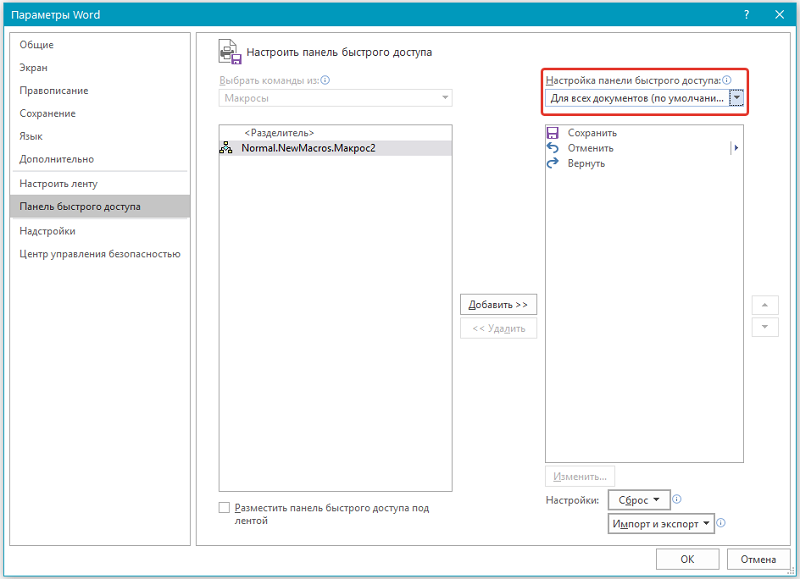
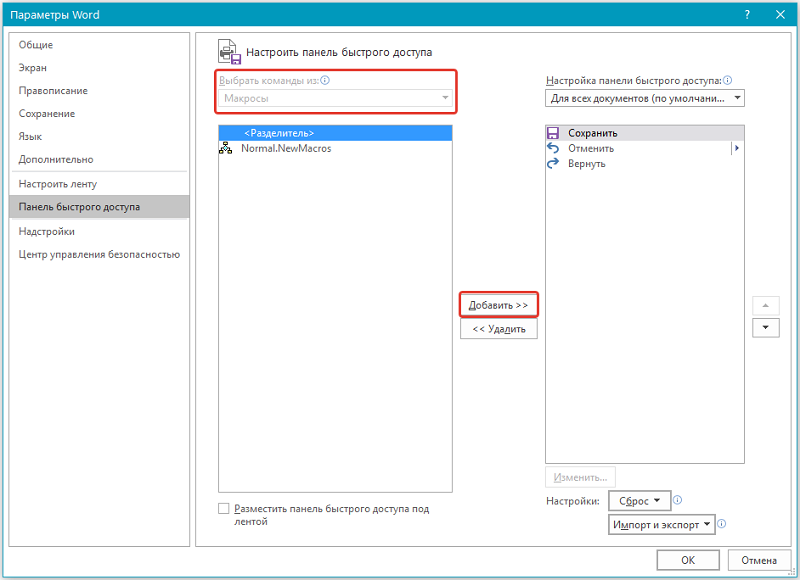
Записанный макрос в дальнейшем можно будет использовать на своё усмотрение.
Использование макросов
Как же всё это использовать? А очень просто: в панели инструментов нажмите кнопку «Макросы» и одноимённый пункт в появившемся меню — перед вами откроется список всех макросов. Выберите сохранённый вами и нажмите «Выполнить». Существует более удобный вариант — создать специальную кнопку в панели инструментов.
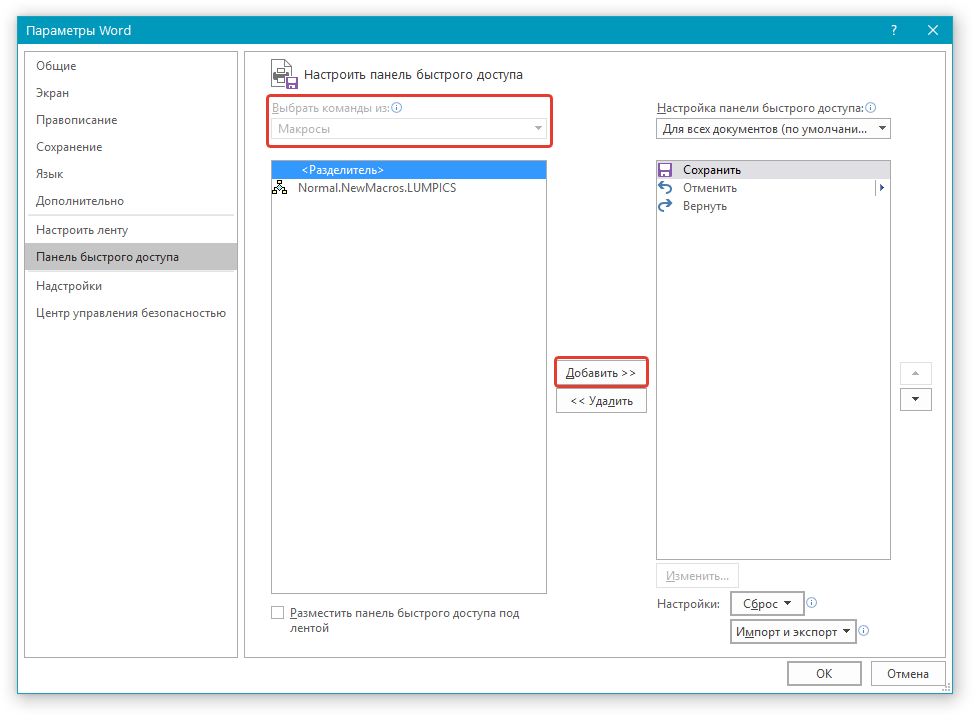
Делается это следующим образом: перейдите в меню «Файл», затем «Параметры» и кликните по пункту «Панель быстрого доступа». В разделе «Выбрать команды из:» укажите «Макросы» и выберите из них требуемый. После этого кликните по кнопке «Добавить». Вы можете назначить иконку, которая будет отображаться для этой кнопки. Готово.
В ленте инструментов появится соответствующая иконка, нажатием на которую вы запустите записанный вами алгоритм действий.
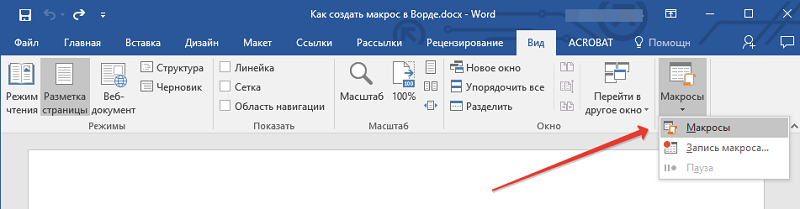
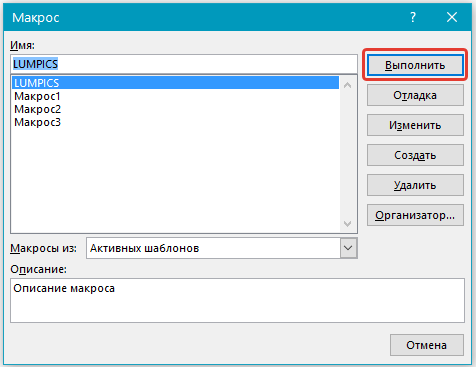
Создать макрокоманду можно практически для чего угодно. Можно изменять абзацный отступ, межстрочные интервалы, выровнять области текста, выполнить расчёт заданных значений, или настроить автоматическое заполнение таблицы. Нажмите «Записать макрос» и кликайте мышкой, вызывая соответствующие меню и задавая необходимые значения. Только не выделяйте текст мышкой, для этого лучше использовать горячие клавиши или специальный инструмент программы. Как только всё будет сделано, остановите запись.
Такого рода команды способны включать в себя разнообразное количество этапов и могут иметь разные уровни сложности. Метод формирования макрокоманд остается неизменным как для Word 2007, так и для Word 2010, а также для версии Word 2013.
Как видите, процесс достаточно простой, а инструмент очень эффективный. Главное, чётко определить алгоритм выполняемых действий. Научившись использовать макросы, вы значительно облегчите себе работу и сможете эффективнее и быстрее решать многие задачи, работая с текстовыми документами. Пишите в комментариях, помогла ли вам эта статья и задавайте любые интересующие вопросы по рассмотренной теме.
Создание макросов для упрощения работы с Microsoft Word
Макрос — это набор определенных действий, команд и/или инструкций, которые сгруппированы в одну целостную команду, обеспечивающую автоматическое выполнение той или иной задачи. Если вы активный пользователь MS Word, вы тоже можете автоматизировать часто выполняемые задачи, создав для них соответствующие макросы.
Именно о том, как включить макросы в Ворд, как их создавать и использовать для упрощения, ускорения рабочего процесса и пойдет речь в этой статье. И все же, для начала не лишним будет более подробно разобраться в том, зачем вообще они нужны.
Области использования макросов:
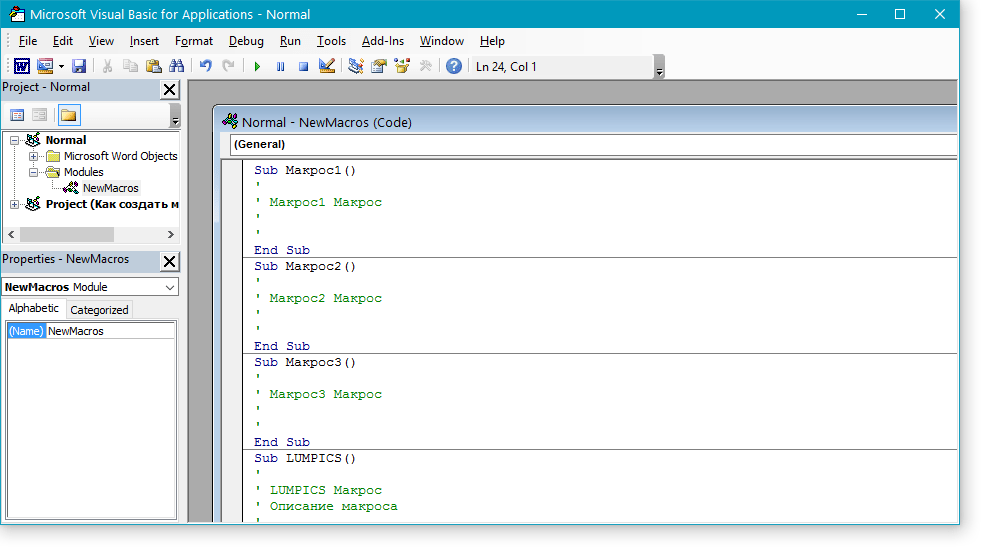
Последовательность макросов может быть записана или создана с нуля путем введения кода в редактор Visual Basic на одноименном языке программирования.
Включение макросов
По умолчанию макросы доступны не во всех версиях MS Word, точнее, они просто не включены. Чтобы активировать их необходимо включить средства разработчика. После этого на панели управления программы появится вкладка “Разработчик”. О том, как это сделать, читайте ниже.
Важно: В тех версиях приложения, где макросы доступны по умолчанию (например, Ворд 2016), инструменты для их использования располагаются на вкладке “Вид” в разделе “Макросы”.
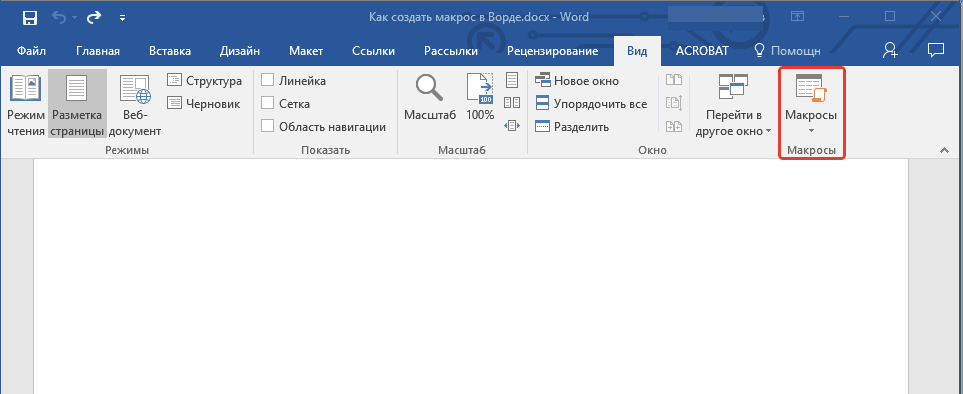
Запись макросов
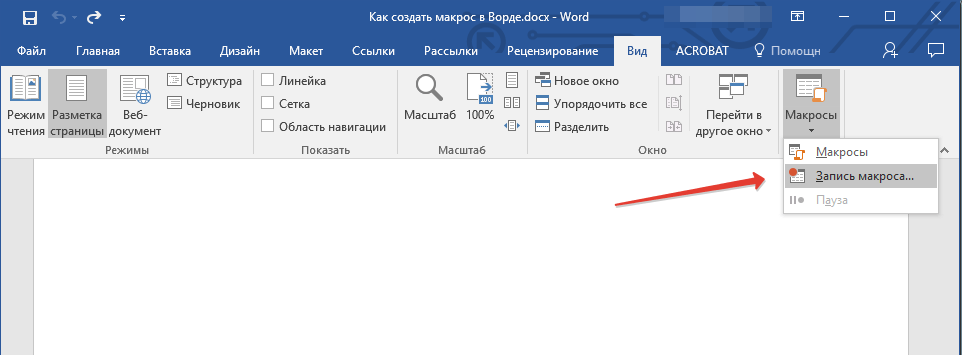
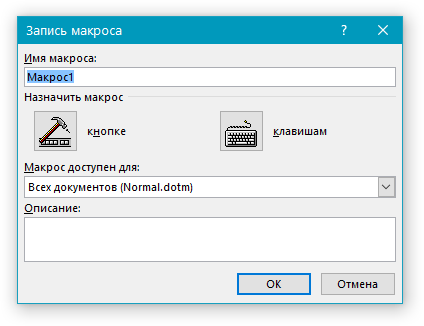
Важно: При создании нового макроса с идентичным именем встроенному в программу, ваши записанные действия в новом макросе будут заменять стандартные. Чтобы просмотреть макросы, которые доступны в MS Word по умолчанию, откройте меню кнопки “Макросы” и выберите “Команды Word”.
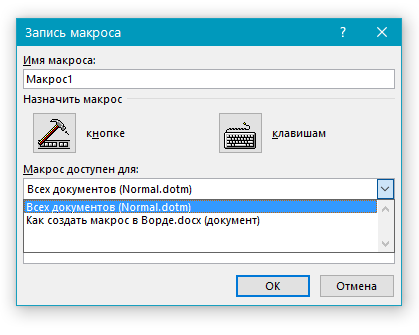
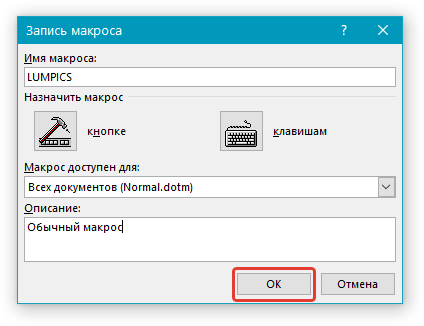
В пункте “Макрос доступен для” выберите то, для чего он будет доступен: шаблон или документ, в который его следует сохранить.
Для того чтобы ваш макрос был доступен во всех будущих документах, выберите опцию “Normal.dotm”.
В поле “Описание” введите описание для создаваемого макроса. 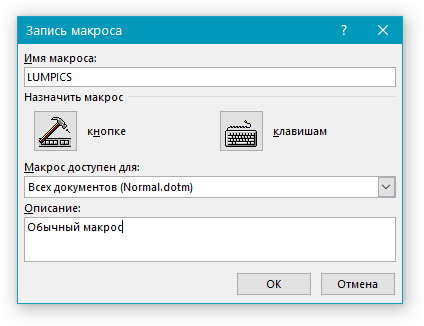

Рекомендация: Для того чтобы макрос можно было использовать во всех документах, выберите опцию “Normal.dotm”.
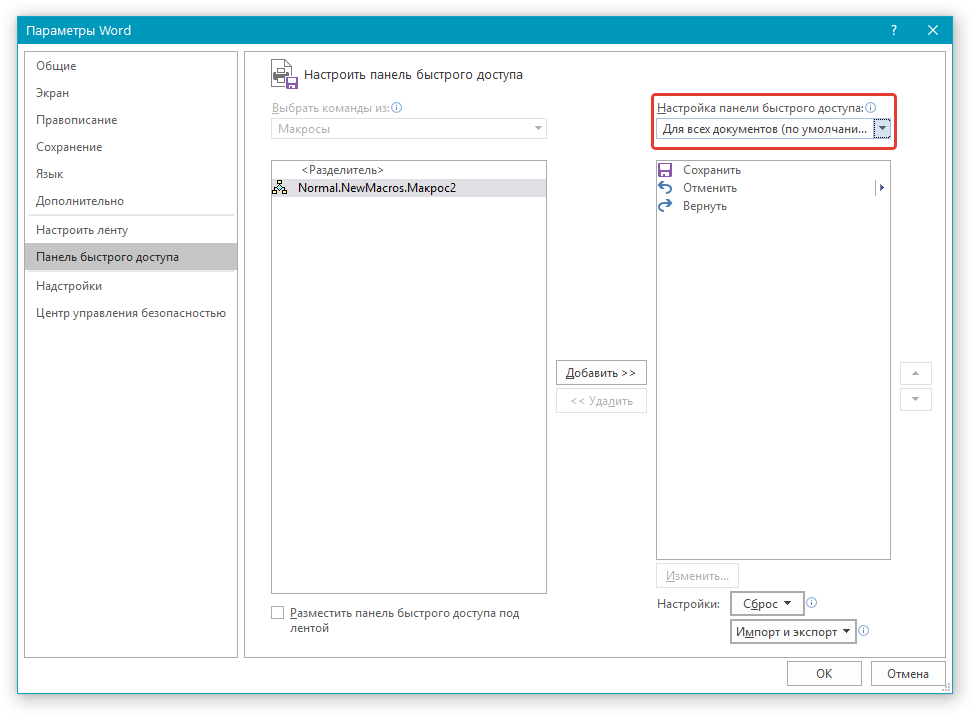
 >
>
Замечание: При создании макроса не следует применять мышь для выделения текста, в то время как для выбора команд и их настроек следует использовать именно мышь. Если нужно выделить текст, это можно сделать с помощью клавиатуры.

Изменение комбинаций клавиш для макроса

Если вы желаете, чтобы макрос был доступен во всех ваших документах, выберите файл “Normal.dotm”.
Запуск макроса

Создание нового макроса

Чтобы сделать макрос доступным во всех ваших документах, выберите опцию “Normal.dotm”.
На этом все, теперь вы знаете, что такое макросы в MS Word, зачем они нужны, как их создавать и как с ними работать. Надеемся, информация из этой статьи будет полезной для вас и действительно поможет упростить, ускорить работу со столь продвинутой офисной программой.
Создание макросов для упрощения работы с Microsoft Word
Макрос — это набор определенных действий, команд и/или инструкций, сгруппированных в полную команду, гарантирующую автоматическое выполнение конкретной задачи. Если вы являетесь активным пользователем MS Word, вы также можете автоматизировать часто выполняемые задачи, создав для них соответствующие макросы. Именно о том, как включать макросы в Word, как их создавать и использовать для упрощения, ускорения рабочего процесса и будет рассказано в этой статье. И все же для начала не лишним будет подробнее разобраться, зачем они нужны.
Области использования макросов:
1. Ускорение частых операций. К ним относятся форматирование и редактирование. 2. Объедините несколько команд в целостное действие «туда-сюда». Например, с помощью макроса можно вставить таблицу заданного размера с необходимым количеством строк и столбцов. 3. Упрощение доступа к некоторым параметрам и инструментам, расположенным в различных диалоговых окнах программы.
4. Автоматизация сложных последовательностей действий. Последовательность макросов можно написать или создать с нуля, введя код в редактор Visual Basic на языке программирования Visual Basic.
Включение макросов
По умолчанию макросы доступны не во всех версиях MS Word, точнее они просто не включены. Вы должны включить инструменты разработчика, чтобы включить их. После этого в панели управления программы появится вкладка «Разработчик». Читайте ниже, как это сделать.
Обратите внимание: в тех версиях приложения, где макросы доступны с самого начала (к примеру, Word 2016), функции для их использования расположены на вкладке «Вид» в разделе «Макросы».
1. Откройте меню «Файл» (кнопка «Microsoft Office» раньше). 2. Выберите «Параметры» (ранее «Параметры Word”). 3. Откройте категорию «Основные» в окне «Параметры» и перейдите в группу «Основные рабочие параметры”. 4. Установите флажок «Показывать вкладку «Разработчик» на ленте”. 5. В панели управления появится вкладка «Разработчик», в которой будет находиться пункт «Макросы”.
Запись макросов
1. На вкладке «Разработчик» или, в зависимости от используемой версии Word, на вкладке «Вид» нажмите кнопку «Макросы» и выберите пункт «Записать макрос”. 2. Укажите имя созданного макроса.
Замечание: В случае, если при создании нового макроса вы присвоите ему имя, совпадающее с именем встроенного в программу, действия, записанные в новом макросе, заменят стандартные. Чтобы ознакомиться с макросами, предустановленными в MS Word, выберите «Команды Word» в меню кнопки «Макросы”.
3. В разделе «Доступно для» выберите, для чего он будет доступен: шаблон или документ, в который его следует сохранить. Совет: Если вы хотите, чтобы созданный вами макрос был доступен во всех документах, с которыми вы будете работать позже, выберите параметр «Обычный.dotm”. 4. В поле Описание введите описание создаваемого макроса. 5. Выполните одно из следующих действий:
- Начать запись: Чтобы начать запись макроса, не привязывая его к кнопке панели управления или сочетанию клавиш, нажмите «ОК”.
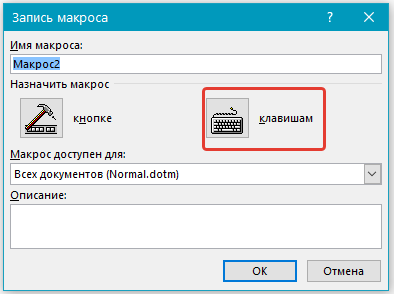
- Создать кнопку — чтобы связать созданный макрос с кнопкой, расположенной на панели управления, выполните следующие действия:
- Нажми на кнопку”;
- Выберите документ или документы, в которых вы хотите добавить созданный макрос на панель быстрого доступа (раздел «Настройка панели быстрого доступа”);
- Совет: Чтобы сделать созданный вами макрос доступным для всех документов, выберите параметр «Normal.dotm”.
Ваш избранный персонаж появится на панели быстрого доступа. Если навести курсор на этот символ, вы сможете увидеть его название.
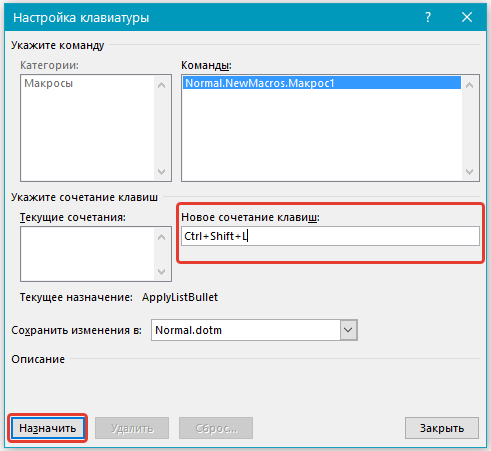
- Назначить сочетание клавиш — чтобы назначить сочетание клавиш для создаваемого макроса, выполните следующие действия:
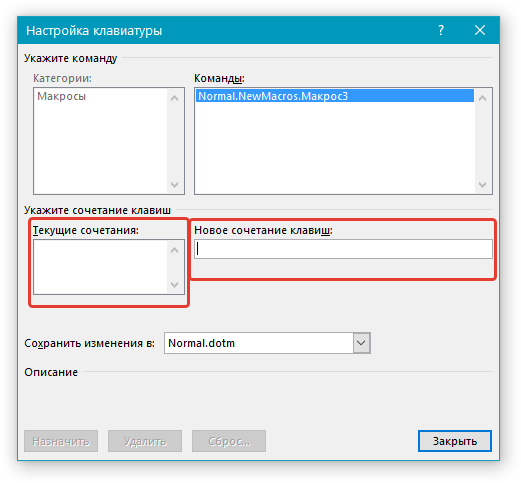
- Нажмите кнопку «Клавиши» (ранее «Клавиатура”);
- В разделе «Команды» выберите макрос, который хотите записать;
- В разделе «Новое сочетание клавиш» введите любую удобную для вас комбинацию, затем нажмите кнопку «Назначить”;
- Чтобы начать запись макроса, нажмите «Закрыть”.
6. Выполните все действия, которые необходимо включить в макрос, по одному.
Важно! В процессе создания макроса запрещено применять мышь для выделения текста, однако использование мыши для выбора команд и их настроек разрешено. Если потребуется, текст можно выделять с помощью клавиатуры.
7. Чтобы остановить запись макроса, нажмите «Остановить запись», эта команда находится в меню кнопки «Макросы» в панели управления.
Изменение комбинаций клавиш для макроса
1. Откройте окно «Параметры» (меню «Файл» или кнопка «MS Office”).
2. Выберите «Настройки”.
3. Нажмите кнопку «Настройки», расположенную рядом с полем «Сочетание клавиш”.
4. В разделе «Категории» выберите «Макросы”.
5. В открывшемся списке выберите макрос, который хотите отредактировать.
6. Щелкните в поле «Новая комбинация клавиш» и нажмите клавиши или комбинации клавиш, которые вы хотите назначить определенному макросу.
7. Убедитесь, что назначенное вами сочетание клавиш не используется для выполнения другой задачи (поле «Текущий ярлык”).
8. В разделе «Сохранить изменения» укажите подходящий вариант (локацию), чтобы определить место, в котором будет запущен макрос.
Совет: Если вы хотите, чтобы макрос был доступен для использования во всех документах, выберите параметр «Обычный.точка”.
9. Нажмите «Закрыть”.
Запуск макроса
1. Нажмите кнопку «Макросы» (вкладка «Вид» или «Разработчик», в зависимости от используемой версии программы).
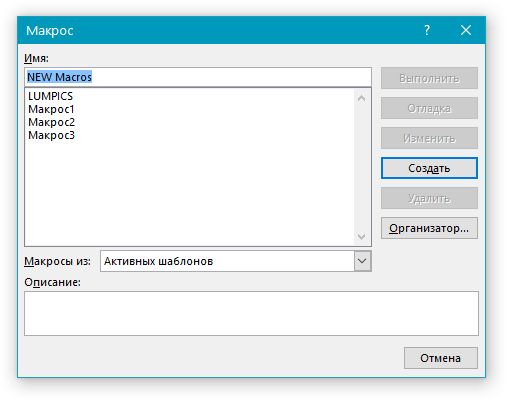
2. Выберите макрос, который хотите запустить (список «Имя макроса”).
3. Нажмите «Выполнить”.
Создание нового макроса
1. Нажмите кнопку «Макросы”.
2. Укажите имя нового макроса в соответствующем поле.
3. В разделе «Макросы для» выберите шаблон или документ, для которого будет сохранен созданный макрос.
Совет: Если вы хотите, чтобы макрос был доступен во всех документах, выберите параметр «Обычный.dotm”.
4. Нажмите на кнопку «Создать». Запустится редактор Visual Basic, где вы сможете разработать новый макрос с использованием языка Visual Basic.
Вот и все, теперь вы знаете, что такое макросы в MS Word, зачем они нужны, как их создавать и как с ними работать. Надеемся, что информация из этой статьи будет вам полезна и действительно поможет упростить и ускорить работу с такой продвинутой офисной программой.
Мы рады, что смогли помочь вам решить проблему.



