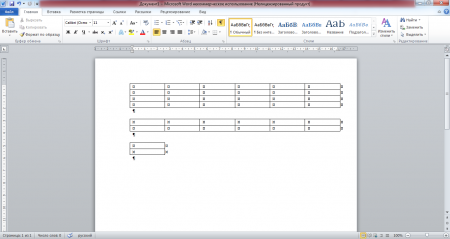
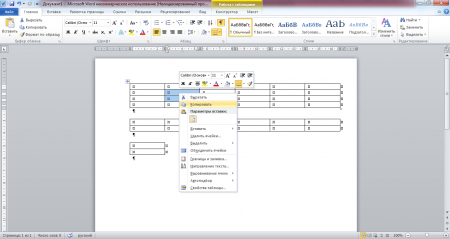
Если вам необходимо скопировать несколько таблиц из другого файла, возможно, вам будет нужно применить к ним аналогичный стиль. Поочередно изменять стиль каждой таблицы требует много времени и может быть утомительным. Данное руководство предложит вам два простых метода для изменения стиля всех таблиц в Word.
Изменить стиль всех таблиц с помощью VBA
С помощью VBA возможно изменить оформление всех таблиц.
1. Нажмите Alt + F11, чтобы открыть окно VBA в Word;
2. Нажмите Модули in Вставить вкладка и вставьте код VBA в Модули окно;
VBA код: изменение стиля всех таблиц
Sub ПрименитьСтильТаблицы() Dim t As Table Для Каждого t В ActiveDocument.Tables t.Style = "Светлое затенение — Акцент 3" Следующий End Sub
Обратите внимание: В представленном коде "Светлое затенение — Акцент 3" обозначает название стиля, которое вы можете изменить по своему усмотрению.
3, нажмите F5 ключ для запуска этого кода, и все таблицы были изменены на ваш указанный стиль.
Измените стиль всех таблиц с помощью Kutool for Word
Если вы предпочитаете не использовать VBA, можно легко выполнить эту задачу с помощью Kutools for Word. После установки Kutools for Word вы сможете быстро изменить стиль всех таблиц. Следуйте этим шагам:
Kutools for Word, основанный на ИИ, предлагает свыше 100 полезных функций для упрощения ваших рабочих процессов.
1. Используйте эту утилиту, выбрав Кутулс > таблицы > Выбрать таблицы. Посмотрите на скриншот:

Внимание: Если вы хотите использовать Выбрать таблицы возможность выбора всех таблиц во всем текстовом документе, сначала поместите курсор за пределы таблиц.
2. После выбора всех таблиц нажмите Дизайн на ленте, а затем щелкните , чтобы выбрать стиль таблицы, который вы хотите изменить в документе. Смотрите скриншот:

3. После выбора стиля таблицы вы увидите, что стиль таблицы изменен. Смотрите скриншот:

Более того, вы также можете использовать эту утилиту для выбора всех таблиц для одновременного изменения границ, затенения и свойств всех таблиц.
Демо: изменение стиля всех таблиц в Word
Откройте для себя Кутулс / Кутулс Плюс вкладка в этом видео из Kutools for Word. Наслаждайтесь более чем 100 функциями и бесплатными утилитами искусственного интеллекта на постоянной основе. Скачать сейчас!
Как редактировать таблицу в Word
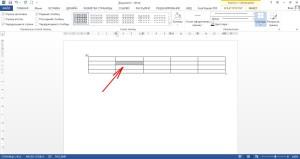
Редактирование таблиц в Word позволяет придать им надлежащий вид или исправить различные ошибки как в форматировании самой таблицы, так и в форматировании текста в таблице. Одни и те же иборьбы таблицы можно сделать различными способами, и далее мы рассмотрим основные способы и пункты меню, которые позволяют производить редактирование таблиц в Ворде.
Редактировать таблицу в Word можно как сразу всю, так и отдельными ячейками. Для применения исправлений к отдельной части таблицы ее необходимо выделить, например, для настройки отдельной ячейки выделяется только необходимая ячейка, а для корректировки строки, столбца или нескольких строк и столбцов, соответственно и выделяется их необходимое количество.
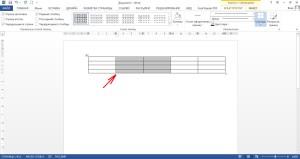
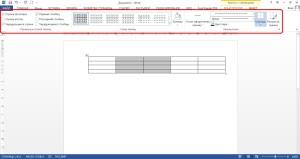
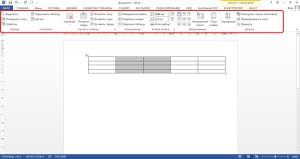
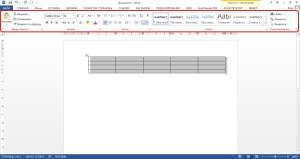
При выделении любой области таблицы в меню Word появляется новая вкладка «Работа с таблицами», которая содержит в себе еще две закладки «Конструктор» и «Макет». В закладке «Конструктор» собраны элементы форматирования таблицы, отвечающие за ее внешний вид. А в закладке «Макет» расположены пункты меню, отвечающие за редактирование ячеек и расположение текста внутри них.
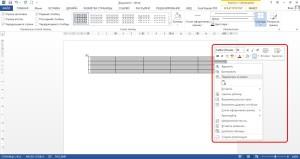
Некоторые элементы редактирования таблицы в Ворде появляются в дополнительном меню при нажатии правой кнопкой мыши на таблицу.
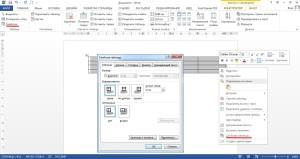
Чтобы настроить ячейки, строки и столбцы в Ворде более подробно, следует открыть меню «Свойства таблицы», в котором можно задать точные параметры размеров ячеек, а также установить отступы текста от краев ячеек и другие опции.
Для форматирования текста в ячейках таблицы используется стандартное меню программы Word на вкладке «Главная».
Вас это может заинтересовать
Как отредактировать таблицу в Word?
Создать таблицу в программе Word не так и сложно. Также легко занести данные в отдельные ячейки, производить настройку текста. Но когда дело доходит до настройки ширины и высоты строк и столбцов таблицы, начинаются сложности. Оказывается это тоже не сложно, в чем мы сейчас и убедимся.
Начнем мы с самого простого и предположим, что таблица в Word у нас уже создана. Работа с таблицами в Word, а точнее их настройка, сводится к введению различных параметров в соответствующих окошках. Простые изменения можно делать мышкой, просто передвигая края таблицы.
После создания таблицы или после попадания курсора в любую ячейку таблицы, появляется меню «Работа с таблицами» состоящее из подразделов «Конструктор» и «Макет», в котором можно сразу поменять какие-то параметры таблицы.
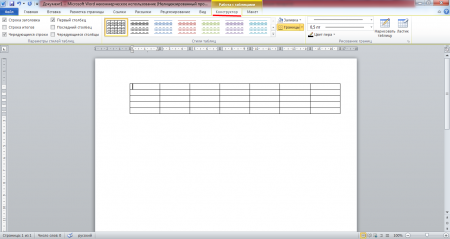
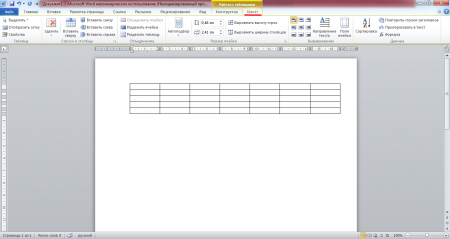
Посмотрим, что можно сделать с таблицей не вбивая никаких значений используя только мышку. Если навести курсор на таблицу, то у нее появляется два элемента управления. Крестик в левом верхнем углу позволяет переместить таблицу в любую область листа.
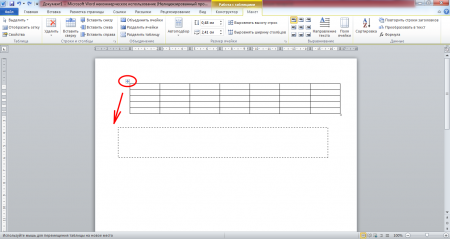
Маленький квадратик в правом нижнем углу позволяет уменьшить таблицу в Word или наоборот увеличить простым перетаскиванием его в нужное место.
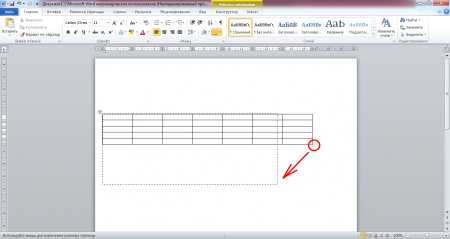
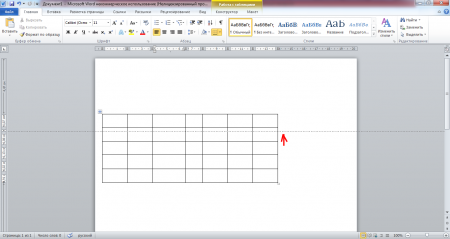
При наведении курсора на границы строк и столбцов таблицы появляется стрелочка, позволяющая передвигать границы строк вверх и вниз, а границы столбцов влево и вправо соответственно.

Рассмотрим, как удалить таблицу в Word. Простое удаление с помощью клавиш «Del» и «Backspace» приводит лишь к удалению содержимого таблицы. Удалить таблицу в Word можно воспользовавшись меню «Работа с таблицами». На вкладке «Конструктор» имеется инструмент «Ластик», с помощью которого можно удалить строку, столбец или таблицу целиком.
Когда вы пытаетесь скрыть грань крайней ячейки, она просто становится прозрачной. Если же граница между двумя соседними ячейками или несколько ячеек в таблице удаляется, это приводит к их объединению.

На вкладке «Макет» есть кнопка «Удалить», которая включает в себя четыре различных функции: — Удалить ячейки…; — Удалить столбцы; -Удалить строки; — Удалить таблицу.
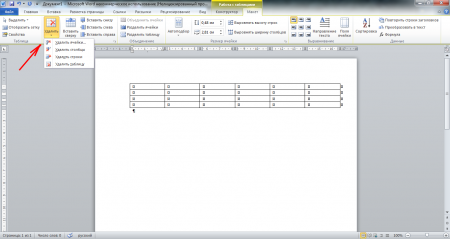
Рассмотрим эти функции немного подробнее. При выборе функции «Удалить ячейки…» появляется окошко «Удаление ячеек» с предложением вариантов удаления ячейки.
Всего предлагается четыре варианта: — со сдвигом влево (ячейка, в которой находится курсор или группа выделенных ячеек, удаляется со сдвигом остальных ячеек влево, на место удаленных. Функция работает не так, как функция «Ластик» в меню «Конструктор»); — со сдвигом вверх (ячейки удаляются по такому же принципу, как и в предыдущем случае, только со сдвигом вверх); — удалить всю строку (удаляется вся строка, в которой находится курсор или группа выделенных строк. При этом выделение всего двух рядом расположенных ячеек в разных строках считается выделением двух строк); — удалить весь столбец (удаляется весь столбец, в котором находится курсор или группа выделенных столбцов. Выделение двух соседних ячеек в различных столбцах считается выделением двух столбцов).
Функцию «Удалить ячейки…» можно вызвать нажав правую кнопку мыши, когда курсор находится в удаляемой ячейке.
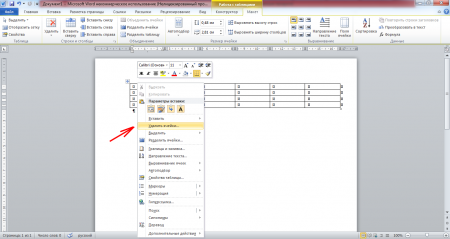
Функция «Удалить столбцы» сразу удаляет столбец, в котором находится курсор или группа выделенных столбцов. Выделив несколько соседних ячеек в рядом стоящих столбцах, будет считаться, что вы выделили несколько столбцов. При выборе функции «Удалить строки» будет удалена строка, в которой находится курсор или сразу несколько выделенных строк. Выделение двух ячеек одна над другой будет считаться, что выделено две строки. Выбранная функция «Удалить таблицу» удаляет всю таблицу целиком, в которой находится курсор.
Полностью удалить таблицу в Word можно Выделив ее, перевести курсор в область таблицы и нажав правой кнопкой мыши в появившемся меню выбрать пункт «Удалить таблицу». Выделить таблицу можно простым выделением всех ячеек либо нажать на крестик в верхнем левом углу таблицы, который появляется при наведении курсора на таблицу.
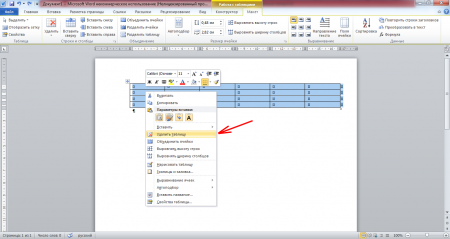
Копирование таблицы также не вызывает особых сложностей. Для этого достаточно выделить ее уже известными нам способами и скопировать в буфер. При ненастроенной панели вы не увидите кнопки копировать и вставить, поэтому нужно всегда помнить о такой комбинации клавиш, как «Ctrl+C» — копировать и «Ctrl+V» — вставить. Также, после выделения, можно воспользоваться меню, появляющимся при нажатии правой кнопки мыши. Копировать можно не только всю таблицу целиком, но и отдельно выделенные ячейки, столбцы и строки.