
Окно для редактирования стиля "обычный". Кнопка "формат" предоставляет возможность устанавливать требуемые размеры шрифта и форматирование абзаца.
Редактор Word, который в последнее время стал популярным, достаточно лёгок в освоении. Начать работать с ним можно, обладая минимальными знаниями о компьютерах. В целом это правда, однако часто пользователи сталкиваются с типичной проблемой для Word: если случайно сделать неверное движение мышью или с помощью стрелок, особенно во время редактирования, то Word "сбивается" с заданного размера шрифта и формата абзаца. Аналогичная ситуация наблюдается при копировании текста из других документов или приложений.
Исправить такую ошибку не сложно, но многие пользователи Word, как правило, не соблюдающие основное правило: всё же стоит прочитать инструкцию! — не знают, как действовать в данной ситуации. И что же происходит с Word, и как его можно настроить?
Когда вы открываете новый документ, Word начинает работу с чтения файла Normal.dot. В разных версиях Windows и Word этот файл находится в различных папках: Word-97 в Windows-98 хранит его в C:Program FilesMicrosoft Office; Word-98 — в C:Program FilesMicrosoft OfficeTemplates (шаблоны); Word-XP — в С:WindowsApplication DataMicrosoftTemplates; Word-2000 в системе Windows-2000/NT — в С:Documents and SettingsUserApplication DataMicrosoftTemplates и т.д.
Файл Norton.dot можно обнаружить, например, при помощи функции "Поиск" в меню "Пуск". В данном файле хранятся все первоначальные настройки, включая формат стиля "обычный", на который, в конечном итоге, и "сводится" Word. В различных версиях Word формат этого стиля варьируется: для Word-98 задан шрифт Times размером 10 пунктов и выравнивание по левому краю; а в Word-2000 и XR этот же шрифт имеет размер 12 пунктов. В Normal.dot по умолчанию запрещены переносы, имеется список меню и множество других параметров (опций).
Чтобы окончательно установить свой предпочтительный размер в редакторе Word, откройте программу. Сразу после открытия нового документа закройте его. Затем выберите опцию "открыть файл" и в поле "тип файла" выберите .dot. Перейдите в папку, где хранится Normal.dot. Убедитесь, что в этой папке отсутствует файл ~Normal.dot (это временный файл, который мог остаться от первого документа).
Удалите его, например, с помощью Еxplorer (проводника). Откройте Normal.dot.
Настало время задать настройки для всех будущих документов, соответствующие вашим предпочтениям. Начнем со стиля Normal ("обычный"). Перейдите в меню "Формат" — "Стиль" (см. рисунок). В появившемся окне нажмите кнопку "настроить", а затем в новом окне — кнопку "формат".
Выберите нужный тип и размер шрифта, установите выравнивание текста по ширине для абзаца и задайте отступ в первой строке, равный 1 см (это примерно соответствует стандартам, принятым в старых ГОСТах: пять символов шрифта размера 12 пунктов). Проверьте, устраивают ли вас остальные настройки стиля "обычный". При желании можно изменить и другие стили (например, заголовки) и использовать их в будущем. Также полезно зайти в меню "Сервис" — "Язык", чтобы задать правила переноса и удалить установленные по умолчанию переносы слов с прописных букв.
В разделе "Автозамена" в этом меню рекомендуется выполнить следующие действия:
- отменить замену буквы, следующей после точки, на прописную (иначе, скажем, в экономических документах будут встречаться словосочетания "тыс. Руб."). Это проще, чем производить отмену, нажимая Ctrl + Z или бегая мышью в меню правки;
- убрать автоматическую нумерацию абзацев, сняв флажок "Применить к спискам" (вспомните, приходилось ли вам когда-либо править номер абзаца?);
- добавить замену двух дефисов при наборе текста на тире. Не все знают, что тире следует ставить с помощью клавиш Ctrl + "серый минус" (на цифровой клавиатуре вверху справа) или через меню "Вставка" — "Символ", а поэтому и не используют его;
- внимательно изучить другие замены и решить, нужны ли они.
Полезно установить поля страницы, а Вставить нумерацию страниц там, где она нужна, например вверху страницы в центре. Лучше сразу иметь такую нумерацию в документе, чем вспоминать об этом, начиная каждую новую страницу.
Тем, кто часто открывает файлы с дискеты или использует старые файлы в качестве шаблонов для создания новых документов, стоит отключить режим "Автосохранение". В первом случае дефектные секторы или отсутствие свободного места для копии файла на дискете могут привести к сбою в работе Word или даже к потере файла. (Кстати, никогда не доставайте дискету из дисковода до закрытия Word: это приведет к "голубому" экрану с сообщением о сбое программы). Во втором — изменения будут периодически сохраняться, но первоначальная версия файла-шаблона потеряется. Если вы боитесь потери информации из-за сбоев электросети, то лучше приобрести устройство бесперебойного питания.
Впрочем, стоит напомнить, что установки Word по умолчанию были введены для американских пользователей и стилей их документов. Никакого отношения к стандартам, принятым в делопроизводстве в России, они не имеют. Кроме того, многие опытные пользователи не любят, когда им навязывают стиль документа и метод набора текста.
Наконец, проведите заключительные операции: закройте файл Normal.dot, откройте новый документ и проверьте установки Word. Вот вы и научились настраивать Word и, надеюсь, воспользуетесь этим в дальнейшем.
Следует заметить, что новые настройки Word будут действовать только при создании новых документов. Старые документы сохранят прежние настройки, и при их загрузке стиль "обычный" останется в старом виде.
Если вы захотите применить новые установки к старым документам, с которыми придется много работать, выделите весь текст (Ctrl + A), скопируйте его (Ctrl + C), затем откройте новый документ, выберите "специальную вставку" и укажите опцию "неформатированный текст". Тогда весь текст вставится в стиле "обычный", при этом заменятся и стили заголовков. Однако этот стиль будет применен и к таблицам, что, скорее всего, приведет к нежелательным изменениям, и их придется переформатировать. Такую же специальную вставку стоит делать при копировании фрагментов из других документов.
И еще несколько полезных советов .
Копирование . Часто приходится вставлять в Word графики из Excel или рисунки из PowerPoint. Обычно для этого используют команды "копировать" и "вставить". Но попробуйте дважды кликнуть мышью на таком графике в Word: откроется полная таблица Excel со всеми листами и данными. То же происходит и с презентациями. Дело в том, что в Microsoft Office действует технология OLE (согласование объектов).
Это позволяет автоматически вносить изменения в Word при изменении данных, скажем, в Excel. Так ли это необходимо? В большинстве случаев достаточно график ввести в файл, однако размер его неоправданно возрастет. Поэтому второй совет : делайте вставку с помощью команды "специальная вставка", в которой укажите опцию "метафайл Windows".
Система аббревиатур. Если вам регулярно приходится вводить тексты на схожие темы, стоит рассмотреть возможность создания собственных аббревиатур, например: кп — компьютер; бд — база данных и так далее. Главное, чтобы создаваемая аббревиатура не представляла собой слово. Если внести такие аббревиатуры в функцию "Автозамена", это может значительно ускорить процесс ввода текста.
Подобные комбинации букв Word будет автоматически заменять на указанные слова, если после них следует пробел или знак препинания. При этом ввод прописных букв, например БД, даст замену на прописные — БАЗА ДАННЫХ. Внутри слов эти комбинации не заменяются. Правда, придется нажимать клавишу Backspace (стрелка влево), чтобы ввести грамматические окончания слов, но к этому, если уж вводить подобную "автоматизацию", можно привыкнуть. Автозамена будет действовать для всех новых документов и не потребует настройки файла Normal.dot.
Индексы . Если в ваших текстах часто встречаются обозначения типа м 2 или индексы, для удобства стоит создать отдельную панель инструментов "Индексы". Для этого выберите в меню "Сервис" пункт "Настройка", затем, используя пункт "Создать", можно задать новую панель. Далее откройте закладку "Команды" и в категории "Все команды" найдите значки для нижнего и верхнего индексов Subscript и Superscript. Перетащите с помощью мыши соответствующие значки в новую панель. Можно, правда, обойтись и без панели, а просто перетащить значки в существующую панель инструментов.
Вообще говоря, чем больше в документе таблиц, рисунков и других объектов, тем менее "управляемым" становится Word и редактирование будет создавать не технические, а скорее психологические проблемы. Вам все равно придется ломать голову над тем, куда пропал рисунок, почему изменился формат абзаца, и над другими подобными вопросами, поскольку приведенные выше советы решают проблему редактирования в Word лишь частично. Много полезной информации, в частности по применению Visual Basic для Word, можно найти в книге А. А. Орлова "Тайны и секреты компьютера", вышедшей в издательстве "Радио и связь" в 2001 году.
Основные настройки Word

Для того, чтобы изменить настройки Word необходимо перейти:
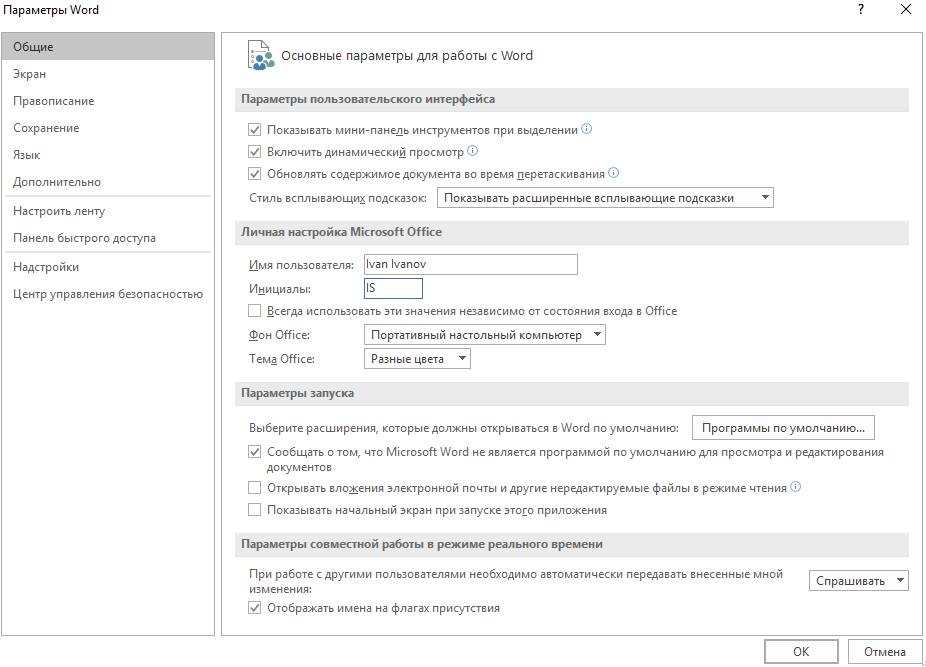
Раздел Общие – основные настройки Word:
Раздел Экран – настройка параметров отображения полей и дополнительных символов.
Раздел Правописание – настройка проверки правописания и параметров автозамены.
Раздел Сохранение – содержит параметры сохранения Word (в том числе возможно задать, как часто Word будет делать автосохранения).
Язык – установка языка для проверки правописание, а также изменение языка интерфейса Word.
Кроме того – остальные характеристики, которые не вписываются в указанные категории.
Панель быстрого доступа – добавление и удаление команд на панель быстрого доступа.
Надстройки – управление внешними программными модулями.
Центр управления безопасностью – настройка безопасности документов (настроено по умолчанию).
Настойка учетной записи Microsoft
Учетная запись Microsoft позволяет получить доступ к дополнительным функциям в Word, среди которых возможность сохранять свои документы в облачном хранилище OneDrive для последующей совместной работы с этими документами.
Для того, чтобы войти в свою учетную запись Microsoft в Word откройте:
Файл – Учетная запись – Войти
В появившемся окне необходимо ввести адрес электронной почты. На следующем шаге вам будет предложено вести пароль или получить новый аккаунт, если ваша почта еще не зарегистрирована.
После входа в учетную запись вы сможете использовать помимо OneDrive Ваши аккаунты: Facebook, Twitter, YouTube, Flickr, LinkedIn.
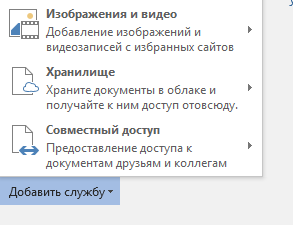
Вам станут доступны дополнительные настройки внешнего вида Word.
График предстоящих групп:
Настройка Word
На этом уроки вы научитесь правильно делать такую операцию, как настройка Word. Разработчики заложили в эту программу массу возможностей. Для правильной работы необходимо посмотреть возможности программы и отметить те параметры, которые помогут вам быстро и качественно работать с документами.
Операция «Настройка Word» делается один раз. Строго говоря, настроить Word следует с первой минуты работы в этой замечательной программе. Но я хотела, чтобы вы сделали эту операцию с пониманием своих действий. Поэтому мы добрались к настройке только к 17 уроку. Тем не менее некоторые вещи вам придётся принять на веру.
Но это не значит, что я не расскажу в следующих уроках об этих вещах.
По окончании урока вы сможете:
1. Переход на вкладку Файл
2. Выбор команды Параметры
3. Работа с закладкой Экран
3.1. Выбор команды Обновлять поля перед печатью
3.2. Выбор команд Обновлять связи перед печатью
Если вы уже собирали ОГЛАВЛЕНИЕ в своём документе, то наверняка сталкивались с таким явлением: необходимость обновить ОГЛАВЛЕНИЕ перед печатью документа. Но вот ситуация: вы забыли это сделать и документ пошёл на принтер с новыми добавленными главами, а ОГЛАВЛЕНИЕ осталось прежним. То есть ОГЛАВЛЕНИЕ не соответствует действительности.
В окне Параметры на закладке Экран отметьте галочкой «Обновлять поля перед печатью» и «Обновлять связанные данные перед печатью» (я выделила эти поля красной рамочкой ).


Даже если Вы забудете обновить ОГЛАВЛЕНИЕ, в любом случае перед печатью ВЫ увидите на экране запрос на обновление ОГЛАВЛЕНИЯ.
4. Работа с закладкой Правописание
Откройте вкладку Орфография.
Щелчок ЛМ по клавише Параметры автозамены открывает диалоговое окно Автозамена. С ним «общаться» будем ниже.

Отметьте галочками следующие пункты:

4.1. Работа с диалоговым окном «Автозамена»Откройте диалоговое окно Автозамена, щёлкнув по клавише Параметры автозамены ЛМ. Очень интересное окно. В окне 5 закладок. С закладками «Автозамена», «Автозамена математическими символами» и «Действия» я познакомлю на одном из следующих уроков.
Например, вы научитесь, как сделать, чтобы при нажатии одной клавиши появлялся нужный вам текст.
А вот закладки «Автоформат при вводе» и «Автоформат» очень важны для профессиональной работы с документом.
На уроке 15 Лишние стили текста я говорила о причинах появления большого количества стилей текста в области задач Стили. И одна из причин – это автоматическое определение нового стиля на базе встроенного стиля. Вот с этой бедой мы сейчас поборемся.
Откройте закладку «Автоформат при вводе».

4.3. Отмена автоформата при вводе текстаСнимите все галочки, в области, отмеченной красной рамкой . В этом случае при вводе текста встроенные стили не будут автоматически появляться в области задач Стили

4.4. Отмена автоформата при редактировании текстаСнимите все галочки, в области, отмеченной красной рамкой. В этом случае при редактировании текста встроенные стили не будут автоматически появляться в области задач Стили.
Не бойтесь нажать ОК. Мы совершили значимое действие: мы предотвратили Word от принятия решений о том, какие стили будут включены в наш список стилей текста.
5. Работа с закладкой Дополнительно
5.1. Автоматическое создание нового полотна при рисовании
Переходим к вкладке Дополнительно. Вкладка очень длинная и снабжена полосой прокрутки. Сразу же поставьте галочку на опции «Автоматически создавать полотно при вставке автофигур»:

Для чего это нужно?
Начиная работу с автофигурами, лучше всего начинать с создания полотна. Объект Полотно, это некоторый контейнер (я называю его «заплаткой») в документе. На нём вы сможете размещать большое количество фигур, менять их размер, форму и упорядочивать и так далее.
Этот контейнер имеет:
По умолчанию фигуры создаются без полотна. Чтобы создать новое полотно, используется вкладка Вставка, на которой в группе команд Иллюстрации есть кнопка Фигуры. Если здесь выбрать команду Новое полотно, то полотно будет создано в документе, и Word автоматически переключится на вкладку Средства рисования.

Но, если мы поставили галочку на опции «Автоматически создавать полотно при вставке автофигур», то полотно создаётся автоматически, как только мы прикоснёмся к любой автофигуре:Это очень удобно, если вам приходится много рисовать.
Мы посвятим несколько уроков возможностям рисования в Word’е.
Прокручиваем закладку Дополнительно вниз.
. Вырезание, копирование, вставка
Взгляните, как представлена секция под названием «Вырезание, копирование и вставка» до нашего вмешательства:

На уроке 15 Лишние стили текста я говорила о причинах появления лишних стилей. Причина 3 – Копирование текста из других программ и Причина 4 – Копирование текста, который имеет назначенный стиль, из одного документа в другой. На уроке 16 Буфер обмена мы научились пользоваться специальной вставкой буфера обмена для того, чтобы «не тащить» в новый документ лишние стили.

Давайте зададим параметры работы буфера обмена:Обязательно снимите галочку опции «Сохранять маркеры и нумерацию при вставке текста в режиме «Сохранить только текст»».
Для чего это нужно?
На уроке 16 Буфер обмена мы убедились, что режим «Сохранить только текст» преобразует автоматическую нумерацию в текст, от которого потом придётся избавляться. А если мы снимаем галочку, то можем копировать сколь угодно сложный список – при вставке ни нумерация, ни маркеры сохраняться не будут:
 Настроив таким образом работу буфера обмена, в дальнейшем мы сэкономим кучу времени сил, избавим себя от появления лишних стилей в документах. Смело копируйте текст из любой программы и безбоязненно вставляйте в новый документ – работа буфера обмена вас приятно удивит. Теперь не надо раскрывать кнопку выпадающего меню Буфера обмена и искать кнопки специальной вставки – просто нажимайте большую кнопку:

5.2. Обновление полей, содержащих записанные иборьбы
Полезная функция при рецензировании.

5.3. Конвертация текста любого формата в читабельный
Для чего это нужно?
5.4. Расположение файлов
По умолчанию Microsoft Word сохраняет документы в папке C:UsersklimenkoeDocuments. Вместо «klimenkoe» у вас будет указано ваше имя пользователя. Однако гораздо удобнее сохранять файлы в организованных папках. Лично я использую внешний диск для работы. Поэтому каждый раз при сохранении документа мне приходится искать, где находятся рабочие файлы. В разделе Параметры Word щёлкните ЛМ по кнопке Расположение файлов:
 Появится окно:
 Щёлкните ЛМ по клавише Изменить:
 Перейдите в то место, в котором будут сохраняться ваши документы:
 Говорим ОК:
 Ещё раз ОК.
Для чего это нужно?
Теперь при сохранении документа вы нажимаете Обзор: и вам сразу предлагается заказанное вами место сохранения. В моём случае это:
 Так как мне приходится работать в разных проектах, то по мере необходимости я меняю место расположения файлов.
6. Заканчиваем операцию под кодовым названием «Настройка Word»

Итак, мы внесли все необходимые изменения в окне Параметры Word. Теперь смело щёлкаем по кнопке ОК – теперь эти функции Word’а будут постоянны:
Настройка Word делается один раз. В идеале в организации программа Word на всех компьютерах должна быть настроена таким образом.
Теперь вы сможете:
Урок получился длинным и, полагаю, достаточно тяжёлым. Но, если вы хотите увеличить производительность труда, совершенно необходимо освоить операцию «Настройка Word». Не хотелось бы вас пугать, но я ещё не всё рассказала о настройках параметров Word.
Время от времени мы будем обращаться к окну настройки, а сейчас самое время отдохнуть. Заслужили!



