
Как выставить поля в ворде 2013
При написании научных работ, кроме требований к выравниванию текста по ширине, имеются также требования к параметрам полей документа, которые устанавливаются в программе Microsoft Word.
Если говорить простыми словами, то поля документа определяют верхнюю, левую, правую и нижнюю границу текста: за пределы полей текст выйти не может.
На указанном ниже примере графически показаны размеры полей определённого документа со следующими настройками: левое поле — 3 см (или 30 мм), верхнее поле — 2 см (или 20 мм), правое поле — 1 см (или 10 мм), нижнее поле — 2 см (или 20 мм).

Следует заметить, что размеры левого и правого полей, как правило, будут соответствовать расстоянию от левой (правой) границы текста до конца документа (до конца листа, в случае распечатки документа), что можно проверить, измерив линейкой распечатанный документ. Что касается верхнего и нижнего полей, то размеры отступов реальной страницы могут им не соответствовать, что связано с наличием дополнительных настроек параметров колонтитулов страницы.
Неудивительно, что требования к левому полю обычно составляют не менее 3 см, что обусловлено необходимостью свободного места в левой части страниц документа для их последующей прошивки или скрепления.
Подобные требования встречаются и в нормативно-правовых актах, посвященных делопроизводству в органах исполнительной власти и местного самоуправления. Так, например, в пункте 19 Типовой инструкции по делопроизводству в центральных органах исполнительной власти, Совете министров Автономной Республики Крым, местных органах исполнительной власти, утверждённой постановлением Кабинета Министров Украины от 30 ноября 2011 г. № 1242, указано, что «бланки документов должны иметь такие поля (миллиметров): 30 — левое, 10 — правое, 20 — верхнее и нижнее«.
Вышеуказанное подчёркивает важность умения устанавливать поля документа в Word не только для правильного оформления научных работ при обучении в ВУЗе, но и для дальнейшей практической деятельности.
Рассмотрим способы настройки полей документа в Word, на примере Word 2010:
1. Способ настройки полей документа в Word с использованием меню.
Переходим в ленточное меню Microsoft Word 2010 (аналогичное меню и в ворде 2007 и 2013) на ленту «Разметка страницы». Выбираем параметр «Поля», а затем в открывшемся меню нажимаем на пункт меню «Настраиваемые поля».

Устанавливаем необходимые нам значения полей в открывшемся окне, которое называется «Параметры страницы» (см. ниже):

2. Способ настройки полей документа с использованием линейки Word
Данный способ будет рассмотрен позднее с приложением моего видеоурока.
Наталья 26.05.2016 Ответ Выставляю 2 см верхнее поле, а линейка показывает 2.2 см. Что делать? Диплом. kornet Автор записи 27.05.2016 Ответ
Наталья. Каким образом выставляете? Приложите, пожалуйста, скринсшот, где Вы выставляете верхнее поле и скринсшот линейки.
не могу выставить поля нужного размера. Пишет, что «ширина колонки не может быть меньше 1.27» , но колонка всего одна и поля обычные нужны
Отменить ответ
Настройка параметров страницы
Параметры страницы задаются непосредственно перед началом форматирования и размещения в нем различных объектов. Вы можете задать эти параметры и в конце работы над документом, но учтите что, например, при больших значениях полей, внешний вид документа может существенно измениться. Параметры страницы более всего сравнимы с фундаментом здания, и поэтому должны задаваться первыми, ведь все выравнивания в документе привязаны к ориентации страницы и ее полям. Вы можете осуществлять настройку параметров в общем или по категориям.
Поля документа
Поля документов можно быстро настроить, используя готовые шаблоны. Перейдите на вкладку «Разметка страницы» — щелкните кнопку «Поля» и выберите один из вариантов полей.Если вам необходимо провести «ручную» настройку полей, сделайте следующее:
- «Разметка страницы» — в группе «Параметры страницы» щелкните «Поля» и в раскрывшемся окне щелкните «Настраиваемые поля». Откроется окно «Параметры страницы» на вкладке «Поля»;
- В областях положения полей задайте их величину, размер переплета в области «Переплет» и положение переплета в одноименной области;
- Щелкните по значку открытия диалогового окна «Параметры страницы» при открытой вкладке «Разметка страницы» в группе «Параметры страницы».

Ориентация страницы
Для того чтобы задать ориентацию страницы:
- Вкладка «Разметка страницы» — в группе «Параметры страницы» щелкните кнопку «Ориентация» и выберите нужный вариант;
- «Разметка страницы» — группа «Параметры страницы» — щелкните по значку открытия диалогового окна «Параметры страницы» и выберите нужную в области «Ориентация»;
- Двойной щелчок по линейке.

Размер бумаги
- «Разметка страницы» — в группе «Параметры страницы» щелкните кнопку «Размер» и выберите одну из 13-ти присутствующих заготовок.
Для более тонкой настройки:
- «Разметка страницы» — группа «Параметры страницы» — «Размер» — «Другие размеры страниц»;
- «Разметка страницы» — в группе «Параметры страницы» щелкните по значку открытия окна «Параметры страницы» и перейдите на вкладку «Размер бумаги»;
- Двойной щелчок по линейке – вкладка «Размер бумаги».
Окно «Параметры страницы»Окно параметры страницы имеет три вкладки: «Поля», «Размер бумаги» и «Источник бумаги».
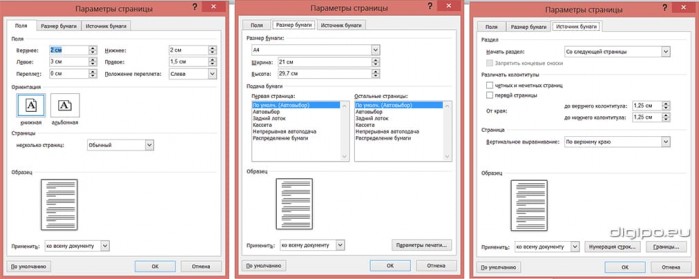
Вкладка «Поля»
В области «Поля» задаем четыре поля документа. Для стандартных официальных документов значения полей равны: левое – 2,5см (1 дюйм), правое – 1,25-1,5 см (около полдюйма), верхнее и нижнее 1,5 – 2см (в некоторых документах нижнее поле больше верхнего), а максимальные значения полей равны: для левого – 3см, для остальных – 2см.
В списке «Переплет» выбирается расположение переплета – слева или вверху. Переплет часто применяется при подготовке брошюр, календарей, справочников, а в обычных документах он, как правило, не задается.
Если в рамках одного документа необходимо разместить два документа по вертикали, откройте список и в поле «Несколько страниц» и выберите пункт «2 страницы на листе».
В работе с двухсторонними документами используйте зеркальные поля. В этом случае левое и правое поле автоматически меняется местами на нечетных и четных страницах. Для этого в области «Страницы» в поле «Несколько страниц» из раскрывающегося списка выберите пункт «Зеркальные поля».
В области «Образец» в раскрывающемся списка «Применить» выберите вариант применения изменений.
- «К текущему разделу» — внесенные изменения применяются только к текущему разделу;
- «До конца документа» — от выделенного места до конца документа. Если вы измените, например, размер полей, это коснется только страниц, находящихся в поле выделенного участка;
- «Ко всему документу» — изменения будут применены ко всему документу.
Вкладка «Размер бумаги»
В области «Размер бумаги», можно выбрать заданный размер бумаги по формату – А4, А3, А5 и т.д.
В полях «Высота» и «Ширина» задается произвольный размер.
В области «Подача бумаги» выбирается, как будет подаваться бумага на печать. Рекомендуется использовать значения по умолчанию.
Область «Образец» аналогична вышеописанной.
Вкладка «Источник бумаги»
В области «Раздел» в поле «Начать раздел» можно выбрать, откуда начнётся следующий раздел.В области «Страница», можно выбрать выравнивание:
- «По верхнему краю» — это значение по умолчанию, и используется оно чаще всего;
- «По центру» – строки текста будут выравнены по центру документа, и текст будет равномерно заполняться от центра, вверх и вниз;
- «По высоте» – есть определенное сходство с выравниванием текста по ширине, только в данном случае выравниваются строки по высоте страницы. Чем меньше строк на странице – тем больше расстояние между ними;
- «По нижнему краю» — строки выравниваются по низу страницы. Часто используется в письмах и прологах к художественным новеллам.
В области «Различать колонтитулы» можно задать расстояние до верхнего и нижнего колонтитула, и то, как будут различаться колонтитулы – по первой странице или по четным/нечетным страницам. Более подробно о колонтитулах будет рассказано в следующих статьях.
Как выставить поля в ворде 2013

Вопрос о том, как включить линейку в Word 2010 или Word 2013 очень актуален для тех, кто совсем недавно обновил свою версию офиса.
Чтобы включить линейку в Word 2013 нужно перейти в закладку «ВИД» и отметить галочку около надписи «Линейка».
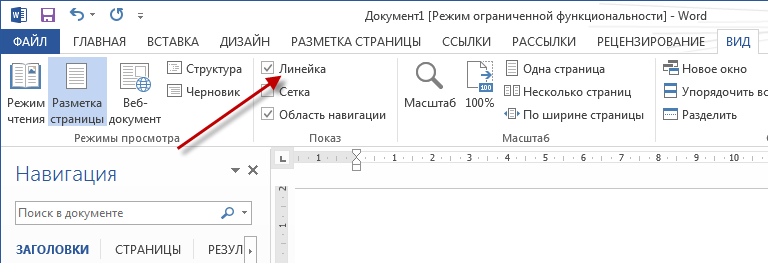
Линейка в Word 2013
Линейка доступна в режиме просмотра «Разметка страницы» и «Веб-документ».
Формы в Word 2013. Продолжение. Вопросы и ответы
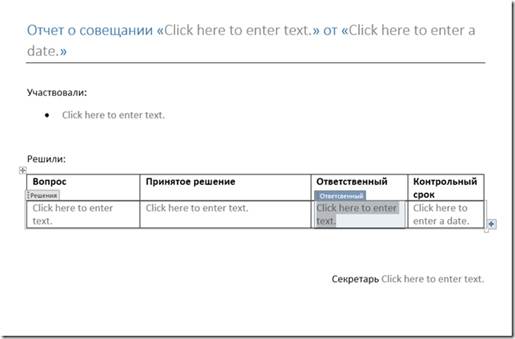
Со времени написания последней статьи про формы в Word, у меня накопилось несколько вопросов (с решениями), которые появлялись у меня или моих коллег, в процессе работы с формами.
Со времени публикации последней статьи про формы в Word, у меня накопились вопросы (с решениями), которые появлялись у меня, моих коллег или читателей, в процессе работы с формами. Представлю подборку материалов, продолжающих серию и отвечающих на эти вопросы.
Таблицы
Ни о таблицах, ни о списках (даже такой, простой с виду вещи, как переменный список подписантов/согласующих) в электронных формах на базе Word 2007 речь идти не могла. Такой востребованный механизм появился-таки в Office 2013. Более того, теперь в Word есть собственный инструмент привязки Content Controls к узлам XML, чтобы потом извлекать/загружать данные в документ. Давайте посмотрим, как работают эти 2 механизма.
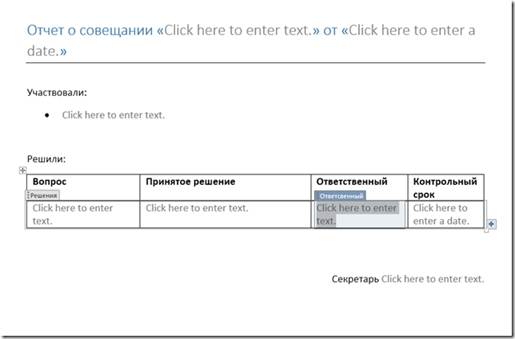
В качестве примера рассмотрим шаблон отчета о совещании, а в качестве данных для формы возьмем:
● Одиночные поля: тема совещания, дата, ФИО секретаря
● Список: список участников
● Таблица: таблица принятых решений (столбцы: Вопрос, Принятое решение и Ответственный, Контрольный срок)
Программная генерация документов-форм в Word
В предыдущих статьях мы смотрели на формы только с точки зрения “продвинутого пользователя”, т.е. мы создавали документы, удобные для ручного заполнения. Сегодня же я хочу предложить расширить эту задачу и попробовать использовать механизм Content controls для генерации документов.
Прежде, чем мы приступим к нашей непосредственной задаче, хочу сказать пару слов по поводу того, как хранятся в документах Word данные для Content controls.
Форматирование и защита ячеек таблиц
Вопрос 1. Как установить форматирование в ячейках таблиц в формах.
Например, мы хотим, чтобы данные в одной из колонок были выровнены вправо. Пусть, это будет колонка с контрольной датой из предыдущей статьи.
Вопрос 2. Как сделать так, чтобы внутри Repeating Section нельзя было изменять текст нигде, кроме полей ввода.
Чуть подробнее суть проблемы в следующем, когда вы создали Repeating Section (для того, чтобы размножать строки таблицы или целые разделы документа), вся область внутри этой Repeating Section считается полем формы. А это значит, что когда вы делаете защиту документа и разрешаете только ввод в поля формы, вы разрешаете вводить данные где угодно внутри Repeating Section! Т.е. несмотря на защиту можно будет промахнуться.
Формы вода с форматированием
Вопрос 1. Как использовать Rich Text Control в защищенных формах?
Вопрос возник из комментария: «Мне нужно подготовить в Word 2007 такую форму, чтобы те, кто ее будет заполнять, могли в нее вносить достаточно объемный текст, причем с возможностью форматирования, напр. выделение жирным, курсивом, маркированный список и т.д. Использую для этого элемент формы “Формат RTF”. Но проблема в том, что как только я включаю защиту формы, форматирование внутри этого элемента становится недоступным – можно только вводить текст так же как в обычный текстовый элемент. Элемент работает как надо только если форма не защищена.»
Вопрос 2. Чем в Word 2007+ заменить Check Box (“Флажок”, “Галочка”) и Option Button (Radio Button, “Выбор”)?
Для начала я бы убедился, что Word – в принципе подходящий инструмент для той задачи, которую вы решаете. Например, если делается что-то на манер опросника/анкеты для голосования, то я бы сказал, что это не совсем функция Word.
Вообще, мое мнение – формы в Word, это не полноценные электронные формы. Это всего лишь способ создавать документы с динамическими элементами.
Перевод чисел в словарную форму
Вернемся к разбору вопросов, связанных с созданием электронных форм в Word.
Вопрос читателя «А можно сделать так чтобы цифры введенные в одном поле, прописывались текстом еще в одном месте? Т.е. я цифрами вбил 3600 руб., и ниже нужно чтобы написалось “Три тысячи шестьсот” руб. и тд.»
Настройка размеров полей: как изменить ширину и высоту полей в Word
При подготовке курсовых, дипломных и научных проектов важную роль играет оформление документа с учетом заявленных требований ГОСТ, методических рекомендаций, условий кафедры и пр. Здесь особое внимание следует уделить визуализации страницы и настройке полей в Ворде.
Дата: 27 декабря 2023
При подготовке курсовых, дипломных и научных проектов важную роль играет оформление документа с учетом заявленных требований ГОСТ, методических рекомендаций, условий кафедры и пр. Здесь особое внимание следует уделить визуализации страницы и настройке полей в Ворде.
Основные понятия и инструменты для настройки полей в Word
Перед тем как регулировать размеры полей, нужно осознать и понять некоторые ключевые термины. Поле — это область, которая ограничивает содержимое документа по горизонтали или вертикали, отделяя его от наполнения. Это своего рода невидимая рамка, с пустым по краям пространством без каких-либо меток, символов и записей (за исключением нумерации листов). В текстовом редакторе Ворд есть четыре типа полей: левое, правое, верхнее и нижнее. Каждый из них может быть измене с учетом действующих правил, потребностей пользователя.
Параметры полей задаются через вкладку «Разметка страницы». Здесь присутствует возможность регулирования и редактирования для каждого типа границ. Такой подход позволяет создавать уникальный документ с нестандартной конфигурацией отступов.
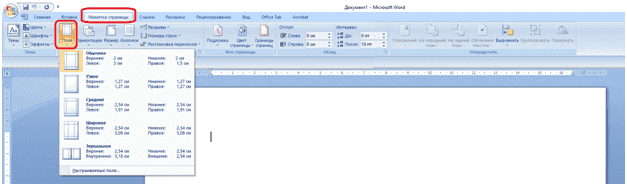
Существует масса сценариев по установке и регулированию полей в Ворде. Первый способ — это простое перетаскивание границ поля мышью. Для этого нужно навести курсор на границу поля до появления двойной стрелки, зажать левую кнопку мыши и перемещать границу в желаемом направлении.
Второй способ заключается в использовании точек настройки размеров. Они представлены небольшими квадратиками на границах. Нажатие и перемещение этих точек позволяют установить более точные значения ширины и высоты.
Еще один вариант корректировки границ страницы — это окно «Параметры страницы». Оно предлагает более подробные опции регулирования полей, такие как отображение или скрытие рамок или автоматическое изменение размеров при добавлении новых элементов.
Итак, знание основных терминов и умение пользоваться инструментами «Разметка страницы» и «Параметры страницы» позволят легко настроить поля под требования вашего проекта.
Изменение ширины и высоты полей в Word: шаги и рекомендации
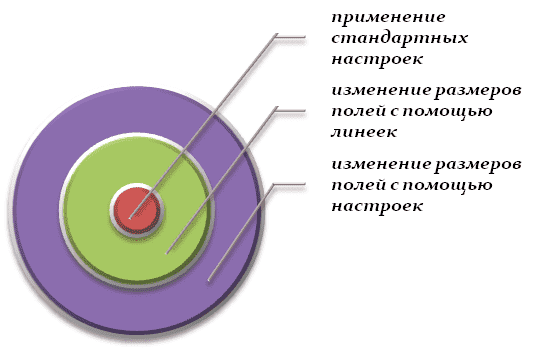
Первый способ – применение стандартных настроек. Для этого достаточно реализовать итерацию «Разметка страницы — Поля» и выберите один из предопределенных значений, (узкое, широкое, среднее и пр.). Также можно задать свое значение, указав его через функцию «Настраиваемые поля».
Второй способ — изменение размеров полей с помощью линеек. Этот метод особенно удобен для тех случаев, когда требуется точная настройка высоты каждого отдельного поля. Чтобы сделать это, необходимо активировать функцию линеек: для этого зайдите в меню «Вид» и поставьте галочку напротив пункта «Линейка». Затем просто перетащите соответствующую линейку на нужное место и установите необходимое значение высоты поля.
Независимо от выбранного метода, после настройки высоты полей рекомендуется проверить результат путем просмотра предварительной версии документа. Это поможет убедиться, что текст правильно размещается на странице и соответствует заданным параметрам.
Следующая рекомендация состоит в том, чтобы проверять результаты своих настроек непосредственно на предпросмотре документа перед сохранением изменений. Такой ход позволит визуально оценить структуру листа, заметить нестыковки и огрехи.
Еще одним важным моментом при изменении ширины полей является сохранение этих настроек для последующего использования. Для того чтобы сохранить созданные настройки, нужно нажать кнопку «Установить по умолчанию» или выбрать опцию «Сохранить текущие значения в шаблон».
Следуя приведенным выше шагам и рекомендациям, вы сможете легко изменять размеры полей в своих документах Word и достигнуть желаемого результатa. От корректности и правильности настройки данного параметра зависит судьба проекта и автора: успех на нормоконтроле и защите.
В заключение хочется отметить, что управление размерами полей в Word является одним из ключевых аспектов оформления документа. Надлежащая настройка высоты полей поможет создать профессионально выглядящий текст с удобным расположением контента на странице.
Нужна помощь преподавателя?
Мы всегда рады Вам помочь!
Создание зеркальных полей в Word 2013
Научитесь создавать зеркальные поля в Microsoft Word 2013 для удобного форматирования документов. Этот курс поможет вам повысить эффективность работы с текстовыми документами.
Как настроить поля в Word, уменьшить их, расширить или совсем убрать: подробная инструкция

Как изменить размеры полей в Word
При форматировании документов в текстовом редакторе Word очень часто возникает необходимость изменить размер полей. Иногда это необходимо для соблюдения технических требований к документу, а иногда просто для ознакомления.
В текстовом редакторе Word есть несколько стандартных размеров полей, которые пользователь может выбрать при создании документа. Вы можете создать свой размер, если ни один из стандартных вариантов не подходит. Главное помнить, что слишком узкие поля могут создать проблемы при печати такого документа на принтере.
Выбор размера полей из стандартного списка
Изменить размер полей в текстовом редакторе Word можно несколькими способами. Самый простой вариант — выбрать подходящий размер из предложенного списка. Для этого откройте вкладку «Макет» (или вкладку «Макет страницы», если у вас более старая версия программы) и нажмите кнопку «Поля», расположенную в верхней левой части окна.
Подробнее: Как сделать обложку книги в Word?

После нажатия кнопки «Поля» откроется список полей стандартного размера. Здесь доступны варианты: обычное, узкое, среднее, широкое и зеркальное поле. Вы также можете выбрать здесь последние настраиваемые поля, которые совпадают с последними пользовательскими настройками, а также настраиваемые поля, но мы рассмотрим их позже.

Итак, основные доступные размеры полей:
- Нормальный — стандартный размер, используемый Word по умолчанию. Эти поля расположены на расстоянии 2 см сверху, 2 см снизу, 3 см слева и 1,5 см справа.
- Узкие — минимальный размер, поля со всех сторон страницы с отступом 1,27 см.
- Средний — среднего размера, эти поля выходят на 1 дюйм сверху, на 1 дюйм снизу, 1,91 см слева и 1,91 см справа.
- Максимальный размер — широкий, эти поля расположены на расстоянии 2,54 см вверху, 2,54 см внизу, 5,08 см слева и 5,08 см справа.
- Зеркальное отображение: поля с одинаковым отступом от левого и правого краев страницы используются для печати документа в виде книги. Эти поля расположены на расстоянии 2,54 см сверху, 2,54 см снизу, 3,18 см от внутренней части страницы и 2,54 см от внешней стороны страницы.
Чтобы изменить текущий размер полей в одном из предложенных вариантов, просто выберите его в этом списке. После этого поля на странице будут автоматически изменены в зависимости от выбранных настроек.
Как сделать собственный размер полей
При оформлении рефератов, курсовых и тезисов, а также других технических документов необходимо строго соблюдать правила. В частности, следует использовать определенный заранее определенный размер маржи. В таких случаях стандартные размеры, предлагаемые редактором Word clock, не подходят.
Если вы столкнулись с подобной задачей, вам нужно перейти на вкладку «Макет» (или «Макет страницы»), нажать кнопку «Поля» и выбрать опцию «Настраиваемые поля ».

После выбора этого пункта меню перед вами откроется окно «Настройки страницы». Это окно содержит все основные настройки размера страницы. Помимо прочего, здесь вы можете изменить размер полей. Для этого перейдите на вкладку «Поля» и воспользуйтесь параметрами вверху окна. Здесь вы можете указать необходимый отступ для верхнего, нижнего, левого и правого краев листа.

Здесь вы также можете изменить размер дополнительных отступов, используемых для привязки документа. Эти параметры называются Binding и Binding Position ».

Обратите внимание, что если вы используете параметры «Зеркальные поля», «2 страницы на листе» или «Буклет», параметр «Положение переплета» может быть заблокирован и определен только редактором Word.
Как изменять поля с помощью линейки
Если вам нужно часто изменять размер полей в Word, вы можете сделать это с помощью инструмента «Линейка». Этот инструмент позволяет быстро изменять поля страницы, не переключаясь между вкладками или открывая окна.
Чтобы использовать эту опцию, вам нужно перейти на вкладку «Вид» и включить там инструмент «Линейка». После этого вверху и слева от листа появится линейка, с помощью которой вы сможете менять поля.
Иногда линейка появляется только вверху страницы. В этом случае нужно открыть меню «Файл», перейти в «Параметры — Дополнительно» и активировать функцию отображения вертикальной линейки.
После активации линейки поля страницы можно изменить практически одним щелчком мыши.
Для этого просто наведите указатель мыши на край поля на линейке (отмечен серым), щелкните по нему левой кнопкой мыши и перетащите в нужную сторону.
Как настроить поля страницы в Word
Поля в текстовом редакторе Microsoft Word устанавливаются автоматически при запуске программы. Однако менять их приходится часто: есть документы с определенными требованиями, бывает, что поля страницы приходится уменьшать для экономии места.
Давайте узнаем, какие возможности доступны для редактирования полей в Word.
Предопределенные размеры полей в Ворде
Поля страницы — это расстояние от края бумаги до текста или других объектов. Чтобы найти информацию о параметрах полей, вам нужно найти вкладку «Макет страницы» и щелкнуть по ней левой кнопкой мыши. В открывшейся панели находится нужная нам кнопка «Поля». После нажатия отобразится список шаблонов.
При первом запуске программы поля будут нормальными. Есть 5 моделей с разными значениями:
- При выборе обычных полей верхнее и нижнее поля будут составлять 2 см, левое — 3 см и правое — 1,5 см.
- Для узких полей все поля составляют 1,27 сантиметра.
- В центральных полях нижнее и верхнее поля составляют 2,54 см, а левое и правое поля — 1,91 см.
- При выборе широких полей верхнее и нижнее поля составляют 2,54 см, а левое и правое поля — 5,08 см.
- Зеркальные поля имеют внутреннее поле 3,18 сантиметра, все остальные отступы — 2,54 сантиметра.

Как настроить поля в Ворде
Вы можете настроить поля несколькими способами: найти нужную команду или использовать специальные маркеры.
Как установить поля страницы
Вы можете установить любое значение для полей. Чтобы установить свое значение, вам необходимо:
- Выберите вкладку «Макет страницы».
- В блоке «Параметры страницы» щелкните стрелку вниз в правом нижнем углу.
- В открывшемся окне есть раздел «Поля», в котором вы можете найти:
- верхнее поле;
- нижняя маржа;
- левое поле;
- правое поле;
- связь;
- положение привязки.

Настроить поля очень просто, просто введите значение в интересующее поле.
Например, если вам нужно установить верхнее поле на 2 см, установите значение 2 см в верхнем поле и так далее.
Как в Ворде сделать поля в мм
Поля могут быть не только в сантиметрах, но и в других единицах измерения. Вы можете изменить настройки, придерживаясь следующего алгоритма:
- Щелкните вкладку «Файл» и выберите «Параметры».
- В открывшемся окне перейдите в «Дополнительно».
- Появляется длинный список, в котором сложно ориентироваться. Вы должны смотреть на заголовки разделов, выделенные жирным шрифтом. Прокрутите вниз «Параметры редактирования», «Вырезать, скопировать и вставить», «Размер и качество изображения», «Показать содержимое документа», следующий раздел — это то, что нам нужно: «Экран». В нем вторая — это «единица измерения». Щелкните левой кнопкой мыши по стрелке вниз, единицы измерения могут быть дюймы, сантиметры, миллиметры, точки или пики.

Поля страницы по ГОСТу
Какими должны быть поля для разных типов работ? Давайте рассмотрим, какое значение использовать и можно ли использовать шаблоны. В аннотации левое поле должно быть 30 мм, все остальные — 20 мм.
Подробнее: Как создать формат а4 в Word?
Для реферата установите минимальные значения отступов. Не менее 20 миллиметров должно быть оставлено внизу и вверху, справа на 10 миллиметров и слева на 30 миллиметров (для шитья). Этим требованиям соответствует «нормальная» модель, все размеры соответствуют минимальным, кроме «правильного» значения. Это значение больше 5 мм, что не будет считаться ошибкой. Но лучше все размеры выставить самому.
Для дипломной работы требования устанавливают такой же размер, как и для диссертации.
Установите разные размеры полей для четных и нечетных страниц Иногда требуется распечатать двусторонние документы, поэтому настройки четных и нечетных страниц должны быть разными. Например, печатая книги или журналы. В этом случае используются зеркальные поля.
Зеркальные поля страницы
Его можно выбрать в шаблонах.
- Находим кнопку «Поля» во вкладке «Макет страницы».
- Откроется список шаблонов, содержащий команду «Зеркало».
Если вам нужно изменить отступы в зеркальных полях, вам нужно перейти в «Параметры страницы». Спустимся в раздел «Страницы» и выберем «Зеркальное отражение полей» в группе «Несколько страниц».
Имена в разделе «Поля» изменятся, и вы сможете устанавливать значения не только для нижнего и верхнего полей, но также для внутреннего и внешнего.
Как убрать поля страницы
Удаление полей на странице документа Word аналогично изменению значений для верхнего, нижнего, правого и левого полей. Другими словами, чтобы удалить поля, вам нужно установить значение равным нулю. Это можно сделать двумя способами.
Выставляем нулевые значения в окне «Параметры страницы»
- Перейдите на вкладку «Макет страницы».
- В блоке «Параметры страницы» щелкните стрелку вниз в правом нижнем углу.
- В появившемся окне «Параметры страницы» установите нулевые значения для верхнего, нижнего, левого и правого полей.
- Нажмите кнопку ОК, чтобы подтвердить свои намерения.
Впоследствии страница потеряет свои поля, и текст будет найден на всем листе.
Кстати, убирать поля целиком не рекомендую, потому что при печати у принтера есть свои внутренние поля и вполне возможно, что часть текста будет обрезана.
Убрать поля при помощи маркеров
На линейке Word, которая активируется во вкладке «Вид», «Линейка» есть маркеры, с помощью которых также можно удалять поля.
Наша задача — переместить маркеры к краю страницы, чтобы не осталось серых пространств.
- верхнее поле;
- нижняя маржа;
- левое поле;
- правое поле.
Переместите маркер за край страницы на ту сторону, с которой нужно стереть поля. Если вам нужно удалить все поля, перемещайте каждый маркер отдельно.
Вставка шаблонов полей
Если вам необходимо ввести данные изменений или документы в виде бланка или наклейки, Microsoft Word предусматривает использование специальных кодов.
Данные в документе изменяются автоматически. То есть, например, при смене даты никаких изменений вносить не нужно, дата изменится без дальнейших действий.
Список кодов полей в Word
Есть целый список кодов. Рассмотрим некоторые из них:
Он используется для автоматической вставки даты и времени.
- Вставить карту».
- Найдите кнопку «Дата и время».
- Выбираем понравившийся формат и меняем язык на русский.
- Мы поставили галочку в поле «обновлять автоматически».
- Затем на той же вкладке выберите группу Express Blocks и в ней поле. В списке выберите название поля «Дата». В параметрах поля поставьте галочку напротив «Вставить дату в последний выбранный формат».
Поле NUMWORDS
Вставляет количество слов в документ.
вам нужно поместить курсор в точку вставки, на вкладке «Вставка» найти «Экспресс-блоки» и нажать кнопку «Поле». Выберите NumWords в имени поля.
Вставьте номер страницы, к которой применяется данная команда.
Ставим курсор в точку вставки номера страницы. Выберите вкладку «Вставка» и найдите кнопку «Поле» в группе «Экспресс-блоки». Прокрутите список имен полей вниз и нажмите «Страница».
Чтобы это было правильно, все заголовки и субтитры разных уровней должны быть отформатированы с использованием форматирования Word. Для вставки установите курсор в нужную позицию, во вкладке «Вставка» выберите «Экспресс-блоки». В группе «Поле» находим название поля оглавления.
Поле UserName
Введите имя пользователя.
Сначала вам нужно ввести это имя. На вкладке «Файл» перейдите к кнопке «Параметры». В открывшемся окне находим раздел «Общие» и подраздел «Персональные настройки для Microsoft Office», меняем логин. Чтобы вставить поле на вкладке «Вставка» в группе «Быстрые блоки», выберите команду «Поля». Ищите «UserName» в названии поля».
Форматирование ключей форматов
Поля можно редактировать. Как это сделать? Давайте рассмотрим внесение изменений на примере некоторых ключей.
Для поля ввода даты и времени можно изменить его формат, а Выбрать одну из историй. Для этого выберите поле и щелкните правой кнопкой мыши. Выберите «Изменить поле» из списка. Затем выберите желаемую дату и время.
Поле NUMWORDS
В этом поле вы можете изменить формат записи количества слов в тексте. Для этого выделите поле и нажмите правую кнопку мыши. В списке выберите «изменить поля». Выбираем нужный формат.
вы можете изменить внешний вид номера страницы. Для этого выберите ключ и нажмите правую кнопку мыши и выберите команду «изменить поле». В открывшемся окне вы можете выбрать другой формат поля.
вы можете изменить внешний вид вставленного оглавления. Для этого выберите поле и щелкните правой кнопкой мыши, выберите «изменить поле». В открывшемся окне нажмите кнопку «Сводка» и выберите желаемый вид.
Поле UserName
Имя пользователя записывается в определенном формате и может быть изменено. Клавиша подсвечивается и щелкается правой кнопкой мыши, выбирается «изменить поле». Ищем нужный формат.



