
2) разделение на несколько взаимосвязанных файлов, имеющих гиперссылки друг на друга. Этот метод лишен недостатков предыдущего метода, но его редактирование (и печать) требует одновременное наличие всех связанных файлов, даже если нужно внести правки только в один. Кроме того, обновление ссылок тоже занимает относительно длительное время. Справедливости ради, следует отметить, что ссылки можно и не обновлять, если они не меняются;
3) разделение на несколько независимых файлов. Этот метод лишен недостатков первых двух, но отсутствие гиперссылок может значительно увеличить объем ручной работы, а значит, и затраченного времени.
Ни один из вышеперечисленных методов не является универсальным. Выбор метода разбивки зависит от решаемой задачи и требований конкретного ГОСТа, а комбинация методов может обеспечить дополнительные гибкость и удобство. Кроме того, часто на выбор объема книг и метода разбивки могут влиять косвенные обстоятельства, например, возможности брошюровочной или печатной техники, требования заказчика и т.д.
На критерии выбора могут влиять также проблемы другого свойства. Здесь эти проблемы принимаются как небо голубое, трава зеленая данность, и возможные административные пути их решения не рассматриваются.
Обычно большой документ разрабатывают несколько специалистов, каждый из которых может иметь свой собственный взгляд на подходы к форматированию текстов и собственный набор стилей. Поэтому при слиянии нескольких текстов в один документ, каждый из которых разработан разными людьми, в этом документе получается месиво большое разнообразие стилей, часть из которых дублируют друг друга, но называются по-разному, а часть вообще не используется. Часто их количество превышает все разумные пределы, а названия поражают изощренностью удивляют:

На практике наилучшим выходом из такой ситуации является создание отдельной книги, в которой будет текст только одного разработчика с его оригинальными стилями, благо в ГОСТах отсутствует требование к минимальному количеству страниц в книге. Такой подход требует наименьшее количество усилий, но он не всегда применим, потому что количество страниц текста книги может быть и больше максимального, установленного ГОСТом. Кроме того, может потребоваться внедрить части этого текста в документ в виде подразделов, например, описание блока питания в общее описание оборудования, в которое он входит. Поэтому наводить порядок со стилями все-таки придется :(.
Решение этой проблемы очень трудоемко, но приложенные усилия можно значительно снизить за счет искусственного интеллекта предлагаемого ниже алгоритма и использования макроса, который удаляет неиспользуемые в документе стили. Общий алгоритм действий следующий:
1) подготовить шаблон (в любом виде), в котором присутствуют ваши стили, используемые в конечном документе;
2) полностью скопировать в него редактируемый текст. При этом скопируются все стили исходного документа. Перед копированием текста MS Word вполне разумно спросит на предмет замены копируемых стилей на стиль «Обычный». Не соглашайтесь – это подстава;
3) заменить на свои все основные стили скопированного текста: стили всех используемых заголовков, текстов и подписей таблиц и рисунков. Предположим, что нужно заменить стиль «Перечень рисунков1» на стиль «Обычный». Для этого:

- поставить курсор на строку со стилем «Перечень рисунков1» и/или выбрать в соответствующем меню в коллекции стилей этот стиль и пункт «Выделить все вхождения», чтобы выделить все строки с этим стилем:
- применить стиль «Обычный» к выделенному тексту. При этом стиль «Перечень рисунков1» перестанет использоваться в этом документе;
4) для удаления всех неиспользуемых стилей, кроме встроенных, применить следующий макрос:
Dim oStyle As Style
For Each oStyle In ActiveDocument.Styles
‘Only check out non-built-in styles
If oStyle.BuiltIn = False Then
.Execute FindText:="", Format:=True
If .Found = False Then oStyle.Delete
Этот макрос часто упоминается на различных ресурсах, но честь оригинальной разработки принадлежит Аллену Уайатту (Allen Wyatt, , дай Бог ему здоровья :)). По заверению разработчика он применим для версий MS Word 97, 2000, 2002 и 2003, но по моему́ (и не только) опыту успешно работает и в более новых версиях. Правда, на некоторых очень сложных текстах этот макрос отрабатывает не до самого конца, видимо, из-за каких-то внутренних ошибок самого редактора. Повторное применение макроса обычно решает этот неприятный нюанс;
5) к сожалению, обычно заменить все стили за один проход не получается. Поэтому нужно повторять шаги 3 и 4 несколько раз до получения приемлемого результата. В идеале можно избавиться от всех неиспользуемых стилей, но чаще достаточно их просто убрать из коллекции стилей, чтобы не мешали.
Перед дальнейшим использованием отформатированный в результате этих операций текст нужно внимательно просмотреть на предмет внезапного появления неучтенных стилей, которые все-таки могут быть из-за программных ошибок редактора, который иногда живет своей собственной жизнью.
Оформление страницы в Word согласно ГОСТу

Мы оформляем документы на работе, в школе, в университете, в государственных учреждениях. И конечно же, важно, чтобы эти документы были оформлены правильно, в соответствии с действующими стандартами.
В России действует ГОСТ Р 7.0.97-2016 «Система стандартов по информации, библиотечному и издательскому делу». Этот стандарт устанавливает общие требования к оформлению печатных изданий, в том числе и документов. Однако чтобы соблюсти все требования, вам не придётся вчитываться во все эти технические регламенты и долго разбираться в программах. В этой статье мы наглядно рассмотрим, как оформить страницу по ГОСТу в Microsoft Word.
Выбор шрифта
Нормативные документы ГОСТ 2.105-95 и 7.32-2001 устанавливают требования к составлению документации. Для студенческих и школьных работ (рефератов, курсовых и дипломов) рекомендуется использовать шрифт Times New Roman размером 14 пунктов. В зависимости от типа документа допускается использование других шрифтов и начертаний. Для диаграмм, сносок и подписей рекомендуется использовать шрифт размером 12 пт.
Изменить шрифт на странице можно несколькими способами:
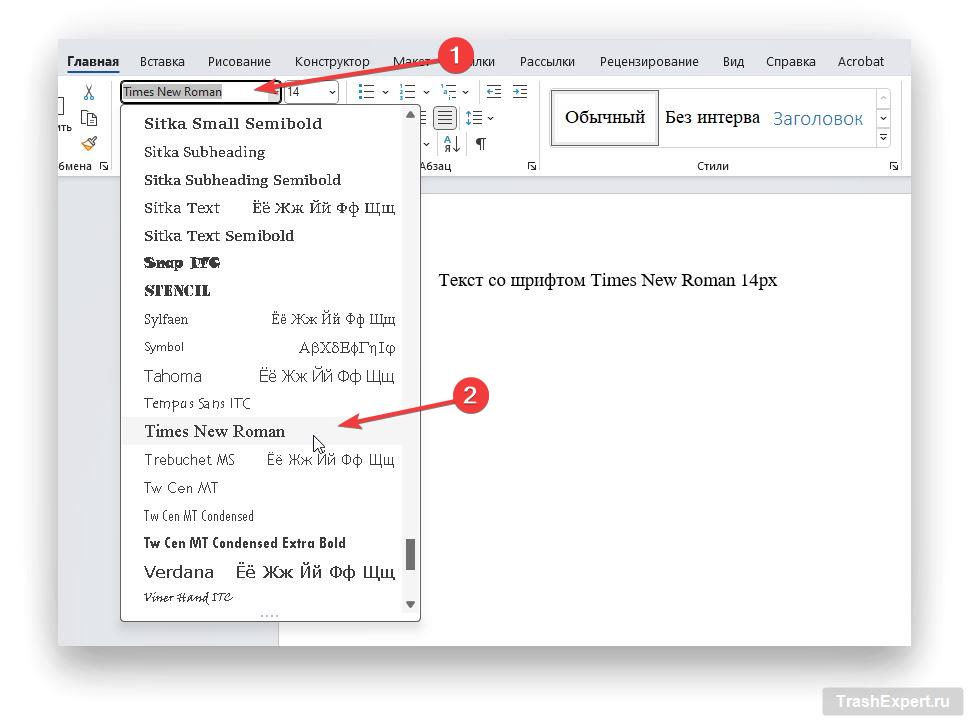
- При помощи панели инструментов. Она находится на вкладке «Главная» в разделе «Шрифт». Перед вводом текста необходимо выбрать тему шрифта Times New Roman и указать стандартный размер в 14 пунктов.
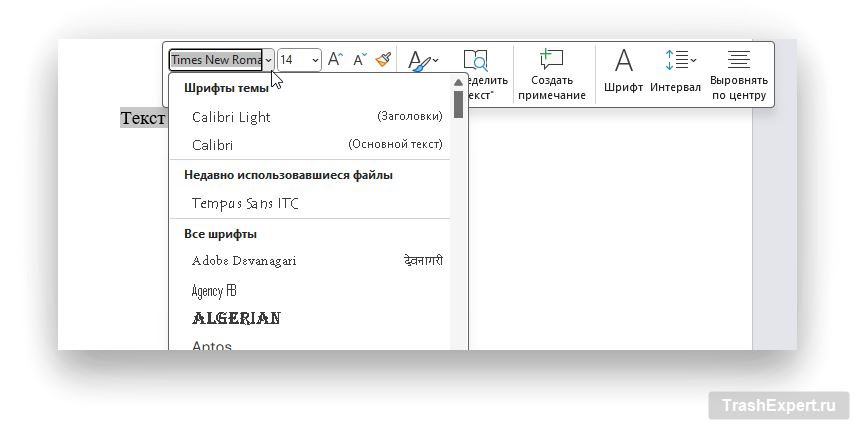
При помощи диалогового окна. Достаточно выделить нужное слово или предложение левой кнопкой мыши, и перед вами появится панель с настройками шрифтов и абзацев. В ней так же можно изменить интервал и выровнять текст.
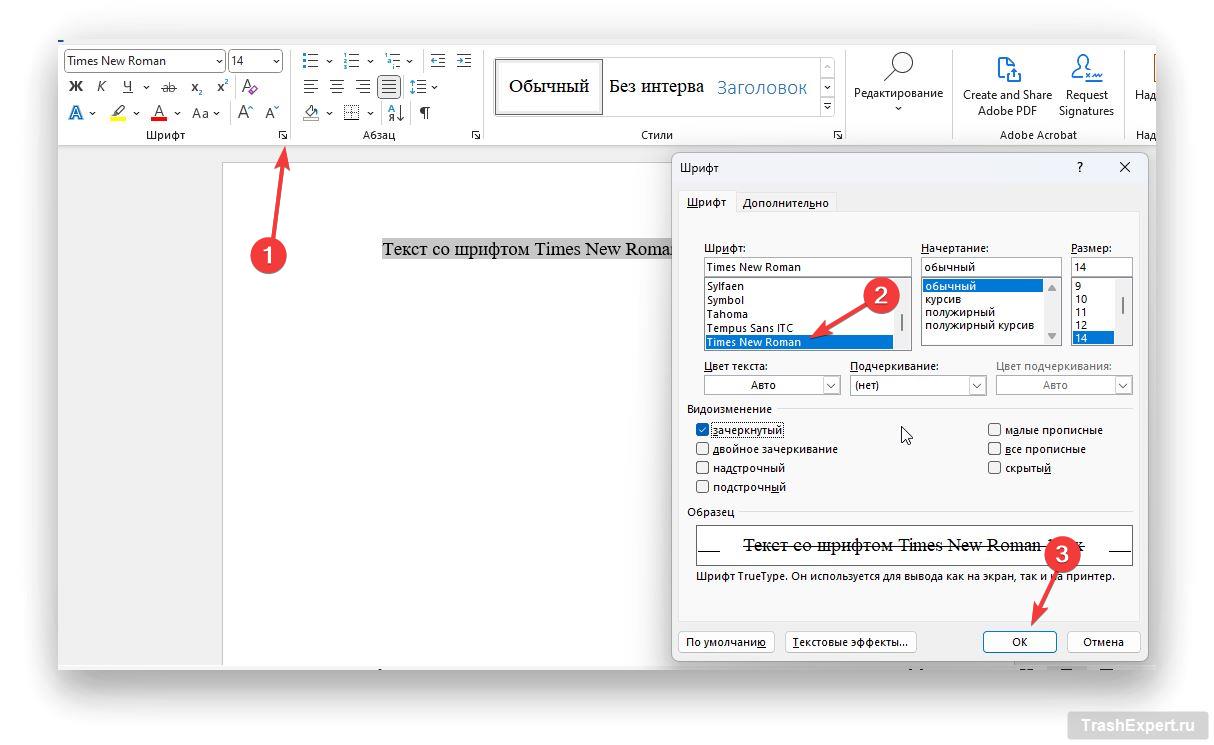
При помощи расширенных настроек шрифта. Их можно найти под разделом «Шрифт». В окне настройки шрифтов можно выбрать нужный шрифт, размер, изменить начертание и цвет, добавить подчёркивание, и посмотреть предварительно на результат.
Размеры и поля страницы
Согласно ГОСТу, страница должна иметь следующие размеры:
- ширина — 210 мм;
- высота — 297 мм.
Стандартные поля страницы должны быть следующими:
- верхнее — 20 мм;
- нижнее — 20 мм;
- левое — 30 мм;
- правое — 10 мм.
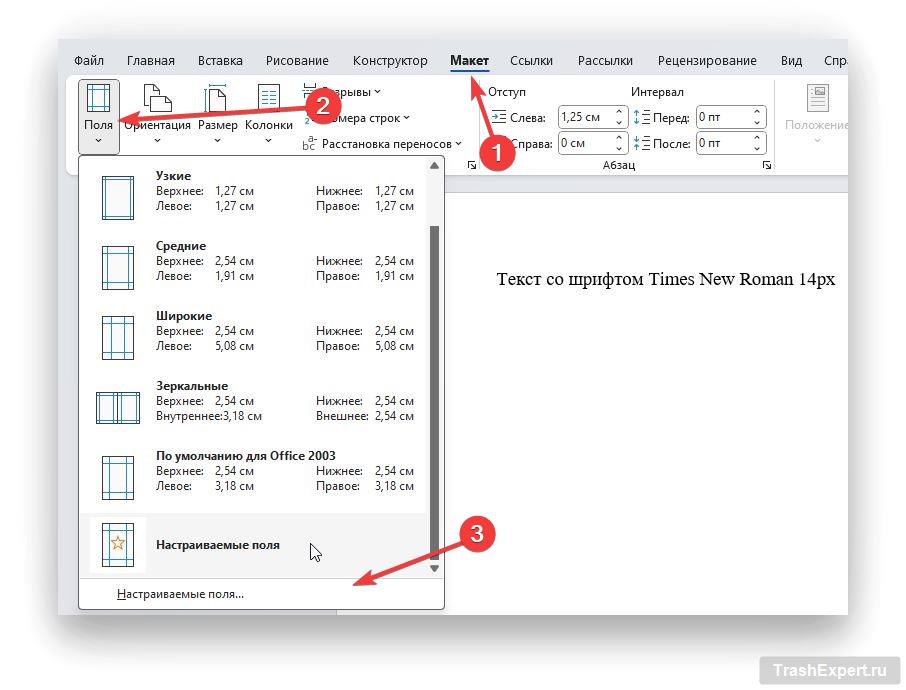
Чтобы настроить поля страницы в Microsoft Word, необходимо проделать несколько простых шагов:
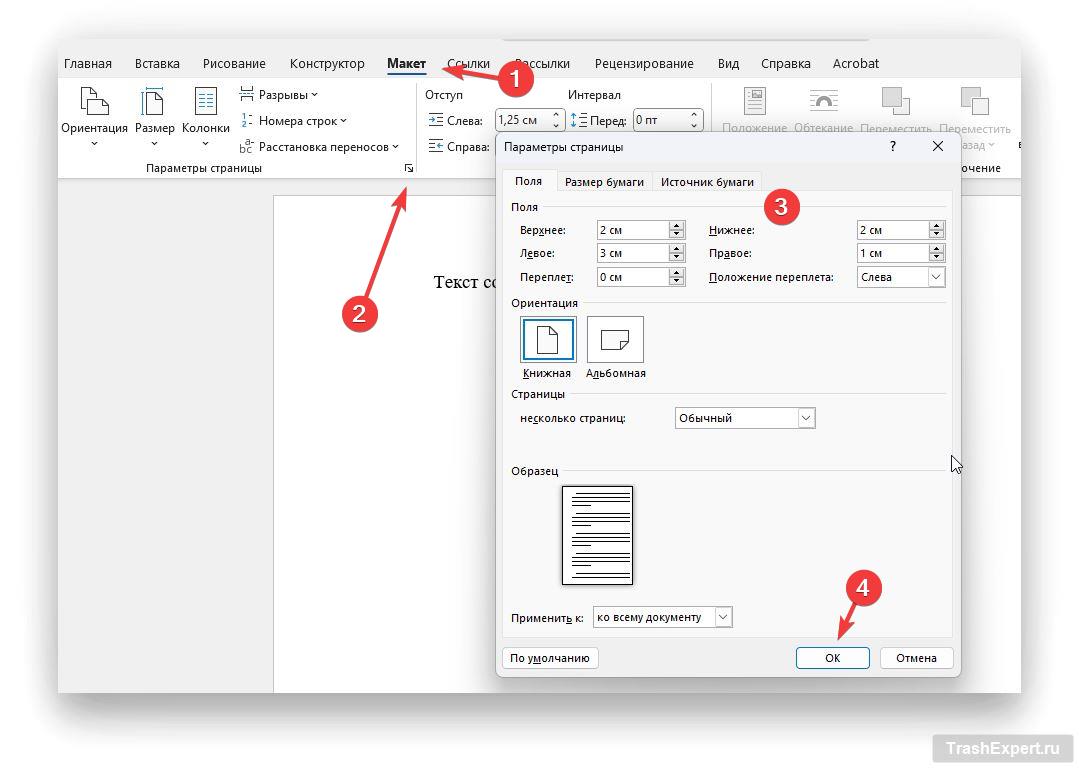
- Перейти в категорию «Макет» в панели инструментов Word.
- Открыть настройки «Параметры страницы».
- Во вкладке «Поля» указать стандартные размеры полей.
- Нажать «ОК» чтобы применить изменения.
Доступ к этим настройкам можно также получить в Макете через раздел «Параметры страницы» выбрав «Поля» > «Настраиваемые поля…»
Межстрочный интервал
Чтобы сделать текст более привлекательным и читабельным, необходимо выбрать правильный междустрочный интервал.
По умолчанию этот интервал равен 1,15, но это можно легко изменить в панели инструментов. Для многих документов рекомендуется использовать полуторный интервал (1,5). Он обеспечивает достаточный интервал между строками, чтобы текст был удобен для чтения, и при этом не сильно увеличивал количество страниц.
Читайте также:
Как вставить изображение в Excel 2016: пошаговая инструкция
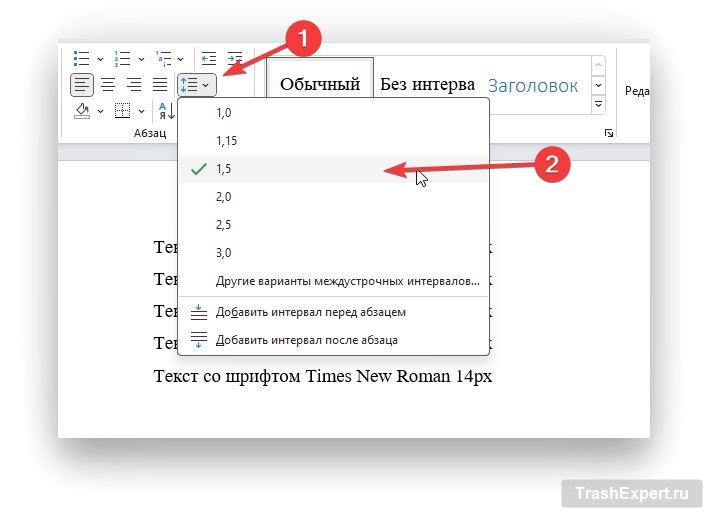
- Создаём новый документ или выделяем любой готовый текст левой кнопки мыши.
- Во вкладке «Главная» в разделе «Абзац» щёлкаем по иконке интервала.
- Выбираем полуторный интервал (1,5).
Нумерация страниц
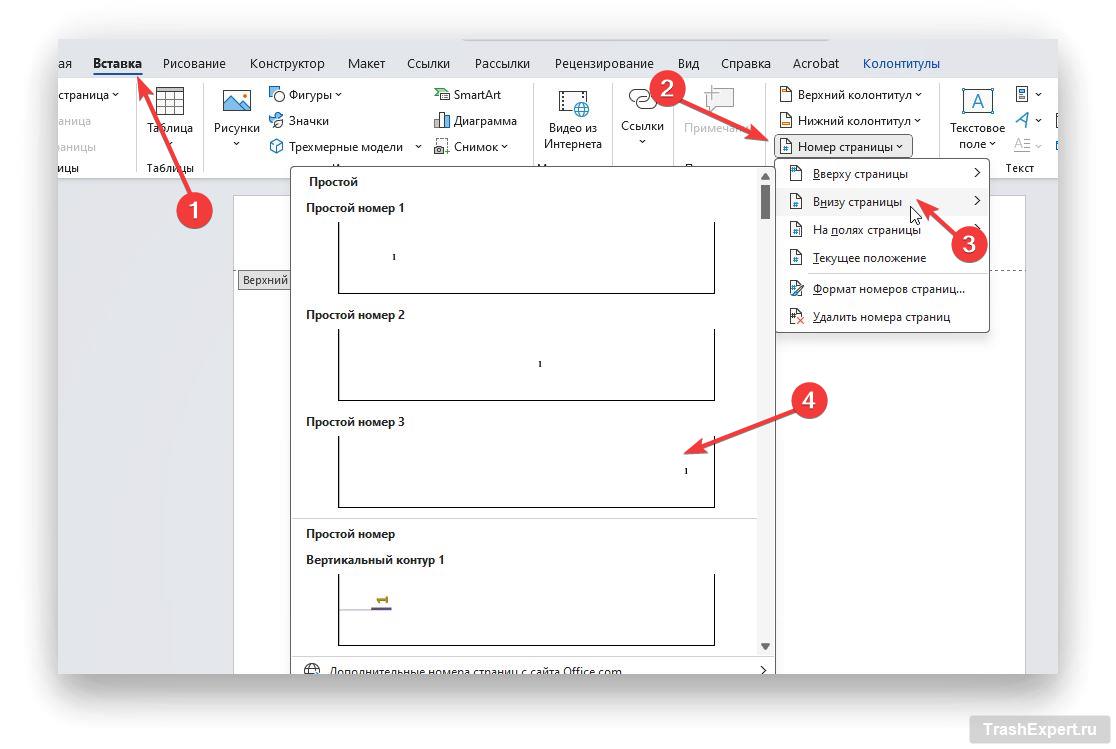
В Word существует несколько способов нумерации страниц. Вы можете выбрать расположение номеров страниц (верхний колонтитул, нижний колонтитул или край страницы), их стиль (арабские цифры, римские цифры, буквы и т. д.) и начальное значение (например, начать нумерацию с 1 на второй странице).
Чтобы добавить нумерацию для каждого листа в Word, необходимо проделать несколько шагов:
- На вкладке «Вставка» нажимаем кнопку «Номер страницы» в разделе «Колонтитулы».
- Выбираем расположение номеров страниц, например, внизу страницы — простой номер 3.
- Завершаем настройку нумерации страниц двойным щелчком левой кнопкой мыши в тексте.
Заголовки и подзаголовки
Оформление заголовков и подзаголовков в документах необходимо для создания структурированности и наглядности. Заголовки должны чётко выделять основные части текста, а подзаголовки — конкретизировать их содержание.
Чтобы документ соответствовал всем требованиям, необходимо соблюдать несколько правил:
- Шрифт: заголовки и подзаголовки должны быть набраны шрифтом Times New Roman, размер шрифта — 14 или 16 пунктов.
- Выравнивание: заголовки и подзаголовки должны быть выровнены по центру.
- Полоса перед заголовком: перед заголовком должна быть одна пустая строка.
- Полоса после заголовка: после заголовка должна быть одна или две пустые строки.
- Нумерация: заголовки и подзаголовки могут быть пронумерованы, например, для создания оглавления. В нумерацию не включаются введение, заключение, список литературы.
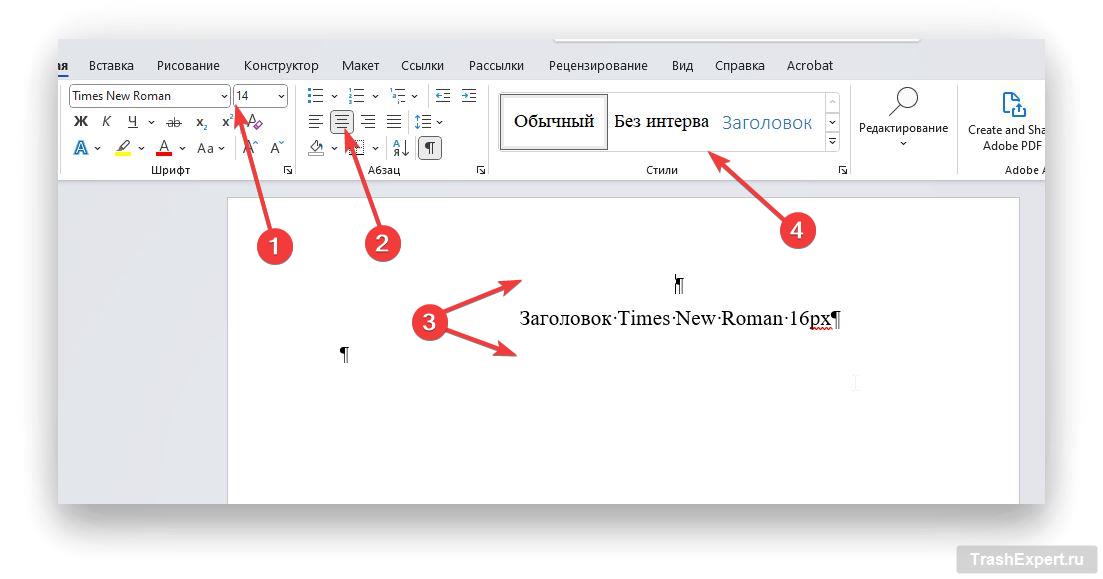
Чтобы оформить заголовки и подзаголовки в Word по ГОСТу, необходимо сделать следующее:
- Выберите шрифт Times New Roman, размером 14 или 16 пунктов. Можно Воспользоваться готовыми стилями на панели инструментов.
- Сделайте выравнивание по центру при помощи панели инструментов или горячей клавиши «Ctrl» +»E».
- Вставьте одну пустую строку перед заголовком и одну или две пустые строки после заголовка.
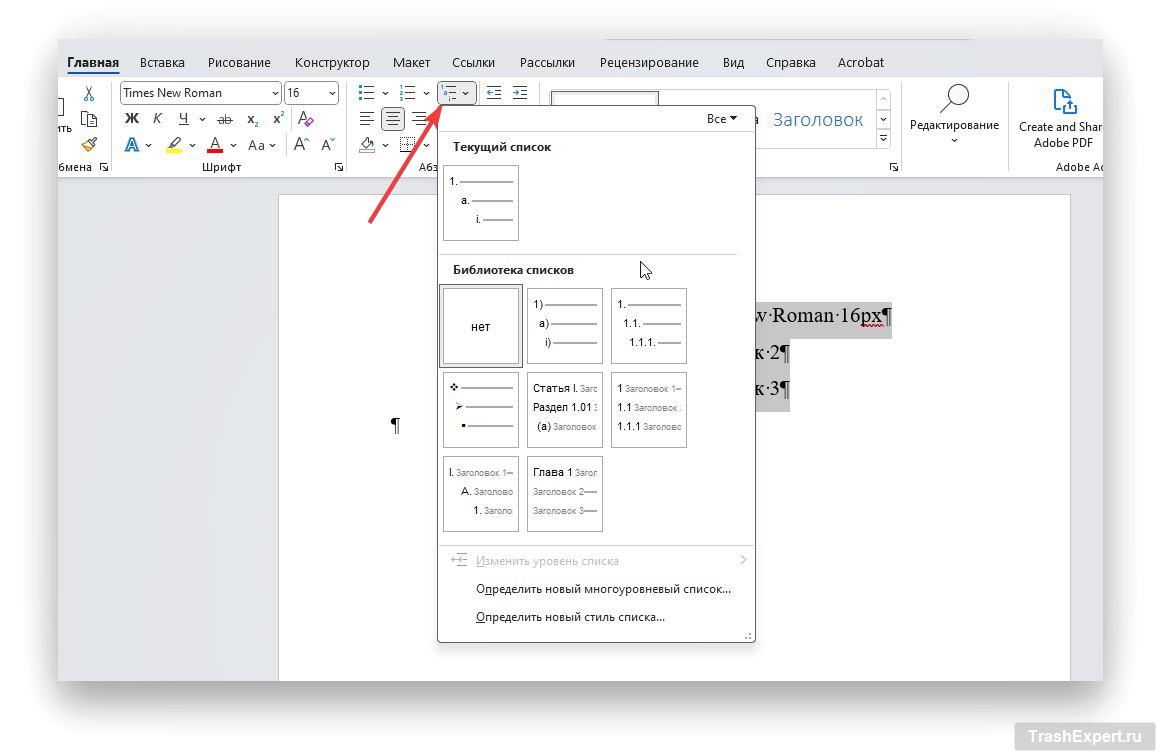
Для нумерации заголовков и подзаголовков можно использовать встроенные функции Word. Для этого необходимо:
- Выделить заголовки или подзаголовки, которые необходимо пронумеровать.
- Найти на панели инструментов кнопку Многоуровневого списка и щёлкнуть по ней.
- Выбрать готовый стиль из библиотеки списков, чтобы применить новое оформление к заголовкам.
Разрыв страницы
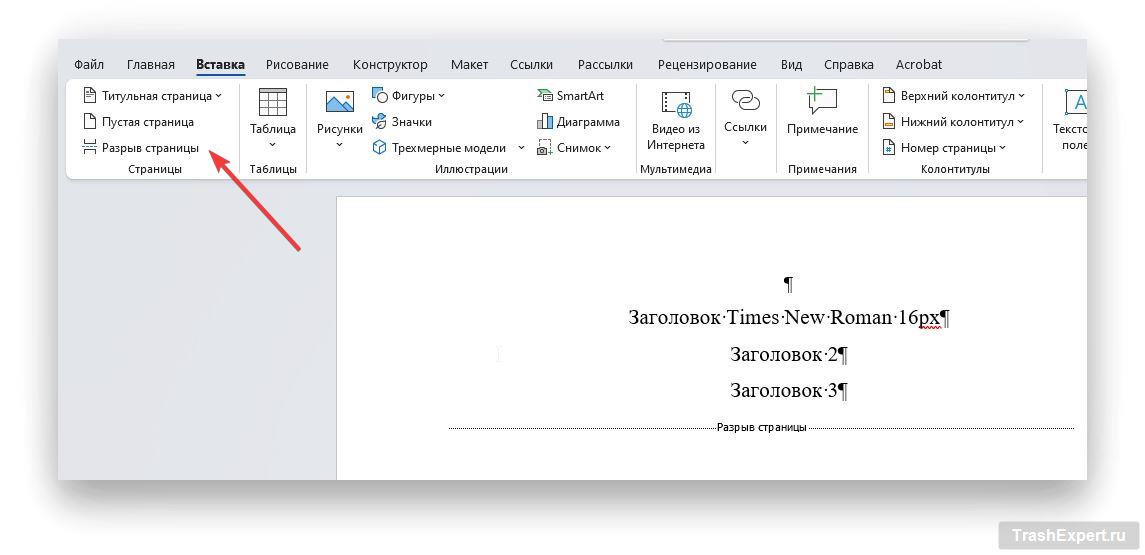
Помимо структурирования заголовков, рекомендуется также правильно расставлять разрывы страницы, чтобы оформление документа случайно не сместилось. Чтобы распределить текст между страницами, можно просто добавлять пустые строки между абзацами и нажимать Enter, однако такой способ не подойдёт, если у вас присутствуют изображения, таблицы или диаграммы.
Согласно требованиям ГОСТ, разрыв страницы необходимо делать с каждой новой страницей, чтобы отделить одну часть от другой, тем самым сохраняя оформление документа. Чтобы добавить разрыв страницы, достаточно перейти во вкладку «Вставка» на панели инструментов и нажать на «Разрыв страницы». Эту же процедуру можно повторить при помощи комбинации клавиш «Ctrl» + «Return».



