
Найдите файл, который вы хотите переименовать, выберите его и нажмите кнопку "Переименовать" на ленте (или нажмите клавишу F2 на клавиатуре). Введите новое имя файла и нажмите ввод.
Как изменить имя пользователя в ворде?
- Щелкните Файл и найдите Автор в разделе Связанные люди справа.
- Щелкните правой кнопкой мыши имя автора и выберите команду Изменить свойство.
- Введите новое имя в диалоговом окне Изменение пользователя.
Как переименовать папку в ворде?
1. Щелкните на папке или файле, который вы желаете переименовать, правой клавишей мыши. 2. В появившемся контекстном меню выберите пункт Переименовать.
Как переименовать расширение файла в Windows 10?
Переименование файлов в Windows 10 или более ранних версиях Windows, довольно простая задача. Вы просто должны кликнуть правой кнопкой мыши на файл, который вы хотите переименовать, выбрать в контекстном меню опцию Переименовать, ввести новое имя файла и, наконец, нажать клавишу ввода, чтобы сохранить новое имя файла.
Как назвать документ Ворд?
В меню Вставка выберите команду Поле. Откроется одноименное диалоговое окно. Из списка поля Категории выберите строку "О документе". Из списка поля Поля выберите строку Title.
Как убрать имя автора в ворде?
Чтобы удалить автора из сведений о документе, кликните по имени автора правой кнопкой мыши и в появившемся меню выберите Удалить пользователя (Remove Person).
Как сменить пользователя в примечаниях Word?
- Откройте вкладку «Рецензирование»;
- Перейдите в «Параметры исправлений» (в нижнем правом углу нажмите кнопочку)
- Нажмите на кнопку «Изменить имя пользователя»
Как переименовать папку?
Выделите необходимую папку (или файл) и нажмите на клавиатуре клавишу F2. Выделите файл (или папку) и на Панели инструментов нажмите «Упорядочить». В открывшемся списке выберите команду «Переименовать».
Как переименовать файл в другой формат?
- Выберите нужный файл –> нажмите правой кнопкой мыши –> Переименовать.
- Введите нужное расширение и подтвердите действие после появления окна предупреждения.
Как на телефоне переименовать файл?
- Откройте приложение Google Files. на устройстве Android.
- В нижней части экрана нажмите "Просмотр" .
- Нажмите на нужную категорию или хранилище. Откроется список файлов.
- Нажмите на стрелку вниз рядом с названием того или иного файла. .
- Нажмите Переименовать.
- Введите новое название.
- Нажмите ОК.
Как переименовать сочетание клавиш?
Для быстрого переименования файла я рекомендую использовать клавишу F2. Просто выделяете файл как обычно — с помощью мыши или навигационными "стрелочками" и нажимаете f2.
Как переименовать много файлов Total Commander?
Для начала работы с групповым переименованием нужно выделить необходимую группу файлов или папок в окне Total Commander-а и нажать CTRL+M. Или вызвать групповое переименование через меню: «Файл»—«Групповое переименование…».
Как переименовать сразу много файлов без скобок?
Сделать это можно зажав клавишу Ctrl на клавиатуре и щелкая левой кнопкой мышки по каждому файлу. После выделения файлов нажмите клавишу F2 , введите новое имя и нажмите клавишу ввод (Enter) на клавиатуре.
Что такое документ Ворд?
Это стандартный формат файлов, создаваемых с помощью программы Microsoft Word. Его популярность полностью обусловлена популярностью данного текстового процессора. История формата Word Document началась вместе с программой Microsoft Word, в то время обычного редактора для создания текстов.
Как создать документ Word на рабочем столе?
На Рабочем столе или в любой папке, где вам нужно создать документ, кликните по пустой области правой кнопкой мышки, в контекстном меню пройдите в пункт «Создать» и выберите «Документ Microsoft Word». После этого пустой документ будет создан.
Как переименовать документ в ворде
Excel для Microsoft 365 Word для Microsoft 365 PowerPoint для Microsoft 365 Access для Microsoft 365 Project Online Desktop Client Publisher для Microsoft 365 Visio Online (план 2) Excel 2021 Word 2021 PowerPoint 2021 Access 2021 Microsoft® Project профессиональный 2021 Microsoft Project стандартный 2021 Publisher 2021 Microsoft Visio профессиональный 2021 Microsoft Visio стандартный 2021 Excel 2019 Word 2019 PowerPoint 2019 Access 2019 Project профессиональный 2019 Project стандартный 2019 Publisher 2019 Visio профессиональный 2019 Visio стандартный 2019 Excel 2016 Word 2016 PowerPoint 2016 Access 2016 Project профессиональный 2016 Project стандартный 2016 Publisher 2016 Visio профессиональный 2016 Visio стандартный 2016 Excel 2013 Word 2013 PowerPoint 2013 Access 2013 Project профессиональный 2013 Project стандартный 2013 Publisher 2013 Visio 2013 Excel 2010 Word 2010 PowerPoint 2010 Access 2010 Project 2010 Project стандартный 2010 Publisher 2010 Visio 2010 Visio стандартный 2010 Excel Starter 2010 InfoPath 2010 InfoPath 2013 Word Starter 2010 Еще. Меньше
Свойства документа (или метаданные) — это сведения о файле, которые его описывают или определяют. В число свойств документа входят его название, имя автора, тема и ключевые слова, указывающие на раздел или содержимое документа.
Свойства документов помогают упорядочивать и находить их. В этой статье объясняется, как добавить такие свойства в документ.
Свойства документа
Свойства документа делятся на четыре типа:
Стандартные свойства. По умолчанию Office со стандартными свойствами, такими как автор, заголовок и тема. Для более простой организации и определения документов этим свойствам можно присвоить пользовательские текстовые значения. Например, в Word можно использовать свойство Keywords (теги), чтобы добавить ключевое слово "клиенты" в документы о продажах. Затем вы можете найти все документы о продажах по этому ключевому слову.
Автоматически обновляемые свойства. К этим свойствам относятся системные свойства файлов (например, размер файла или даты создания или последнего изменения файла) и статистические данные, которые поддерживаются программами Office (например, количество слов или знаков в документе). Задавать или изменять автоматически обновляемые свойства нельзя.
Для поиска и определения файлов можно использовать автоматически обновленные свойства. Например, вы можете найти все файлы, созданные после 3 августа 2015 г., или все файлы, которые были в последний раз изменены вчера.
Настраиваемые свойства. Вы можете определить дополнительные настраиваемые свойства для Office документов. Пользовательским свойствам можно назначать текстовые, числовые значения или значения даты/времени, а также значения да или нет. Имя пользовательского свойства можно выбрать в предлагаемом списке или определить самостоятельно.
Свойства библиотеки документов: это свойства, связанные с документами в библиотеке библиотека документов веб-сайте или в общедоступных папках. При создании новой библиотеки документов вы можете задать одно или несколько свойств и указать правила для их значений.
При добавлении документа в библиотеку будет предложено указать значения обязательных свойств, а также изменить неправильные значения. Например, если библиотека используется для сбора рационализаторских предложений, вам может быть предложено задать такие свойства документа, как "Кем отправлено", "Дата", "Категория" и "Описание". Когда вы открываете документ из библиотеки документов в Word, Excel или PowerPoint, вы можете изменить и обновить эти свойства библиотеки документов, щелкнув Файл >Сведения. Все необходимые свойства из библиотеки документов обозначены красными границами на вкладке Сведения в Word, Excel иPowerPoint..
Если вы хотите вставить любое из этих свойств в документ Word, см. добавление имени файла, даты, автора или других свойств документа в заглавный или footer.
Excel для Microsoft 365 Word для Microsoft 365 PowerPoint для Microsoft 365 Publisher для Microsoft 365 Excel для Microsoft 365 для Mac Word для Microsoft 365 для Mac PowerPoint для Microsoft 365 для Mac Excel для Интернета Word для Интернета PowerPoint для Интернета Excel 2021 Word 2021 PowerPoint 2021 Microsoft® Project профессиональный 2021 Microsoft Project стандартный 2021 Publisher 2021 Microsoft Visio профессиональный 2021 Microsoft Visio стандартный 2021 Excel 2021 for Mac Word 2021 for Mac PowerPoint 2021 for Mac Excel 2019 Word 2019 PowerPoint 2019 Project профессиональный 2019 Project стандартный 2019 Publisher 2019 Visio профессиональный 2019 Visio стандартный 2019 Excel 2019 для Mac Word 2019 для Mac PowerPoint 2019 для Mac Excel 2016 Word 2016 PowerPoint 2016 Project профессиональный 2016 Project стандартный 2016 Publisher 2016 Visio профессиональный 2016 Visio стандартный 2016 Excel 2016 для Mac Word 2016 для Mac PowerPoint 2016 для Mac Excel 2013 Word 2013 PowerPoint 2013 Project профессиональный 2013 Project стандартный 2013 Publisher 2013 Visio профессиональный 2013 Visio 2013 Excel для iPad Word для iPad PowerPoint для iPad Excel для iPhone Word для iPhone PowerPoint для iPhone Word для планшетов c Android Excel для планшетов с Android PowerPoint для планшетов с Android Excel 2010 Word 2010 PowerPoint 2010 Project 2010 Project стандартный 2010 Publisher 2010 Visio 2010 Visio стандартный 2010 Excel 2007 Word 2007 PowerPoint 2007 Excel для телефонов с Android PowerPoint для телефонов с Android Project для Office 365 Word для телефонов с Android Еще. Меньше
Если вы хотите изменить имя или расположение файла, не создавая новую копию, выполните указанные здесь действия.

Если файл не является файлом Microsoft Office или у вас нет подписки на Microsoft 365, проще всего переименовать или переместить файл с помощью проводника в Windows.
Откройте проводник, открыв папку Мой компьютер илинажав Windows клавиши +E. Найдите файл, который вы хотите переименовать, выберите его и нажмите кнопку Переименовать на ленте (или нажмите клавишу F2 на клавиатуре). Введите новое имя файла и нажмите ввод.

Если файл не является файлом Microsoft Office или вы не подписаны на Microsoft 365, то проще всего переименовать или переместить файл на компьютере Mac с помощью Finder. Найдите и выберите файл, а затем выберите файл >Переименовать. Введите новое имя и нажмите клавишу ВВОД.

Когда вы начинаете новый пустой документ в Office в Интернете, ваш документ получает такое имя, как "Документ4" или "Презентация2". Чтобы переименовать или переименовать документ во время его редактирования, выберите имя файла в верхней части окна браузера и введите нужное имя.

Если при этом ничего не происходит, убедитесь, что вы в режиме правки (на вкладке Вид наведите на нее поле Просмотр или редактирование. Если вы хотите просмотреть, развяжем поле и выберите Редактирование.
Кроме PowerPoint в Интернете, вы не сможете переименовать файл, если над этим одновременно работают другие люди. Подождите, пока вы не будете единственным в документе, а затем переименуем его.
Чтобы переименовать файл в Office для Android, просто откройте его в соответствующем Приложение Office (Word, Excel и т. д.), а затем коснитесь имени файла в верхней части приложения. Введите новое имя и нажмите Готово на клавиатуре.

Вы не сможете переименовать файл, если над файлом одновременно с вами работают другие люди. Подождите, пока вы не будете единственным в документе, а затем переименуем его.
Чтобы переименовать файл в Office на iOS, откройте свою Приложение Office, найдите файл в меню Файл и нажмите кнопку Еще (выглядит как 3 точки). Выберите Переименовать в контекстное меню, введите новое имя и нажмите Переименовать в правом верхнем углу диалогового окна.
Вы не сможете переименовать файл, если над файлом одновременно с вами работают другие люди. Подождите, пока вы не будете единственным в документе, а затем переименуем его.
Дополнительные сведения
Обратная связь
Если эта статья оказаться полезной для вас (а особенно, если нет), воспользуйтесь средствами управления отзывами ниже, чтобы дать нам конструктивную мысль о том, как ее улучшить.
Excel для Microsoft 365 Word для Microsoft 365 PowerPoint для Microsoft 365 Excel 2021 Word 2021 PowerPoint 2021 Excel 2019 Word 2019 PowerPoint 2019 Excel 2016 Word 2016 PowerPoint 2016 Excel 2013 Word 2013 PowerPoint 2013 Excel 2010 Word 2010 PowerPoint 2010 Word 2007 Еще. Меньше
Каждый раз при создании документа Word задает свойство Author (Автор) на основе параметра Имя пользователя, который отображается в диалоговом окне Параметры Word. Аналогично PowerPoint задает это свойство для новых презентаций, используя параметр в PowerPointПараметры , а Excel задает это свойство для новых книг, которые вы создаете, с помощью параметра в Excel Параметры. Сведения о пользователе также являются источником имени и инициалов, отображаемых в комментариях и иборьбых.
Чтобы увидеть свойство Author (Автор) для документа или книги, щелкните Файл >сведения, а затем найдите author (Автор) в области Related People (Связанные люди) справа.
Изменение имени автора для новых документов, презентаций и книг
Важно: Эта процедура изменяет связанные параметры для всех приложений Office, независимо от того, какое приложение вы используете при их изменении.
Выберите Файл > Параметры.
В поле Личная Microsoft Officeвведите новое имя в поле Имя пользователя.
Убедитесь, что для этого не выбран Office всегда использовать эти значения.
Изменение имени автора только в существующем документе, презентации или книге
Щелкните Файл и найдите Автор в разделе Связанные люди справа.
Щелкните правой кнопкой мыши имя автора и выберите команду Изменить свойство.
Введите новое имя в диалоговом окне Изменение пользователя.
Примечание: Изменение свойства Author в области свойств существующего документа не влияет на параметр Имя пользователя в диалоговом окне Параметры Word, PowerPoint параметрыили параметры Excel параметры.
Важно: Office 2007 больше не поддерживается. Перейдите на Microsoft 365, чтобы работать удаленно с любого устройства и продолжать получать поддержку.
1 В новых документах имя, отображаемое в свойстве "Автор" (которое видно в области сведений о документе), берется из поля Имя пользователя в диалоговом окне Параметры Word.
Чтобы увидеть свойство Author (Автор) для документа, нажмите кнопку Microsoft Office , выберите подготовить ,а затем щелкните Свойства.
Изменение имени автора для новых документов
Выберите категорию Основные.
В разделе Личная настройка Office введите имя автора в поле Имя пользователя.
Изменение имени автора в существующем документе
В области сведений о документе введите имя в поле Автор.
Примечание: Изменение свойства "Автор" существующего документа в области сведений о документе не влияет на сведения о пользователе в диалоговом окне Параметры Word.
Как переименовать документ или файл в Word?
Было бы полезно переименовать документ, когда вы управляете большим количеством документов Word, и особенно когда вы переименовываете логически и просто, эти текстовые документы удобны для идентификации, редактирования и организации. Это руководство познакомит вас со способами переименования документов.
Рекомендуемые инструменты повышения производительности для Word
 Переименуйте документ Word, щелкнув правой кнопкой мыши после сохранения
Удивительный! Используйте эффективные вкладки в Word (Office), например Chrome, Firefox и New Internet Explorer!
Перейдите в папку, в которой вы сохранили документ, щелкните документ правой кнопкой мыши и выберите Переименовывать в Контекст меню. Смотрите скриншот:

Переименовать документ Word, нажав "Сохранить как"
Kutools for Word, удобная надстройка, включает группы инструментов, облегчающих вашу работу и расширяющих ваши возможности обработки текстовых документов. Бесплатная пробная версия на 45 дней! Get It Now!
Шаг 1. Щелкните в Word 2007 или в Word 2010/2013 и выберите Сохранить как.
Шаг 2. Выберите папку, в которую хотите сохранить, и переименуйте ее на Имя файла текстовое поле, щелкните Сохраните кнопка. Смотрите скриншот:
 |  |  |
1. Выберите нужный тип из Сохранить как выпадающий список.
2. Он перестроит новый документ после переименования документа.
Переименуйте документы Word с помощью вкладки Office
Если вы установите вкладку Office на свой компьютер, можно будет легко и быстро переименовать документы, щелкнув правой кнопкой мыши вкладку документа. Смотрите скриншот:

Используйте интерфейс документа с вкладками в Office 2003/2007/2010/2013/2016/2019:
Использование вкладок в Word, Excel, PowerPoint, Publisher, Access, Project и Visio;
Легко переключаться между файлами в Microsoft Office 2003/2007/2010/2013/2016/2019;
Совместимость с Windows XP, Windows Vista, Windows 7/8/10, Windows Server 2003 и 2008, Citrix System и Windows Terminal (Remote Desktop) Server;
Бесплатная пробная версия без ограничения функций через 30 дней!
Обычно мы не можем переименовать рабочий документ Word, пока этот документ не будет закрыт. Мы должны перейти в папку, в которой этот документ сохранен, а затем переименовать его. В Kutools for Word’s Переименовывать утилита, которая упрощает процедуры переименования и может помочь нам быстро переименовать текущий документ, не закрывая документ сначала в Word.
Рекомендуемые инструменты повышения производительности для Word
Нажмите Кутулс >> Переименовывать. Смотрите скриншот:

Легко переименовать текущий документ, не закрывая его
Если вы хотите переименовать текущий документ, не закрывая его, вы можете переименовать его, нажав Кутулс >> Переименовывать. После нажатия на Переименовывать при нажатии кнопки отображается диалоговое окно, в котором можно ввести новое имя документа, введите новое имя документа и нажмите OK. Теперь текущий документ был переименован.

Ноты:
1. Пользователи не могли использовать эту утилиту для переименования никогда не сохраняемого документа.
2. Пользователи не могут переименовывать документы с помощью некоторых специальных символов, таких как "*,/", и т.д.
3. Эта утилита не может переименовать файл или документ, который хранится в Интернете, а атрибут файла доступен только для чтения.
Связанные функции
Это только один инструмент Kutools for Word
Kutools for Word освобождает от выполнения трудоемких операций в Word;
С наборами удобных инструментов для Word 2021 — 2003 и Office 365;
Простота использования и установки в Windows XP, Windows 7, Windows 8/10/11 и Windows Vista;
- Зависает 1с при запуске по сети
- Asus sabertooth x58 bios обновление
- Как настроить биос после замены батарейки на материнской плате
- Кто то незаконно получил доступ к вашему компьютеру и удалил данные какой тип угрозы
- Как в 1с сформировать список сотрудников с датами рождения
Как переименовать файл в ворде
Обычно мы не можем переименовать рабочий документ Word, пока этот документ не будет закрыт. Мы должны перейти в папку, в которой этот документ сохранен, а затем переименовать его. В Kutools for Word‘s Переименовывать утилита, которая упрощает процедуры переименования и может помочь нам быстро переименовать текущий документ, не закрывая документ сначала в Word.
Рекомендуемые инструменты повышения производительности для Word
Нажмите Кутулс >> Переименовывать. Смотрите скриншот:

Легко переименовать текущий документ, не закрывая его
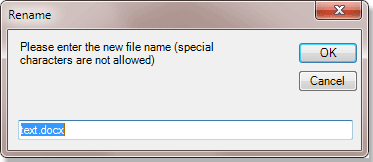
Если вы хотите переименовать текущий документ, не закрывая его, вы можете переименовать его, нажав Кутулс >> Переименовывать. После нажатия на Переименовывать при нажатии кнопки отображается диалоговое окно, в котором можно ввести новое имя документа, введите новое имя документа и нажмите OK. Теперь текущий документ был переименован.
Ноты:
1. Пользователи не могли использовать эту утилиту для переименования никогда не сохраняемого документа.
2. Пользователи не могут переименовывать документы с помощью некоторых специальных символов, таких как «*,/«, и т.д.
3. Эта утилита не может переименовать файл или документ, который хранится в Интернете, а атрибут файла доступен только для чтения.
Связанные функции
- Восстановите или перезагрузите документ до последнего сохранения
- Легко копируйте текущие рабочие документы в Word
- Быстро открывайте всевозможные папки в Word
Это только один инструмент Kutools for Word.
Kutools for Word освобождает от выполнения трудоемких операций в Word;
С наборами удобных инструментов для Word 2021 — 2003 и Office 365;
Простота использования и установки в Windows XP, Windows 7, Windows 8/10/11 и Windows Vista;
Как переименовать файл в ворде
переименовать файл Word при «нарезке»
При помощи слияния формирую письма. Получаю огромное полотно. Далее макрос его нарезает, но имя файла зависит от цикла. А мне необходимо чтобы за имя он брал первую строчку из файла ворд, который только что «отрезал». Помогите плиииз. Макрос такой:
Как переименовать файл или папку?
Переименование файла или папки в Windows можно выполнить несколькими различными способами. Итак, способ первый:
1. Выделите щелчком мыши файл или папку, которую вы хотите переименовать.
2. Щелкните на этом объекте мышью еще раз после непродолжительной паузы, таким образом, чтобы оказалась выделенной только подпись значка.
3. Введите новое название объекта.
Компания Vip catering оказывает услуги кейтеринга. Кейтеринг Киев — на сайте http://vipcatering.com.ua/
1. Щелкните на папке или файле, который вы желаете переименовать, правой клавишей мыши.
2. В появившемся контекстном меню выберите пункт Переименовать.
3. Введйте новое название объекта.
Новое имя может быть задано как латинским, так и кириллическим шрифтом, может иметь длину до 255 символов, но не должно включать специальные служебные символы.
2 умных способа переименовать документ в Word
Время от времени при черчении в Word мы будем постоянно менять имя файла. Тем не менее, каждый раз нам приходится закрывать документ, прежде чем мы сможем его переименовать. Это совершенно не удобно. По умолчанию мы не можем переименовать открытый файл. Но с помощью макроса это возможно.
Ниже приведены 2 макроса, которые могут решить эту проблему.
Способ 1: переименовать документ в Word
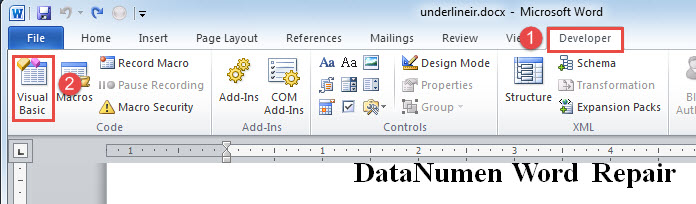
- Первый и первыйost, нажмите вкладку «Разработчик», затем «Visual Basic», чтобы открыть редактор Word VBA.
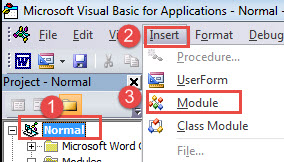
- Затем нажмите «Обычный» проект.
- Затем нажмите «Вставить» и выберите «Модуль».
- Дважды щелкните новый модуль, чтобы открыть область кодирования, и вставьте туда приведенные ниже коды:
re>Sub RenameDocument() Dim strDocName As String, strDocPath As String Dim strNewDocName As String Dim KillFile As String ‘ Получить имя текущего документа. strDocName = ActiveDocument.FullName strDocPath = ActiveDocument.Path If strDocPath = "" Then MsgBox ("Этот документ не был сохранен. Вы не можете переименовать его.") Exit Sub End If ‘ Всплывающее поле ввода для нового имени. strNewDocName = InputBox("Введите новое имя для этого документа:", "Переименовать документ", strDocName) ‘ Сохранить документ с новым именем. ActiveDocument.SaveAs2 FileName:=strDocPath " mm — dd — yyyy") Если strDocPath = " " Затем MsgBox ("Этот документ не был сохранен. Вы не можете его переименовать." Exit Sub End If ‘ Сохранить документ под новым именем с датой. ActiveDocument.SaveAs2 FileName:=strDocPath " " " & strDate KillFile = strDocFullName Kill KillFile End Sub
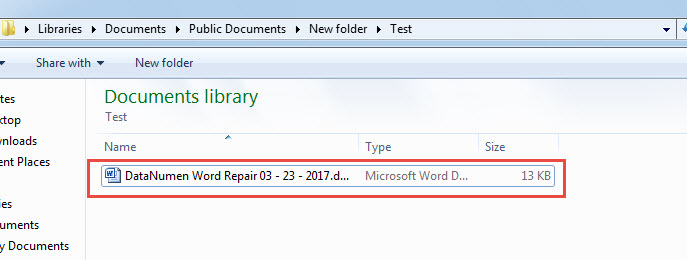
Вы можете точно выполнить шаги метода 1, чтобы установить и запустить указанный выше макрос. Это должно работать красиво. Вы увидите, что текущая строка даты следует за исходным именем, например ниже:
Решение проблемы с повреждением документа Word
Мы не можем предотвратить повреждение документа с помощью метода «один раз для всех». Что мы можем сделать, так это делать резервные копии и избегать ошибок пользователей, насколько это возможно. Один из нихost важным моментом является ознакомление с тем, что делать после повреждения документа. Правильный ответ – получить восстановление документов инструмент как можно скорее.



