
Всем привет! Сегодня я покажу вам, как над таблицей написать текст в Ворде. Мы рассмотрим его добавление, изменение формата, а также я покажу, как удалить наименование, если оно вам не понравится. В конце урока вы поймете, как вообще реализована данная функция в нашем любимом текстовом редакторе.
Добавление надписи

Давайте посмотрим, как в Ворде сделать надпись над таблицей. Для этого есть встроенная функция, которую мы подробно рассмотрим ниже.
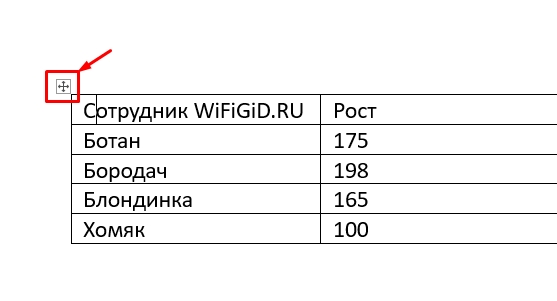
- Сначала выделите таблицу, нажав по значку крестика в квадрате в левом верхнем углу таблички.
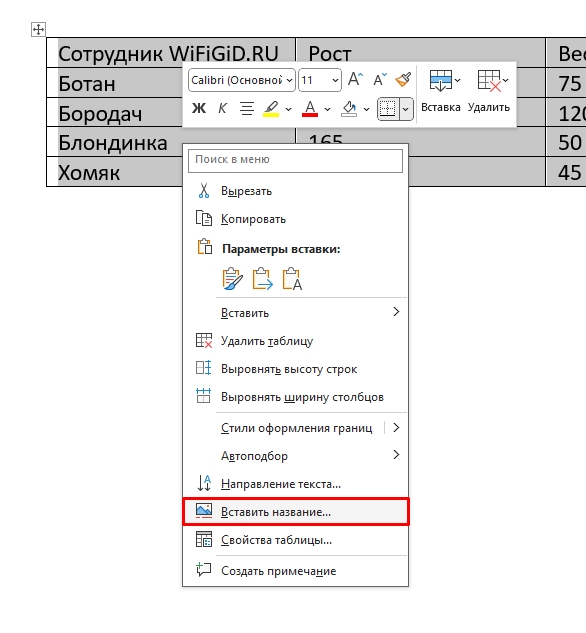
- Теперь у нас есть два варианта в Ворде добавить название таблицы. Первый – кликнуть правой кнопкой мыши и выбрать из контекстного меню команду «Вставить название».
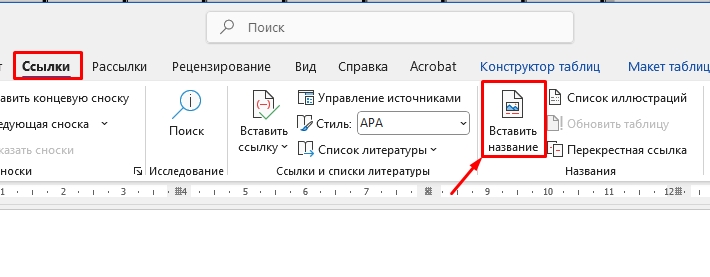
- Второй вариант – после выделения, переходим на вкладку «Ссылки» и кликаем по кнопке «Вставить название».
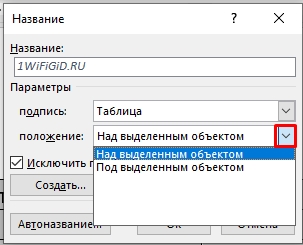
- В первую очередь выберите галочку «Исключить подпись из названия». Далее уже в самом верху пишем то наименование, которое вам нужно.
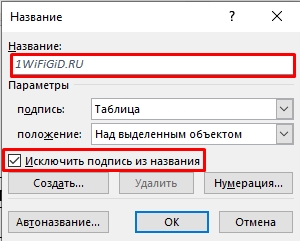
- Вы можете изменить положение и установить подпись над или под табличкой.
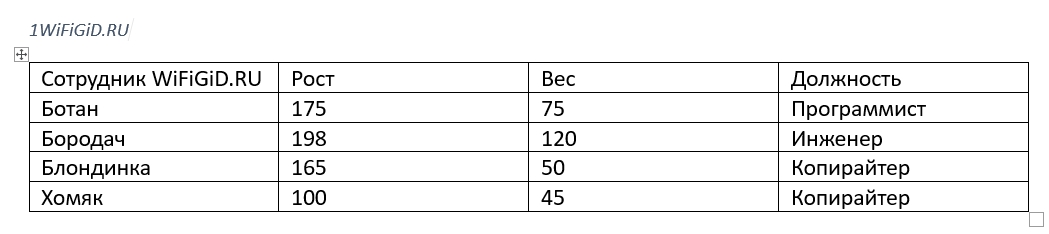
- После того как вы нажмете «ОК», наименование появится.
Как изменить название таблицы?
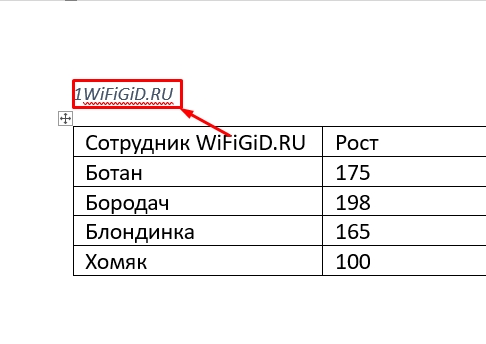
На самом деле нет ничего сложного – в новых версиях достаточно просто дважды кликнуть левой кнопкой мыши по текущему наименованию. Далее уже вводим новое.
Дополнительные настройки
Давайте рассмотрим дополнительные настройки, которые можно увидеть в окне создания названия. В первую очередь нажмем по кнопке «Создать».
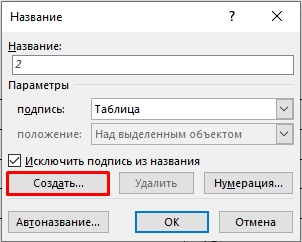
Она позволяет добавить еще одно наименование сверху или снизу вашей таблицы. Не совсем понял, для чего именно нужна эта кнопка, если наименование можно ввести в поле сверху.
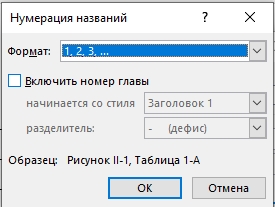
Дополнительно можно добавить нумерацию. Здесь можно выбрать формат и включить номера глав и подглав.
Изменение шрифта и другое форматирование
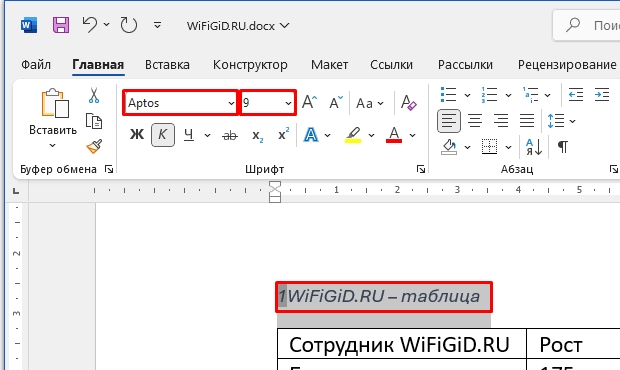
Если вам не нравится стиль написания названия, то вы можете его изменить. Просто выделите текст названия, а уже дальше на «Главной» вы можете изменять стиль шрифта, его размер, сделать его полужирным, курсивом или даже изменить цвет.
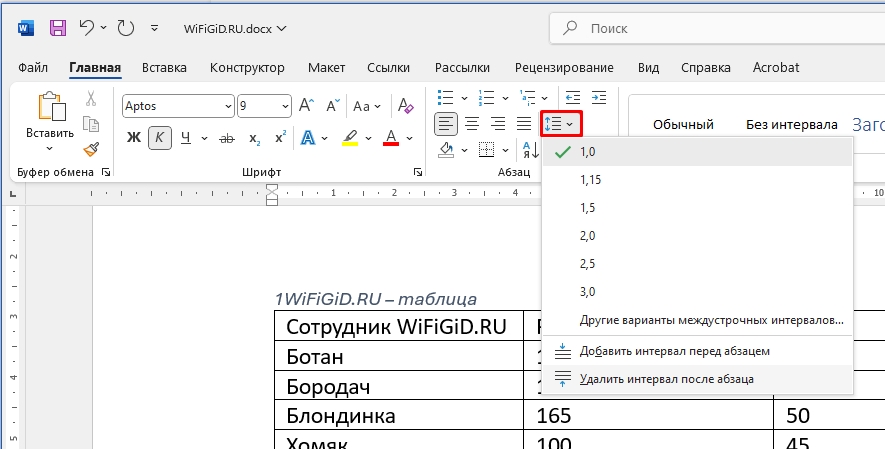
Дополнительно можно изменить отступ снизу или вообще его удалить, чтобы подпись смотрелась красивее. У нас есть отдельный урок про абзацный отступ, и с ним вы можете ознакомиться тут.
Как удалить подпись?
Удаляется она как обычная строка текста – просто выделяем с помощью зажатой кнопки мыши, а уже потом жмем:
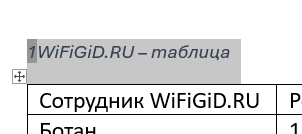
Из этого следует сделать вывод – что так называемое «Название» в таблице реализовано как обычная строка текста с другим форматированием. То есть вам необязательно проводить все эти манипуляции, о которых я говорил выше. Вы можете просто чуть выше (или ниже) таблицы – вставить наименование, изменить его форматирование, и это будет вашим наименованием. До новых встреч на портале WiFiGiD.RU.
Видео
Как переименовать таблицу в ворде
Это рассылка сайта "Блог компьютерного чайника" http://www.elena-chainik.ru
Обычно правила оформления всяких работ требуют, чтобы таблицы и рисунки были подписаны. То есть – «таблица 1», «рисунок 2» и так далее.
Мне попадались для редактирования работы, где подобные подписи были сделаны вручную. Выглядело это очень некрасиво. Положение надписи ставилось «на глазок», шрифт у подписей был разного размера. Подписи стояли в разных местах.
Подобные названия программа вставляет сама. Что для этого надо сделать?
Перейдите на вкладку «Ссылки».

Найдите на этой вкладке блок команд, который называется «Названия».
Щелкните на кнопке «Вставить название» левой кнопкой мыши.
Другой путь – щелкните на выделенном объекте ПРАВОЙ кнопкой мыши. У вас появится небольшое меню.

Найдите в этом меню такую же команду «Вставить название» и тоже щелкните левой кнопкой мыши.

Каким бы путем вы не шли, у вас появится панель «Название»

В поле «Подпись» щелкните на маленькой стрелочке справа и выберите, что вам надо подписать: рисунок, таблицу, формулу.
В поле «Положение» выберите, где будет находиться подпись: под выделенным объектом (то есть под таблицей, рисунком) или над выделенным объектом (то есть над таблицей, рисунком)

Щелкните ОК . Подпись появится в вашей работе.
Нумерация будет идти по порядку. То есть если у вас в работе 10 таблиц, они будут названы «Таблица 1, таблица 2, таблица 3» и т.д.
Чтобы удалить подпись , выделите ее и нажмите клавишу Del на клавиатуре.

Теперь давайте поговорим о дополнительных настройках для названий . Снова выведите на экран панельку «Название».
Если вам нужно, чтобы в названиях объектов не было слов , а только порядковый номер (то есть не «таблица 1», «рисунок 2», а просто «1», «2»), то поставьте галочку около слов «Исключить подпись из названия».

Если вам нужно поменять нумерацию , то щелкните на кнопке «Нумерация».

Появится панелька «Нумерация названий».

Щелкните на маленькой стрелочке справа в поле «Формат», и в раскрывающемся списке выберите, в каком виде будут ваши номера: 1, 2, 3 или a, b, c, или I, II, III… Нажмите ОК.
Еще на панельке «Нумерация названий» есть слова «Включить номер главы», но об этой возможности я расскажу позже, в отдельной статье, поскольку обнаружила очень интересную вещь!
Идем дальше. По умолчанию (то есть изначально), в программе заложены три названия: таблица, рисунок, формула. А вам надо подписать фотографии. Нет ничего проще. Нужно добавить свои названия .
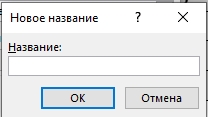
Щелкните на кнопке «Создать»

Появится маленькое окошко «Новое название»

Введите в поле новое название, например «Фото». Нажмите ОК. Вы видите, что в списке появилось это слово.

Если ваше название вам больше не понадобиться, его можно удалить . Выберите в списке «Фото». Видите, что оно подсветилось синим, то есть выделилось?

Щелкните на кнопке «Удалить». Название удалится из списка.
Таблицы Microsoft Word: создание и форматирование заголовков и названий
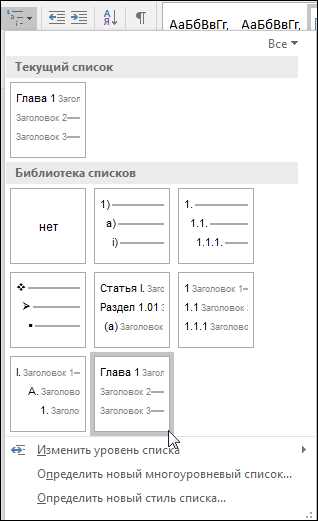
Таблицы в Microsoft Word являются мощным инструментом для организации и представления данных. Они позволяют структурировать информацию в удобной и понятной форме, облегчая чтение и восприятие текста. Создание и форматирование заголовков и названий таблиц является одной из ключевых задач при работе с таблицами в Word.
Чтобы создать таблицу, необходимо выбрать «Вставка» в меню Word, затем «Таблица» и указать необходимое количество строк и столбцов. После создания таблицы можно добавить заголовок, который будет помещен в верхнюю часть таблицы и название, которое будет помещено над таблицей.
При форматировании заголовков и названий таблицы можно использовать различные инструменты, предоставляемые Word. Например, можно изменять шрифт и размер текста, добавлять выравнивание, изменять цвет фона и текста, добавлять рамки и т. д. Это поможет сделать таблицу более выразительной и удобочитаемой.
Создание и форматирование заголовков и названий таблиц в Microsoft Word является относительно простой задачей, но может значительно повысить эффективность и визуальное впечатление от таблицы.
Что представляют собой таблицы в программе Microsoft Word и для чего их можно использовать?
В бизнесе таблицы в Word широко применяются для создания отчетов, планов, бюджетов, рейтингов и других документов, в которых требуется систематизация и анализ различных показателей. В таблицах удобно располагать числовую и текстовую информацию, а также проводить вычисления с использованием формул.
Таблицы также широко используются в образовательной сфере, например, для составления графиков учебного процесса или статистики успеваемости студентов. При написании исследовательских работ таблицы помогают отобразить полученные данные и облегчают понимание результатов.
Помимо этого, таблицы в Word могут быть полезными в повседневной жизни. Например, их можно использовать для создания графиков расписания событий, списков дел, планов на день и т. д. Отформатированные таблицы позволяют выделить главную информацию и сделать ее более удобной для восприятия.
В Microsoft Word есть широкий выбор инструментов для создания и форматирования таблиц. Вы можете настроить ширину и высоту строк и столбцов, изменять границы ячеек, добавлять или удалять строки и столбцы, применять различные стили оформления и многое другое. Это позволяет создавать профессионально выглядящие таблицы, соответствующие требованиям вашего проекта или работы.
Таким образом, таблицы в Microsoft Word представляют собой мощный инструмент для структурирования и визуализации данных в документах. Они находят применение в различных сферах и делают работу с информацией более удобной и эффективной.
Определение таблиц в Microsoft Word
Создание таблиц в Microsoft Word обеспечивает пользователю возможность создавать структурированные данные с удобной навигацией по ним. Таблицы позволяют ясно представлять информацию, делая ее более понятной и легкой для восприятия.
Одной из основных функций таблиц в Microsoft Word является создание заголовков и названий для разных разделов таблицы. Заголовки помогают ориентироваться в данных и облегчают отслеживание информации в каждой ячейке. Названия, в свою очередь, позволяют классифицировать данные и делают таблицу более упорядоченной и структурированной.
Определение таблиц в Microsoft Word заключается в создании структуры, форматировании ячеек, установке заголовков и названий. При правильном использовании таблицы в Microsoft Word могут значительно улучшить организацию информации и сделать документ более профессиональным и удобным в использовании.
Области применения таблиц в Microsoft Word
Бизнес и финансы
В сфере бизнеса и финансов таблицы часто используются для создания отчетов о доходах и расходах, бюджетных планов, финансовых отчетов и анализа данных. Таблицы позволяют организовать информацию в удобной форме, делая ее более доступной и понятной для анализа и принятия решений.
Образование и научные исследования
В образовательной сфере таблицы могут использоваться для создания учебных материалов, составления расписания занятий, оценивания успеваемости студентов и анализа данных исследований. Таблицы позволяют систематизировать и упорядочить информацию, делая ее более ясной и удобной для работы и анализа.
Маркетинг и реклама
В маркетинге и рекламе таблицы используются для создания планов маркетинговых кампаний, анализа рыночных данных, составления бюджетов и контроля результатов. Таблицы позволяют визуализировать и сравнивать данные, что помогает принимать взвешенные решения и оптимизировать маркетинговые стратегии.
Медицина и здравоохранение
В медицине и здравоохранении таблицы используются для создания медицинских карт, записей о пациентах, учета лекарственных препаратов и анализа медицинских данных. Таблицы позволяют организовать и структурировать большие объемы информации, делая ее более удобной для работы медицинского персонала.
Таким образом, таблицы в Microsoft Word находят применение во многих областях, помогая организовать, структурировать и анализировать информацию. Они облегчают работу с данными и делают ее более понятной и удобной для использования.
Как создать таблицу в Microsoft Word
Microsoft Word предоставляет интуитивно понятный инструмент для создания таблиц, что делает эту задачу легкой даже для новичков. Чтобы создать таблицу в Microsoft Word, следуйте этим простым шагам:
Шаг: Откройте документ в Microsoft Word
Первым шагом является открытие документа, в котором вы хотите создать таблицу. Вы можете выбрать новый документ или открыть существующий файл.
Шаг: Выберите место для таблицы
Найдите место в вашем документе, где вы хотите вставить таблицу. Убедитесь, что курсор располагается в нужном месте документа.
Шаг: Вставьте таблицу
Чтобы вставить таблицу, перейдите во вкладку «Вставка» в верхней панели инструментов Microsoft Word. Нажмите на кнопку «Таблица» и выберите количество строк и столбцов, которые вы хотите добавить. Кликните на выбранную комбинацию для создания таблицы.
Шаг: Заполните таблицу данными
После создания таблицы вы можете начать заполнять ее данными. Просто щелкните внутри ячейки и введите нужную информацию. Вы также можете скопировать и вставить данные из другого источника.
Шаг: Форматируйте таблицу
После заполнения таблицы данными вы можете форматировать ее, чтобы она выглядела более читабельно и профессионально. Используйте инструменты форматирования Microsoft Word, чтобы изменить шрифты, размеры ячеек, цвета фона и другие параметры таблицы.
Следуя этим пятью простым шагам, вы сможете создавать и форматировать таблицы в Microsoft Word без особых усилий. Используйте таблицы, чтобы упорядочить и представить информацию в своих документах более ясно и структурированно.
Шаги создания таблицы в Microsoft Word
Создание таблицы в Microsoft Word очень просто, если вы знаете основные шаги. Вот пошаговая инструкция:
- Откройте документ: Запустите Microsoft Word и откройте документ, в который вы хотите вставить таблицу.
- Выберите вкладку «Вставка»: В верхней панели инструментов выберите вкладку «Вставка», расположенную в верхней части рабочей области программы.
- Нажмите на кнопку «Таблицы»: В разделе «Таблицы» на панели инструментов выберите кнопку «Таблица».
- Выберите размер таблицы: В выпадающем меню выберите желаемый размер таблицы, указав количество строк и столбцов.
- Заполните таблицу данными: Нажмите левой кнопкой мыши на ячейку таблицы и начните вводить данные, постепенно заполняя ее.
- Форматирование таблицы: Выделите таблицу и используйте соответствующие инструменты форматирования, чтобы изменить ее внешний вид, добавить заголовки, обводки и т. д.
- Сохраните документ: Не забудьте сохранить свой документ, чтобы не потерять внесенные изменения.
Следуя этим простым шагам, вы сможете легко создать и форматировать таблицу в программе Microsoft Word, улучшая визуальное представление вашего документа и упрощая его чтение и понимание.
Форматирование таблиц в Microsoft Word
Создание таблицы: Для создания таблицы в Microsoft Word нужно выбрать вкладку «Вставка» в верхнем меню и нажать на кнопку «Таблица». После этого появится выпадающее меню, в котором можно выбрать количество строк и столбцов для таблицы. Можно также рисовать таблицу с помощью «Рисования таблицы» или добавлять таблицу из Excel.
При создании таблицы важно учитывать, что ширина столбцов и высота строк могут быть изменены для достижения оптимального вида и расположения данных в таблице.
Форматирование таблицы: Одна из главных функций Microsoft Word — это возможность форматирования таблицы, включая изменение границ, заполнение ячеек цветом, применение стилей, выравнивание текста и многое другое.
Использование этих функций позволяет создавать профессионально выглядящие таблицы, которые легко читать и анализировать. Например, можно добавить заголовки к столбцам, выделить определенные строки или столбцы, или использовать условное форматирование для подсветки определенных значений или данных.
Также можно изменять шрифт, размер и стиль текста в ячейках таблицы, а также применять форматирование чисел и дат. Это полезно, когда в таблице присутствуют числовые данные или даты, и вы хотите, чтобы они отображались в определенном формате.
Форматирование таблиц в Microsoft Word дает большую гибкость и возможности для создания и представления информации. Это инструмент, который помогает сделать таблицы более понятными и привлекательными для читателей, а также улучшить визуальное представление информации.
Вопрос-ответ:
Как в Word отцентрировать текст в ячейке таблицы?
Чтобы отцентрировать текст в ячейке таблицы Word, нужно выделить нужные ячейки, затем на панели форматирования выбрать вкладку «Расположение», в разделе «Выравнивание» выбрать опцию «Центрировано». Текст будет автоматически отцентрирован в выбранных ячейках.
Как добавить границы в таблицу в Word?
Чтобы добавить границы в таблицу Word, нужно выделить нужные ячейки или всю таблицу, затем на панели форматирования выбрать вкладку «Расположение», в разделе «Граница» выбрать нужный стиль границы, например, «Все границы». Теперь границы будут добавлены к выбранным ячейкам или таблице.
Как установить ширину столбцов в таблице в Word?
Чтобы установить ширину столбцов в таблице Word, нужно выделить нужные столбцы или всю таблицу, затем щелкнуть правой кнопкой мыши на границе выбранного столбца и выбрать опцию «Ширина столбцов». В появившемся окне можно установить ширину столбцов в процентах или в определенных единицах измерения.
Как объединить ячейки в таблице Word?
Чтобы объединить ячейки в таблице Word, нужно выделить нужные ячейки, затем на панели форматирования выбрать вкладку «Расположение» и в разделе «Объединение» выбрать опцию «Объединить ячейки». Выделенные ячейки будут объединены в одну большую ячейку.
Как добавить или удалить строки и столбцы в таблице Word?
Чтобы добавить строки или столбцы в таблицу Word, нужно щелкнуть правой кнопкой мыши на границе строки или столбца выше или слева от места, куда нужно добавить новую строку или столбец. В контекстном меню выбрать опцию «Вставить», а затем «Строку сверху» или «Столбец слева». Чтобы удалить строки или столбцы, нужно выделить нужные строки или столбцы, щелкнуть правой кнопкой мыши на границе и выбрать опцию «Удалить».



