
Несколько месяцев назад я опубликовал материал с названием Как скачать, установить Office 2024 LTSC с официального сайта Microsoft и активировать его навсегда? / Хабр (habr.com), в котором рассказывал, как можно загрузить и установить Microsoft Office LTSC 2024 с помощью Microsoft Office Deployment Tool. Основное достоинство данного подхода заключается в использовании «оригинального» инструмента, что радует многих пользователей.
С учётом блокировки загрузок с CDN Microsoft для России, пользователям приходится искать альтернативные способы. Не все готовы к работе с командной строкой и редактированию XML файлов. Сегодня я поделюсь пошаговым руководством по установке последней версии Приложений Microsoft 365 для Предприятий (Microsoft Apps 365 for Enterprise), объясню, в чём отличие этого пакета от стандартного коробочного (Retail) Microsoft Office и долгосрочной (LTSC) версии. Также расскажу, как обновить вашу установленную версию Microsoft Office 2013/2016/2019/2021/2024 (выберите нужное) до Приложений Microsoft 365 для Предприятий, а также не обойду вниманием Project и Visio.
Я сосредоточусь исключительно на установках, совместимых с Windows 10 и Windows 11 (а также Windows Server 2016 и новее). Дело в том, что поддержка Windows 7 прекращена давно, и на нее был выпущен только Office 2016. Хотя существует способ установить Office 2019 без доступа к обновлениям, это сейчас не будет основной темой обсуждения. Если есть желание обсудить это подробнее, оставляйте свои комментарии.
Также прошу ответить в комментариях, интересна ли кому-нибудь инструкция по установке последнего пакета Microsoft 365 Office Suite для Mac, разумеется, с сайта Microsoft. Итак, что же такое Приложения Microsoft 365 для Предприятий (Microsoft Apps 365 for Enterprise) и почему целесообразнее устанавливать их, а не обычный Office. Не следует думать, что Microsoft 365 это какой-то облачный сервис.
Таким образом, если вы оформляете подписку на Microsoft Apps 365, вы получаете не только «толстые» приложения, но и облачное хранилище, почту и различные дополнительные возможности. При этом офисные приложения, которые входят в пакет, остаются теми же самыми, или даже немного улучшенными. Важно отметить, что Microsoft Apps 365 получает обновления и новые функции гораздо чаще.
Установив и активировав этот пакет один раз, вы будете всегда иметь доступ к последним обновлениям, не беспокоясь о будущих релизах, например о том, что войдет в Office 2024 (например, Publisher больше не включен), или о том, как интегрировать Python для использования в формулах Excel. Все новшества первыми появляются именно в Microsoft 365 Apps.
Не следует беспокоиться за стабильность и плохо тестированное ПО. Для этого существуют разные каналы обновления, – внутренние Microsoft DevMain и Internal, каналы Beta (Insider Fast) и Предварительный актуальный (Insider Slow), – все что приходит в Актуальный (Actual) канал месяцами обкатывается внутри корпорации и на инсайдерах. Я для себя всегда использую Актуальный канал обновлений.
Несколько раз я переключал его на Актуальный Предварительный, чтобы получить новые функции быстрее – за последний год это произошло единожды, когда в версии 2406 (сборка 17726.20016) в Excel появилась возможность использовать формулы на Python. Я тогда изменил канал, чтобы воспользоваться этой функцией за месяц до официального релиза, а после этого вернулся обратно, чтобы не получать прежние обновления.
Узнать подробности о Python в Excel можно на страницах Инсайдеров Microsoft 365 в статьях "Редактор Python в Excel" и "Microsoft добавила Python в Excel" / Хабр (habr.com). В стандартных или долгосрочных версиях Microsoft Office данной функции нет, требуется установка плагинов.
Таким образом, я уже делился информацией о том, как с помощью стандартного инструмента Office Deployment Tool загружать программы из семейства Office, но огромное количество комментариев свидетельствует не только о заинтересованности в этом вопросе, но и о возникающих трудностях. Сегодня мы обсудим способ установки с использованием стороннего приложения.
Их существует множество разных, но я сегодня остановлюсь на одной – Office Tool Plus, которую разрабатывают на форумах MyDigitalLife – у неё богатые возможности, и она не блокируется антивирусами, что делает более легкой процесс для далёких от компьютеров пользователей. Формулировка задачи – загрузить, установить и навсегда активировать набор приложений Microsoft Apps 365 с необходимыми настройками, обновив/заменив старый Microsoft Office, и не забыв про Visio и Project.
О двух последних скажу кратко – они не входят в Microsoft Apps 365, мы будем добавлять в список установки коробочные (Retail), а не долгосрочные (LTSC) версии по тем же соображениям, – более функциональны. Начинаем с того, что идём на домашнюю страницу утилиты Office Tool Plus и скачиваем её себе с одного из источников. Есть 32-бит и 64-бит версии, и даже ARM64.
Я пользуюсь 64-битной, но если у вас установлена 32-битная Windows 10, вы вполне можете использовать инструмент. Разархивируете и запускаете Office Tool Plus.exe.
Допустим, у вас уже установлена какая-то версия Microsoft Office: 
 В качестве примера я специально внес некие настройки в Office, чтобы увидеть, что они сохранятся при обновлении, – выбрал белую схему и снял ограничения безопасности документов:
 На всяких случай я сохраню из Office Tool Plus настройки установленного Office – пропустите это, если ставите Office впервые:
  Если у вас была установлена какая-то C2R (не MSI) версия Microsoft Office 2016/2019/2021, то во вкладке Продукты добавим удаление установленных изданий и выберем для установки то что нам требуется:
  Конкретно обязательно ставим Microsoft 365 Apps for Enterprise, и при необходимости Visio Pro 2024 Retail и Project Pro 2024 Retail. Выбираем язык интерфейса продукта, и при желании дополнительные языки для Proofing Tools.
Вот так выглядит интерфейс Office Tool Plus если вы ставите Office впервые:  Обратите внимание на выбор платформы. Если у вас Intel совместимый процессор и 64-битная ОС, заведомо следует выбирать 64-бита.
Для ARM64 версий Windows 11 следует выбирать, соответственно, ARM64 версию Office, для ARM версии Windows 10, простой ARM:  В дополнительных настройках я лишь ставлю автоматическое принятие лицензионного соглашения:
  Теперь запускаю развертывание:
  Обязательно замените параметр Установочный модуль с Office Deployment Tool на Office Tool Plus, – тогда в России не будет проблемы с загрузкой.
  Стартует загрузка и установка:
 При первом запуске я вижу, что установил приложение, доступное по подписке:
  И оно, очевидно, не активировано:
  Office Tool Plus умеет указать на сервер активации, но сам по себе не является активатором, – потому и не блокируется антивирусами.
Аналогичная ситуация и с Visio и Project: 
 Для того, чтобы активировать установленные пакеты, выполним с правами администратора в PowerShell команду: irm https://get.activated.win | iex
  Выбираем [2] Ohook:
  Если посмотреть статус активации, то увидим странное:
  Вроде бы все плохо. но верхняя надпись желтым по черному все объясняет, мы используем метод OHook, офис активирован навсегда. Открываем Word:
  Аналогично с Visio и Project:
  Заметим, версия 2407 (сейчас август 2024).
Если мы готовы тестировать более новую версию, от текущего месяца, в том же Office Tool Plus меняем канал обновлений на Актуальный (предварительная версия):  После обновления будет версия 2408:
  Те настройки, которые у меня были ранее в предыдущей версии сохранились и в новой:
  Если настройки приложений следует перенести с другого ПК на новый, тот же Office Tool Plus поможет это сделать. На этом всё.
Картинок вышло больше чем текста, зато теперь должно быть всё понятно. Если остались вопросы, отвечу в комментариях. Про Mac версию, если будет интерес расскажу отдельно. Ставьте лайк, подписывайтесь.
Следите за новостями, обзорами товаров и конкурсами от группы Timeweb.Cloud в нашем Telegram-канале ↩

Как установить и активировать Office?
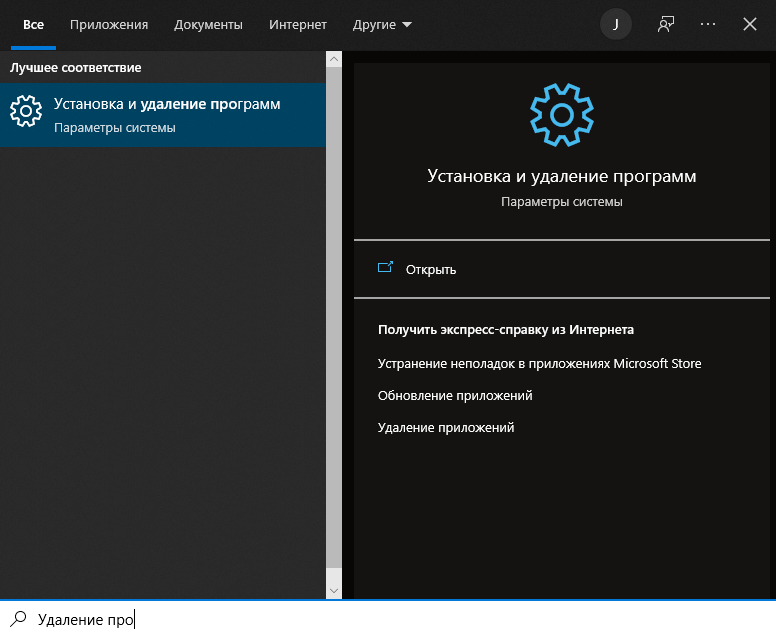
1. Чтобы избавиться от устаревших версий Office, откройте раздел "Установка и удаление программ".
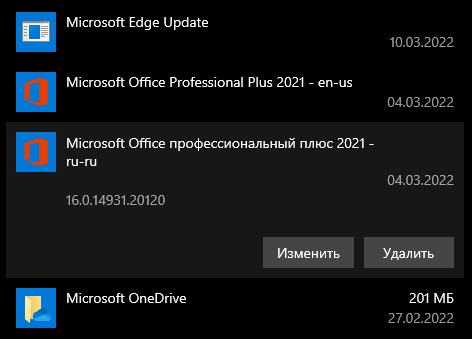
2. Находим там все версии которые были установлены и нажимаем удалить.
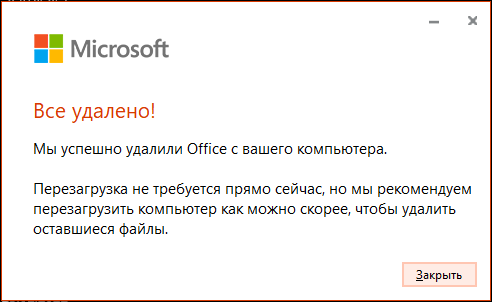
3. Дожидаемся удаления. Для того чтобы убедиться, что все файлы удалены напишите в поиске "Word" и проверяем его отсутствие.
Устанавливаем новый Office
1. Открываем скачанный дистрибутив и запускаем Setup. Если у вас Windows 7, то данный файл необходимо открывать с помощью любого архиватора (Winrar, 7zip).
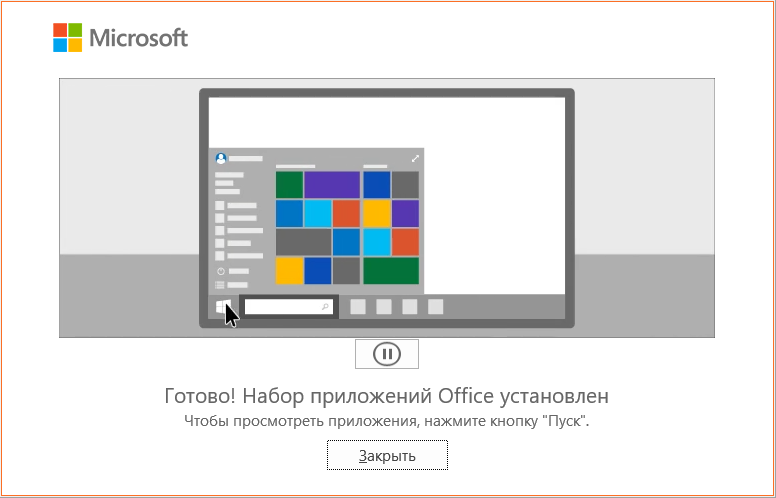
2. Дожидаемся окончания установки.
Активируем Office
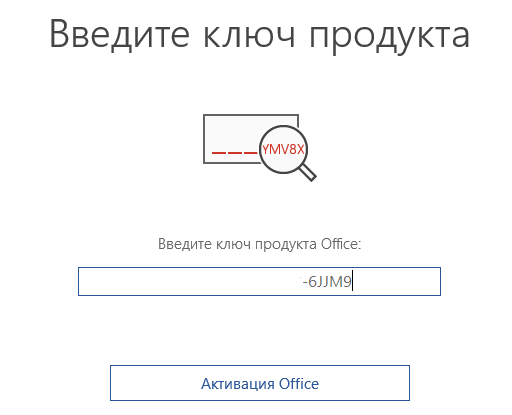
1.Запускаем любое приложение (к примеру Word) и у вас появляется окно ввода ключа.
2. Проверяем успешную активацию. Для этого переходим в "Учетная запись".
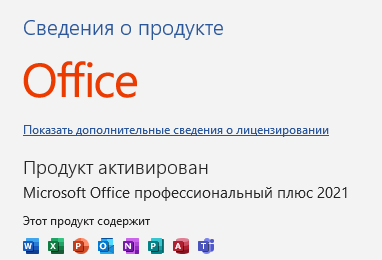
3. Поздравляем! Вы успешно установили и активировали Office.
Частые ошибки
Не запросило ввод ключа активации
Для того, чтобы решить данную проблему, закрываем все активные приложения Office, после открываем Командную строку от имени администратора.
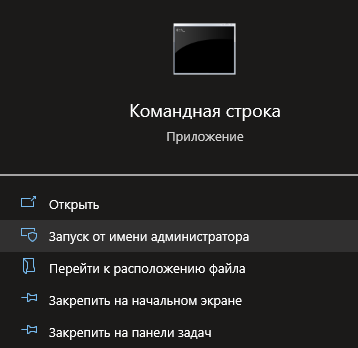
Вводим данную команду и нажимаем Enter: if exist "%ProgramFiles%Microsoft OfficeOffice16ospp.vbs" cd /d "%ProgramFiles%Microsoft OfficeOffice16" if exist "%ProgramFiles(x86)%Microsoft OfficeOffice16ospp.vbs" cd /d "%ProgramFiles(x86)%Microsoft OfficeOffice16" cscript ospp.vbs /dstatus У вас появляется список ключей, которые сохранены у вас в компьютере.
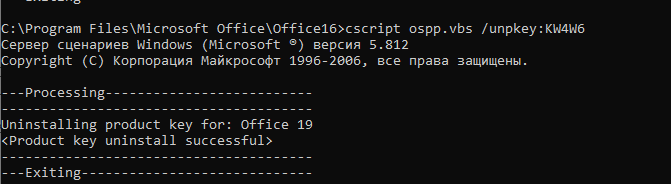
С помощью команды cscript ospp.vbs /unpkey:xxxxx удаляем все ключи (где вместо xxxxx вводим последние пять символов ключа). Если у вас есть ключи от других продуктов Office, таких как Visio, их удаление не требуется.
Запускаем Word и у вас появляется окно для ввода ключа
Если после данных действий у вас все так же не получается активировать продукт, свяжитесь со службой поддержи Keyslab, мы обязательно поможем с решением проблемы!



