
Исследуйте способы редактирования данных диаграмм в Microsoft Word. Наше руководство позволит вам выполнить эту задачу быстро и без затруднений.
Способ 1: Редактирование данных через рабочую панель
Наиболее удобный метод изменения данных в диаграмме — задействовать верхнюю панель инструментов Microsoft Word. При этом активируется специализированная вкладка, содержащая разделы «Производитель» и «Формат». Для редактирования схемы, созданной в Word, следуйте следующим шагам:


Чтобы облегчить задачу, вы можете открыть Excel с полным набором функций, кликнув на нужную кнопку.
Способ 2: Контекстное меню диаграммы

Вы можете перейти в окно Excel, чтобы отредактировать данные через контекстное меню диаграммы. Для этого щелкните правой кнопкой мыши по его изображению и наведите указатель мыши на пункт «Редактировать данные», затем выберите нужный вариант.
Способ 3: Изменяем название и легенду диаграммы
Существует два метода для изменения названия уже созданной диаграммы. Наиболее простой способ — кликнуть на название непосредственно на диаграмме и скорректировать текст. При этом рядом с названием должен появиться курсор. Также можно изменить название через панель управления:


Вы имеете возможность изменить легенду: для этого просто кликните на нее на схеме мышью или воспользуйтесь вкладкой «Формат».
Способ 4: Изменение текста диаграммы
Встроенные инструменты MS Word позволяют изменять стиль, размер и интервал шрифта. Чтобы установить новый стиль для текста, используемого на диаграмме, следуйте инструкциям:


Для изменения стиля или размера шрифта обратитесь к вкладке «Главная» на верхней панели инструментов. Просто выделите нужный текст и внесите коррективы в разделе «Шрифт».
Способы изменения данных диаграммы в Microsoft Word
Способ 1: Редактирование данных через рабочую панель
Наиболее удобный метод редактирования данных в диаграмме заключается в использовании верхней панели инструментов Microsoft Word. Для этого нужно активировать специальную вкладку, включающую разделы «Конструктор» и «Формат». Чтобы изменить уже созданную диаграмму в Word, выполните следующие шаги:
- Один раз щелкните левой кнопкой мыши по диаграмме в документе.
- На верхней панели отобразится новый раздел – «Работа с диаграммами». Нажмите на вкладку «Конструктор», затем кликните по кнопке «Изменить данные». Выберите в меню нужную опцию.
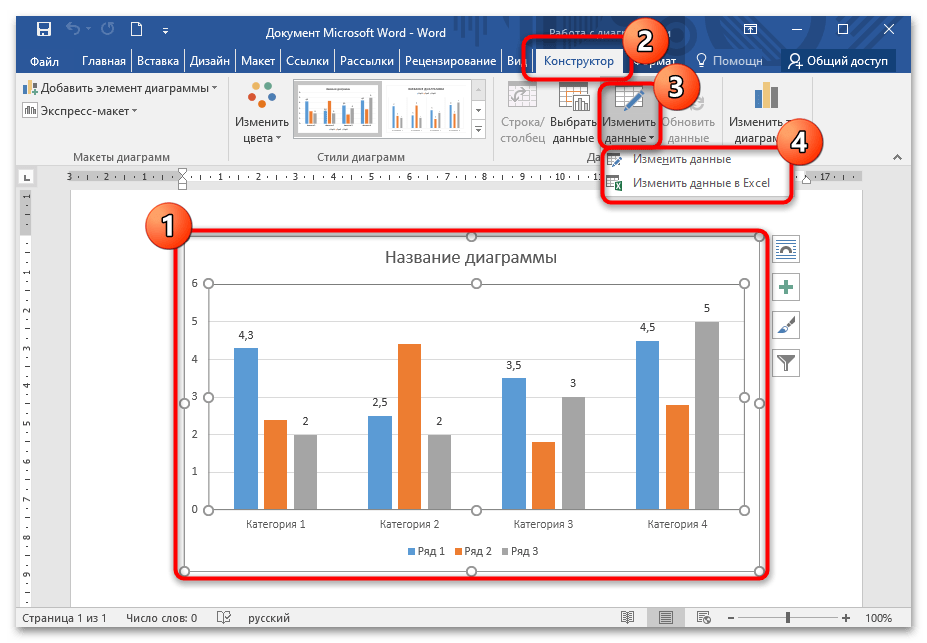
- В открывшейся таблице Excel внесите нужные изменения в ячейках, затем закройте окно.
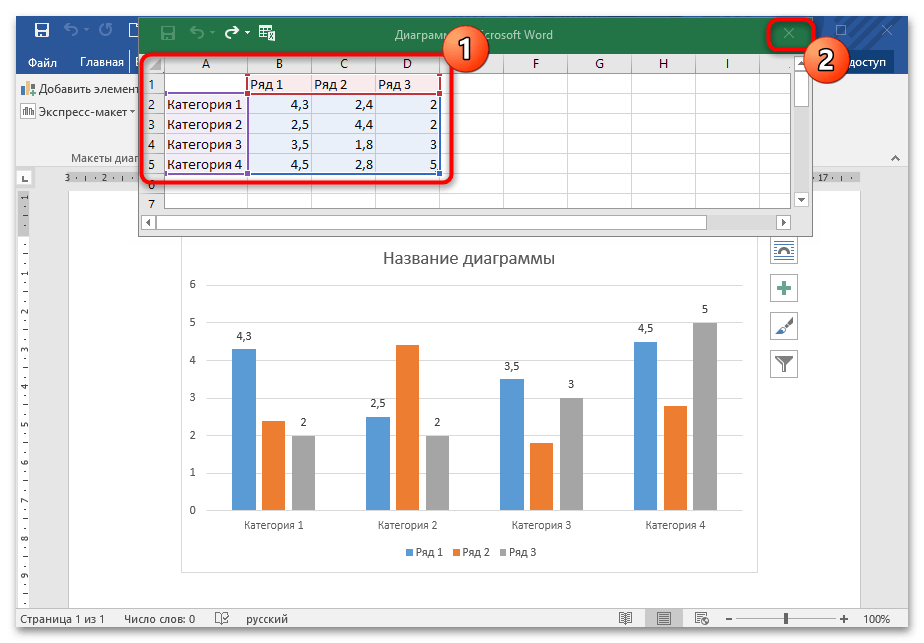
Чтобы упростить работу, можно открыть программу Excel с полным набором функций, нажав соответствующую кнопку.
Способ 2: Контекстное меню диаграммы
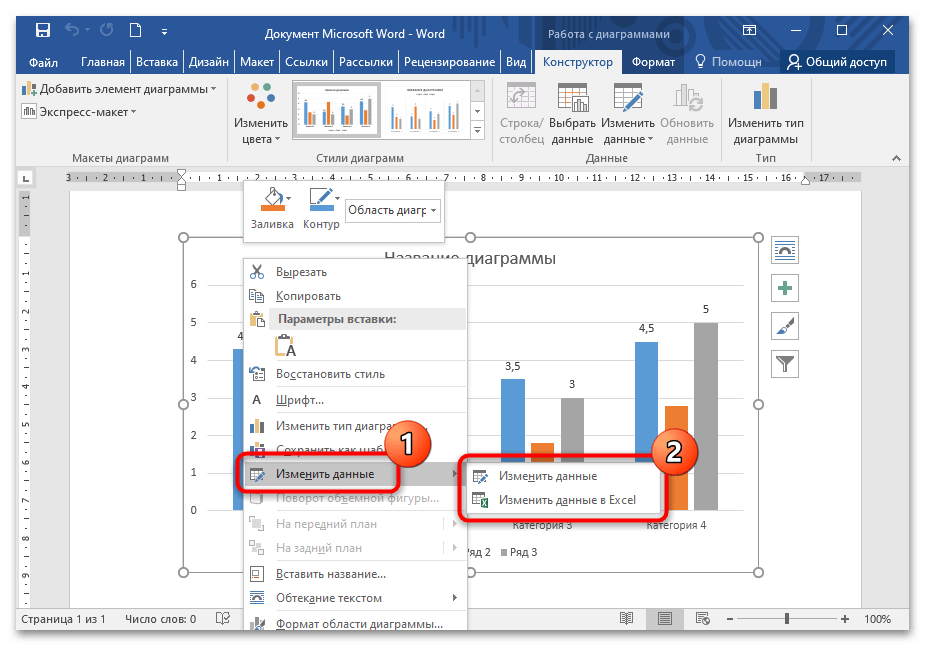
Перейти в окно Excel для редактирования данных можно через контекстное меню диаграммы. Для этого щелкните по ее изображению правой кнопкой мыши и наведите указатель на пункт «Изменить данные», затем выберите нужную опцию.
Способ 3: Изменяем название и легенду диаграммы
Поменять название готовой диаграммы можно двумя методами. Самый простой – выделить его прямо на диаграмме, затем отредактировать текст. При этом у названия должен отобразиться курсор мыши. Есть Вариант редактирования названия через панель управления:
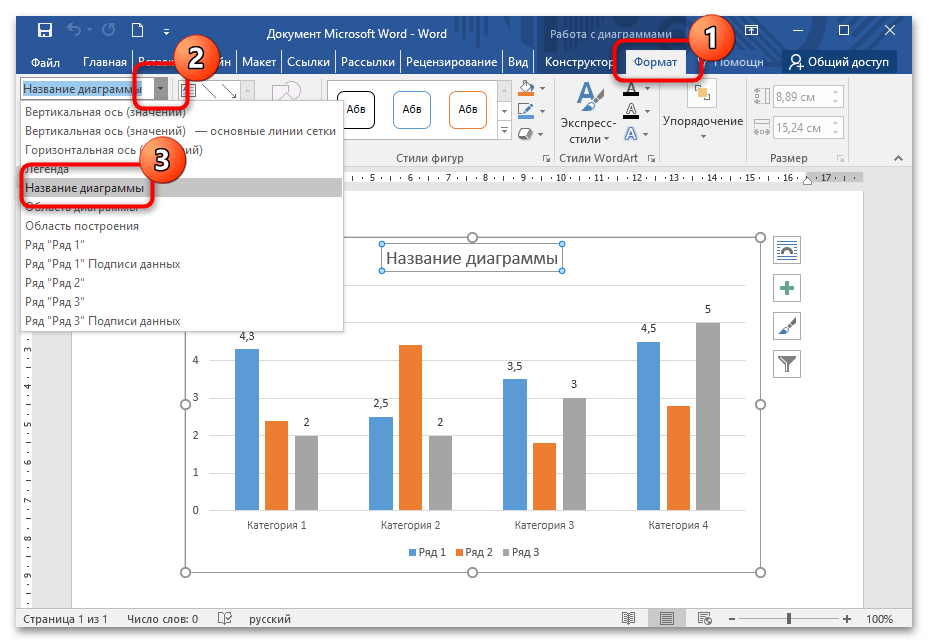
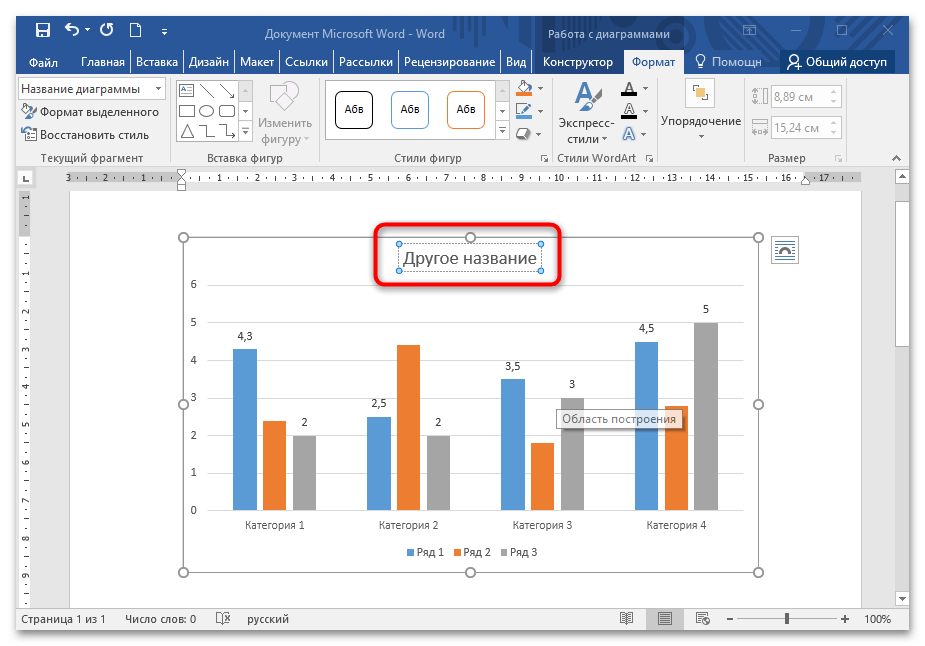
Таким же образом можно изменить легенду: выделить ее на диаграмме нажатием мыши или воспользоваться вкладкой «Формат».
Способ 4: Изменение текста диаграммы
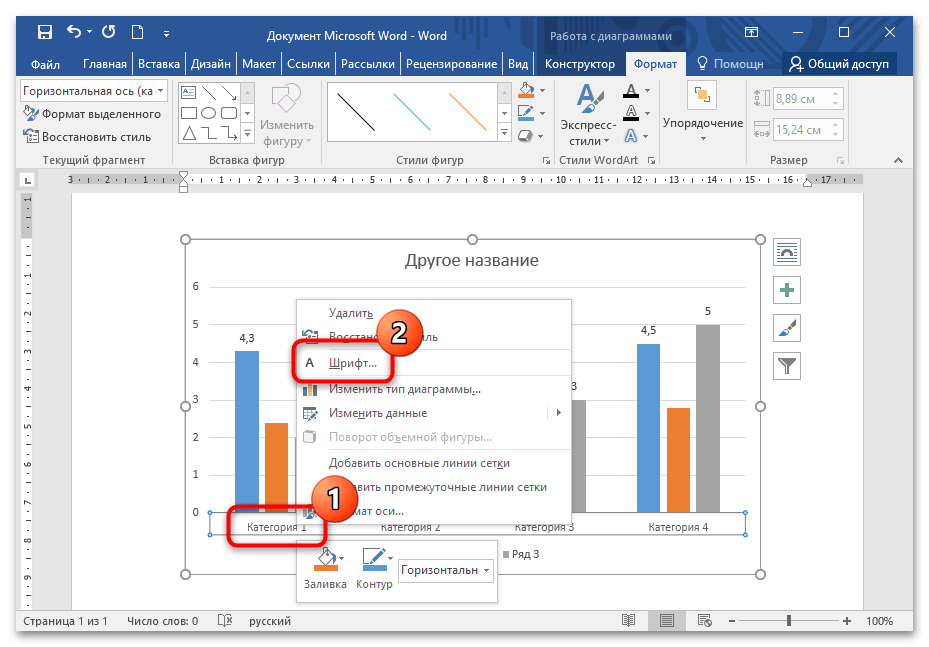
Встроенные инструменты MS Word позволяют изменить стиль шрифта, его размер, интервал. Чтобы задать новый стиль тексту, который используется в диаграмме, действуйте согласно инструкции:
Щелкните правой кнопкой мыши по тексту, нуждающемуся в редактировании: в оси категорий, названии или легенде. Из появившегося контекстного меню воспользуйтесь пунктом «Шрифт».
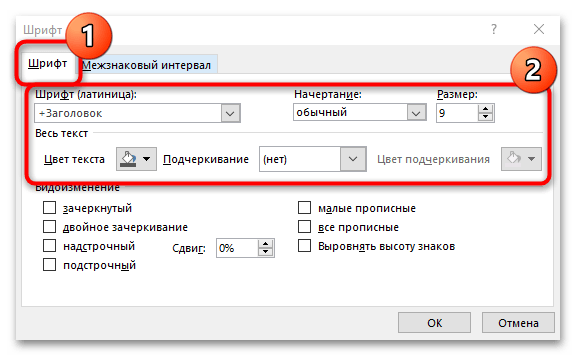
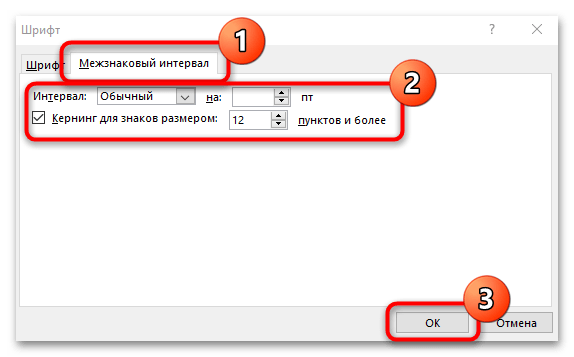
Изменить стиль или размер шрифта возможно через вкладку «Главная» на рабочей панели, расположенную вверху. Для этого достаточно выделить нужные данные, затем внести изменения в блоке «Шрифт».
Как изменить диаграмму в Ворде
Диаграмма в Ворде меняется достаточно быстро. Сначала нужно нажать по ней левой кнопкой мыши, далее, правой и из меню которой выбрать пункт – «Изменить данные» (Скрин 9).

Откроется Эксель таблица с данными этой диаграммы. Все что нужно сделать – заменять ее значения и нажимать кнопку «Enter», чтобы сохранились изменения.
Если вы захотите например, изменить стиль или шаблон диаграммы, для этого достаточно их выбрать в панели управления Ворда. О том, как сделать мы писали выше.
После того, как ваша диаграмма была создана и изменена, ее можно сохранить на компьютер. Нажмите в левом верхнем углу Ворда кнопку – «Сохранить как шаблон» и выберите место для сохранения файла на компьютере. Затем нажмите «Сохранить», чтобы ваша диаграмма была успешно сохранена на компьютере.
Выполнение задания 6.
1. В текстовом редакторе составьте следующую таблицу:
| Рейтинг | «5» | «4» | «3» |
| Число учащихся |
2. Заполните таблицу на основании следующей информации:

3. По таблице постройте столбчатую диаграмму:
4. Постройте новую диаграмму, используя ту же информацию, но выберите тип диаграммы — Круговая.
Внимание! Если в появившейся диаграмме не отображаются доли каждой группы учеников, то необходимо щёлкнуть по диаграмме и на вкладке Главного меню перейти в раздел Работа с диаграммами – Конструктор – Строка/Столбец:

5. Щёлкните по новой диаграмме. На ленте Главного меню перейдите в раздел Работа с диаграммами – Конструктор и в разделе Стили диаграмм выберите тот, который показывает процентное соотношение количества учеников



