
Как сделать диаграмму в Ворде, создать круговую диаграмму в Word 2003, 2007, 2010, 2013 и 2016
Если вам необходимо визуализировать сложные для восприятия данные, то в этом вам может помощь диаграмма. С помощью диаграммы можно легко продемонстрировать соотношения между различными показателями, а Выявить закономерности и последовательности в имеющихся данных.
Вам может показаться, что для создания диаграммы нужно использовать сложные в освоении программы, но это не так. Для этого вам будет достаточно обычного текстового редактора Word. И в данной статье мы это продемонстрируем. Здесь вы сможете узнать о том, как сделать диаграмму в Word 2003, 2007, 2010, 2013 и 2016.
Как сделать диаграмму в Word 2007, 2010, 2013 или 2016 Если вы используете программу Word 2007, 2010, 2013 или 2016, то для того чтобы сделать диаграмму вам нужно перейти на вкладку «Вставка» и нажать там на кнопку «Диаграмма».  После этого перед вами появится окно «Вставка диаграммы».
В этом окне нужно выбрать внешний вид диаграммы, которую вы хотите вставить в свой документ Word и нажать на кнопку «Ok». Для примера выберем круговую диаграмму.
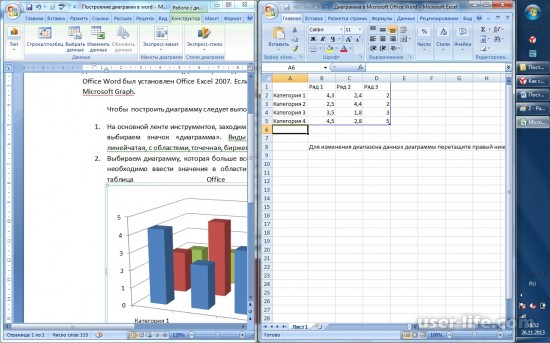
 После того, как вы выберите внешний вид диаграммы, в вашем документе Word появится пример того, как может выглядеть выбранная вами диаграмма. При этом сразу откроется окно программы Excel.
В программе Excel вы увидите небольшую таблицу с данными, которые используются для построения диаграммы в Ворде.  Для того чтобы изменить вставленную диаграмму под свои нужды, необходимо внести изменения в таблицу в программе Excel.
Для этого просто вводим собственные названия столбцов и нужные данные. Если нужно увеличить или уменьшить количество строк в таблице, то это можно сделать, изменив область, выделенную синим цветом.
 После того, как все нужные данные внесены в таблицу, программу Excel можно закрывать. После закрытия программы Excel вы получите нужную вам диаграмму в Ворде.
 Если в дальнейшем возникнет необходимость изменить данные используемые для построения диаграммы, то для этого нужно выделить диаграмму, перейти на вкладку «Конструктор» и нажать на кнопку «Изменить данные».
  Для того чтобы настроить внешний вид диаграммы воспользуйтесь вкладками «Конструктор», «Макет» и «Формат».
С помощью инструментов на этих вкладках вы сможете изменить цвет диаграммы, подписи, обтекание текстом и многие другие параметры. Как сделать круговую диаграмму в Word 2003 Если вы используете текстовый редактор Word 2003, то для того чтобы сделать диаграмму вам нужно открыть меню «Вставка» и выбрать там пункт «Рисунок – Диаграмма».
 В результате в вашем документе Ворд появится диаграмма и таблица.
  Для того чтобы сделать круговую диаграмму нажмите правой кнопкой мышки по диаграмме и выберите пункт меню «Тип диаграммы».
 После этого появится окно, в котором можно выбрать подходящий тип диаграммы. Среди прочего, здесь можно выбрать круговую диаграмму.
  После сохранения настроек внешнего вида диаграммы, можно приступать к изменению данных в таблицу. Щелкните два раза левой кнопкой мышки по диаграмме и перед вами появится таблица.
  С помощью данной таблицы можно изменить данные, которые используются для построения диаграммы.
Комментариев на модерации: 0
Оставьте комментарий
Ваш комментарий добавлен! Он будет размещен после модерации
Как изменить данные в диаграмме в Ворде

Всем привет! Сегодня поговорим про способы изменения данных диаграммы в популярном редакторе Майкрософт Ворд. Итак, поехали!
Метод 1: Редактирование данных сквозь рабочее окно
Самый незатейливый метод поменять данные в диаграмме – это внедрение верхней рабочей панели Microsoft Word.
Для работы активизируется особая вкладка, которая учитывает «Конструктор» и «Формат». Дабы привнести конфигурации в сделанную диаграмму в Ворде, действуйте грядущим образом.
Щелкните левой кнопкой мыши по диаграмме в документе.
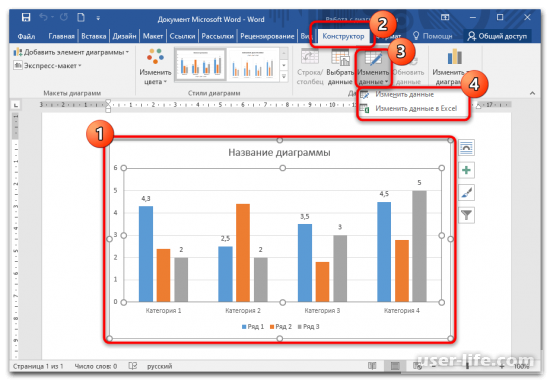
На верхней панели отобразится свежий раздел – «Работа с диаграммами». Нажмите на вкладку «Конструктор», вслед за тем кликните по кнопке «Изменить данные». Изберите подходящую опцию.
В открывшейся таблице Excel занесите нужные конфигурации в ячейках, вслед за тем перекройте окошко.
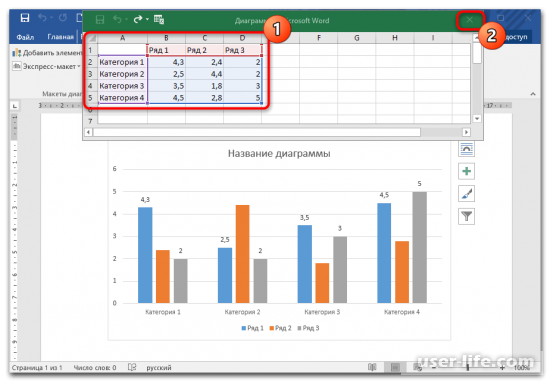
Для удобства возможно запустить программку Excel со всеми дешевыми функциями, в случае если избрать подобающую кнопку.
На вкладке «Конструктор» вполне вероятно поменять не лишь только данные, но и прибавить свежие составляющие в диаграмму, а еще редактировать ее манеру или же тип.
Метод 2: Контекстное окно диаграммы
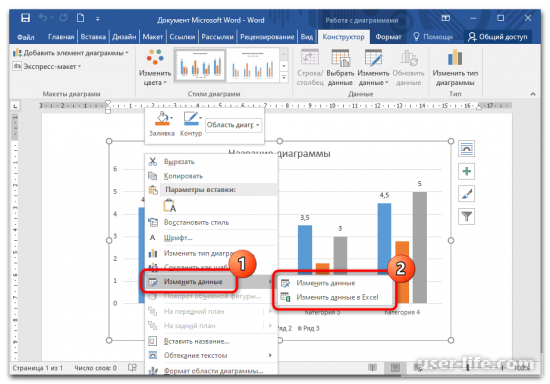
Перебежать в окошко Excel для редактирования данных возможно сквозь контекстное окошко диаграммы. Для сего щелкните по ее изображению правой кнопкой мыши и наведите указатель на место «Изменить данные», вслед за тем изберите подходящую опцию.
Метод 3: Изменяем заглавие и легенду диаграммы
Изменить заглавие готовой диаграммы возможно 2-мя способами. Самый незатейливый – отметить его напрямик на диаграмме, вслед за тем отредактировать слово.
При данном у наименования обязан отобразиться курсор мыши. Есть еще вариант редактирования наименования сквозь окно управления.
Выделите диаграмму, дабы активировать вспомогательную вкладку – «Работа с диаграммами».
Перейдите на вкладку «Формат». В блоке «Текущий фрагмент» кликните по стрелочке, дабы раскрыть вспомогательное окно, и изберите место «Название диаграммы». Оно механически отличится на самой диаграмме в текстовом документе.
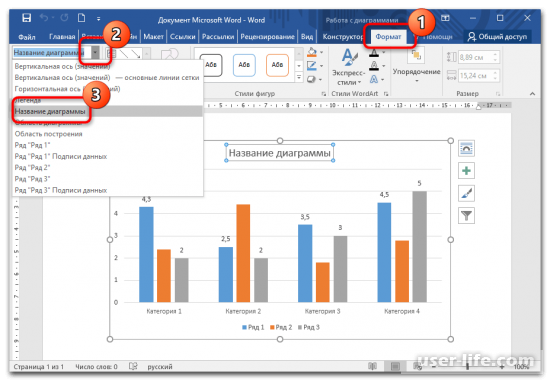
Поменяйте слово наименования.
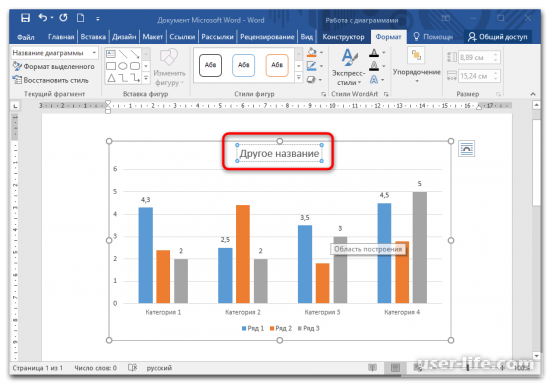
Этим же образом возможно поменять легенду: отметить ее на диаграмме нажатием мыши или же пользоваться вкладкой «Формат».
Метод 4: Перемена слов диаграммы
Интегрированные инструменты MS Word дают возможность поменять манеру шрифта, его величину, перерыв. Дабы задать свежую манеру слову, которое применяется в диаграмме, действуйте сообразно памятке.
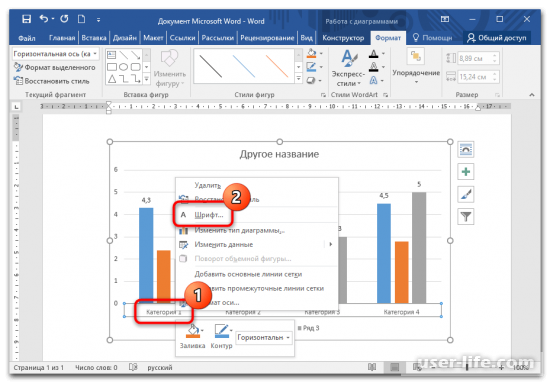
Щелкните правой кнопкой мыши по слову, нуждающемуся в редактировании: в оси категорий, заглавии или же легенде. Из показавшегося контекстного окна пользуйтесь пунктом «Шрифт».
В новеньком окошке на вкладке «Шрифт» возможно избрать манеру шрифта, величину, краску или же изменить слова.
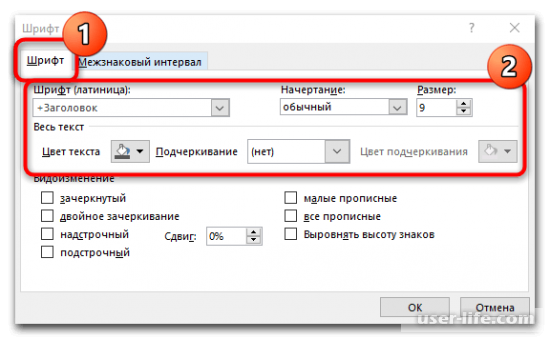
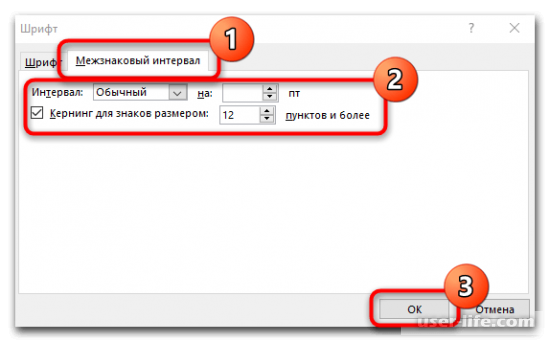
На вкладке «Межзнаковый интервал» задайте перерыв меж букв или же цифр в диаграмме. Сбережите конфигурации, нажав на кнопку «ОК».
Поменять манеру или же величину шрифта вполне вероятно сквозь вкладку «Главная» на рабочей панели, расположенную наверху.
Для сего довольно отметить нужные данные, вслед за тем привнести конфигурации в блоке «Шрифт».



