
Создание учетной записи Microsoft через официальный сайт или в Windows 10
Наверное, ни для кого не является секретом, что благодаря компании Майкрософт мы с вами пользуемся операционной системой Windows. Разрабатывается данная ОС давно, однако необходимость иметь свою учетную запись появилась, в основном, после выхода десятки. Плюс, если вы являетесь пользователем такого популярного мессенджера, как скайп, то наверняка эта учетная запись уже есть, хоть вы можете о ней и не подозревать либо создали ее на автомате. Дело в том, что относительно недавно скайпом стало невозможно пользоваться без созданной учетки майкрософта.
Вся данная статья и будет посвящена созданию своего аккаунта в Microsoft. Существует два достаточно простых способа это сделать, они кардинально отличаются друг от друга. Однако давайте обо всем по порядку.
На компьютере с Windows 10
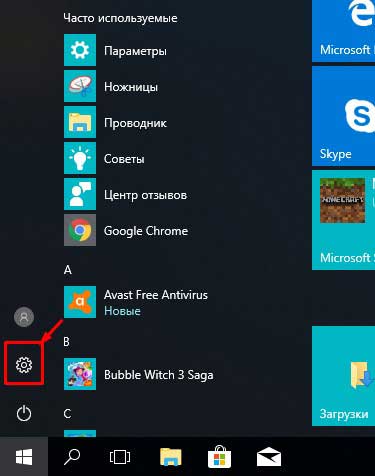
Кликаем кнопку «Пуск» . Из выпавшего меню выбираем значок шестеренки, что означает «Параметры» .
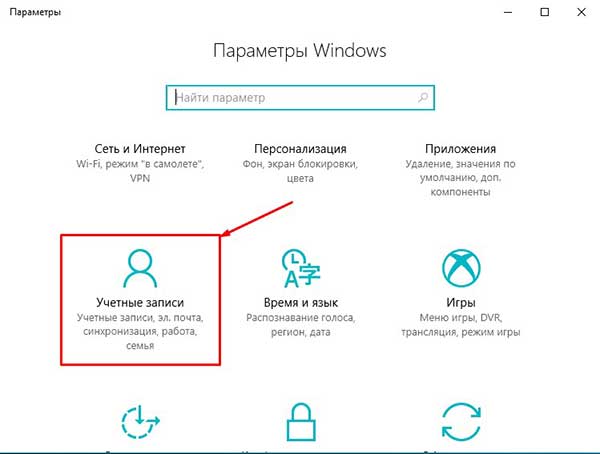
Находим пункт «Учетные записи» и кликаем по нему.
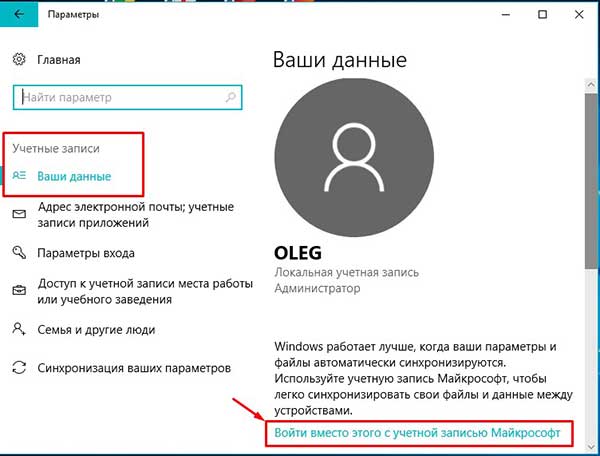
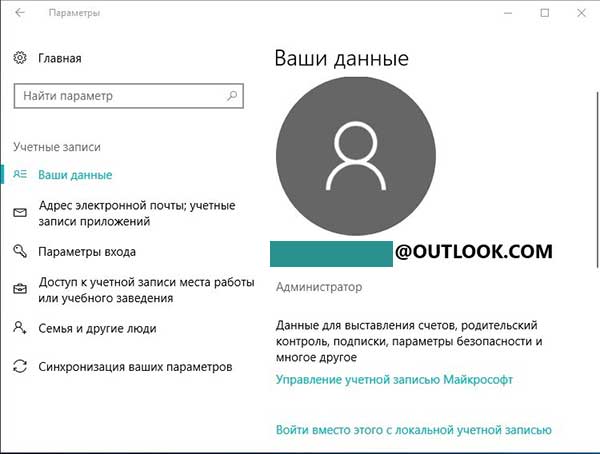
В разделе «Ваши данные» видим название своей локальной учетки. Кликаем по ссылке «Войти вместо этого с учетной записью Майкрософт» .
Нам предлагают ввести свою почту, телефон или скайп, чтобы залогиниться, но мы кликаем по ссылке «Создайте ее»

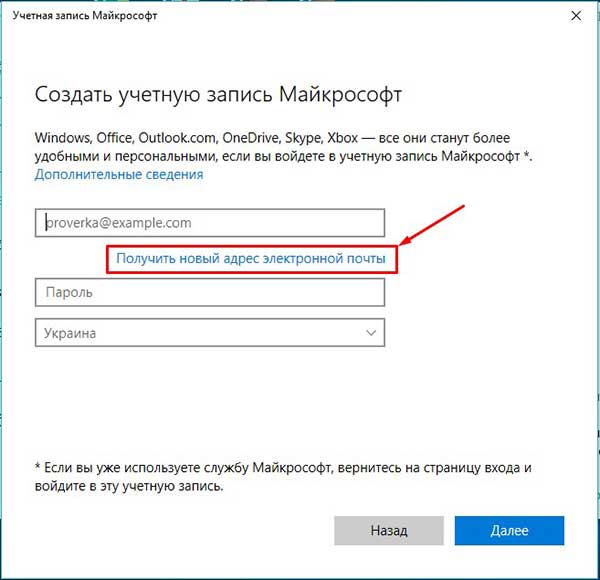
У нас появилось окошко, где мы можем ввести свои данные, то есть почту, на которую будет зарегистрирован аккаунт, и придумать пароль.
Если не хотите использовать для этих целей свой существующий адрес электронной почты, то вам предлагают получить новый, который будет зарегистрирован на сервисе Outlook, принадлежащий все тому же Майкрософт. Для этого необходимо нажать «Получить новый адрес электронной почты» .
Вводим логин, который будет использоваться в сервисе аутлук, он же и будет потом логином для Вашей учетки Майкрософт. Придумываем пароль.
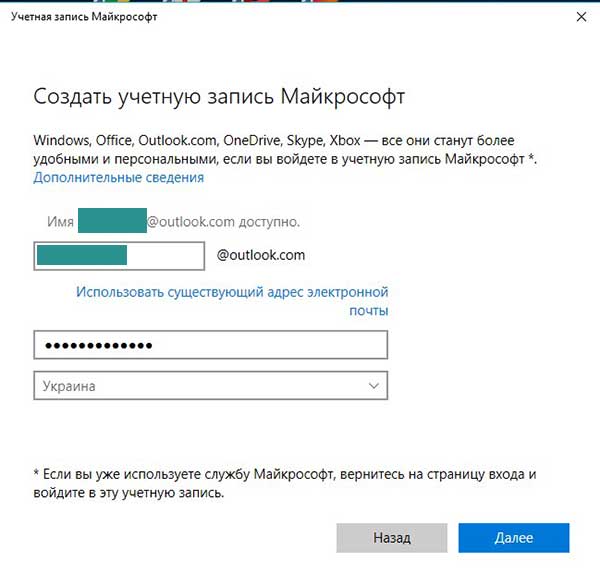
Далее защищаем сведения своего ребенка. Нам тут предлагают ввести номер своего телефона, но можно вместо него использовать почту:
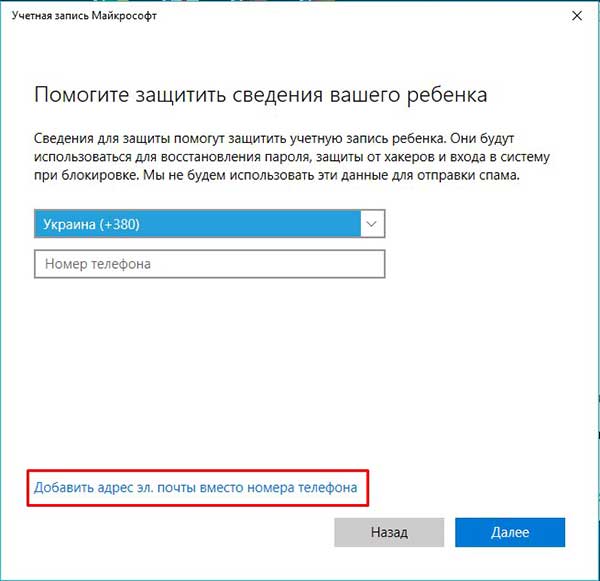
Вводим резервный эмейл и жмем на кнопку «Далее» .
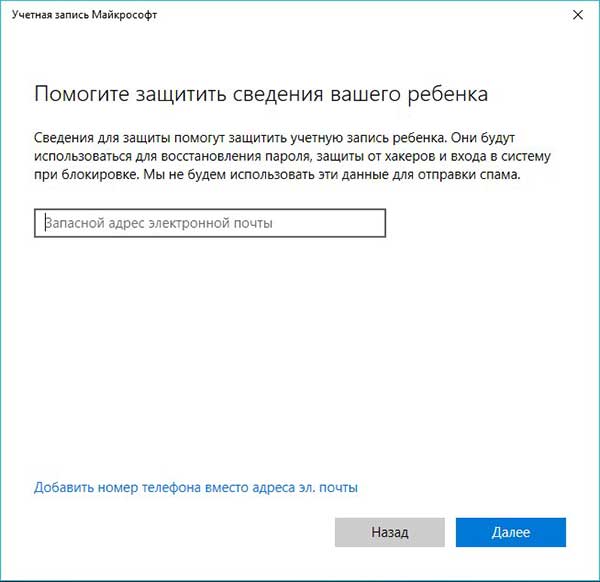
Чтобы не выполнять лишних действий и не получать никаких сведений в свой почтовый ящик убираем птички и жмем на кнопку «Далее» в следующем окошке.

Если пароль от локальной записи вы не ставили, то оставляйте поле пустым и нажимайте на кнопку «Далее» на следующем пункте.
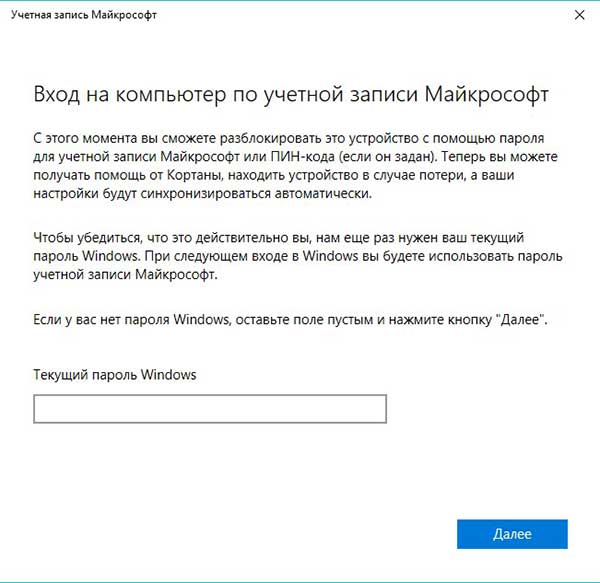
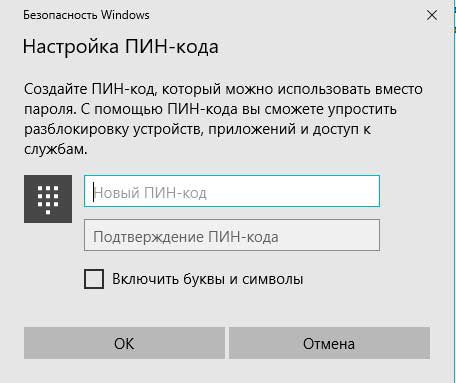
Создаем пин-код. Именно с его помощью мы будем заходить в свою учетную запись. Если работаете не один за компьютером и бываете часто в публичных местах с ноутбуком, то рекомендую его создать.
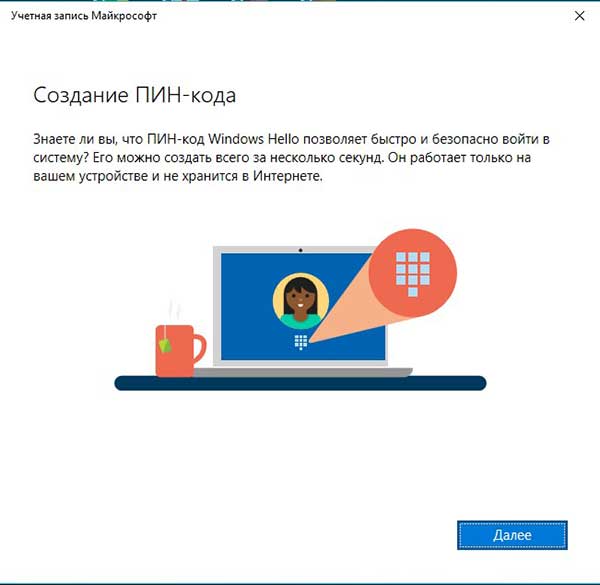
Вводим какие-то символы и создаем пин-код.
Вот собственно и все. Учетная запись создана плюс мы еще и автоматом залогинились из-под нее на своем компьютере.
Меняем учетную запись Майкрософт на локальную и наоборот
Если хотите выйти и снова попасть в локальный профиль, то все в том же окошке «Параметры» — «Учетные записи» нажмите по ссылке «Войти вместо этого с локально учетной записью»
На следующем этапе вводим пароль от своей виртуальной учетки. Это поможет нам покинуть ее:
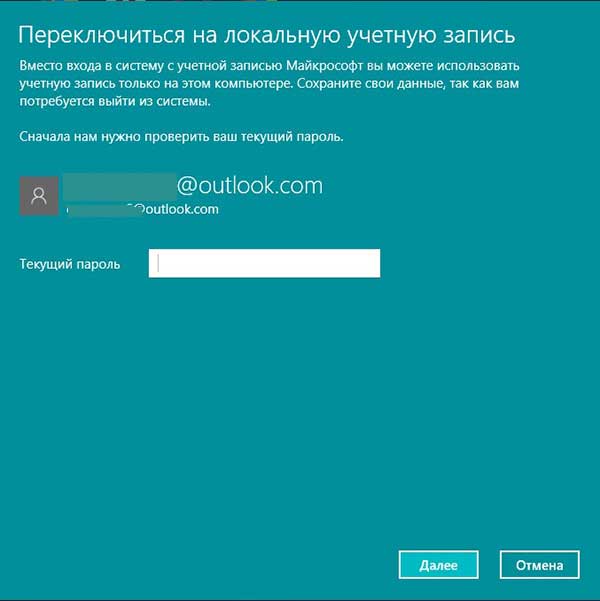
В следующем окошке вводим имя локальной учетной записи, на которую хотим переключиться и пароль от нее (если таковой был настроен).
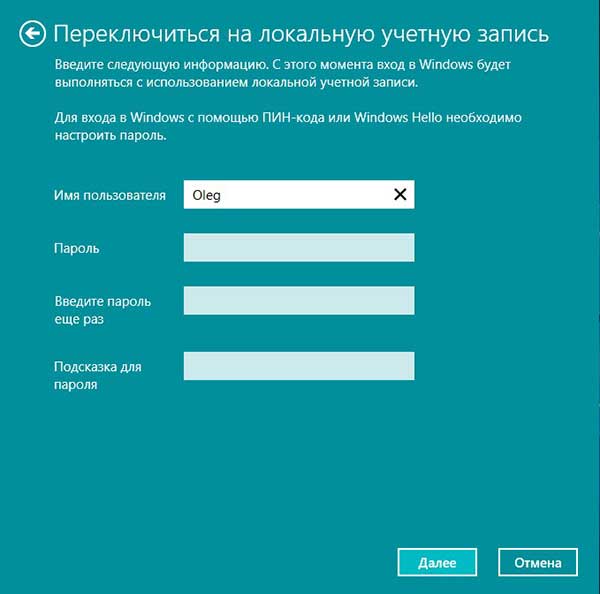
Все, мы снова под локалкой.
Теперь, чтобы войти обратно под профилем Майкрософт кликаем «Войти вместо этого с учетной записью…»

Вводим адрес электронной почты, на которую зарегистрирован профиль и нажимаем на кнопку «Далее»
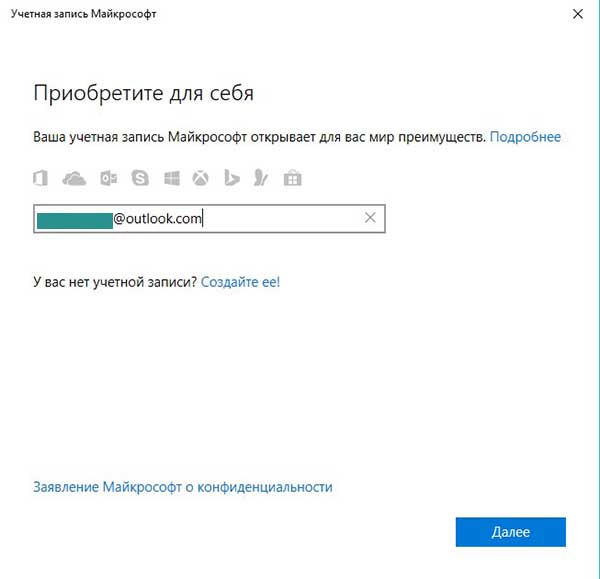
А теперь пароль.
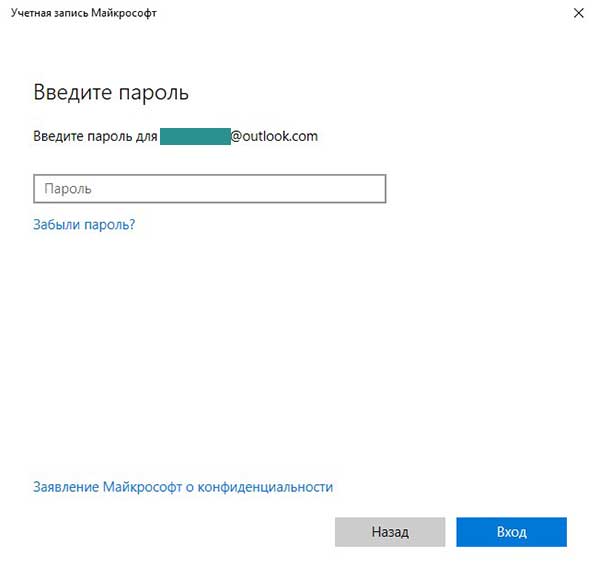
Думаю, процедура смены учетных записей на ПК с Windows 10 вам понятна, после того, как мы провели все эти манипуляции.
Создаем учетную запись онлайн на официальном сайте Майкрософт
Регистрация учетной записи подобным способом пройдет у вас еще быстрее. Переходим по ссылке https://account.microsoft.com/account/ManageMyAccount?destrt=devices-landingrs=RU
Exel :
https://office.live.com/start/Excel.aspx?ui=ru%2DRUrs=RU
Onenote :
https://www.onenote.com/notebooks?ui=ru-RUauth=1
Sway:
https://sway.com/my
Forms:
https://forms.office.com/Pages/DesignPage.aspx
To-Do:
https://to-do.microsoft.com/tasks/?auth=1
- В следующем окне введите желаемое имя для ярлыка.
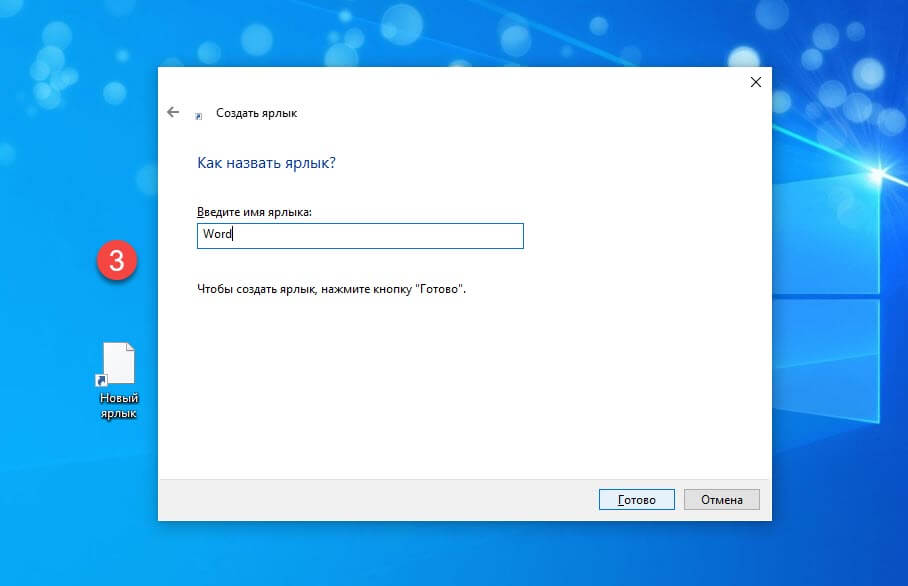
- Повторите данную операцию для тех приложений, которые вам нужны.
Если вы хотите изменить значки для созданных ярлыков, загрузите архив со значками .ico
Шаг 2: Настроим синхронизацию с облачным хранилищем OneDrive.
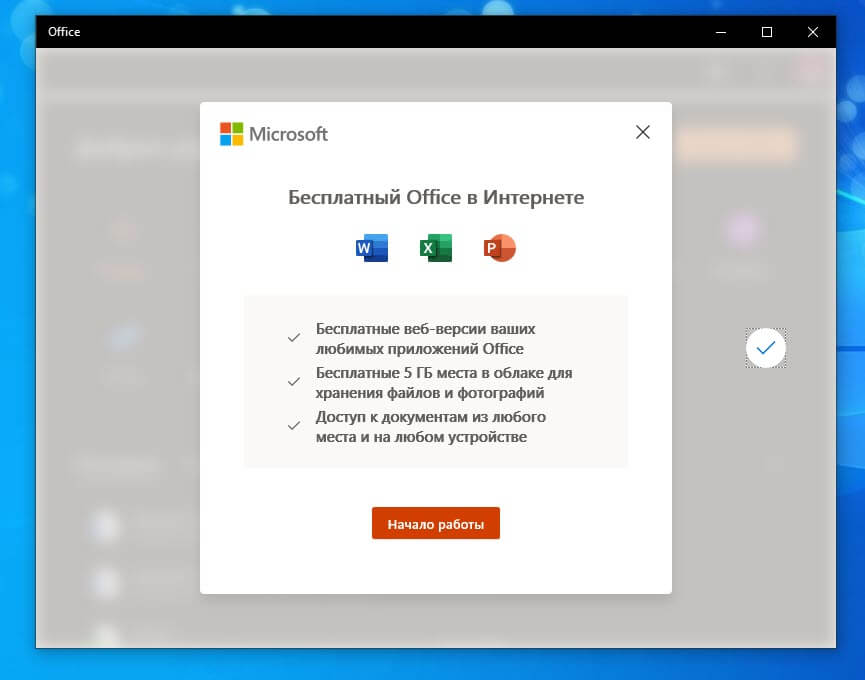
По умолчанию в облачное хранилище OneDrive вам будет доступно 5 гигабайт под хранение ваших файлов, для документов этого больше, чем достаточно.
С помощью Проводника, вы можете создать в OneDrive любую папку для хранения ваших документов. В примере мы будем использовать штатную папку Windows 10 — «Документы».
Для того чтобы новый документ MS Office сохранялся в папку «Документы» или иметь возможность редактировать из папки ранее созданные документы, нам потребуется настроить OneDrive.
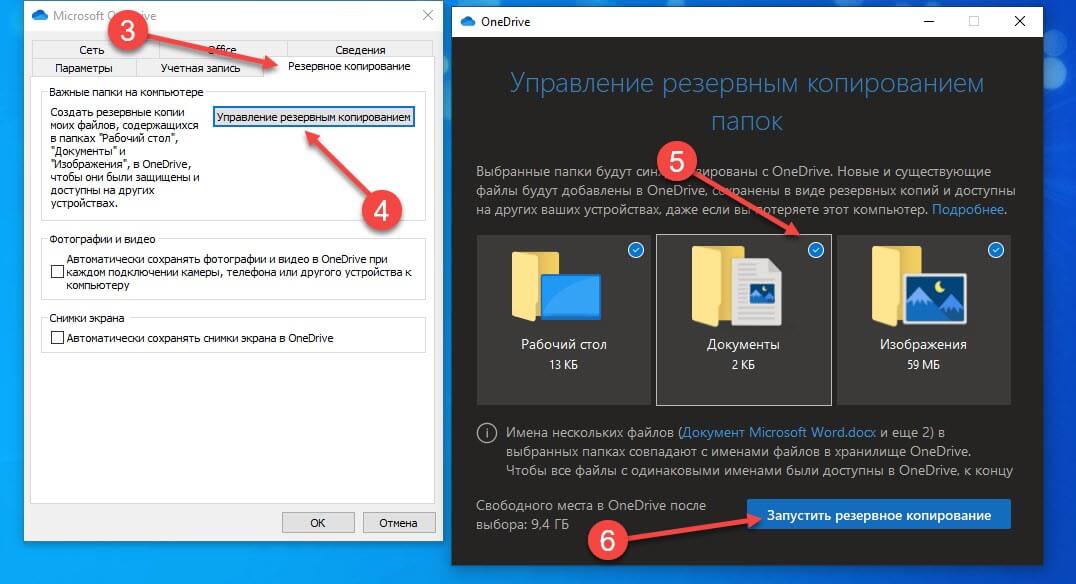
- Откройте Параметры OneDrive, нас интересует вкладка «Резервное копирование».
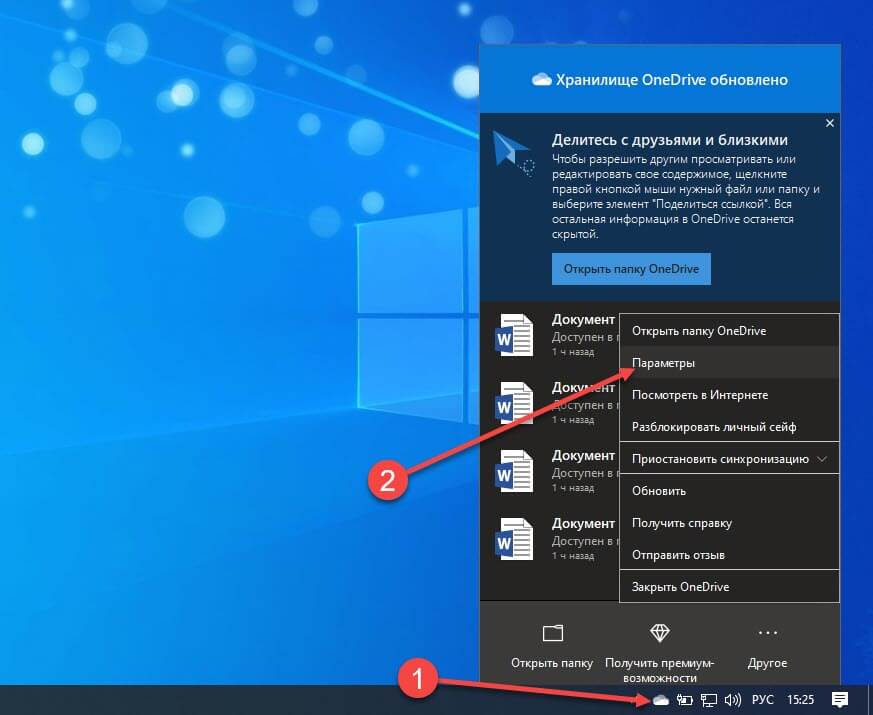
- Кликните правой кнопкой мыши значок «OneDrive» на панели задач и выберите в появившемся меню «Параметры».
- В открывшимся окне перейдите на вкладку «Резервное копирование» и нажмите кнопку «Управление резервным копированием».
- Здесь выберите «Документы» и нажмите кнопку «Запустить резервное копирование».
Примечание: Если после установки Windows 10 вы не меняли эти настройки то по умолчанию они уже включены, но все равно проверьте.
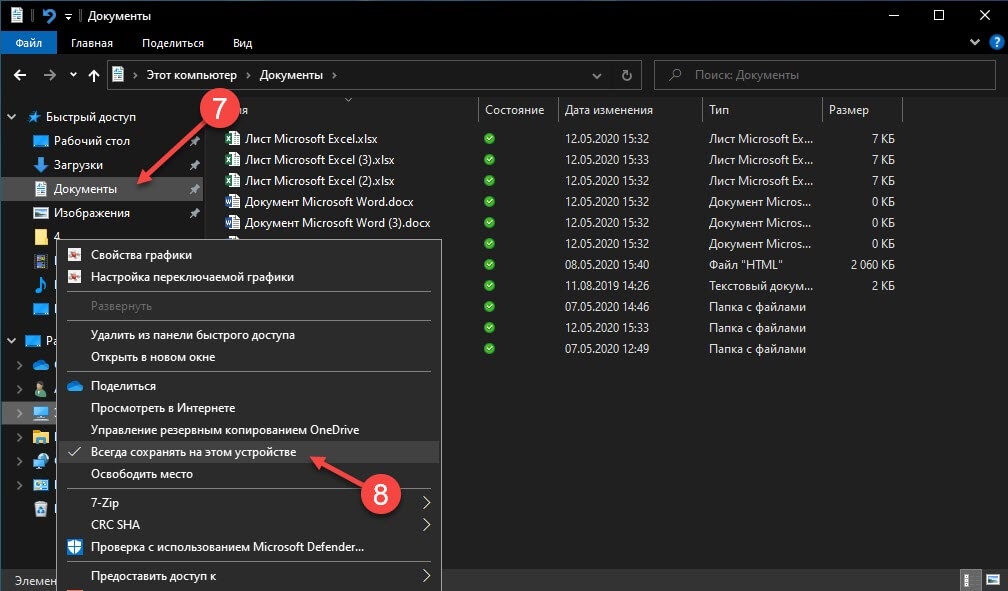
Кликните правой кнопкой мыши в проводнике Windows на папке «Документы» и выберите в контекстном меню «Всегда сохранять на этом устройстве».
Шаг 2: Создание и редактирование документов.
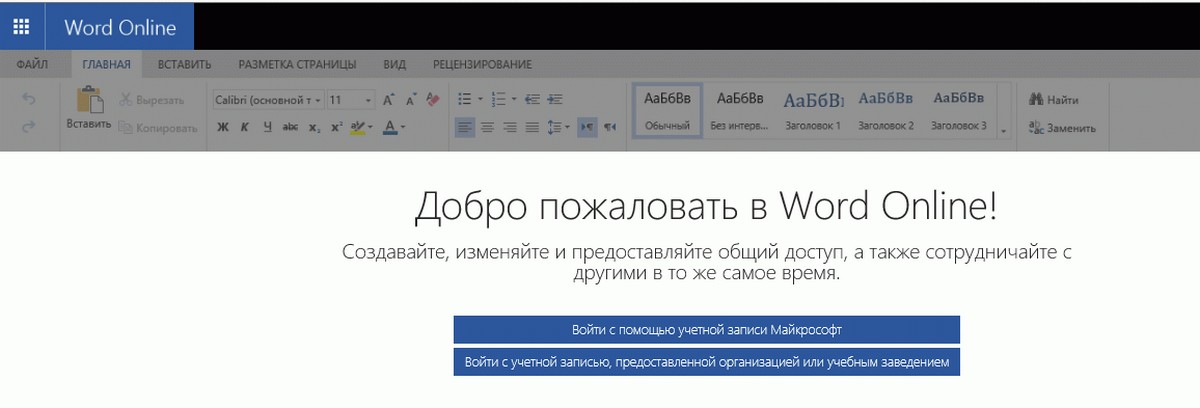
Создадим новый документ в MS Office онлайн с рабочего стола. Для этого, запустите любой из созданных ранее ярлыков Word, Exel, PowerPoint. При первом запуске вы увидите предложение войти с помощью учетной записи Microsoft, если вы для входа в систему уже используете учетную запись, пароль вводить не придется.
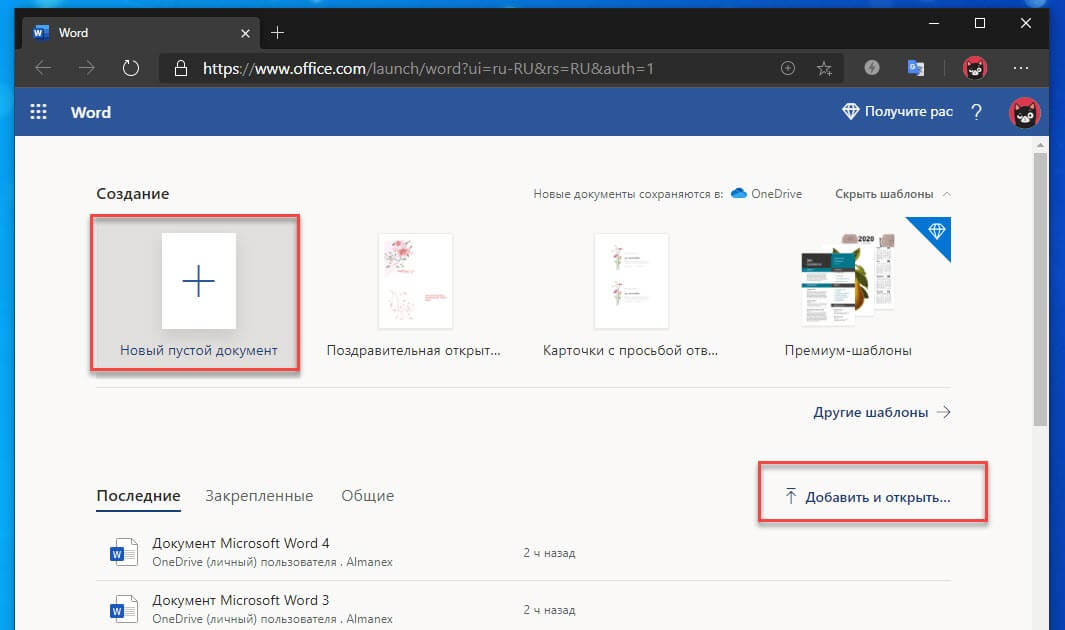
В открывшимся окне нажмите «Новый документ» или вы можете загрузить документы которые уже есть на вашем ПК нажав ссылку «Добавить и открыть», а Выбрать один из доступных шаблонов, все можно начинать работать, согласитесь быстро и удобно.
Как и в первом способе, Документ сохраняется автоматически вам не надо волноваться, что набранный текст в Word, таблица Exel или презентация PowerPoint пропадет. Вы можете указать в какую папку система должна сохранить ваш документ, Перейдите в документе в меню «Файл» → «Сохранить как» → «Сохранить как (Сохранении копии в OneDrive)» и выберите папку «Документы».
После того как вы внесли изменения в созданный документ, закройте окно и в Проводнике Windows перейдите в папку «Документы». В папке вы найдете созданный вами документ, он хранится не только в облаке, но и на компьютере, то есть у вас будет доступ к созданному файлу даже без интернета.
Примечание: вы должны понимать — если вы удалите файл на компьютере, он удалится из облака и наоборот.
Шаг 3: Как открыть или редактировать ранее сохраненные документы в MS Office онлайн.
Вы можете перенести в эту папку и свои старые документы, созданные в любой версии MS Office и с лёгкостью открывать их и редактировать.
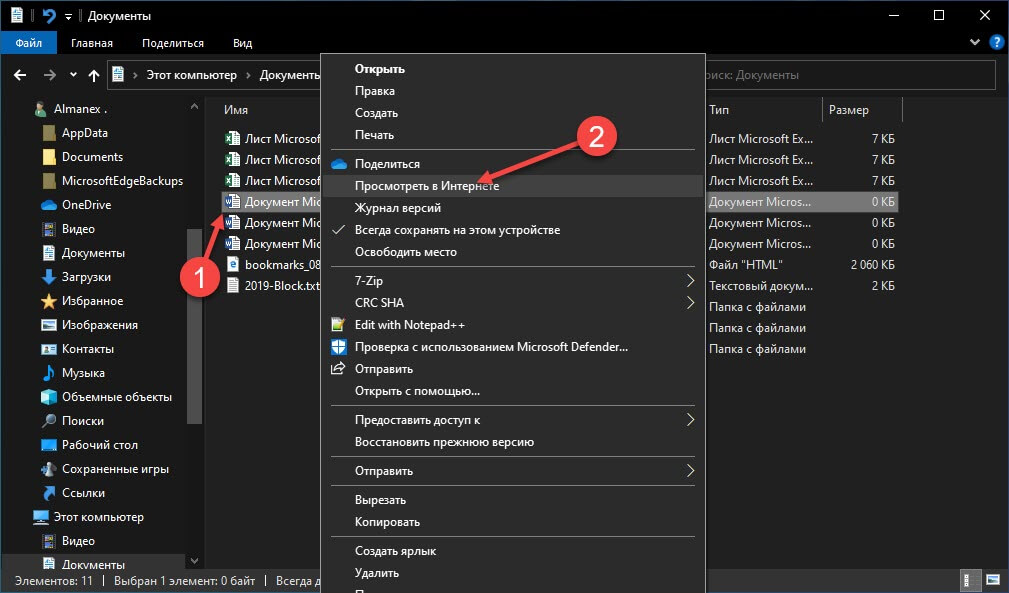
Чтобы открыть ранее созданный документ, откройте проводник, перейдите в папку «OneDrive» → «Документы», кликните правой кнопкой мыши на нужном документе и выберите в контекстном меню «Посмотреть в Интернете».
После открытия, документа, вы можете вносить правки.
Вот и все, теперь вы можете создавать и редактировать документы MS Office совершенно бесплатно.
Надеюсь, информация будет полезной. А что думаете вы про Microsoft Offiсe онлайн, поделитесь в комментариях ниже.



