
Формирование многоуровневого списка в документе – это один из самых трудоемких этапов при работе с программой Word. В этом уроке мы освоим, как быстро и без усилий создавать многоуровневые списки. Важно строго следовать предложенному алгоритму, и создание многоуровневого списка станет для вас увлекательным занятием.
В конце урока вы будете способны:
- Создать многоуровневый список в документе
В целях повышения удобства я составила перечень:
- зелёным цветом – список первого уровня
- красным цветом – список второго уровня
- чёрным цветом – список третьего уровня
Алгоритм ваших действий:

Лента Главная → команда группы Абзац → элемент Многоуровневый список
Заметьте: необходимо нажать на кнопку Многоуровневый список, а не на кнопку Нумерация.

Появляется рабочее окно со скромным названием Все:
В данном окне представлено три секции
- Текущий список
- Библиотека списков
- Списки в текущих документах
Как вы можете заметить, отсутствует хоть один активный список. В данный момент нам нужна библиотека для списков. Почему бы не оценить возможности, предоставленные создателями Word, которые предлагают нам уже готовые форматы многоуровневых списков? Давайте вернемся к последовательности действий:

Этап 2. Кликаем на иконку ЛМ в нужном списке:

Получаем такую картину:

Шаг 3. Выделяем абзацы красного цвета, которые станут списком второго уровня (Урок 2. Выделяем текстовую информацию в документе Word). Я выделила все, нужные мне абзацы при помощи нажатой клавиши Ctrl:

Шаг 4. Находим кнопку Увеличить отступ и щёлкаем ЛМ один (!) раз:

Получаем такую картину:

Шаг 5. Выделяем абзацы чёрного цвета, которые станут списком третьего уровня (урок 2). Я выделила первые три абзаца чёрного цвета. Можно было опять воспользоваться помощью нажатой клавиши Ctrl, но надо же нам отработать команду Форматирование по образцу Урок 6. Форматирование по образцу …):
Шаг 6. Опять находим кнопку Увеличить отступ и щёлкаем ЛМ два (!) раза:

Получаем такую картину:
Вы обратили внимание, что Любимая еда отца поменяла номер с «4.1» на «1.2»? И это правильно!

Шаг 7. Находим команду Форматирование по образцу: лента Главная → группа команд Буфер обмена → кнопка Форматирование по образцу. По кнопке щёлкаем два (!) раза:
Мы активировали режим Форматирования по образцу (Урок 6. Форматирование по образцу).

Шаг 8. Последовательно щёлкаем по каждому абзацу, который по нашему мнению должен стать списком третьего уровня:

В результате наших действий получаем такую картину:
Делаем вывод. Мы получили многоуровневый список, в котором имеется три уровня. Номера все правильные, список «не поплыл». Правда номера получились разноцветные. Но… Флаг вам, в смысле кисточку Форматирование по образцу вам в помощь!
Теперь вы сможете:
Как создать двухуровневый список в ворде
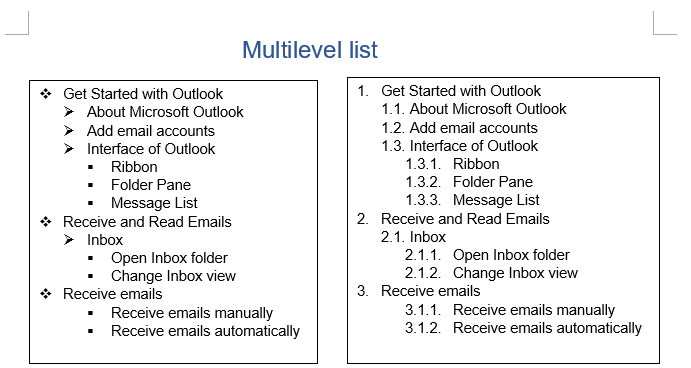
Многоуровневый список — это список, элементы которого распределены по нескольким уровням или уровням. Каждый уровень имеет свой отступ или стиль нумерации, чтобы показать иерархию и взаимосвязь между элементами. Этот тип списка позволяет вам представлять информацию с многоуровневой детализацией, что упрощает понимание и навигацию по сложным данным.
Многоуровневые списки в Microsoft Word могут иметь как нумерованный, так и маркированный формат. Особенно полезной особенностью этих списков является возможность автоматического обновления. Когда вы вставляете новый абзац в середину нумерованного списка или меняете порядок существующих элементов, Word автоматически обновляет нумерацию, чтобы обеспечить правильную последовательность в списке. Вот подробное руководство о том, как применять и настраивать многоуровневые списки в Word.
Применение многоуровневого списка в Word
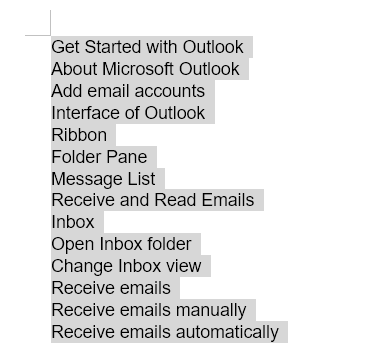
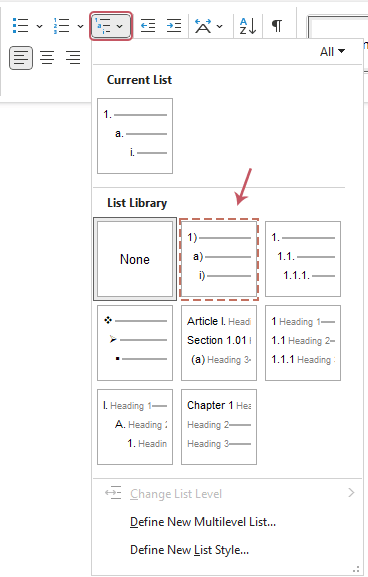
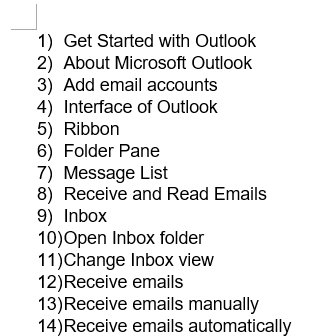
Применить многоуровневый список в Word очень просто, выполните следующие действия:
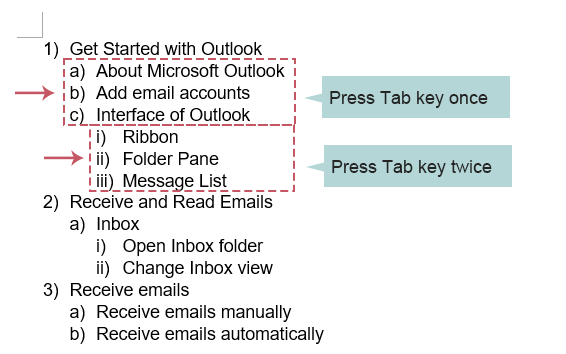
Советы:
- Чтобы переместить строку обратно на более высокий уровень в списке, поместите курсор в начало строки или выберите строки, а затем нажмите Shift + Tab ключи.
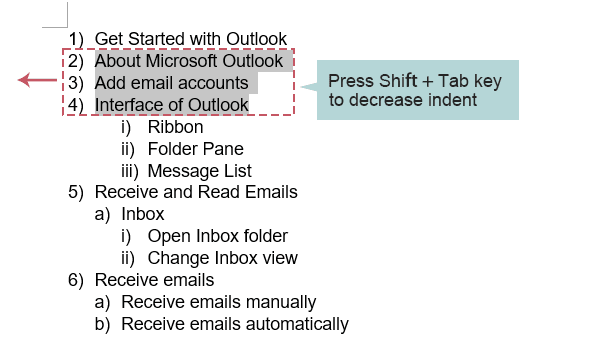
- Вы также можете настроить отступ списка, используя Увеличить отступ и Уменьшить отступ кнопки на ленте, чтобы настроить уровень отступа в соответствии с вашими потребностями. см. демо ниже:
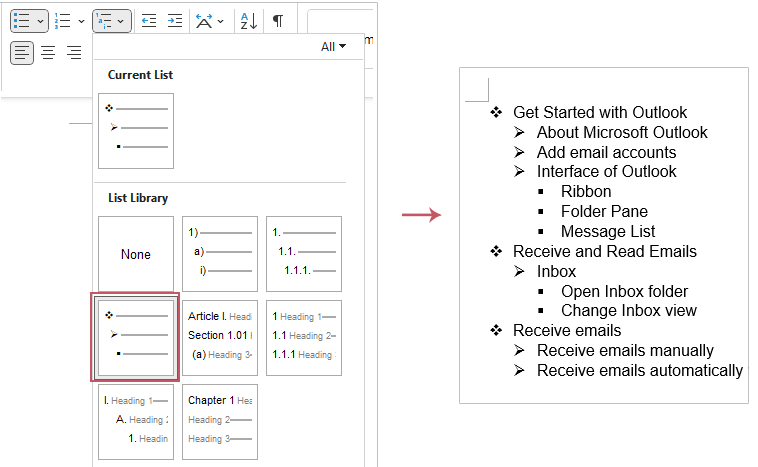
- Если вы хотите изменить стиль многоуровневого списка, нажмите Многоуровневые списки снова раскрывающееся меню, и на этот раз просто щелкните любой из других типов списков по умолчанию в нужном вам меню, см. снимок экрана:
Создать собственный многоуровневый список в Word
Этап 1. Открытие окна «Настроить новый многоуровневый список»
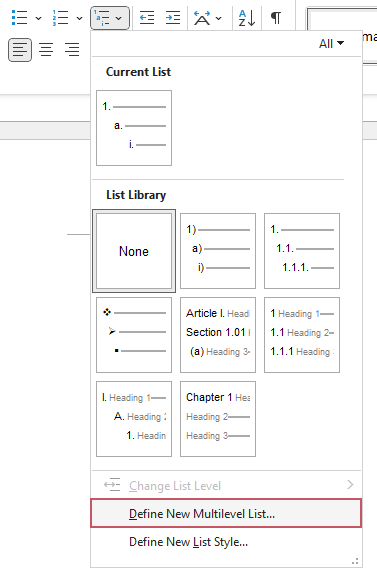
На Главная , нажмите многоуровневый список кнопка. А затем выберите Определить новый многоуровневый список вариант, см. снимок экрана:
Шаг 2. Настройте уровни списка и примените их
Чтобы настроить форматирование для каждого уровня списка. В открытом Определить новый многоуровневый список диалоговое окно:
I. Настройка первого уровня списка
Внимание : В Числовой формат В текстовом поле заштрихованная область представляет нумерацию, которую нельзя изменить. Если заменить его, даже на другой номер, это нарушит автоматическую нумерацию и все номера в списке станут идентичными. Однако вы можете улучшить формат, добавив текст и символы до и после этого заштрихованного числа.
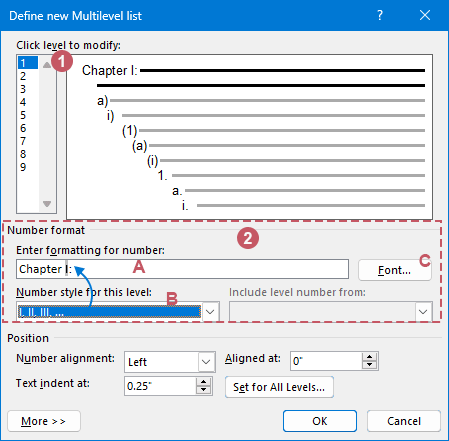
- В Щелкните уровень, чтобы изменить нажмите, чтобы выбрать второй уровень списка, который вы хотите изменить.
- В Числовой формат группа:
- В Введите формат для числа текстовое поле, введите изменения непосредственно в это поле, чтобы изменить формат текста.
- В Стиль чисел для этого уровня в раскрывающемся списке выберите числовой формат, который вы хотите использовать. Вы можете изменить его на любой номер или стиль маркера.
- Нажмите шрифт Кнопка для настройки форматирования шрифта. Здесь вы можете выбрать нужный шрифт, стиль шрифта, размер и дополнительные атрибуты, такие как цвет или эффекты.
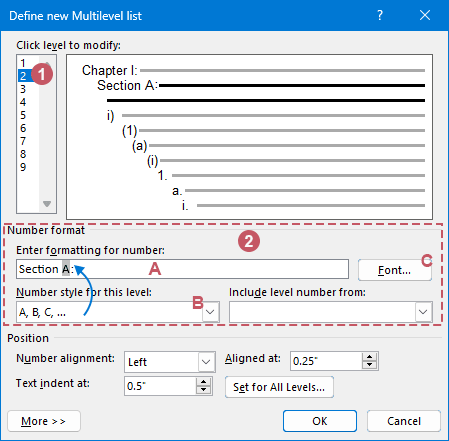
- Повторите вышеуказанные шаги, чтобы установить форматирование для других уровней списка. Здесь я установлю четырехуровневый список, и вам следует удалить или установить отсутствие других уровней списка. Смотрите скриншот:
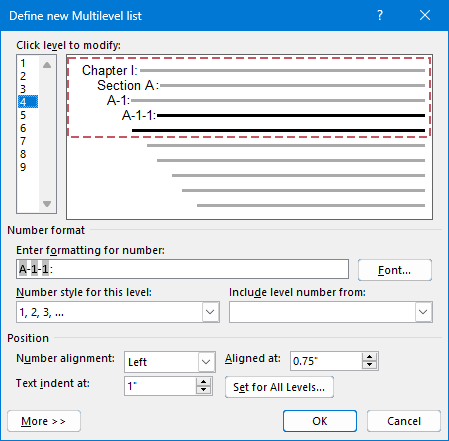
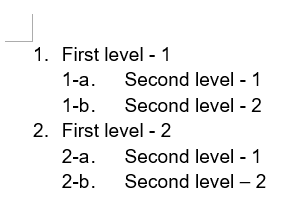
Советы:
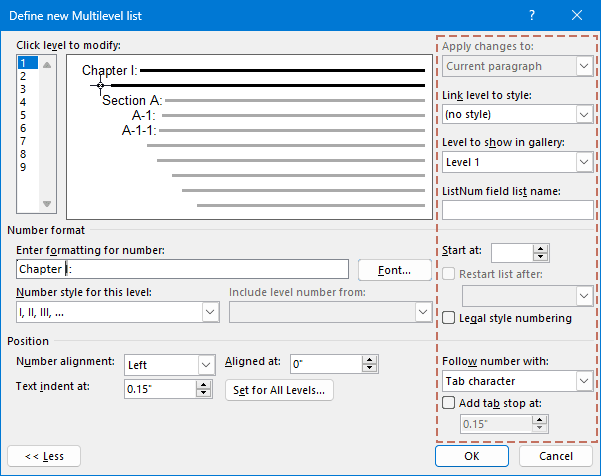
Есть еще дополнительные опции в Определить новый многоуровневый список диалоговое окно, нажмите кнопку «Дополнительно» в нижнем левом углу. Word расширяет диалоговое окно, добавляя дополнительную панель справа, позволяя вам просматривать все диалоговое окно.
| Параметр | Подробности |
| Связывание с форматом | Для того чтобы сопоставить уровень в нумерованном списке с определённым форматом, воспользуйтесь командой Связать уровень с форматом и выберите нужный вариант из выпадающего меню. |
| Настройка начального значения | Чтобы установить новое начальное значение нумерации на уровне списка, измените параметр Начало в соответствующем элементе управления. |
| Сброс нумерации | Если необходимо, чтобы нумерация снова начиналась после определенного уровня, активируйте опцию Сбросить список после и выберите подходящий уровень из меню. Обратите внимание, что данная функция недоступна для первого уровня, так как нет более высокого уровня, с которого можно было бы перезапустить нумерацию. |
| Применение юридической нумерации | Для создания нумерации согласно юридическим нормам (с использованием последовательных арабских цифр, например 1.1.1, вместо смешанных форматов, как A.1.1), отметьте выбор Нумерация юридического стиля. |
| Следующие символы | Определите, какой символ будет следовать за номером — Символ табуляции, Пробел или Ничего. Если выбран символ табуляции, вы можете установить конкретную позицию табуляции, отметив соответствующий пункт и указав расстояние. |
Преобразование списка автонумерации в текст в word
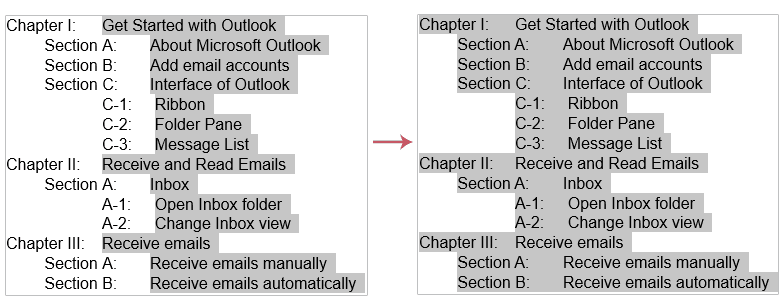
Автоматическая нумерация в Microsoft Word помогает поддерживать организованность списков, но иногда нумерация может мешать изменениям макета, форматированию документа или экспорту данных. Преобразование этих списков в текст может решить такие проблемы. В этом разделе я познакомлю вас с удобным инструментом – Список в текст функция из Kutools for Word. Эта функция позволяет преобразовать список с автоматической нумерацией в обычный текст всего одним щелчком мыши.
После установки Kutools для Word, выделите текст списка автонумерации и нажмите кнопку Кутулс > Список в текст, список автонумерации сразу будет преобразован в текст, см. скриншот:
В этом руководстве предлагается подробное описание использования, применения и настройки многоуровневых списков в Microsoft Word, а также практическое решение для преобразования списков с автоматической нумерацией в обычный текст с помощью Kutools for Word. Чтобы узнать больше советов и рекомендаций по Microsoft Word, пожалуйста, нажмите здесь, чтобы просмотреть дополнительные опции.



