
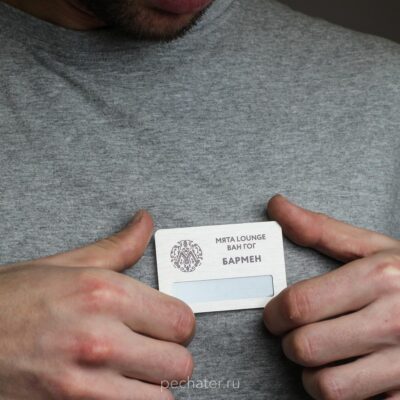
Стандартное обращение к сотруднику сервисной службы «девушка» или «молодой человек» сегодня утратило актуальность. Еще более неуместно оно на семинарах, тренингах или партнерских мероприятиях. Называть друг друга по имени — современно и стильно. Достойный способ идентификации коллег или партнеров — бейджик с профильной информацией.
Он служит ориентиром для потенциального клиента и делает беседу более ориентированной и предметной. Данная статья рассказывает, как сделать бейдж.
Определить размер для бейджа
Компактная карточка на ленте или клипсе может уместить самый минимум сведений. В то же время она должна быть достаточно информативной. Редко можно видеть только имя сотрудника. Обычно рядом указывается его должность и название учреждения.
Базовое условие выбора размера бейджа — объем нужной информации
| Для кого предназначен | Размер |
| Стандартный вариант (ФИО + логотип компании + занимаемая должность) | 90*60 мм |
| Для сотрудников ЧОП, сотрудников межведомственной охраны, представителей сервисных служб | 100*70 мм |
| Для организаторов и участников научно-практических конференций, культурно-массовых мероприятий, профессиональных презентаций | 105*148 мм |
Допускается также изготовление индивидуальных вариантов с особыми предпочтениями. Но практика показывает, что в большинстве случаев руководители учреждений заказывают 90*60 мм в горизонтальном формате.
Создание шаблона бейджика в WORD
Вопрос, как сделать бейдж в Ворд, интересен тем, кто занимается созданием своего варианта. Самостоятельная разработка дизайна позволит сделать продукт узнаваемым и максимально ориентированным на корпоративный стиль.
Шаг 1-й
Прежде всего, необходимо задать правильное пространственное положение макета на вкладке Разметка. Если ваш бейдж должен иметь классическую форму, выбираем альбомную ориентацию. Вертикальная встречается реже, но сделать ее также просто, выбрав данный параметр.
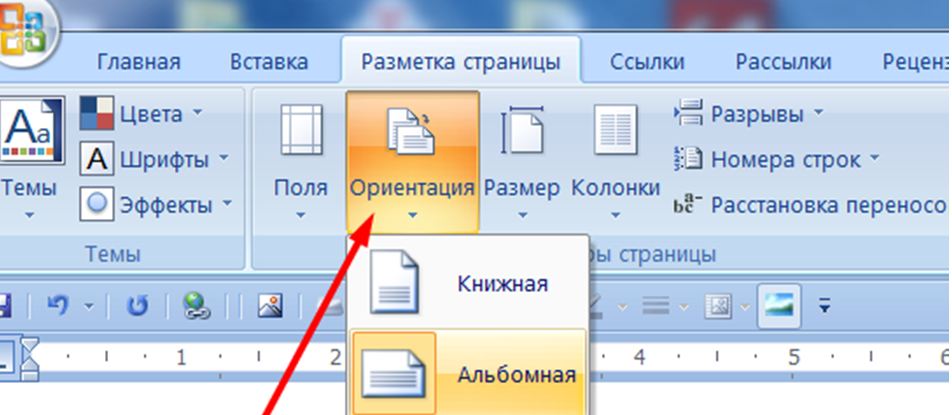
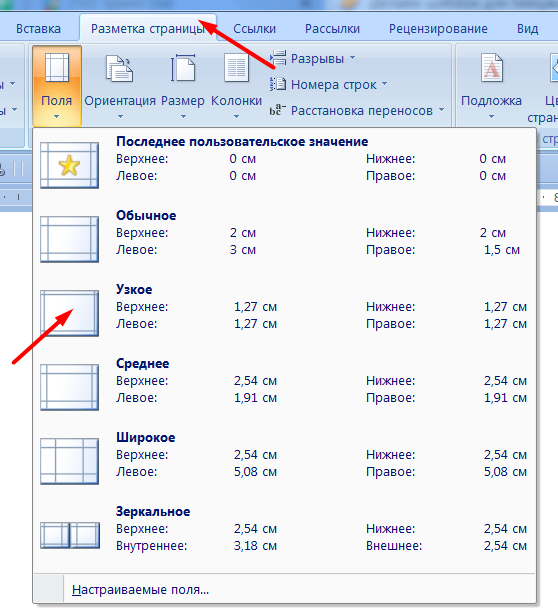
Затем уменьшаем отступы от краев листа. В той же вкладке Разметка работаем с меню Поля. Тем самым увеличивается рабочее пространство документа.
Шаг 2-й
На страницу добавляется таблица. Для этого выбираем Вставка – Таблица. Количество ячеек определяется индивидуально. Оно зависит от количества бейджиков, которые вы планируете распечатать.
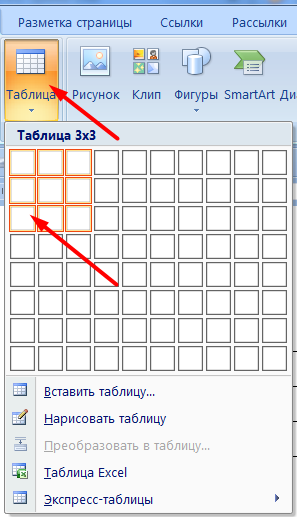
После размещения таблицы на странице, надо задать размер каждой ячейки. Операция выполняется при помощи инструментов вкладки Макет. Чтобы зайти в нее, надо предварительно выделить таблицу.
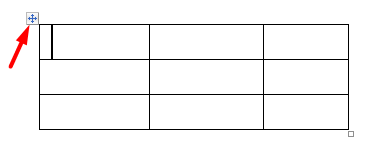
Сервис Макет подсказывает, как в Ворде сделать бейдж по размерам. Он позволяет отформатировать таблицу досконально. Габариты ячее выставляются в соответствующих окнах.

Готовая таблица должна выглядеть так:
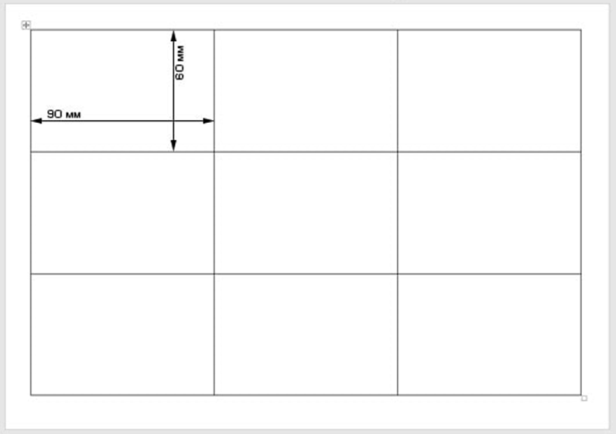
Шаг 3-й
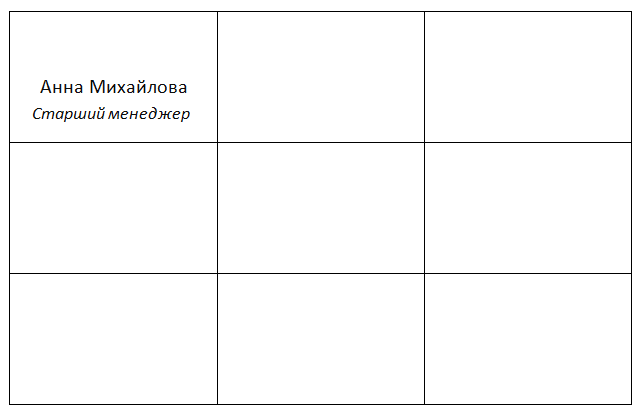
Теперь начинается верстка первого бейджа. В начальную ячейку вносится базовая информация: должность и ФИО. Как правило, личные данные (ФИО) прописываются более крупным шрифтом.
Не рекомендуется «писать» непосредственно в самой ячейке. Надпись привносится при помощи того же сервиса Вставка:
Причем она изначально сформируется за полем таблицы:
| Анна Михайлова Старший менеджер |
И только после этого, выделив предварительно нужную ячейку, вы сможете перетащить запись на место. Внутри ячейки при помощи стандартных средств работы с текстом, вы увеличите или уменьшите шрифт.
Можно вставить фото сотрудника, если того требует руководство учреждения. Но это не обязательный пункт, часто обходятся без него. Гораздо важнее отобразить название компании и ее логотип. Согласно общепринятым правилам, он располагается в левом верхнем углу (но, разумеется, возможны варианты).
Размещение логотипа или фотографии выполняется посредством сервиса Вставка.
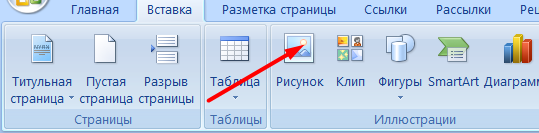
Обычно он есть в архивах учреждения как сохраненное изображение. Его вставка может выглядеть, например, так:
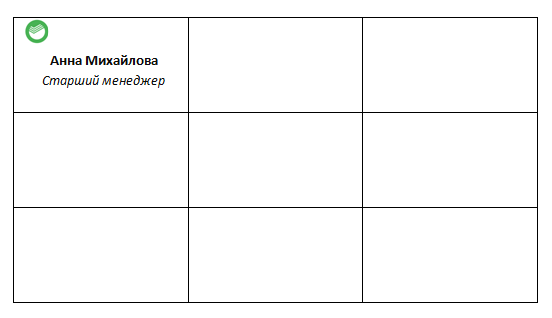

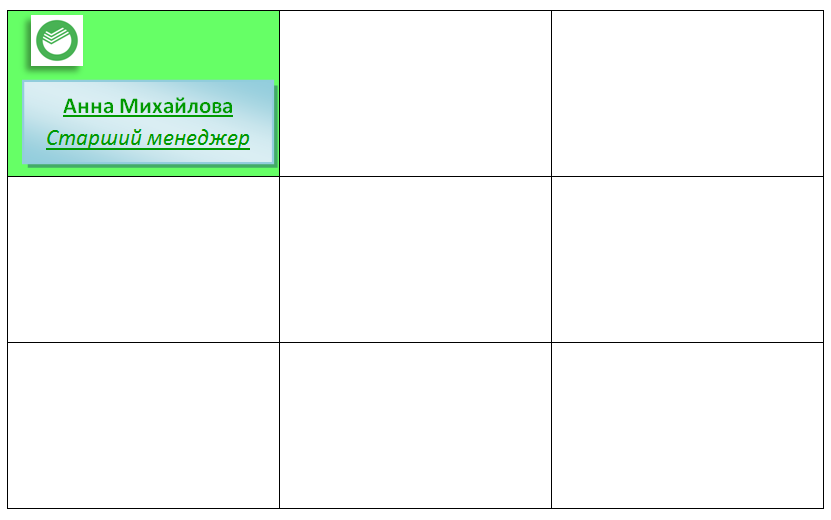
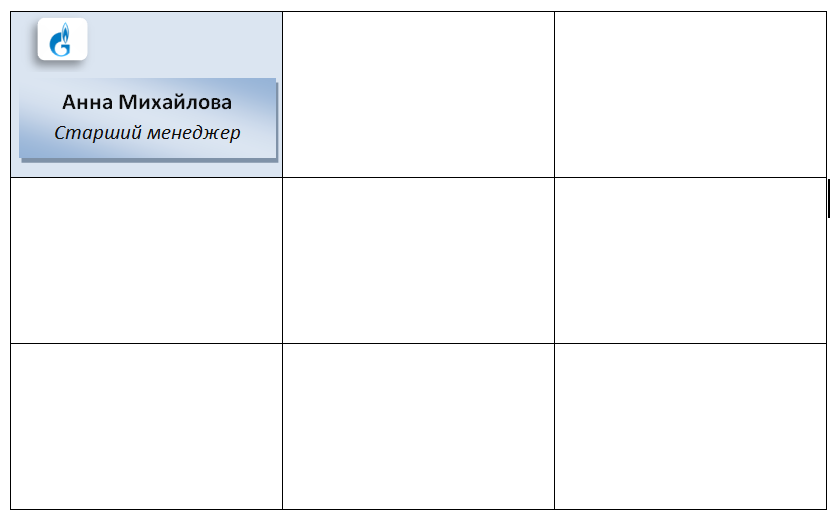
Положение текста и картинки меняется по усмотрению разработчика. Допускается также добавление фона, декоративных штрихов и т. д.
Шаг 4-й
На этом шаге заполняются остальные ячейки.
Для этого выполняются следующие действия:
- CTRL + C — копируется изначальная ячейка;
- нажимается «крестик» в левом верхнем углу — выделяется вся таблица
- CTRL + V – шаблон (первая ячейка) появляется во всех клетках.
При этом текстовое поле остается доступным для редактирования. Имена сотрудников и наименование должностей вносятся вручную. В то же время можно воспользоваться готовыми шаблонами. Для этого достаточно открыть в Microsoft Word Файл — Создать и выбрать подходящий шаблон.
Как правильно распечатывать шаблон для бейджа
Перед тем, как сделать бейдж на компьютере и вывести его на печать, запаситесь качественной бумагой. Она должна быть достаточно плотной — 250-300 g/m². На бейджик приходится небольшая механическая нагрузка, но он не должен помяться в ежедневном использовании. Поверхность бумаги может быть и гладкой, и фактурной. Последняя выглядит более презентабельно, но стоит дороже.
Для продления срока службы изделия часто заказывается его ламинация. Удобство крепления на форменной одежде обеспечивается клипсами, лентами или специальными застежками.
Для распечатки страницы с бейджами последовательно задействуются кнопки:
- Файл.
- Печать.
- Принтер (обычно нужный указан в настройках по умолчанию). Если в офисе работает несколько принтеров под разные задачи, в настройках предлагается опция Найти принтер. Из списка выбирается требуемое оборудование.
- Указывается нужное число копий.
- В дополнительных Параметрах ставится галочка в окне Печать рисунков, созданных в Ворд.
В зависимости от версии Word данное меню можно вызвать также комбинацией CTRL + P.
Рекомендуется сохранять не только настройки печати, но и сам шаблон. Это позволит вам в дальнейшем вновь выводить его на принтер с минимальными корректировками.
Заказать печать в Печатере
Визитки и бейджи часто становятся первыми «опорными сигналами», которые рассказывают о компании. Они должны быть безупречными по исполнению и оформлению! Если вы затрудняетесь или не знаете, как сделать бейдж своими руками, обращайтесь к профессионалам, которые смогут изготовить бейджи на любой вкус.
В Печатере разработают уникальный дизайн, насытив маленькую карточку нужной информацией. Вы можете прийти со своим эскизом или попросить наших специалистов о консультации. Благодаря современному печатному оборудованию и большому профессиональному опыту мы гарантируем каждому клиенту безупречное качество исполнения.
Как сделать бейджик в Word (Ворд)

Как сделать бейджик в Ворд? Руководство компании поручило Вам обеспечить участников информационного форума бейджиками, а форум уже завтра? Что же делать? Нет ничего проще, чем сделать бейджик с помощью собственного ПК в домашних условиях. Для этого Вам нужен, собственно говоря, компьютер или планшет, Microsoft Word, информационный блок для размещения и несколько минут свободного времени.
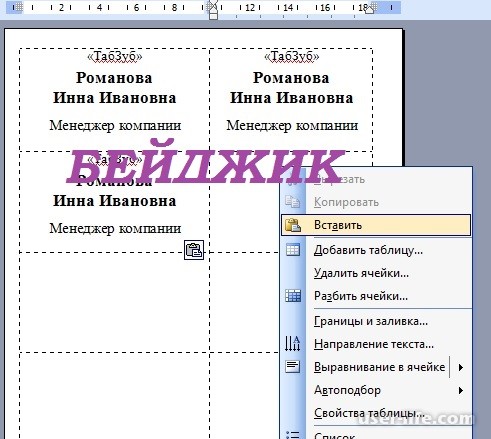
Прежде всего нужно продумать информационный блок, который Вы планируете разместить на бейджике. Следующим действием нужно зайти в Word и отформатировать параметры страницы, создав одинаковые поля со всех сторон.
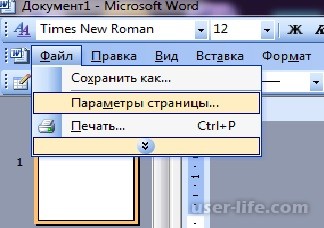
Мы предлагаем придерживаться единичных отступов со всех сторон, что обеспечит попадание размера наших бейджиков под существующие стандарты.
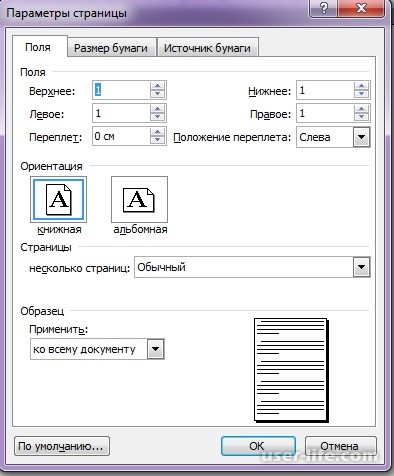
После установки параметров страницы переходим к созданию таблицы.
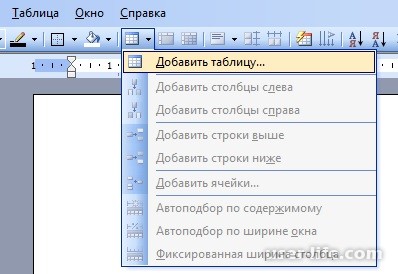
Исходя из количества человек, нуждающихся в бейджиках, необходимо рассчитать количество создаваемых ячеек. Кроме этого, нужно задать количество строк и столбцов. В случае бейджиков рекомендуем создавать 2 столбца и 5 строчек, поскольку именно такое их количество способно гармонично расположится на одной странице формата А4 книжного разворота.
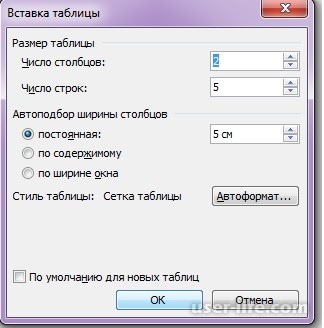
Цель будет достигнута проделав следующий путь: "Таблица" // "Вставить" //"Таблица" либо с помощью нажатия иконки с табличкой в панели задач. В открывшемся диалоговом окне установим необходимые параметры и нажимаем "Ок". Перед нами возникает документ Word с 10 ячейками для ввода данных.
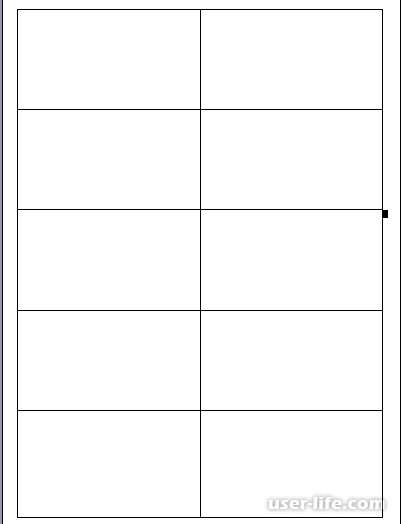
Переходим к форматированию созданных ячеек. Если же ячейки расположились в верхнем углу в сжатом виде, то необходимо их равномерно растянуть на весь лист А4. Такого эффекта можно достигнуть установив параметры таблицы в ее свойствах. Вызвать диалоговое окно со свойствами созданной таблицы можно с помощью контекстного меню.
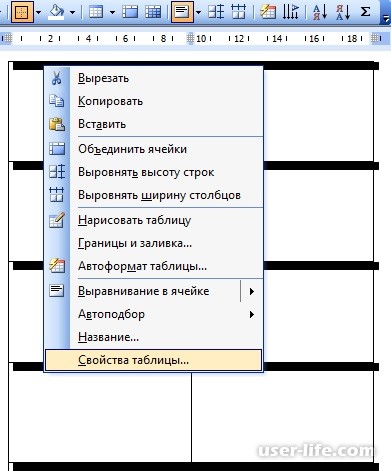
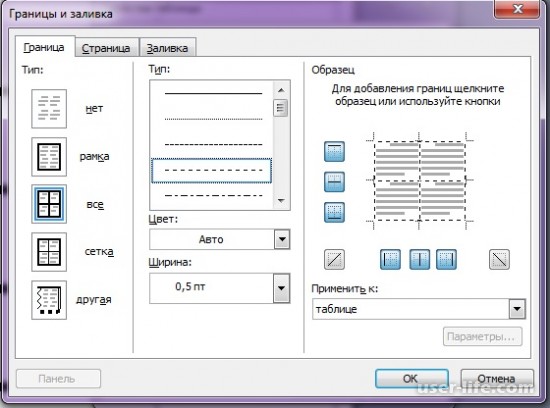
Поскольку бейджики по завершению разработки подлежат распечатке и разрезке, рекомендуем границы таблицы сделать пунктирными линиями. Так же в свойствах таблицы Вы можете отрегулировать толщину линий границ, заливку таблицы либо установить желаемые свойства страницы.
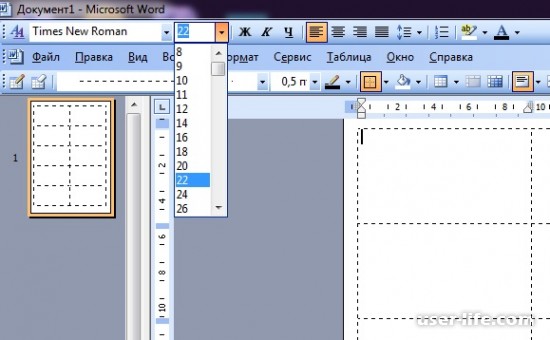
После подготовки страницы и таблицы, возвращаемся к вопросу информационного блока. С помощью иконок на панеле задач либо соответствующих закладок установим формат и размер шрифта, который будет использоваться в бейджике. Как правило, самым крупным кеглем выделяется фамилия, имя и отчество владельца бейджика.
Если же информация будет заполняться каждым индивидуально, то необходимо прочертить линии для записей. Также зачастую указывается фирма и должность владельца данной информационной карточки. В случае присутствия повторяющейся информации можно осуществить вставку информационного блока на все созданные ячейки таблицы.
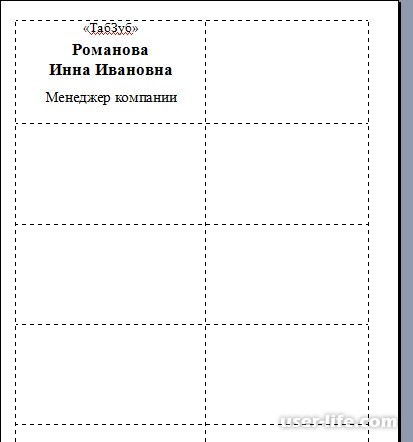
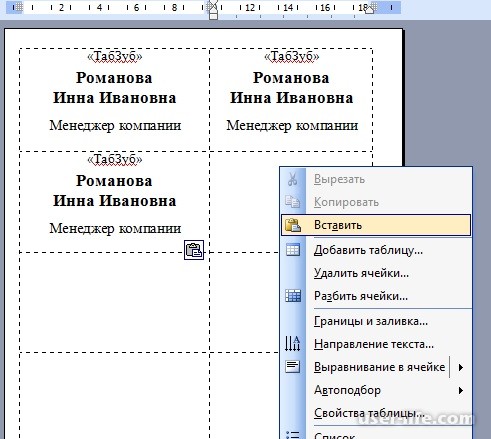
Вставить информацию в ячейку можно с помощью контекстного меню, вызванного в нужной ячейке, и функции "Вставить".
При желании в созданные ячейки можно добавить фото либо логотип фирмы. Вы можете изменить фон ячеек, либо цвет шрифта. Тут уж как Вам подскажет фантазия либо распоряжение руководства. После того, как Вы убедитесь в завершенности работы и получите удовлетворение от увиденного, можно пускать бейджики на печать.
Просмотреть результат можно с помощью меню "Файл", опции "Предварительный просмотр". Если же Вы часто нуждаетесь в подобных бейджиках, можно создать шаблоны, но это тема уже другой статьи.
Образец шаблона бейджа
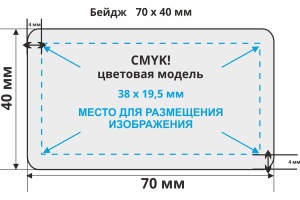
Бейджи используются малыми и крупными коммерческими компаниями и государственными учреждениями всего мира для идентификации сотрудников – продавцов, медицинских работников, учителей, школьников, охранников, официантов, руководителей и т.д. Это облегчает контакт с целевой аудиторией и позволяет руководству ориентироваться в штате сотрудников.
Но, чтобы создать подходящий бейдж, необходимо определиться с его размером. Этот параметр зависит от количества данных на бейдже. Наиболее распространены бейджи в следующих размерах:
- 90х60 мм: это стандартный размер, которого достаточно, чтобы написать на шаблоне ФИО сотрудника, его должность, нанести фирменную символику.
- 100х70 мм: универсальные параметры для шаблонов, которые идентифицируют сотрудников ЧОПов.
- 105х148 мм: бейджи для мероприятий – обычно они устанавливаются на столы.
Еще один ориентир для определения формата – тип бейджа, в который будет уложен шаблон.
Но еще лучше, если бейдж оформлен в фирменном стиле компании, – к тому же, чтобы создать шаблон, достаточно иметь на персональном компьютере инструменты Microsoft Office. Использовать такие вкладыши можно для прозрачных пластиковых бейджей и непрозрачных с окном.
Мы подготовили для вас инструкцию по разработке шаблонов на любом компьютере.
Как сделать бейдж в Microsoft Word самостоятельно
Процесс создания бейджа с фирменным логотипом в Ворде понятен, прост и бесплатен. Состоит он из следующих этапов:
Подготовка рабочей области
Своими руками сделать бейджик красивого дизайна можно легко на работе или дома – процесс создания макета займет совсем немного времени. Для этого следует открыть новый файл Microsoft Word и определить следующие свойства страницы:
- Ориентация: для горизонтального бейджа альбомная, книжная – для вертикального (задается в пункте «Макет» или «Разметка страницы» в разных версиях).
- Настройка полей: для создания максимальной рабочей области рекомендуется отрегулировать меньшие отступы от краев. Эта функция также доступна в пункте «Макет» или «Разметка страницы». Устанавливайте узкие поля.
После этого необходимо вставить таблицу, которая станет основой для шаблона бейджей. Такой способ позволяет рационально расходовать бумагу и получать необходимые шаблоны в короткий срок.
Создание таблицы
Чтобы создать таблицу, найдите в меню пункт «Вставка – Таблица». Далее задайте желаемое количество строк и столбцов. Когда таблица вставится в документ, с помощью пункта «Свойства таблицы» в контекстном меню определите ее основные параметры:
- Строка: высота строки равна высоте бейджика (обычно это 6 см). Кроме того, в пункте «Разрешить перенос строк на новую страницу» нужно убрать галку и задать значение «точно».
- Столбец: ширина столбца – это ширина бейджа (обычно 9 см).
Можно задать другие параметры, чтобы получить бейдж нужных размеров.
Верстка шаблона бейджа
На этом этапе необходимо внести основную информацию, которая обычно указывается на бейдже:
- ФИО: как правило, указывается крупным шрифтом.
- Должность: для нее можно использовать мелкий нежирный шрифт.
- Фирменный логотип: дополнительно можно вставить фото сотрудника, если это необходимо.
Ограничений по информации, которую вы хотите использовать для бейджа, нет. Логотип организации желательно вставлять в любом случае, хотя бы в верхний правый угол бейджа.
Графические элементы вставляются через пункт «Вставка – Рисунки». Чтобы уменьшить картинку до нужных параметров, осторожно потяните ее угол мышкой внутрь. Текст в поле набирается и форматируется обычным способом.
Как только шаблон первого бейджа готов, копируйте его и вставляйте в остальные ячейки таблицы. Вбейте данные сотрудника (ФИО, должность), затем шаблон можно распечатывать.
Печать бейджей
Распечатка бейджей аналогична печати стандартных документов MS Word. Нажмите клавиши Ctrl+P и во всплывшем окне дайте команду «Печать».
Распечатанную таблицу осторожно разрежьте на шаблоны и вложите их в карманы для бейджей.
У нас вы в любое время сможете недорого купить на заказ бейджи, подходящие для любых ваших шаблонов. Это простые прозрачные пластиковые бейджи и бейджики из любого материала (металла, пластика, дерева) с окном.
Кроме того, у нас доступны любые крепления для бейджей, для ленты и для одежды – булавки, клипсы, магниты и т.д.



