
Задание 3 (для Windows). Создаём декоративные надписи
- Откройте текстовый процессор.
- На вкладке Вставка в группе Текст активизируйте инструмент WordArt для вставки декоративного текста в документ. Рассмотрите варианты декоративных надписей.
- Щёлкните мышью на понравившемся вам варианте надписи. Рассмотрите раскрывшееся диалоговое окно Изменение текста WordArt. В нём можно выбирать шрифт, его размер и начертание. Нажав клавишу Delete, очистите рабочее поле.
- Введите текст надписи «ШКОЛА» и щёлкните на кнопке ОК.
- Самостоятельно создайте ещё три варианта надписей.
- Созданные надписи можно перемещать, удалять, изменять. Для этого надпись нужно выделить. Выделите одну из надписей — поместите на нее указатель мыши и выполните щелчок левой кнопкой мыши. Надпись выделена, если вокруг неё появилась рамочка с квадратиками. Чтобы снять выделение, можно щелкнуть в любом месте вне надписи.

- Измените расположение надписей на экране. Для этого:
- выделите произвольную надпись;
- удерживая нажатой левую кнопку мыши, перетащите надпись в другое место.

- Сохраните файл в личной папке под именем Школа и закройте программу.
Задание 3 (для Linux). Создаем декоративные надписи
- Откройте текстовый редактор OpenOffice.org Writer.
- Установите панель Рисование, щёлкнув на кнопке Функции рисования панелиСтандартная или выполнив команду Вид — Панели инструментов — Рисование.
- На панели Рисование найдите кнопку Галерея текстовых эффектов, с помощью которой можно создавать различные красочные надписи. Щёлкните мышью на кнопке Галерея текстовых эффектов, щелчком выберите понравившийся текстовый эффект и нажмите кнопу ОК. На экране появится красочная надпись, окружённая восемью квадратиками-маркерами.

- Нажмите на клавишу Delete, надпись должна исчезнуть.
- Повторите пункт 3. Чтобы заменить стандартный текст надписи своим, выполните двойной щелчок на созданном объекте. Удалите слово Fontwork и введите свой текст.
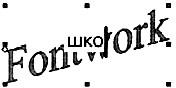 Для выхода из режима редактирования текста достаточно щёлкнуть мышью вне редактируемого поля либо нажать клавишу Esc.
- Поэкспериментируйте с инструментами панели Текстовые эффекты:
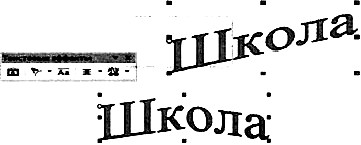 Внимание! Вы можете преобразовывать только выделенный объект, заключённый в рамку из маркеров-квадратиков. Чтобы выделить надпись, достаточно щёлкнуть на ней мышью при нажатой клавише Shift.
- Последовательно наводите указатель мыши на маркеры и наблюдайте, как меняется его форма. Перетаскивая поочерёдно маркеры, попытайтесь изменить размеры надписи.
- Попытайтесь перетащить жёлтый ромбик, находящийся рядом с надписью, и проследите за тем, как изменяется её форма.
- С помощью инструментов панели Свойства рисунка измените толщину и цвет линий, цвет заливки надписи.

- Сохраните файл в личной папке под именем Школа и закройте программу.
Задание 4 (для Windows). Прямоугольники
- Откройте текстовый процессор Word.
- Перейдите на вкладку Вставка. В группе Иллюстрации щёлкните на кнопкеФигуры, предназначенной для вставки готовых фигур — прямоугольников, кругов, стрелок, линий и пр. Внизу открывшегося меню выберите пункт Создать новое полотно.
- С помощью инструмента Прямоугольник нарисуйте прямоугольник:
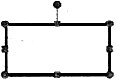
- Измените размеры прямоугольника; удалите прямоугольник; попытайтесь изобразить небольшой квадрат (вспомните, как вы строили квадраты в графическом редакторе Paint).
- Скопируйте квадрат в буфер обмена (вкладка Главная). Разместите три копии квадрата рядом с оригиналом:
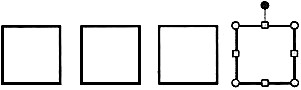
- Поочерёдно выделяя каждый из квадратов, подбирайте по своему усмотрению цвет заливки (инструмент Заливка фигуры) и закрашивайте его.
- Инструментом Выбор объектов (Главная — Редактирование — Выделить — Выбор объектов) выделите все четыре квадрата:
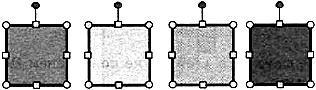
- Скопируйте выделенный фрагмент в буфер обмена. Четыре копии фрагмента (четыре ряда квадратов) разместите под оригиналом.
- Поэкспериментируйте с различными вариантами заливки (текстура, рисунок градиентная) второго ряда квадратов:
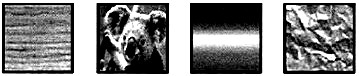
- Измените тип и цвет линии границы каждого из четырёх квадратов третьего ряда, например, так:
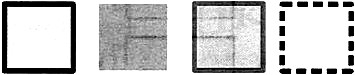
- Четвёртый ряд квадратов преобразуйте к следующему виду:
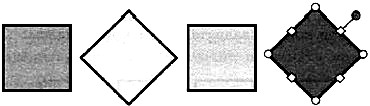 Для этого:
- щёлкните на фигуре, которую следует повернуть;
- маркер поворота (зелёный кружок со стрелкой в верхней части выбранной фигуры) перетащите в нужном направлении.
- Измените положение и наложение квадратов четвертого ряда по образцу:
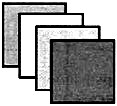
- Сгруппируйте четыре последних квадрата в единый объект. Для этого:
- активизируйте кнопку Выбор объекта и с её помощью очертите прямоугольник, полностью вмещающий выполненный вами рисунок;
- выполните команду Средства рисования — Формат — Упорядочить — Группировать.
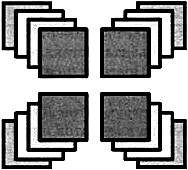
- Сохраните результат в личной папке под именем Квадраты.
Задание 4 (для Linux). Прямоугольники
- Откройте текстовый процессор OpenOffice.org Writer.
- Рассмотрите панель Рисование. По всплывающим подсказкам узнайте назначение каждого элемента этой панели.

- С помощью инструмента Прямоугольник нарисуйте прямоугольник:
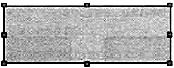
- Воздействуя на маркеры, измените размеры прямоугольника; удалите прямоугольник; попытайтесь изобразить небольшой квадрат (вспомните, как вы строили квадраты в графическом редакторе KolourPaint).
- Скопируйте квадрат в буфер обмена. Разместите три копии квадрата рядом с оригиналом:
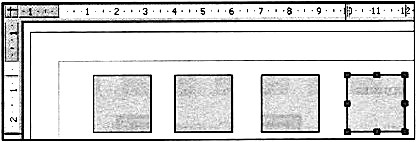 Внимание! Копия объекта вставляется непосредственно над исходным объектом. Поэтому после операции вставки перетаскивайте полученный объект в нужное место.
- Установите панель инструментов Линия и Заливка. Поочерёдно выделяя каждый из квадратов щелчком мышью, подберите им по своему усмотрению цвета заливки.

- Инструментом Выделить выделите все четыре квадрата:
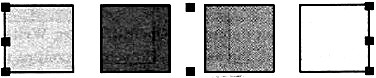
- Скопируйте выделенный фрагмент в буфер обмена. Четыре копии фрагмента (четыре ряда квадратов) разместите под оригиналом.
- Поэкспериментируйте с различными вариантами заливки (невидимая, градиент, штриховка, текстура) внутренней области квадратов второго ряда:

- Измените стиль, толщину и цвет линии границы каждого из квадратов третьего ряда следующим образом:
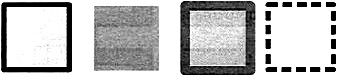
- В группе Эффекты на панели Рисование найдите инструмент Повернуть. С его помощью поверните два квадрата в четвёртом ряду. Воспользуйтесь инструментом Тень для следующего преобразования квадратов четвёртого ряда:
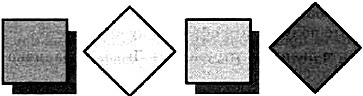
- С помощью инструмента Расположить измените расположение квадратов пятого ряда по образцу:
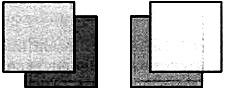
- Сгруппируйте четыре последних квадрата в единый объект. Для этого:
- активизируйте кнопку Выбор объекта и с её помощью очертите прямоугольник, полностью вмещающий выполненный вами рисунок;
- выполните команду Средства рисования — Формат — Упорядочить — Группировать.
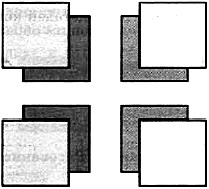
- Уменьшите размеры полученного объекта и разместите на экране три его копии. Отразите объекты слева направо и сверху вниз:
- Сохраните результат в личной папке под именем Квадраты.
Создание надписей в Microsoft Word
Способ 2: Текстовое поле
Более разнообразные опции для оформления и редактирования предлагают текстовые поля, которые можно использовать для создания надписей в Ворде.
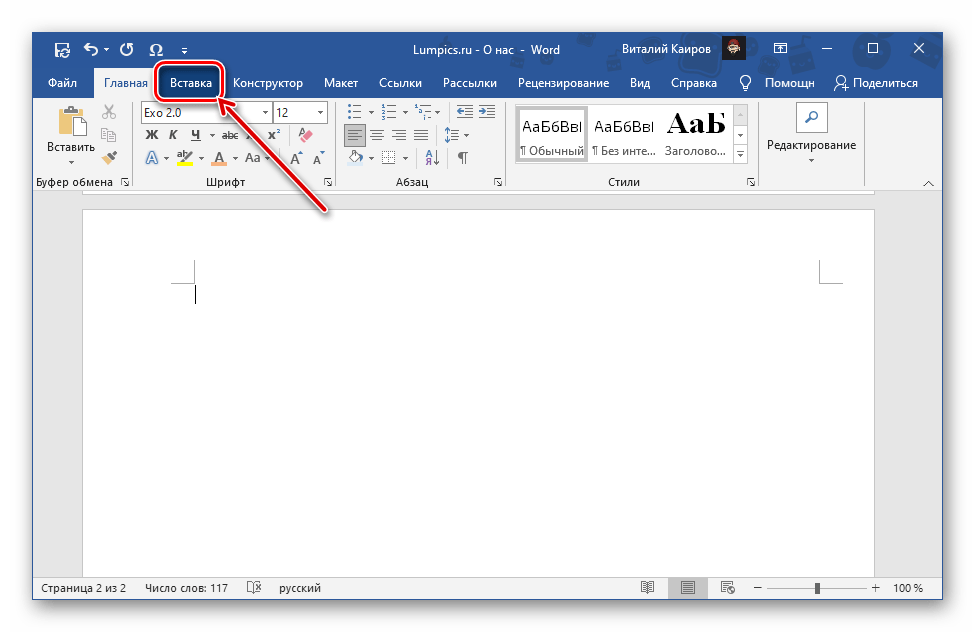
- На ленте с инструментами текстового редактора перейдите во вкладку «Вставка».
- Разверните меню кнопки «Текстовое поле», расположенной в группе «Текст», и выберите подходящий макет.
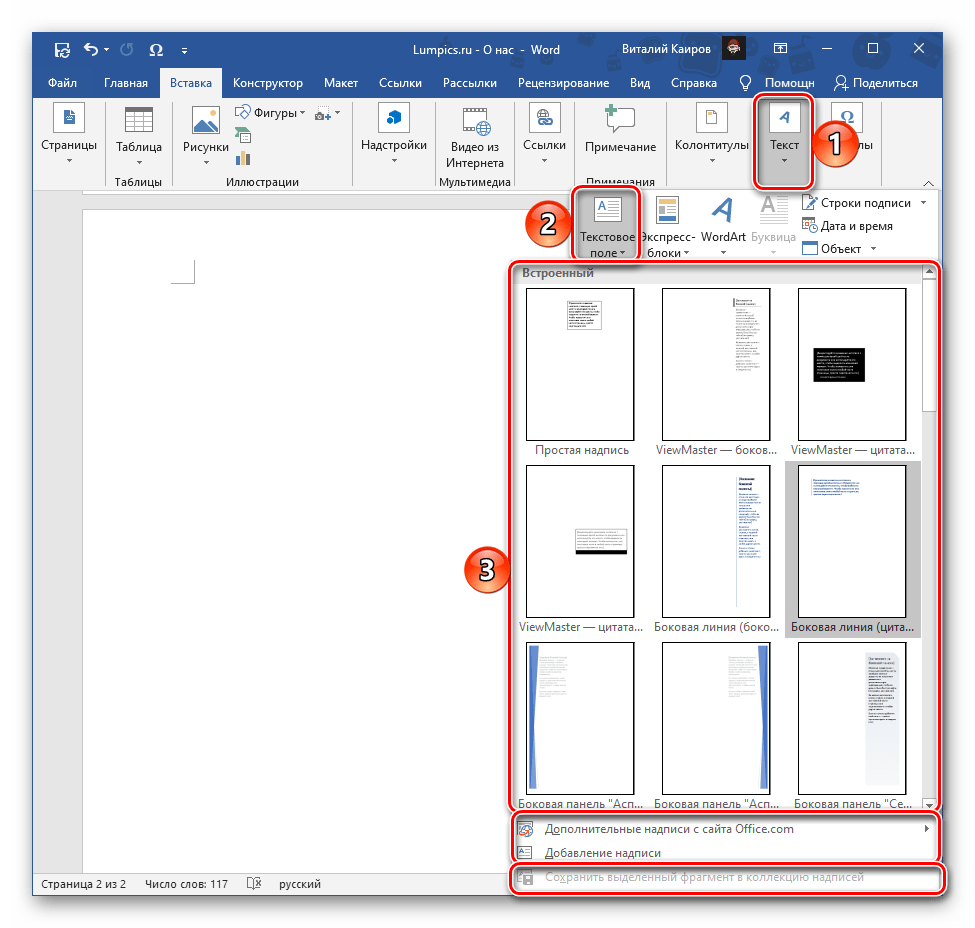
Примечание: Кроме стандартных полей, имеется возможность воспользоваться «Дополнительными надписями с сайта Office.com» (доступно только в лицензионной версии офисного пакета от Microsoft) и функцией «Добавление надписи» (позволяет создать произвольное пустое поле и затем заполнить его текстом). Любую надпись, созданную с помощью упомянутого меню, можно будет сохранить в свою коллекцию.
Примечание: Внешний вид текста в поле (например, шрифт, размер, начертание и прочие параметры) также можно изменить с использованием стандартных инструментов, расположенных на вкладке «Главная».
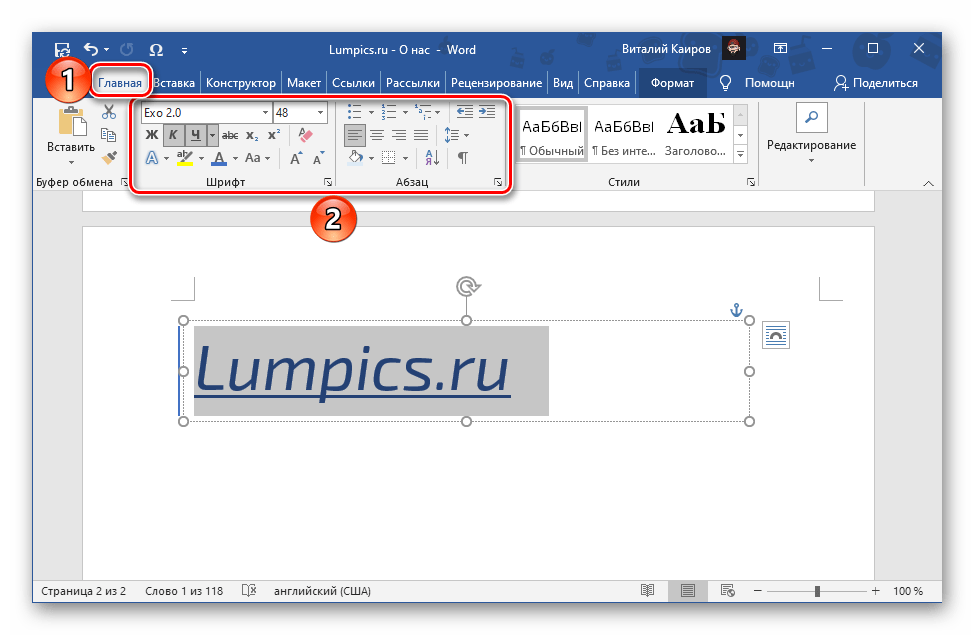
Закончив с редактированием и оформлением надписи, кликните в произвольном месте документа, за пределами поля. Для того чтобы снова перейти к использованию рассмотренных выше инструментов, выделите блок с текстом двойным кликом левой кнопки мышки (ЛКМ) и перейдите во вкладку «Формат». 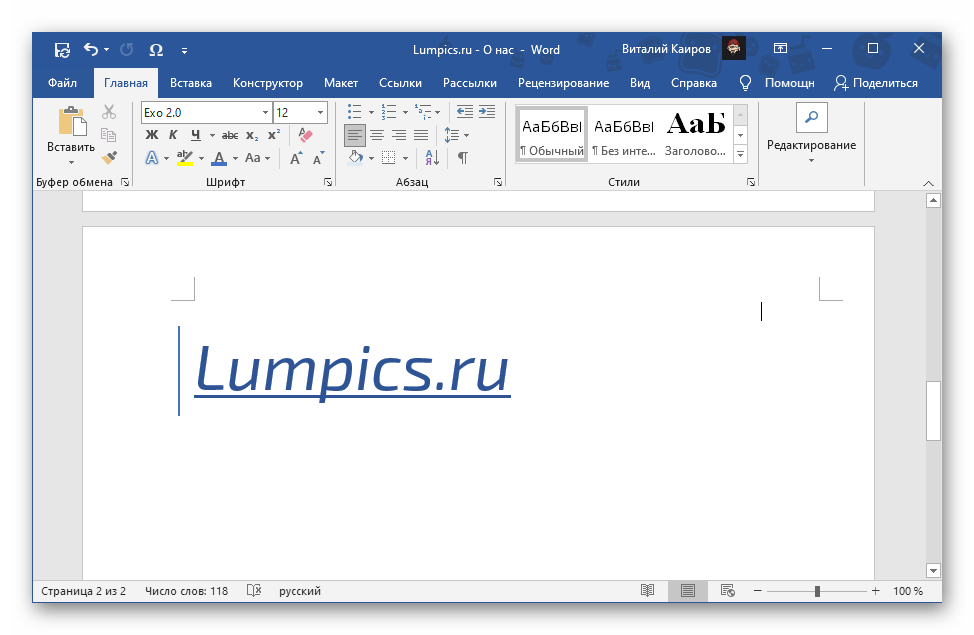
Стоит отметить, что надписи, созданные с помощью текстовых полей, – это отдельные элементы документа, но для работы с ними и редактирования доступны практически все те же возможности и инструменты, что и для обычного текста, а в некоторых случаях даже больше.
Способ 3: Объект WordArt
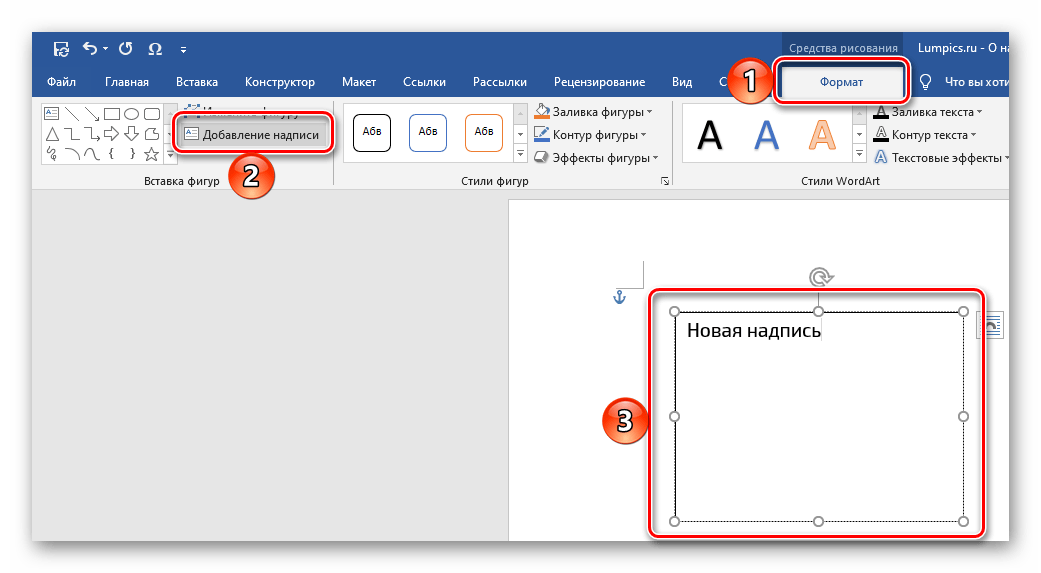
Замечание: Когда вы создаете текстовое поле или элемент WordArt, на вкладке «Формат» появляется опция «Добавить надпись» (в группе инструментов «Вставка фигур»). Эта функция позволяет создать пустое поле, заполнить его текстом и настроить его по вашему усмотрению.
Способ 4: Стили
Если вам нужно вставить текстовую метку в документ Word не для создания отдельного элемента, а для акцентирования внимании на значимых частях текста, таких как заголовки и подзаголовки, рекомендуется воспользоваться имеющимися в текстовом редакторе стилями. В этом случае вы можете как выбрать стандартные шаблоны, так и разработать собственные. Более подробную информацию о процессе создания стилей мы уже обсуждали в предыдущих материалах.



