
Создание и оформление тематического кроссворда в текстовом процессоре Word с использованием макрокоманд
Создание и оформление тематического кроссворда в текстовом процессоре Word является интересной задачей, в процессе выполнения которой приобретаются навыки работы со шрифтами и таблицами. Некоторые действия можно автоматизировать, в результате приобретается опыт работы с макросами; на таких простых примерах студент легко их осваивает и при решении других задач уже видит сам, где нужно написать макрос.
При оформлении кроссворда постоянно повторяются следующие действия: выделение ряда ячеек таблицы (под слово) и выбор для них границ и заливки. Чтобы автоматизировать эту рутинную операцию, можно оформить ее в виде двух макросов: одного — для оформления вертикального блока ячеек, другого — для горизонтального.
Последовательность действий при создании кроссворда:
1. Вставить в документ Word таблицу, в которой количество строк и столбцов соответствует максимальному количеству клеток подготовленного на бумаге кроссворда по горизонтали и по вертикали.
2. Выделив эту таблицу, установить ширину столбцов и высоту строк таким образом, чтобы ячейки получились квадратными.
3. Выбрать пункт меню Таблица, установить флажок Отображать сетку. Убрать оформление ячеек таблицы командой Формат, Границы и заливка, Нет.
4. Записать в виде макроса оформление блока ячеек по горизонтали:
1) выделить блок ячеек под первое слово по горизонтали;
2) записать макрос. Выполняемые действия: команда Формат, Границы и заливка; установка оформления для всех границ ячеек, затем заливки.
5. Аналогично записать макрос оформления блока ячеек по вертикали.
6. Для оформления кроссворда нужно выделять блоки ячеек и нажимать назначенную для макроса комбинацию клавиш.
7. Выделить полученную сетку кроссворда, установить тип шрифта и расположение символов в ячейках. Проставить цифры в нужных ячейках.
8. Записать вопросы кроссворда. При этом можно использовать команду Окно, Разделить. Окно текущего документа разбивается на два, в каждом из которых можно расположить текст так, как вам удобно: в верхнем окне — нужную строку кроссворда, в нижнем — строку текста, в которой записывается вопрос. Особенно полезно такое разбиение в случае, если кроссворд получился большим.
9. При оформлении кроссворда можно использовать вставку рисунков, символов, автофигур. При этом несколько свободных смежных ячеек надо объединить в одну, а затем вставить рисунок или символ.
Пример кроссворда можете скачать по ссылке: http://gylsy.moy.su/load/0-0-0-201-20
Как нарисовать кроссворд в Word: гайд от Бородача
Всем привет на портале WiFiGiD.RU. Сегодня я покажу вам, как в Word создать кроссворд любой сложности. Желательно, чтобы макет самого кроссворда у вас уже был нарисован на листочке. Все дело в том, что мы будем использовать для создания табличную сетку, и на глаз все делать будет очень сложно. Все же сама программа не специализирована и не автоматизирована для создания подобных объектов.
ШАГ 1: Создание равномерной сетки
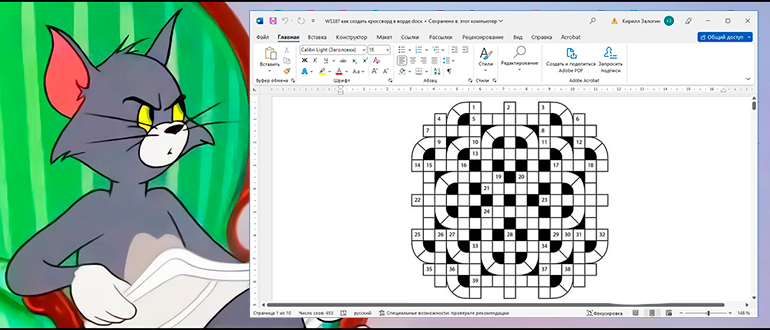
Прежде чем нарисовать кроссворд в Ворде, мы должны создать сетку с точным количеством ячеек и столбцов, как по вертикали, так и по горизонтали. Именно поэтому нам нужен примерный макет кроссворда.
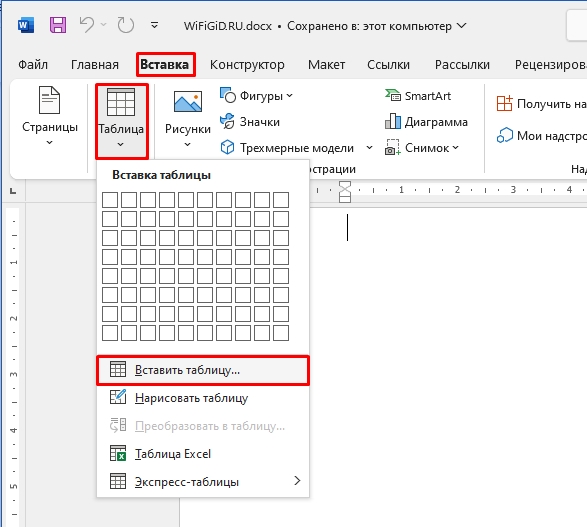
- Перейдите на вкладку «Вставка».
- Теперь найдите кнопку вставки «Таблицы».
- Из выпадающего меню выбираем функцию «Вставить таблицу».
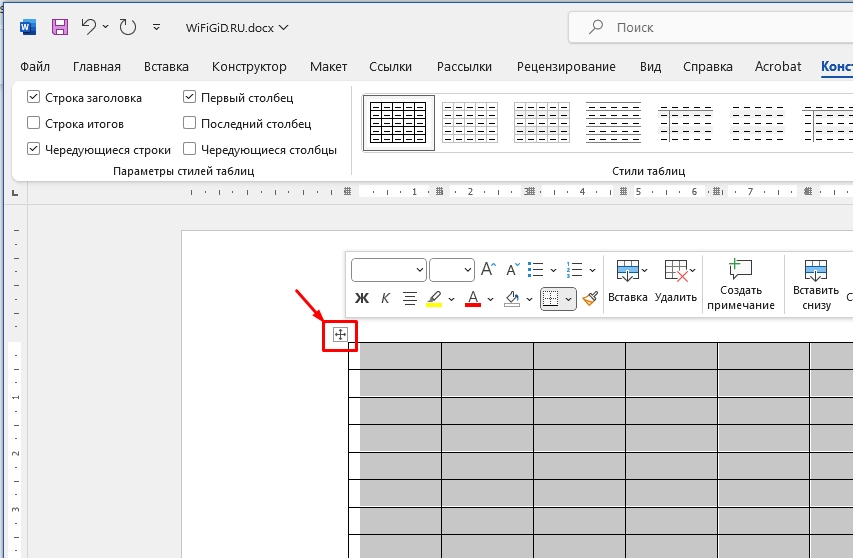
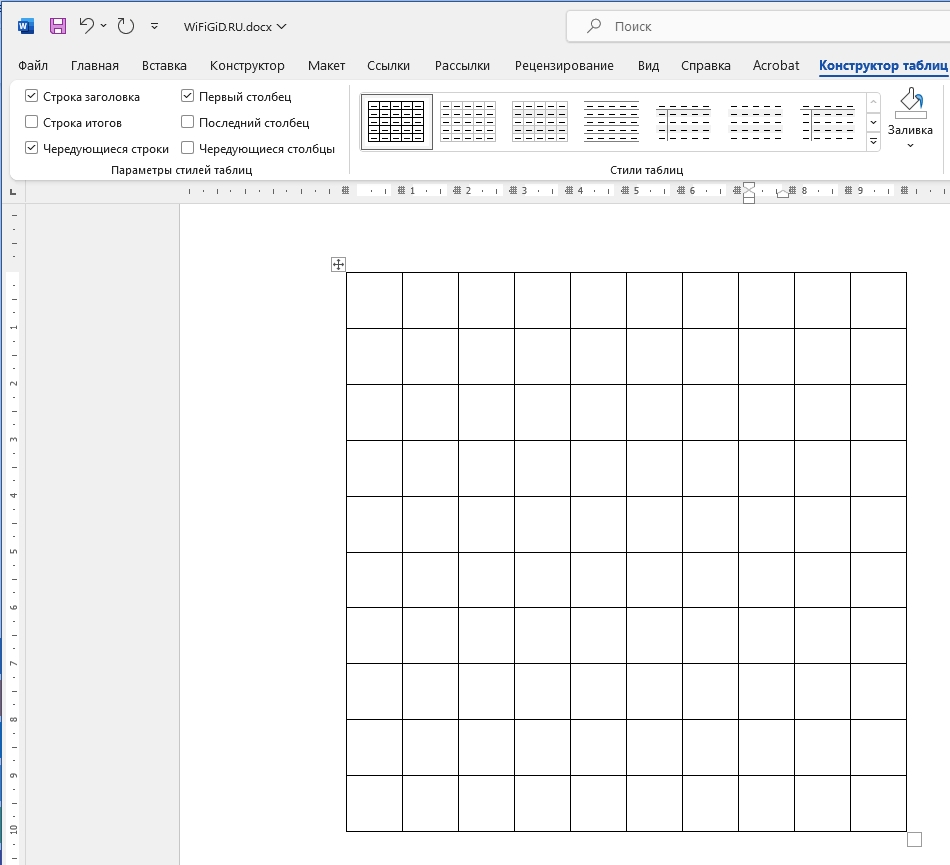
- Скорее всего, все ячейки будут иметь не квадратный вид – нам нужно это исправить. Дополнительно нам нужно установить фиксированный размер. Полностью выделите табличку – для этого наведите курсор на левый верхний угол и нажмите по значку крестика в квадрате.
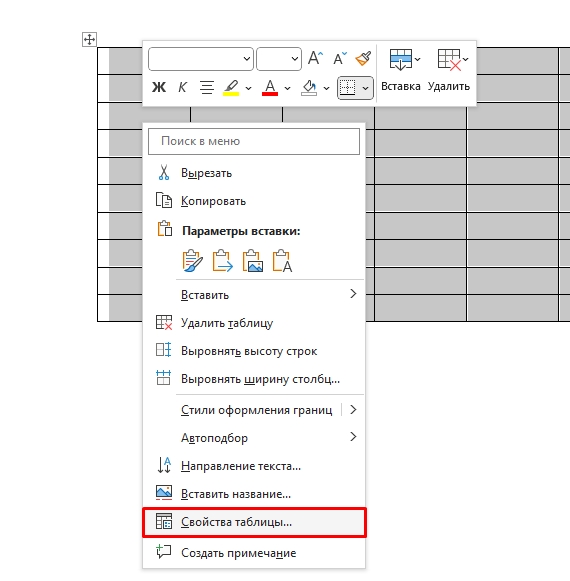
- После выделения, кликаем правой кнопкой мыши и заходим в «Свойства таблицы».
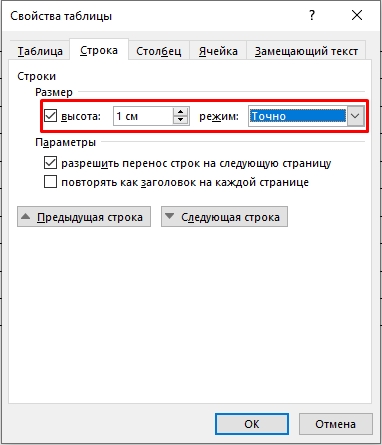
- Во вкладке «Строка» ставим фиксированную высоту. Необязательно устанавливать 1 см, можете выбрать и другой размер. Обязательно укажите «Режим» – «Точно».
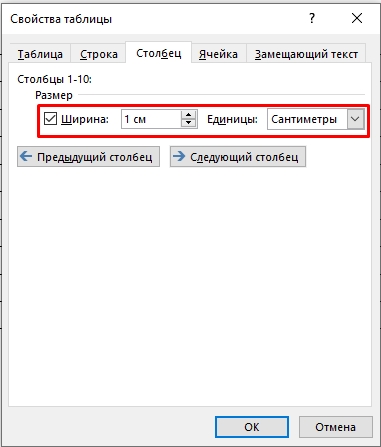
- На вкладке «Столбец» ставим такую же ширину.
- Теперь наш шаблон для кроссворда готов, и мы можем начать его править.
ШАГ 2: Добавление номеров вопросов
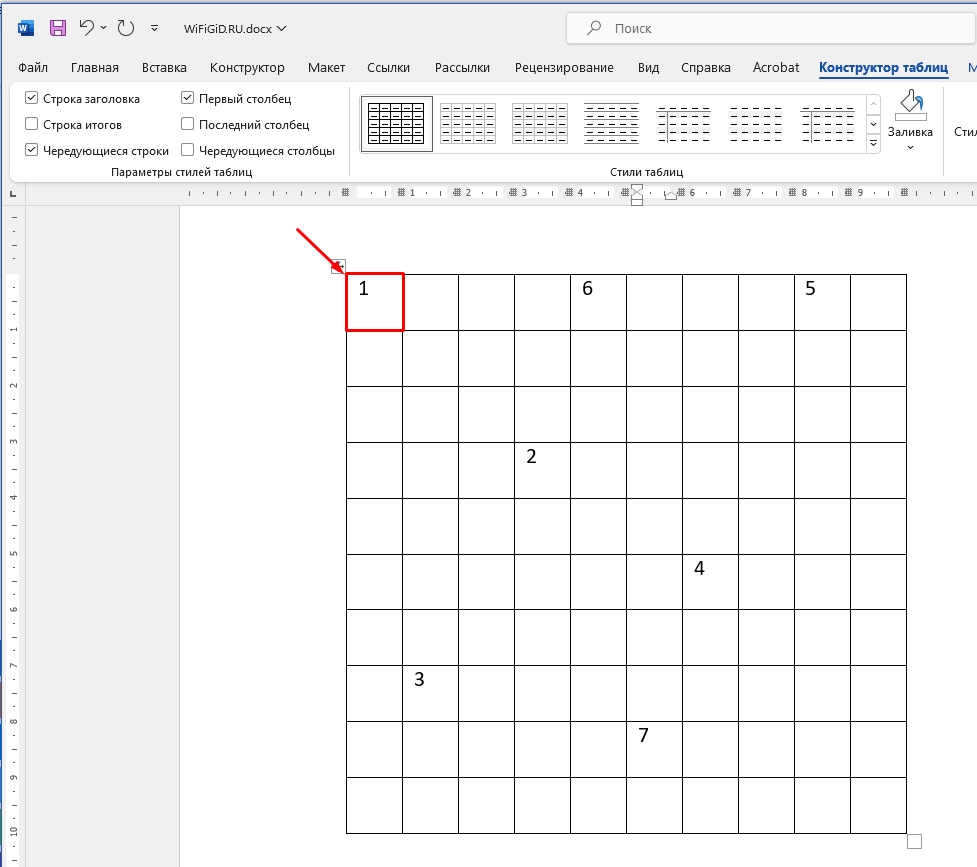
Номера добавляются очень просто – сначала кликаем по нужному квадратику, а потом с клавиатуры вводим цифру. Вы можете расположить цифру и выровнять её, как вы это делаете в тексте – для этого используем раздел «Абзац» на «Главной вкладке».
ШАГ 3: Заливка
Почти в любом кроссворде есть квадратики, которые залиты черным или любым другим сплошным цветом. Давайте я покажу, как это можно сделать. Для начала просто выберите нужный квадрат.
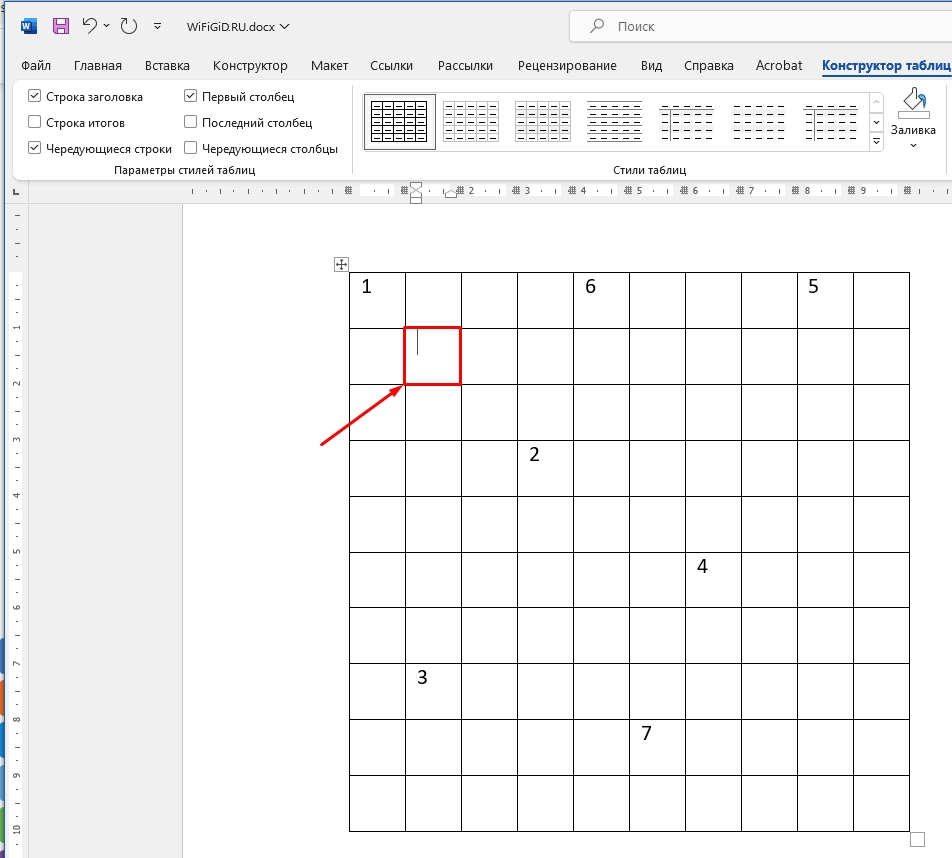
После этого здесь же на «Главной» в разделе «Абзац» найдите значок заливки цветом, кликните по нему левой кнопкой мыши, а потом выберите цвет. Я залил квадраты черным.
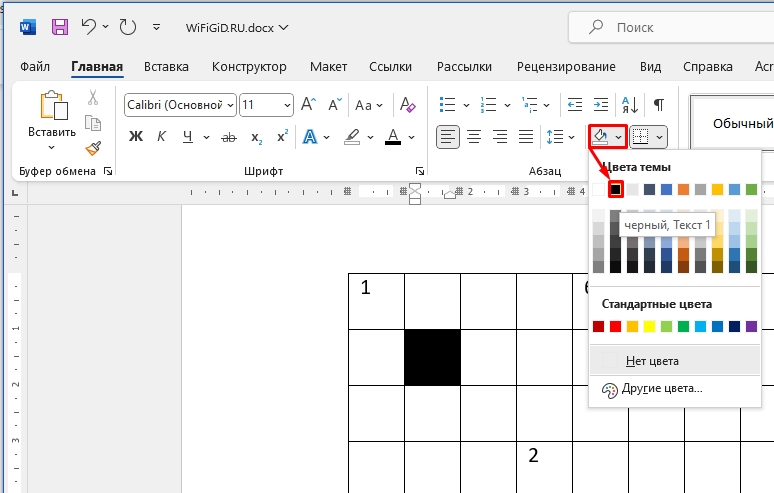
ШАГ 4: Убираем лишние квадраты
Не все кроссворды имеют прямоугольный или квадратный вид. Поэтому нам теперь нужно научиться стирать лишние ячейки, которые нам не нужны. Для этого выделяем квадратик.
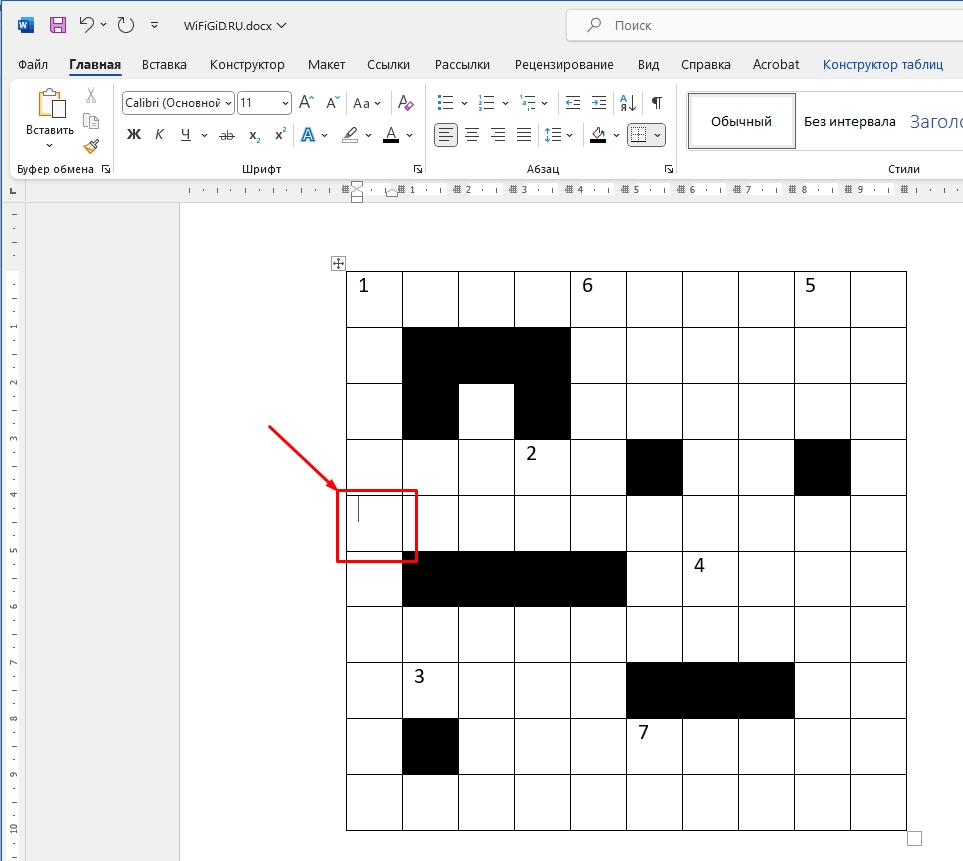
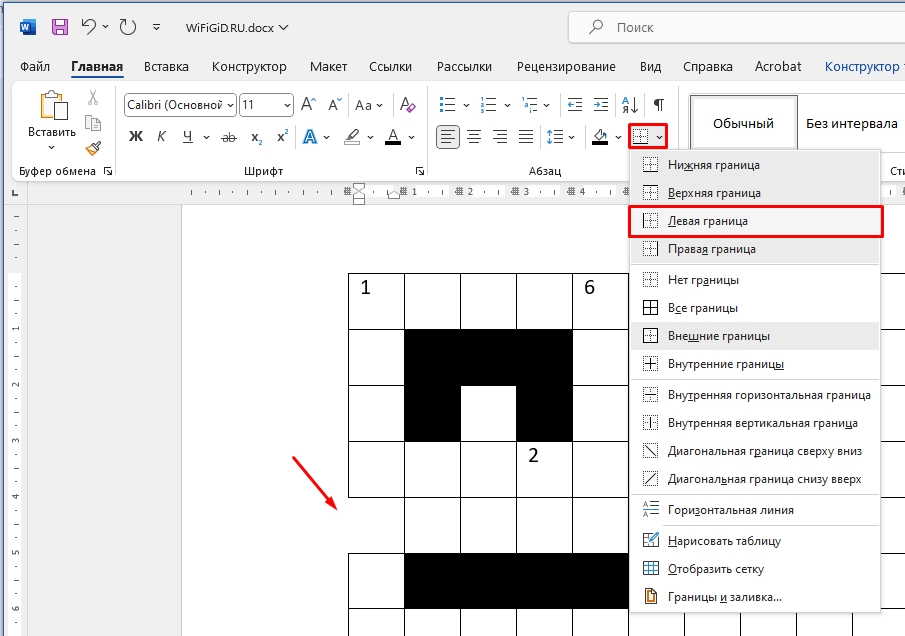
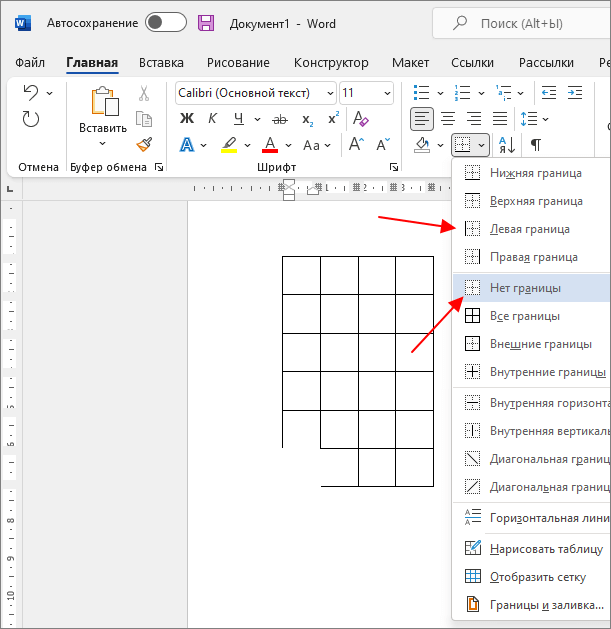
Теперь там же в «Абзаце» найдите кнопку работы с границами. Чтобы, например, убрать левую границу, нам нужно выбрать её в списке в контекстном меню. Аналогично её можно и нарисовать. С первого взгляда это может показаться сложным, но поверьте, через минуту вы приноровитесь и поймете, как с этим можно будет работать. Это один из самых трудоемких этапов, особенно если вы работаете с большим кроссвордом.
Видео
Как сделать кроссворд в Word
Для создания кроссвордов существуют специальные программы и онлайн сервисы. Но, если вам нужно сделать простой кроссворд, то для этого можно воспользоваться обычным текстовым редактором Word. В данной статье мы расскажем о том, как сделать кроссворд в Word 2007, 2010, 2013 и 2016.
Шаг № 1. Создаем таблицу.
Если вы хотите сделать кроссворд в Ворде, то вам понадобится таблица. Для того чтобы создать таблицу перейдите на вкладку «Вставка» и нажмите на кнопку «Таблица» . После этого перед вами появится сплывающее меню, с помощью которого можно быстро создать таблицу, просто выделив мышкой нужное количество ячеек.
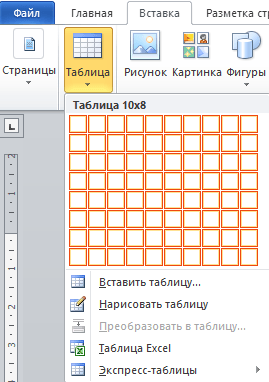
В Word 2010 максимальный размер таблицы, которую можно создать с помощью такого меню, составляет 10 на 8. Если этого недостаточно для вашего кроссворда, то выберите пункт меню «Вставить таблицу» .
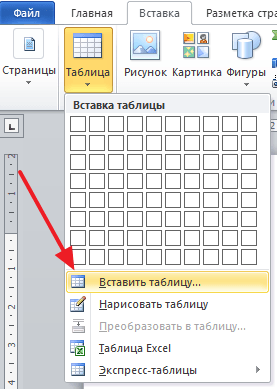
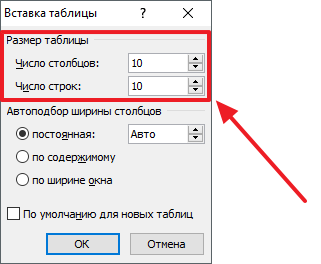
После этого появится окно «Вставка таблицы», с помощью которого вы сможете задать любое количество строк и столбцов. Для примера создадим таблицу размером 10 на 10 ячеек.
В результате мы получим примерно такую таблицу, как на скриншоте внизу.

Шаг № 2. Выравниваем ячейки таблицы.
Обычно, в кроссворде используются квадратные ячейки. Поэтому для того чтобы сделать правильный кроссворд в Ворде необходимо выровнять созданную нами таблицу. Это можно разными способами. Например, вы можете выделить всю таблицу, нажать на нее правой кнопкой мышки и выбрать пункт меню «Свойства таблицы» .
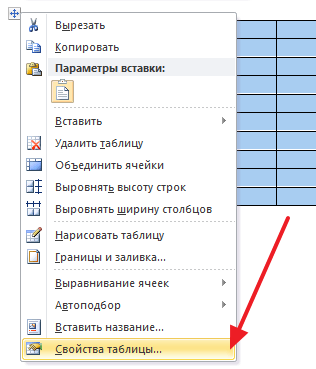
Или вы можете установить курсор в любую ячейку таблицу, перейти на вкладку «Макет» и нажать на кнопку «Свойства» .
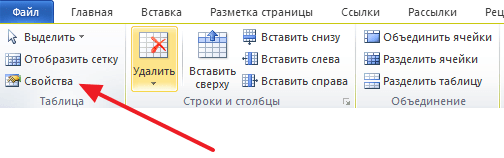
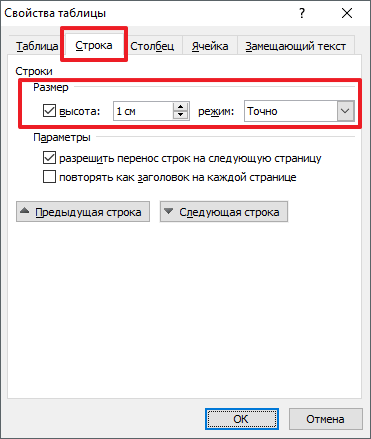
После этого откроется окно «Свойства таблицы». Сначала откройте вкладку строка и задайте высоту строки. Для этого установите отметку напротив функции высота, выберите режим «Точно» и задайте высоту строки . Например, можно установить высоту 1 сантиметр.
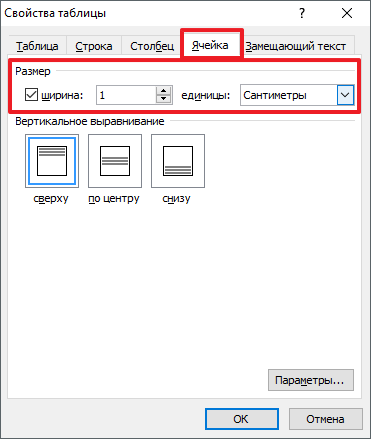
После этого перейдите на вкладку «Ячейка» в том же окне «Свойства таблицы» и установите такую же ширину ячейки , как и ее высота. В нашем случае это 1 сантиметр.
В результате у вас должна получиться таблица с квадратными ячейками, как на скриншоте внизу.
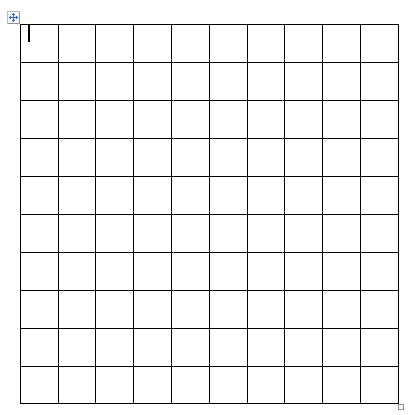
Данная таблица будет основной для нашего кроссворда в Ворде.
Шаг № 3. Настраиваем таблицу.
Дальше необходимо настроить другие параметры таблицы, таким образом, чтобы она была больше похожа на кроссворд.
В первую очередь нужно изменить выравнивание текста в таблице. Для кроссвордов обычно используется выравнивание текста по левому верхнему углу. Для этого выделите все ячейки таблицу и нажмите на них правой кнопкой мышки. А в появившемся меню выберите пункт «Выравнивание ячеек» и левый верхний угол .
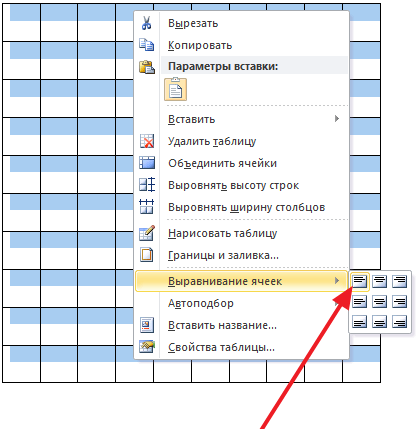
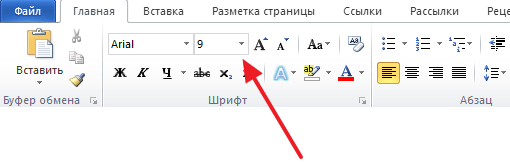
Также нужно подобрать шрифт и размер шрифта таким образом, чтобы числа в ячейках таблицы выглядели гармонично и не мешали вписывать в кроссворд буквы. Мы укажем шрифт Arial и размер шрифта 9.
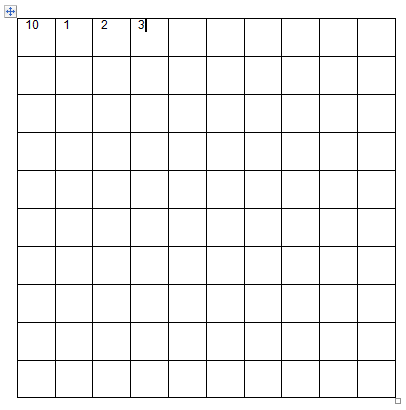
В результате текст в таблице должен выглядеть примерно так, как на скриншоте внизу.
Шаг № 4. Формирование кроссворда.
После того как таблица подготовлена, можно приступать к формированию самого кроссворда в Word. Обычно внутренние не используемые ячейки кроссворда заполняют черным цветом, в то время как внешние не используемые просто удаляются.
Чтобы сделать это устанавливаем курсор в ячейку, которая должна быть закрашена черным, переходим на вкладку «Конструктор» и используем кнопку «Заливка» , для того чтобы заполнить ячейку черным цветом. При необходимости вы можете заполнять черным цветом сразу несколько ячеек. Для этого просто выделите их мышкой и воспользуйтесь инструментом заливка.
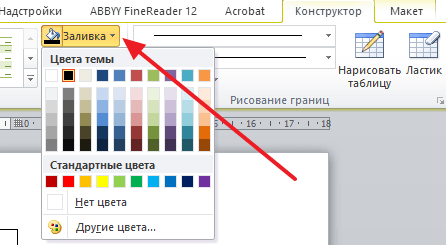
После закрашивания ячеек черным переходим на вкладку «Конструктор» и нажимаем на кнопку «Ластик» . После чего с помощью инструмента « Ластик » удаляем лишние линии на внешней части кроссворда.
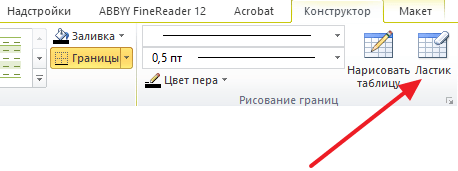
Обратите внимание, в последних версиях Word кнопка « Ластик » была перемещена на вкладку « Макет ».
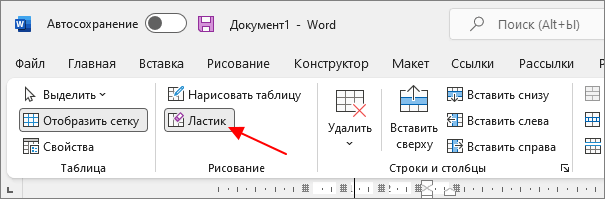
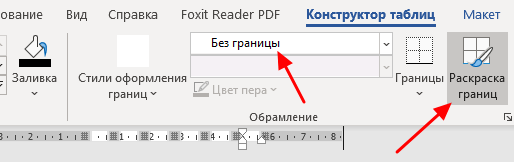
Вместо ластика можно выбрать тип линии « Без границы » и удалить лишние линии с помощью инструмента « Раскраска границ ».
Или воспользоваться инструментом « Границы », который доступен на вкладках « Конструктор таблиц » и « Главная ».
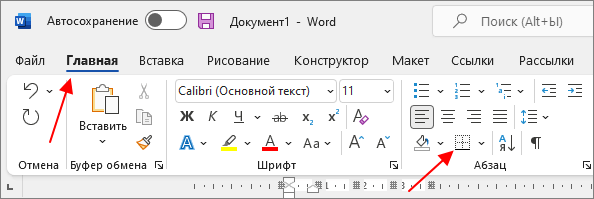
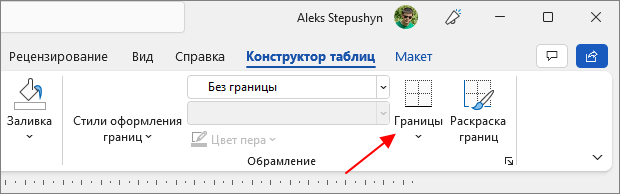
Для этого установите курсор в ячейку, границы которой вы хотите удалить, и выберите « Границы — Нет границы ». В результате все линии вокруг выбранной ячейки удалятся.
Для того чтобы вернуть некоторые линии назад выберите вариант « Нижняя », « Верняя », « Левая » или « Правая граница ».
После закрашивания внутренних ячеек черным цветом и удаления лишних внешних линий, кроссворд в Word почти готов.
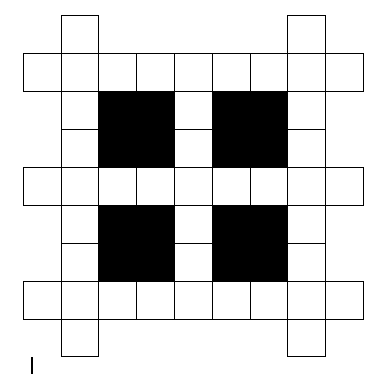
Осталось только расставить номера вопроса в нужные ячейки, добавить сами вопросы внизу и кроссворд в Ворде сделан.
- Как перевернуть страницу в Word
- Как построить график в Excel
- Как сделать альбомную страницу в Word
- Как сделать вертикальный текст в Word
- Как закрепить область в Экселе



