

Даже великим комбинаторам порой не избежать в бизнесе сложностей, для преодоления которых требуется использование возможностей современных информационных технологий. Например, как просто и быстро разослать всем клиентам конторы "Рога и копыта" приглашение принять участие в акции по рождественской распродаже рогов и копыт? Очень просто: для этого понадобится всего лишь база данных клиентов и несколько действий в Microsoft Word.
1. Откроем имеющуюся базу данных, где мы имеем полную информацию по каждому клиенту.
2. Приведём её в должный вид. Нужны нам только Имя, Отчество, адрес электронной почты клиента и пол для правильного написания окончаний. Ненужные строки удалим, недостающие — вставим.
3. Для заполнения столбца с именем и отчеством воспользуемся функцией мгновенного заполнения, доступной в Excel 2013. Для этого нужно начать вводить необходимые данные в первых нескольких строках, и Excel, распознав алгоритм, которому нужно следовать, сам заполнит оставшуюся часть. Достаточно нажать Enter, чтобы принять предложенные изменения.
4. В случае, если база данных не содержит информации о половой принадлежности клиентов, данный столбец придется заполнить вручную.
5. База данных полностью готова. Приступим к формированию предложения. Для этого понадобится Word и заготовка письма, в которое и нужно будет подставлять данные клиентов.
6. Для настройки автоматической рассылки перейдём на вкладку Рассылки, и из всплывающего меню Начать слияние выберем инструмент Пошаговый мастер слияния, который поэтапно поможет выполнить рассылку.
7. Первым шагом выбираем тип документа Электронное сообщение, так как требуется выполнить рассылку по электронной почте. Вторым шагом выбираем основу для создаваемого письма. В нашем случае это Текущий документ. На третьем этапе необходимо выбрать список адресатов. В нашем случае это уже готовая база данных.
8. В появившемся окне выбираем источник данных — базу, которую мы редактировали.
9. Теперь необходимо выбрать лист, на котором сохранена база данных. В нашем случае выбирать не придется: лист в книге всего один. Установка флажка в нижней части окна укажет программе на то, что в первой строке таблицы находятся названия столбцов. Выбираем лист, нажимаем ОК.
10. Следующим шагом будет предварительный обзор списка получателей. В данном окне автоматически выделены все контактные лица из выбранного листа базы данных, при этом по желанию можно отдельно исключить того или иного клиента из списка получателей, отсортировать или отфильтровать список, а также добавить новые листы. В нашем случае список в изменениях не нуждается, нажимаем ОК, а затем — Далее. Создание сообщения, чтобы перейти к следующему шагу.
11. Для вставки имени клиента в бланк поместим курсор в то место, где оно должно быть отображено, и вставим соответствующие сведения, пройдя по ссылке Другие элементы.
12. В окне вставки поля выберем поле Имя, Отчество из нашей базы данных и нажмем Вставить, чтобы данная информация появилась на бланке.
13. А вот чтобы в зависимости от пола клиента менялось окончание слова, придется прибегнуть хоть и к простейшей, но формуле "Если…то…иначе". Поставив курсор на место окончания слова Уважаем(-ый/-ая), на вкладке Рассылки в выпадающем меню Правила выберем формулу IF…THEN…ELSE.
14. В окне вставки поля IF настраиваем параметры формулы, которые буквально должны обозначать, что если значение поля Пол соответствует значению М, то в окончании должен быть текст ый, в противном случае — ая. Жмём ОК и Далее. Просмотр сообщений.
15. На пятом этапе есть возможность просмотреть итоговый вариант письма в зависимости от изменения получателя, а также исключить какого-либо конкретного получателя или изменить список. Если всё готово, жмём Далее. Завершение слияния и на шестом этапе переходим по ссылке Электронная почта.
16. В окне отправки письма необходимо в поле Кому указать графу Email базы данных, в которую занесены адреса электронной почты клиентов, и указать тему письма. Также есть возможность отправить текущую запись или разослать письма какому-то диапазону получателей. При установке флажка Все после нажатия на кнопку ОК письмо будет автоматически разослано всем адресатам посредством Outlook.
Как в Word создать информационную рассылку, например, красивых приглашений на День рождения
С помощью Word вы можете легко создавать информационные рассылки по электронной почте. Это могут быть красиво оформленные открытки или приглашения на семейный праздник — День рождения, Юбилей или свадьба. Из нашего практикума вы узнаете, как это сделать самостоятельно без помощи профи.

Для отправки писем сразу нескольким адресатам по электронной почте многие используют встроенный в онлайн-почтовый сервис редактор текста. Но его графические и дизайнерские возмодности сильно ограничены. Мы расскажем, как выполнить информационную рассылку прямо из текстового редактора Word. Ниже вы увидите, как по шагам выполнить настройку редактора и осуществить саму рассылку. Мы будем выполнять все действия в программе Word 2010, но в других версиях операции осуществляются аналогично.
- Запустите Word и откройте новый документ.
- Перейдите на вкладку «Разметка страницы» в верхнем меню и в разделе «Размер» выберите нужные параметры страницы для рассылки. Мы рекомендуем выбрать «Legal 21,59 х 35,56 см».

- После этого нажмите «Ориентация» и выберите «Альбомная ориентация».
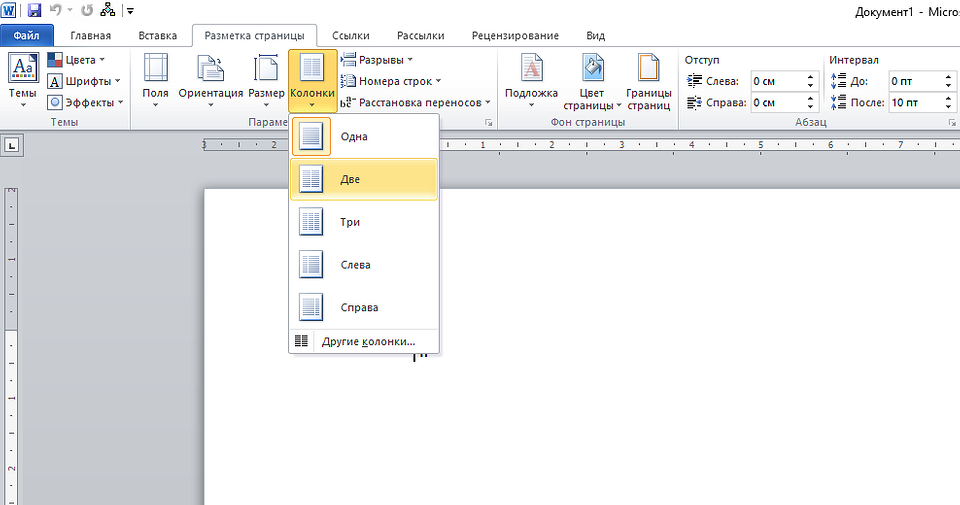
- Теперь нажмите «Колонки» и выберите «Две». Это сделает вашу информационную рассылку более упорядоченной.
- Поместите курсор в начало документа и введите там команду «=Rand(30,6)». Подтвердите действие нажатием [Enter].

- Таким образом вы Цифра 30 означает количество абзацев в информационной рассылке, а 6 — количество предложений на абзац. После выполнения команды активируете заполнение случайным текстом полей созданного вами шаблона. Вместо него вы можете создавать свой текст или вставлять изображения, таблицы или диаграммы.

- Увы, но Word не позволяет адаптировать информационную рассылку к принимающим устройствам. Правда, профессиональная информационная рассылка подразумевает адаптивный дизайн. Здесь мы можем вам рекомендовать использовать подходящее программное обеспечение, специализирующееся на создании рассылок.
Как отправить информационную рассылку Word через Outlook
После того, как вы разработали и создали свою информационную рассылку в Word, вы можете отправить ее с помощью Outlook. Чтобы письмо пришло ко всем получателям, сначала создайте список рассылки.
- Сохраните информационную рассылку Word как HTML-документ. Для этого выберите формат «Веб-страница с фильтром».

- Откройте Outlook и создайте новое сообщение электронной почты.
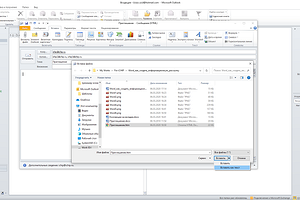
- Нажмите «Вставить файл» и выберите HTML-документ.
- В правом нижнем углу рядом с кнопкой «Вставить» нажмите на маленькую стрелку и выберите «Вставить как текст».

- Теперь ваша информационная рассылка будет вставлена в окно Outlook и ее можно отправлять.
Читайте также:
- Как сделать нумерацию страниц в Word
MS Word: создание серийных писем или рассылки

Серийные письма – это однотипные документы, рассылаемые различным адресатам. При создании серийного письма создаются два файла: основной текстовый файл и управляющий файл. Управляющий файл содержит информацию, которая различна в разных экземплярах серийного письма (имена, адреса). Файл основного документа содержит неизменную часть с указанием мест, в который вставляется информация из управляющего файла. В результате совместной обработки основного и управляющего файлов получается готовое серийное письмо.
Полный цикл формирования рассылки делится разработчиками программы Word на шесть этапов:Этап 1. Выбор типа документа. Этап 2. Выбор документа. Этап 3. Выбор получателей. Этап 4. Создание письма. Этап 5. Просмотр писем.
Этап 6. Завершение слияния.
Постановка задачи
Имеем таблицу в Microsoft Excel, в которой хранится информация о ключевых клиентах нашей компании (адреса эл.почты, имена, названия компаний и т.д.), которых мы хотим поздравить с очередным праздником.
Поздравлять будем при помощи простого, но трогательного сообщения, содержащего имя клиента и название его компании. При чем все надо сделать так, чтобы получатель (не дай бог!) не подумал, что письмо сделано автоматически, а был уверен, что письмо было кропотливо написано ради него вручную.
В конце все созданные сообщения надо:
- либо отправить через Outlook каждому клиенту на его e-mail
- либо распечатать для последующей отправки обычной почтой
- либо закинуть в новый файл, где каждое письмо будет отдельным листом (разделом)
В терминах Microsoft Office такая процедура называется Слиянием
Подготовка списка клиентов в Excel
Таблица со списком клиентов для рассылки должна удовлетворять нескольким простым условиям:
- Шапка таблицы должна быть простой – одна строка с уникальными названиями столбцов (без повторений и пустых ячеек).
- В таблице не должно быть объединенных ячеек.
- В таблице не должно быть пустых строк или столбцов (отдельные пустые ячейки допускаются).
Если планируется отправка по электронной почте, то, само-собой, в таблице должен быть столбец с адресами получателей.
Поскольку Excel и Word не смогу сами определить пол клиента по имени, то имеет смысл сделать отдельный столбец с обращением (господин, госпожа и т.п.) или с родовым окончанием (-ый или -ая) для обращения “Уважаемый(ая)…” Как вариант, возможно полуавтоматическое определение пола в зависимости от окончания отчества (“а” или “ч”), реализованное функцией ПРАВСИМВ (RIGHT) .
В новых версиях Microsoft Excel 2007/2010 для таких таблиц очень удобно использовать инструмент Форматировать как таблицу (Format as Table) с вкладки Главная (Home) . Подробнее про такие “умные таблицы” можно почитать тут.
Создаем сообщение в Word и подключаем Excel
Открываем новый пустой документ в Microsoft Word и набираем туда текст нашего сообщения, оставляя в нем пустые места для будущей вставки имени клиента и его компании.
Потом запускаем пошаговый Мастер Слияния на вкладке Рассылки (Mailings) кнопкой Начать слияние ( Start Mail Merge ) – Пошаговый мастер слияния (Step-by-Step Merge Wizard) :
В Word 2003 и старше эта команда была доступна в меню Сервис – Письма и рассылки – Мастер слияния (Tools – Letters and Mailings – Mail Merge) .
Далее следует процесс из 6 этапов (переключение между ними – с помощью кнопок Вперед (Next) и Назад (Back) в правом нижнем углу в области задач).
Этап 1. Выбор типа документа.
На этом шаге пользователь должен выбрать тип тех документов, которые он хочет получить на выходе после слияния. Наш вариант – Письма (Letters) , если мы хотим на выходе отправить созданные письма на принтер или Электронное сообщение (E-mail) , если хотим разослать их по почте.
Этап 2. Выбор документа
На этом шаге необходимо определить, какой документ будет являться основой (заготовкой) для всех будущих однотипных сообщений. Мы выбираем – Текущий документ (Current document) .
Этап 3. Выбор получателей
На этом шаге мы подключаем список клиентов в Excel к документу Word. Выбираем Использование списка и жмем на Обзор (Browse) , после чего в диалоговом окне открытия файла указываем где лежит наш файл со списком клиентов.
После выбора источника данных, Word позволяет провести фильтрацию, сортировку и ручной отбор записей при помощи окна Получатели слияния:
Этап 4. Создание письма
На этом этапе пользователь должен указать – куда именно в документ должны попасть данные из подключенного списка. Для этого необходимо установить курсор в точку вставки в письме и использовать ссылку Другие элементы – она выводит полный набор всех полей списка, из которого мы и выбираем нужное поле для вставки:
В итоге, после вставки всех полей слияния у нас должно получиться нечто похожее (вставленные поля выделены красным):
Если в исходной таблице не было специального столбца для окончания “ый”/”ая” к слову “уважаем” (как в нашем примере), но был обычный столбец “Пол” с классическими “муж” и “жен”, то можно воспользоваться кнопкой Правила (Rules) на вкладке Рассылки (Mailings) :
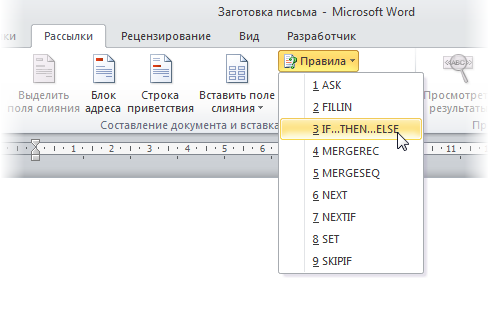
Эта кнопка открывает список правил (функций и полей), доступных для вставки в документ при создании рассылки. Для подстановки нужного окончания к слову “уважаемый/ая” выберем третий пункт IF…THEN…ELSE. В открывшемся затем окне зададим правило подстановки правильного окончания в зависимости от пола:
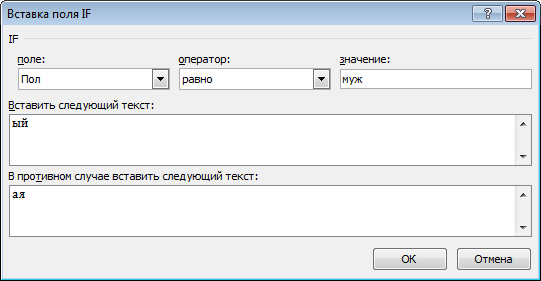
Этап 5. Просмотр писем
На этом этапе мы уже можем предварительно просмотреть результаты слияния, используя кнопки со стрелками. При необходимости, также, можно исключить любого получателя из списка.
Этап 6. Завершение слияния
На завершающем этапе возможны несколько вариантов:
Нажатие ссылки Печать (Print) приведет к немедленной отправке всех результатов слияния на принтер без вывода на экран.
Если необходимо сохранить созданные в результате слияния документы для дальнейшего использования или требуется внести ручную правку в некоторые из документов, то лучше использовать ссылку Изменить часть писем (Edit individual letters) , которая выведет результаты слияния в отдельный файл:
Если вы на Шаге 1 выбирали опцию Электронные сообщения (E-mail) , то на Шаге 6 вам предложат ввести тему для отправляемых сообщений и выбрать столбец таблицы, содержащий адреса электронной почты для рассылки. Затем все созданные сообщения будут помещены в папку Исходящие (Outbox) вашего почтового клиента Outlook.
Для проверки правильности созданных сообщений можно заранее временно отключить Outlook от сервера, чтобы письма сразу не ушли и вы могли их посмотреть и убедиться, что с ними все в порядке. Для этого в меню Microsoft Outlook можно выбрать команду Файл – Автономный режим или даже временно отключить сетевое подключение к вашему компьютеру. Письма временно “застрянут” в папке Исходящие (Outbox) и вы сможете их открыть и проверить перед отправкой.



