
Несколько месяцев назад я опубликовал материал на тему Как скачать, установить Office 2024 LTSC с официального сайта Microsoft и активировать его навсегда? / Хабр (habr.com), в котором разобрал процесс скачивания и установки Microsoft Office LTSC 2024 с помощью Microsoft Office Deployment Tool. Основное достоинство данного метода состоит в применении "оригинального" инструмента, который радует многих пользователей.
Тем не менее, с учетом блокировки загрузок с CDN Microsoft для России, потребуются альтернативные методы, и работа с командной строкой, а также ручное редактирование XML-файлов не всем может быть по душе. Сегодня я поделюсь с вами пошаговым примером установки актуальной версии Приложений Microsoft 365 для Предприятий (Microsoft Apps 365 for Enterprise). Мы рассмотрим, чем данный пакет отличается от привычной коробочной версии (Retail) Microsoft Office и долгосрочной версии (LTSC), а также обсудим, как обновить уже установленный Microsoft Office 2013/2016/2019/2021/2024 (нужно вычеркнуть лишнее) до Приложений Microsoft 365 для Предприятий. Не забудем также про Project и Visio.
Я сосредоточусь исключительно на установках, выполняемых на Windows 10 и Windows 11 (также на Windows Server 2016 и более новых версиях). Причина в том, что Windows 7 уже давно вышла из поддержки, и единственным официальным пакетом для нее является Office 2016. Существует метод установки Office 2019 без возможности получения обновлений, но это не то, о чем мы будем говорить сейчас. Если это действительно вызывает интерес, можем обсудить это в комментариях.
Также прошу ответить в комментариях, интересна ли кому-нибудь инструкция по установке последнего пакета Microsoft 365 Office Suite для Mac, разумеется, с сайта Microsoft. Итак, что же такое Приложения Microsoft 365 для Предприятий (Microsoft Apps 365 for Enterprise) и почему целесообразнее устанавливать их, а не обычный Office. Не следует думать, что Microsoft 365 это какой-то облачный сервис.
Таким образом, если вы решите оформить подписку на Microsoft Apps 365, вам помимо полнофункциональных приложений будет доступно облачное хранилище, почта и множество других бонусов. Однако сами офисные приложения остаются теми же. Возможно, они даже стали немного лучше. Важно отметить, что Microsoft Apps 365 чаще обновляется новыми функциями и приложениями.
После единственной установки и активации этого пакета вы навсегда получите доступ к самым современным возможностям, не переживая о том, что Microsoft заявит о новых изменениях или о новом Office 2024 (например, Publisher больше не доступен). Вам не придется думать, как использовать Python в качестве языка формул в Excel — все новшества сначала появляются именно в Microsoft 365 Apps.
Не следует беспокоиться за стабильность и плохо тестированное ПО. Для этого существуют разные каналы обновления, – внутренние Microsoft DevMain и Internal, каналы Beta (Insider Fast) и Предварительный актуальный (Insider Slow), – все что приходит в Актуальный (Actual) канал месяцами обкатывается внутри корпорации и на инсайдерах. Я для себя всегда использую Актуальный канал обновлений.
Несколько раз я изменял его на Актуальный Предварительный, чтобы раньше получить новые возможности – за прошлый год я делал это один раз, когда с версии 2406 (сборка 17726.20016) в Excel появилась возможность писать формулы на Python. Я переключил канал, чтобы воспользоваться этой функцией на месяц раньше, а затем сразу вернулся назад, чтобы не получать более ранние обновления.
Информацию о Python в Excel можно найти в статьях для инсайдеров Microsoft 365, таких как редактор Python в Excel / Хабр (habr.com) и Microsoft добавила Python в Excel / Хабр (habr.com). В стандартных или долгосрочных версиях Microsoft Office этой функции нет, необходимы плагины.
Таким образом, я уже делился информацией о том, как использовать стандартный Office Deployment Tool для загрузки продуктов из линейки Office, однако дваста комментариев свидетельствуют не только о заинтересованности в теме, но и о возникших трудностях. Сегодня мы обсудим метод установки с помощью стороннего ПО.
Их существует множество разных, но я сегодня остановлюсь на одной – Office Tool Plus, которую разрабатывают на форумах MyDigitalLife – у неё богатые возможности, и она не блокируется антивирусами, что делает более легкой процесс для далёких от компьютеров пользователей. Формулировка задачи – загрузить, установить и навсегда активировать набор приложений Microsoft Apps 365 с необходимыми настройками, обновив/заменив старый Microsoft Office, и не забыв про Visio и Project.
О двух последних скажу кратко – они не входят в Microsoft Apps 365, мы будем добавлять в список установки коробочные (Retail), а не долгосрочные (LTSC) версии по тем же соображениям, – более функциональны. Начинаем с того, что идём на домашнюю страницу утилиты Office Tool Plus и скачиваем её себе с одного из источников. Есть 32-бит и 64-бит версии, и даже ARM64.
Я пользуюсь 64-битной, но если у вас установлена 32-битная Windows 10, вы вполне можете использовать инструмент. Разархивируете и запускаете Office Tool Plus.exe.
Допустим, у вас уже установлена какая-то версия Microsoft Office: 
 В качестве примера я специально внес некие настройки в Office, чтобы увидеть, что они сохранятся при обновлении, – выбрал белую схему и снял ограничения безопасности документов:
 На всяких случай я сохраню из Office Tool Plus настройки установленного Office – пропустите это, если ставите Office впервые:
  Если у вас была установлена какая-то C2R (не MSI) версия Microsoft Office 2016/2019/2021, то во вкладке Продукты добавим удаление установленных изданий и выберем для установки то что нам требуется:
  Конкретно обязательно ставим Microsoft 365 Apps for Enterprise, и при необходимости Visio Pro 2024 Retail и Project Pro 2024 Retail. Выбираем язык интерфейса продукта, и при желании дополнительные языки для Proofing Tools.
Вот так выглядит интерфейс Office Tool Plus если вы ставите Office впервые:  Обратите внимание на выбор платформы. Если у вас Intel совместимый процессор и 64-битная ОС, заведомо следует выбирать 64-бита.
Для ARM64 версий Windows 11 следует выбирать, соответственно, ARM64 версию Office, для ARM версии Windows 10, простой ARM:  В дополнительных настройках я лишь ставлю автоматическое принятие лицензионного соглашения:
  Теперь запускаю развертывание:
  Обязательно замените параметр Установочный модуль с Office Deployment Tool на Office Tool Plus, – тогда в России не будет проблемы с загрузкой.
  Стартует загрузка и установка:
 При первом запуске я вижу, что установил приложение, доступное по подписке:
  И оно, очевидно, не активировано:
  Office Tool Plus умеет указать на сервер активации, но сам по себе не является активатором, – потому и не блокируется антивирусами.
Аналогичная ситуация и с Visio и Project: 
 Для того, чтобы активировать установленные пакеты, выполним с правами администратора в PowerShell команду: irm https://get.activated.win | iex
  Выбираем [2] Ohook:
  Если посмотреть статус активации, то увидим странное:
  Вроде бы все плохо. но верхняя надпись желтым по черному все объясняет, мы используем метод OHook, офис активирован навсегда. Открываем Word:
  Аналогично с Visio и Project:
  Заметим, версия 2407 (сейчас август 2024).
Если мы готовы тестировать более новую версию, от текущего месяца, в том же Office Tool Plus меняем канал обновлений на Актуальный (предварительная версия):  После обновления будет версия 2408:
  Те настройки, которые у меня были ранее в предыдущей версии сохранились и в новой:
  Если настройки приложений следует перенести с другого ПК на новый, тот же Office Tool Plus поможет это сделать. На этом всё.
Картинок вышло больше чем текста, зато теперь должно быть всё понятно. Если остались вопросы, отвечу в комментариях. Про Mac версию, если будет интерес расскажу отдельно. Ставьте лайк, подписывайтесь.
Свежие новости, рецензии на товары и розыгрыши от команды Timeweb.Cloud — доступны в нашем Telegram-канале ↩

Установка Microsoft Word на компьютер
Microsoft Word занимает лидирующие позиции среди текстовых редакторов на планете. Миллионы людей по всему миру знакомы с этой программой, и каждый пользователь хотя бы раз проходил через процесс ее установки на своем компьютере. Для некоторых новичков такая задача может показаться непростой, так как она предполагает выполнение ряда действий. В дальнейшем мы детально опишем процесс установки Word и предоставим все нужные инструкции.
Устанавливаем Microsoft Word на компьютер
В первую очередь хочется заметить, что текстовый редактор от компании Майкрософт не является бесплатным. Его пробная версия предоставляется на месяц с требованием предварительной привязки банковской карты. Если вы не хотите платить за программу, советуем подобрать себе аналогичный софт со свободной лицензией. Список такого ПО вы найдете в другой нашей статье по ссылке ниже, а мы перейдем к инсталляции Word.
Шаг 1: Загрузка Office 365
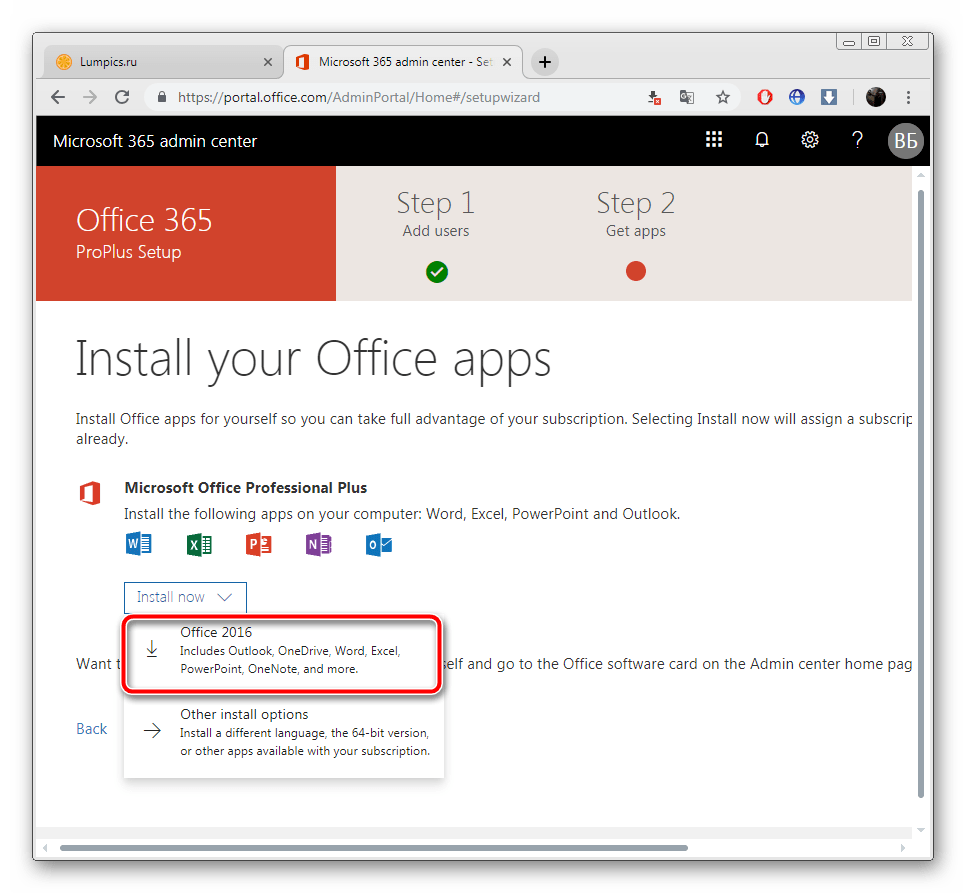
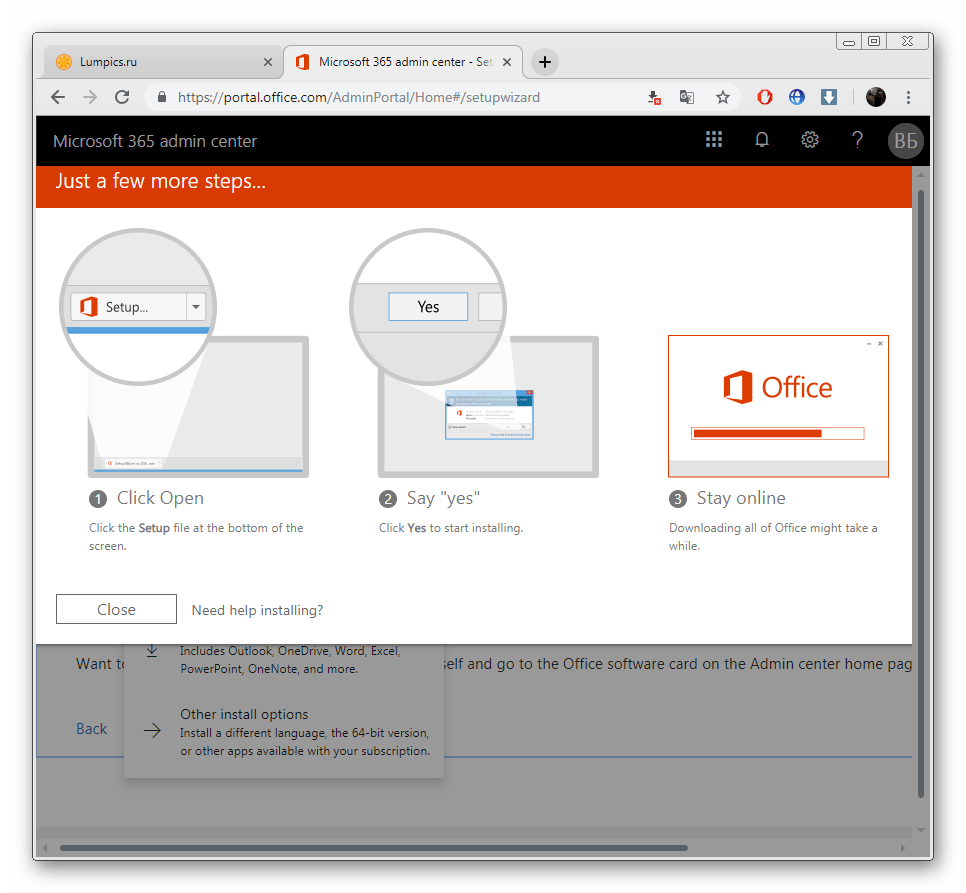
Подписка на Office 365 позволяет использовать все входящие компоненты за небольшую плату ежегодно или каждый месяц. Первые тридцать дней являются ознакомительными и вам не нужно ничего приобретать. Поэтому давайте рассмотрим процедуру приобретения бесплатной подписки и загрузки компонентов на свой ПК:
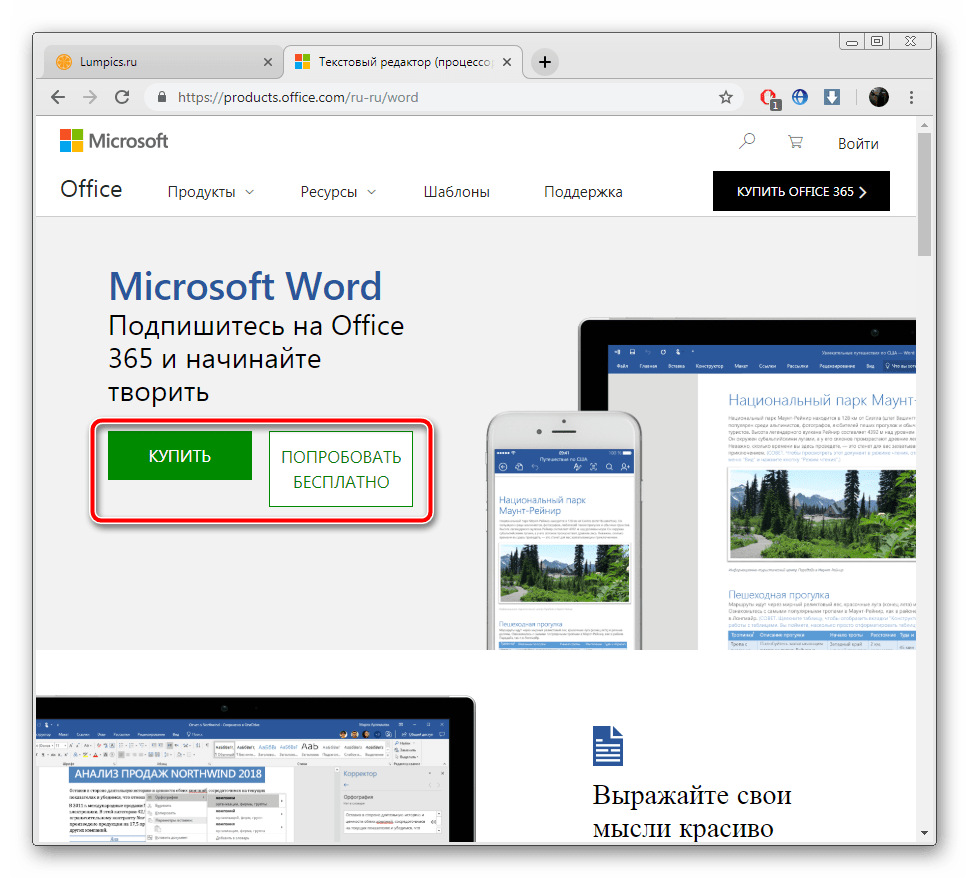
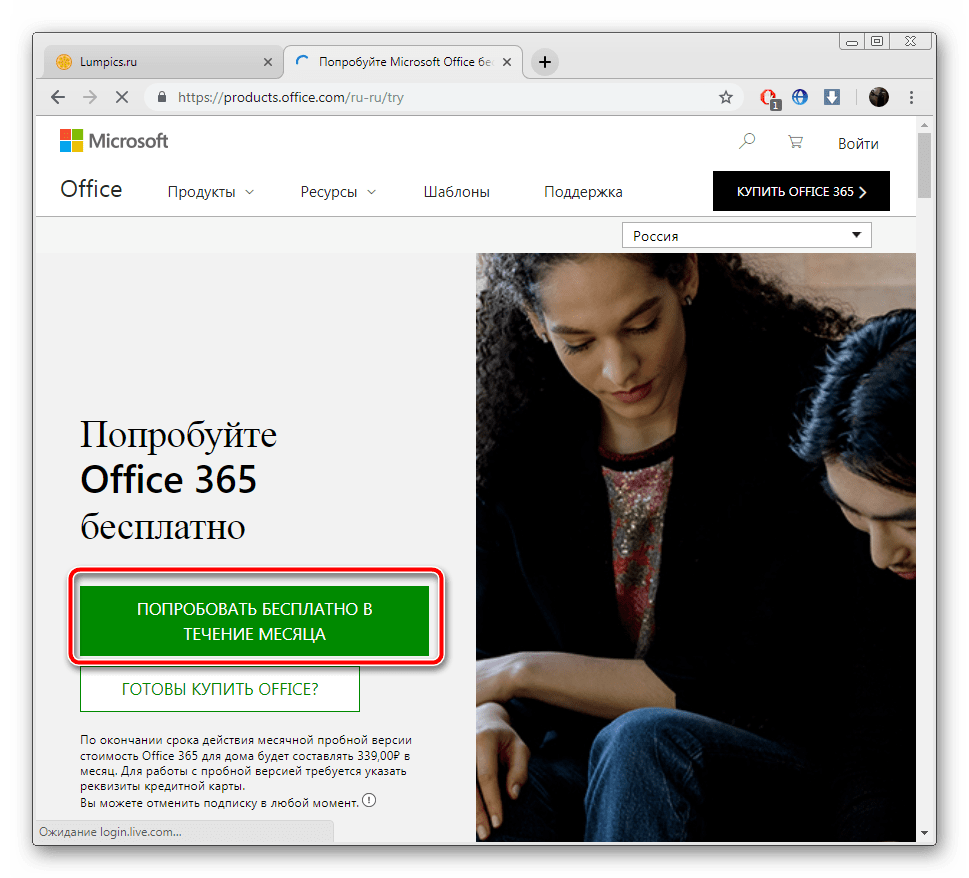
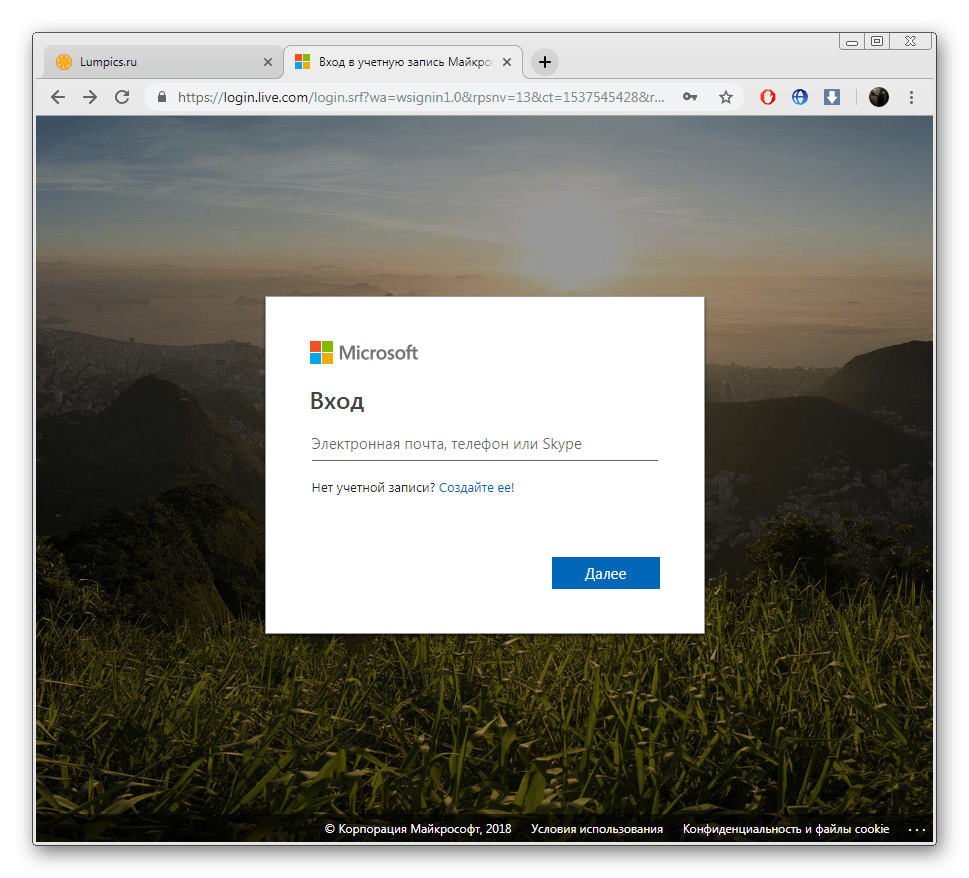
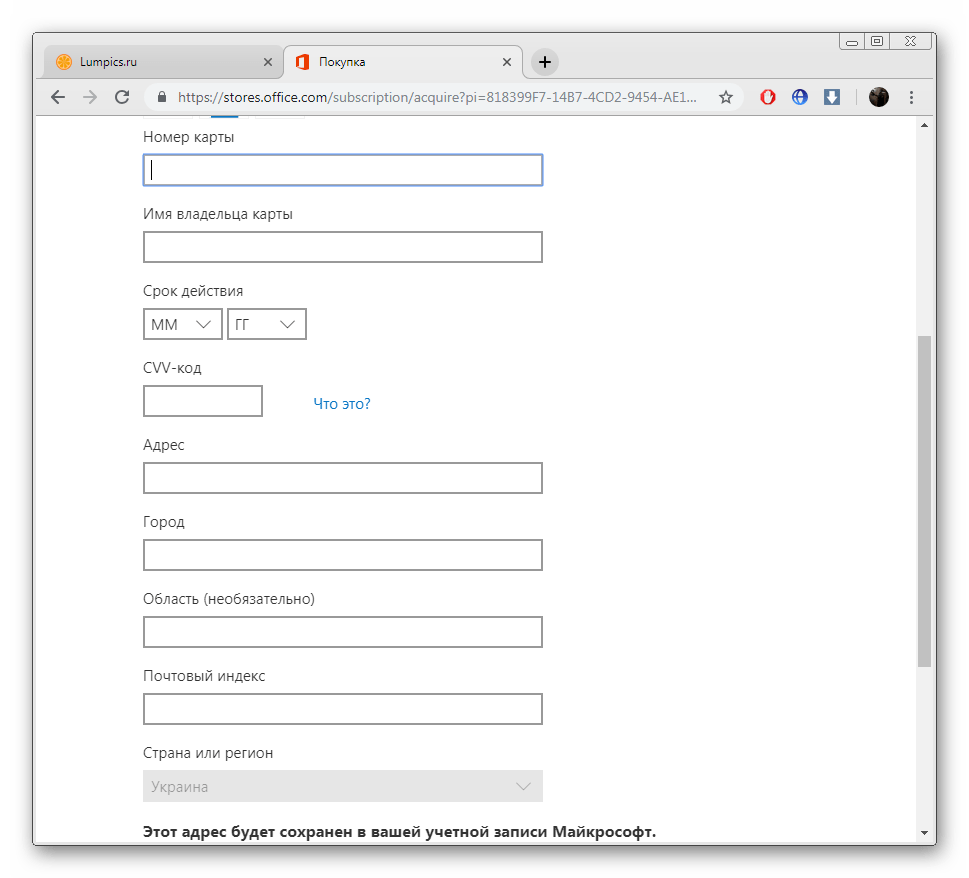
После входа в аккаунт выберите свою страну и добавьте способ оплаты. 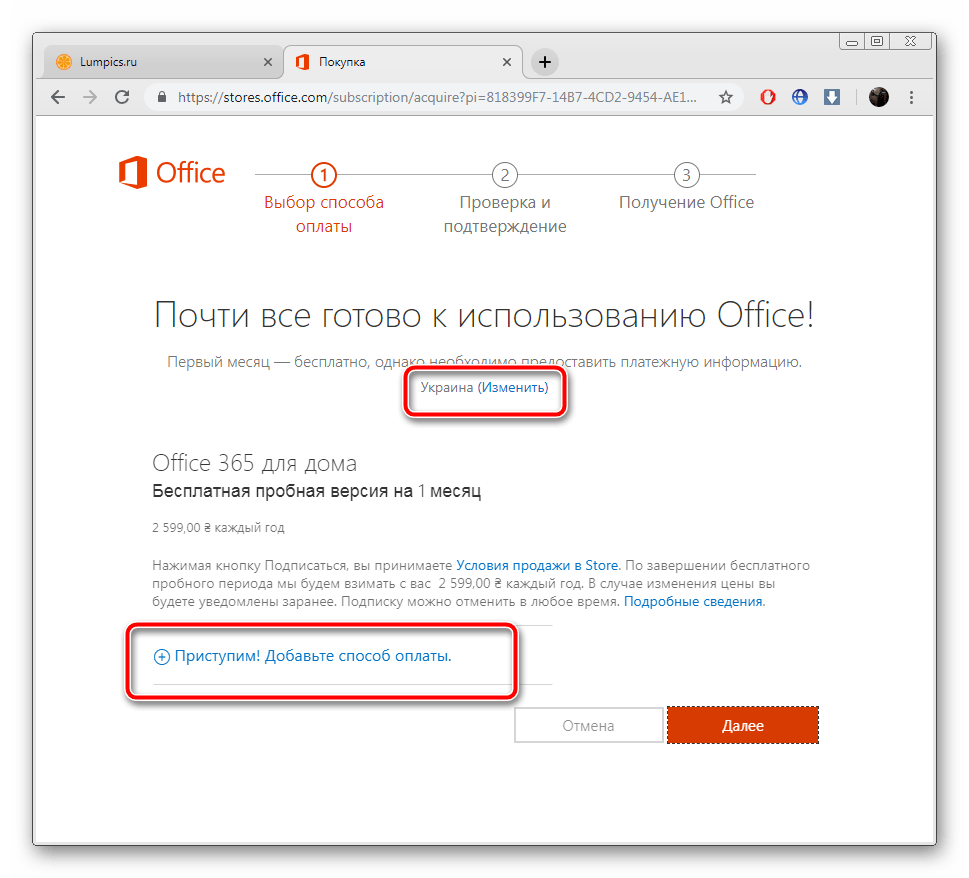

Шаг 2: Инсталляция Office 365
Теперь следует установить на свой ПК загруженное ранее программное обеспечение. Все делается автоматически, а пользователю нужно выполнить лишь несколько действий:
- После старта инсталлятора дождитесь, пока он подготовит необходимые файлы.

- Начнется обработка компонентов. Будет загружен только Word, однако в случае выбора полной сборки скачается абсолютно все присутствующее там ПО. Во время этого не выключайте компьютер и не прерывайте соединение с интернетом.
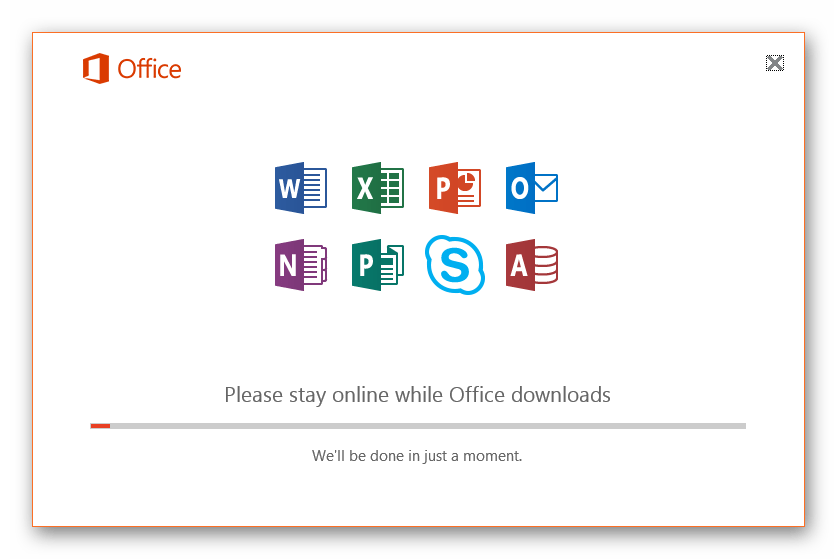
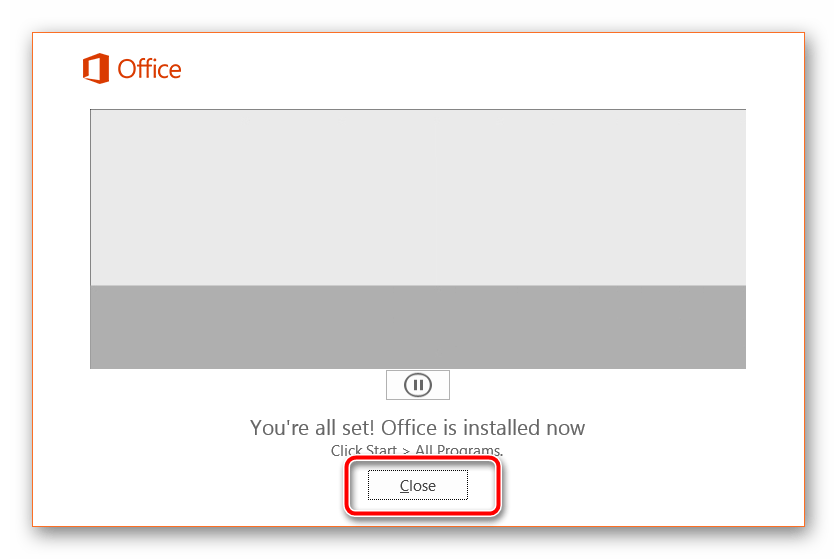
- По завершении вы будете уведомлены о том, что все прошло успешно и окно установщика можно закрывать.
Шаг 3: Первый запуск Word
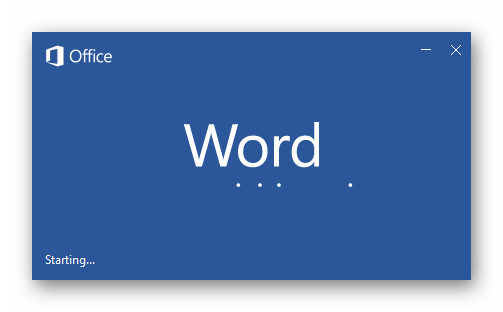
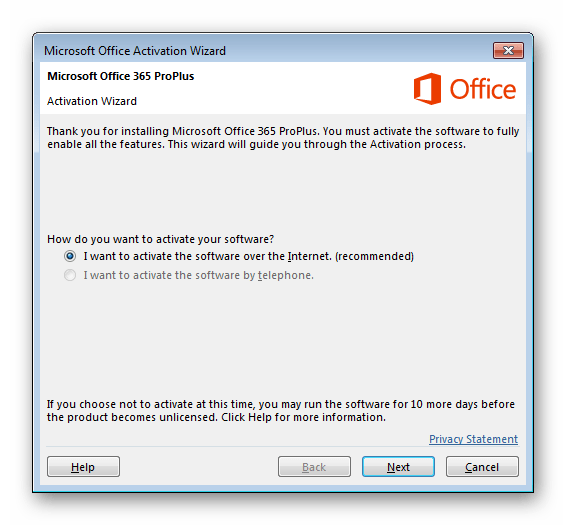
Выбранные вами программы теперь находятся на ПК и готовы к работе. Найти их можно через меню «Пуск» или же значки появятся на панели задач. Обратите внимание на следующую инструкцию:


Microsoft Word для Windows 10 бесплатно
В данный момент установить Ворд для Windows 10 достаточно просто для новичка и профи. В состав пакета Microsoft Office, выпущенного корпорацией Microsoft, входит текстовый процессор Microsoft Word (также его называют просто Word, MS Word). Программа позволяет создавать, просматривать различные тексты (деловые бумаги, статьи, другие документы), с возможностью их редактирования, форматирования.
Microsoft Word для Виндовс 10 на компьютер
В веб – страницы документы Ворд в Windows 10 могут преобразовываться без малейших трудностей. Это позволяет публиковать документы, информационные бюллетени, для ознакомления с ними другими пользователями. Возможность осуществлять перевод документов в реальном времени одним щелчком мышки, позволяет вести сотрудничество с пользователями со всего мира. Чтобы сделать свой документ более впечатляющим визуально, придать ему неординарный вид, существует возможность дополнять учебные задания, некоммерческие презентации, любые другие документы, трехмерными моделями.
Благодаря функции воспроизведения текста проверять, читать созданные текстовые документы можно без проблем. С ее помощью удается легко обнаружить ошибки. Найти нужный информационный источник, не покидая документ можно, воспользовавшись функцией поиска. Отображаться статьи будут в области задач, что позволяет читать их, не отвлекаясь от работы с текстом.
Microsoft Editor осуществляет проверку грамматики и орфографии, что гарантирует высокое качество текстов и значительно упрощает их доработку. Результаты анализа, выполненного при помощи Редактора с умными подсказками, будут отображены в Word на отдельной панели.



