Как установить word на windows 8
Посетителям нашего сайта не проблема скачать бесплатно офис для Windows 8 офисный пакет приложений, создатель которого корпорация Microsoft. Предназначается для работы на базе различных ОС (iOS, macOS, Android, Windows, Windows Phone). Пакет состоит из ПО для бизнеса, учебы, домашнего использования, позволяет работать с документами разного типа (тексты, таблицы, прочее). Если на устройстве установлен Windows 8, то предпочтительным является использование самого нового функционала Майкрософт Офис. В этом пакете приложений содержатся наиболее актуальные обновления.
Майкрософт Офис для Windows 8 на компьютер
Майкрософт Офис (любая из редакций) является одним из современных приложений с актуальным функционалом, также совместимым с версией Виндовс 8. Используется пользователями, которые не гонятся за новейшими обновлениями. В состав пакета входят несколько версий – стандартная, профессиональная, профессиональная +, для учебы и дома, для дома и бизнеса. Майкрософт Офис относится к профессиональному приложению, предназначенному для обработки электронных таблиц, почты, баз данных, мультимедийных, текстовых документов.
Версия имеет обновленный интерфейс программ, они интегрированы со Skype, подвергся изменению режим работы с документами (можно работать с файлами в режиме реального времени). К нововведениям MS Office относятся Возможность голосового управления, обновленная система поиска инструментов, другое.
Как установить word на windows 8
Сообщения: 1255 Благодарности: 10
Доброго времени суток. Стоит Windows 8.1 Профессиональная. Купили Office Home»>При установке просит обновиться на Windows 10 или выше. »
Ну так купите вин 10 или 11.
Сообщения: 435 Благодарности: 45
Цитата Jula0071:
| Ну так купите вин 10 или 11. » |
К великому сожалению не все сейчас могут себе позволить за лицензионную Windows 10-11 выложить 20000 . Понимаю что не корректно советую но найти хорошую сборку на сегодня не проблема .
Сообщения: 4100 Благодарности: 957
Цитата Jula0071:
| Ну так купите вин 10 или 11. » |
Цитата veter2009:
| К великому сожалению не все сейчас могут себе позволить за лицензионную Windows 10-11 выложить 20000 . » |
Так если система уже куплена, никто пока не запретил обновиться до актуальной версии, если того потребуется.
Сообщения: 2873 Благодарности: 413
Цитата veter2009:
| не все сейчас могут себе позволить за лицензионную Windows 10-11 выложить 20000 » |
и при этом: Цитата poisonkit:
| Купили Office Home»>Купили Office Home»>Стоит Windows 8.1 Профессиональная. Купили Office HomeBusiness 2016, но попробовать ввести ключ от 2019 (без гарантии). 2. Вернуть/обменять покупку на Office 2016. 3. Использовать альтернативный софт. Это если не нарушая лицензионность, т.к. Вы же не просто так купили офис, а не скачали его. Есть еще вариант написать в саппорт MS и просить выдать ключ от Office 2016 на основании покупки Office 2019, но не факт что проканает (при этом приложить фото коробки офиса и чека о покупке). Сообщения: 26329 Благодарности: 4427 Цитата DeadLock:
Коробочная лицензия дает право использования только одной версии программы – той, что в коробке. Нет права downgrade. ——- — Пал Андреич, Вы шпион? — Видишь ли, Юра. Сообщение оказалось полезным? Поблагодарите автора, нажав ссылку Полезное сообщение чуть ниже. Как установить Microsoft Office Word на Windows 8?nnm-club.me/forum/viewtopic.php?t=363280 Вот отдельно Word 2010 и Excel 2010Установка тихая: запускаете файл и ждете минут 10-20, в конце на рабочем столе появится ярлык для запуска. nnm-club.me/forum/viewtopic.php?t=804561 Вот полный Microsoft Office 2013 SP1 с активатором вместе nnm-club.me/forum/viewtopic.php?t=655285 Вот полный Microsoft Office 2010 Professional активация через МАК-ключи (в раздаче) nnm-club.me/forum/viewtopic.php?t=651880 Вот полный Microsoft Office 2007 Enterprise SP3 активация не требуется Office включает в себя: Word, Excel, Access, Outlook, PowerPoint Вы скачиваете через торрент. А это значит, что: 1) Никаких смс отправлять не нужно 2) Никаких вирусов не будет 3) Никаких ограничений в скорости скачивания (главное чтобы провайдер не блокировал торренты и раздающие были) Если вы еще не знаете, как скачивать через торрент, то вот инструкция в картинках: nnm-club.me/forum/viewtopic.php?t=366(нужно всего-то зарегистрироваться на nnm-club.ru, скачать программку utorrent, скачать файл .torrent, открыть его в utorrent и начать закачку) ПочемучкаОракул (55436) 9 лет назад 8-ка может образ открыть сама. dim565 Искусственный Интеллект (423697) А, ну да, согласен Остальные ответы так же как и на 7 на виндовс 8 точно сказать не могу ну попробуй: качаеш с официального сайта микрософт триал версию устанавливаеш ее, потом вводиш в инете на английском микрософт тоолкит 2.5 стабле скачать и в этой проге заходиш во вкладку офис, активировать, метод активации кмс сервер сервис или другой попробуй на винде 7 работает 100% проверял а 8 не знаю Пробную версию скачать от сюдаhttp://technet.microsoft.com/ru-ru/evalcenter/jj192782, установить на восьмаку щёлкнув дважды по «образу и подобию», запускаем установку и когда установится (ключи никаие вводить не надо) — устанавливаем активатор KMSpico-5/8/9 (с любым цифровым индексом) и он сам всё сделает и пользуемся! анастасия бомбинаУченик (166) 8 лет назад А когда 60 дней истекут что делать? Почемучка Оракул (55436) А зачем дожидаться истечения 60 дней? Сразу надо ставить активатор и он сам будет поддерживать активацию на уровне 180 дней при каждом включении компа. Очень просто. Добываете весь пакет Офис (да-да, Word — часть пакета, а не отдельная программа) , запускаете установку и выбираете нужные компоненты. Профит! ПочемучкаОракул (55436) 9 лет назад Есть и отдельные приложения и на оф-сайте и так. Shurovik Искусственный Интеллект (688571) Они все равно весят, как половина полноценного пакета. а LIbreOffice не устроит? ничем не хуже Майкрософтовских продуктов. littlekittenontheroofГуру (4167) 9 лет назад Он и так установлен, но там все время какие-то ошибки, а еще таблицы не открываются. Да и вообще, Word привычнее Word 2019 для Windows 8.1
Скачайте Word 2019 для Windows 8.1 на русском бесплатноСкачать бесплатно Скачать бесплатно Скачать бесплатно Скачать бесплатно Скачать бесплатно Скачать бесплатно Скачать бесплатно Скачать бесплатно Обзор Word 2019 Word 2019 — обновленный редактор от Microsoft для профессиональной работы с текстовой информацией. Отличается повышенной производительностью и усовершенствованным дизайном, по сравнению с предыдущей версией содержит множество новых функций. Word 2019 скачать бесплатно для windows Похожие программы Как установить word на windows 8
Word 2019 — обновленный редактор от Microsoft для профессиональной работы с текстовой информацией. Отличается повышенной производительностью и усовершенствованным дизайном, по сравнению с предыдущей версией содержит множество новых функций. Word 2019 скачать бесплатно для windows Похожие программы Поиск приложений Office в Windows 10, 8 и 7
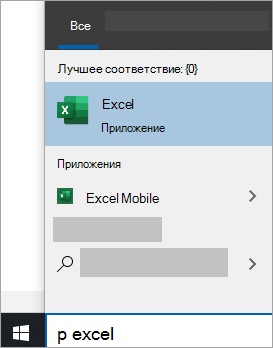
Посмотрите этот видеоролик или выполните указанные ниже действия, чтобы узнать, как найти приложения Office в Windows 10.
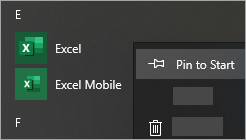
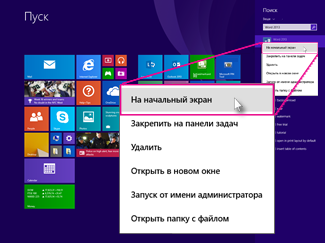
Совет: Чтобы открывать приложения Office быстрее, закрепите их на начальном экране или на панели задач на рабочем столе. Для этого щелкните имя приложения правой кнопкой мыши и выберите команду Закрепить на начальном экране или Закрепить на панели задач.
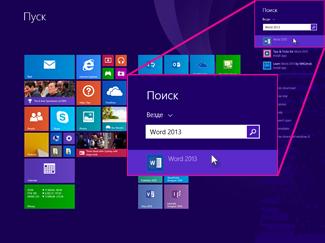
Если вы по-прежнему не можете найти ярлыки приложений Office, выполните восстановление Office по сети. В этом случае см. статью Восстановление приложения Office. Посмотрите этот видеоролик или выполните указанные ниже действия, чтобы узнать, как найти приложения Office в Windows 8.
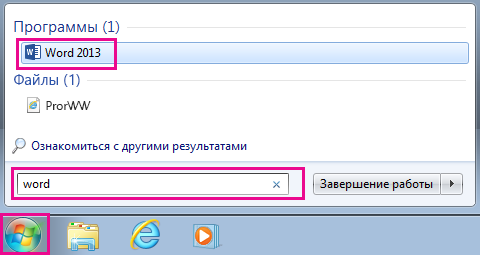
Важно: Найти приложения Office по слову «Office» невозможно, поэтому нужно ввести имя конкретного приложения.
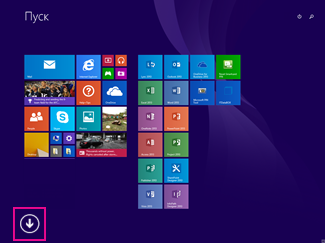
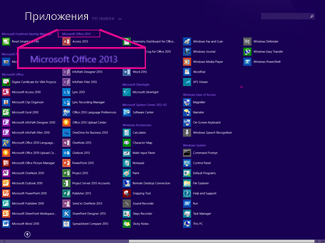
Проведите пальцем вверх или щелкните стрелку (или коснитесь ее) в нижней части начального экрана, чтобы просмотреть список приложений.
Чтобы увидеть группу Microsoft Office, вам, возможно, потребуется прокрутить экран влево или вправо.
Если вы по-прежнему не можете найти ярлыки приложений Office, выполните восстановление Office по сети, как описано в статье Восстановление приложения Office. Не удается найти Office после восстановления Windows 8 или Windows 8.1? Если вам не удается найти набор Office после восстановления Windows 8 или Windows 8.1, возможно, он удален. Выберите версию Office, которую вы хотите переустановить, и выполните указанные ниже действия.
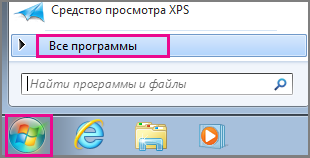
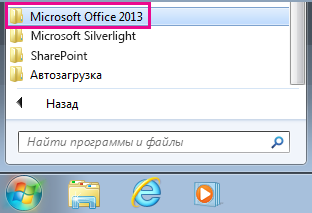
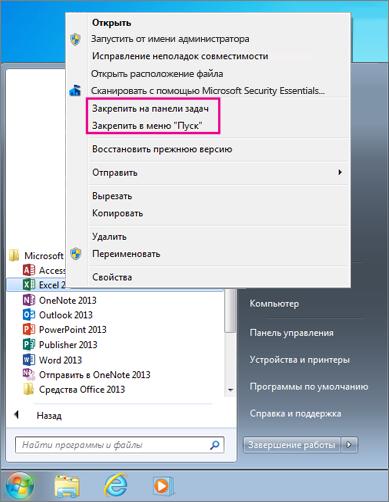
Выберите команды Пуск >Все программы, чтобы просмотреть список всех приложений.
Чтобы увидеть группу Microsoft Office, вам, возможно, потребуется прокрутить список вниз. Совет: Чтобы открывать приложения Office быстрее, закрепите их в меню «Пуск» или на панели задач на рабочем столе. Для этого щелкните имя приложения правой кнопкой мыши и выберите команду Закрепить в меню «Пуск» или Закрепить на панели задач.
Если вы по-прежнему не можете найти ярлыки приложений Office, выполните восстановление Office по сети, как описано в статье Восстановление приложения Office. Microsoft Word 2021 для Windows 8Microsoft Word 2021 для Windows 8 скачать бесплатно на русскомMicrosoft Word 2021Microsoft Word 2021 — известная программа для работы с текстовыми документами. Позволяет быстро создавать любые типовые документы: письма, объявления, рефераты, дипломы и другие. Использование встроенных в приложение шаблонов облегчает работу с различными документами, как в крупных организациях, так и частной практике. Общая информация о Microsoft Word 2021В последней версии еще лучше реализована возможность совместной работы над документами несколькими пользователями, в облаке. Функция установки пароля с надежным шифрованием AES с 128-битным ключом позволяет защитить данные от посторонних людей, даже при работе в сети. Отдельно можно выставить пароль на редактирование документа, его открытие, ограничить форматирование и многое другое. В этой версии можно добавлять картинки, графики, аудио и видео файлы напрямую в файл, не сохраняя их на компьютер. Документы, которые были созданы в более ранних версиях без проблем открываются и в этой версии. Функциональные особенности Microsoft Word 2021Microsoft Word 2021 позволяет удобно редактировать и форматировать уже выстроенный текст, добавить заглавие, выделить его шрифтом или выбрать один из многочисленных типов шрифтов: от классического до вензелей, добавить необходимые знаки. Все зависит от того какой текст вам нужен. Сделать текст курсивом или подчеркнуть его. Также легко изменить цвет текста и фона. Это позволяет обратить внимание на определенную часть текста. Очень удобная функция при проверке дипломов, курсовых работ и рефератов. В несколько нажатий мышки можно проставить нумерацию страниц, автоматически добавить титульный лист, а также проверить текст на орфографию и пунктуацию. Это существенно сэкономит время на проверку всего текста, особенно если это огромный текст, а не одна страница. Красиво оформить текст поможет выравнивание и междустрочный интервал. А если нужно — автоматически поставить нумерацию определенных блоков в тексте. Можно использовать один из 40 шаблонов для простоты оформления документа — это существенно сокращает время на создание готового текста. Появился новый интеллектуальный переводчик, который может перевести как слова по отдельности, так и словосочетания, целые предложения и даже части текста на другой язык. How to Install Microsoft Word on Windows 8Installing Microsoft Word on Windows 8 is easy! This powerful software will let you do personal or professional tasks with ease. Before downloading, make sure your computer meets the system requirements. This includes having a compatible version of Windows 8 and enough disk space and memory. You can get Microsoft Office with Word from the official Microsoft website or authorized retailers. Or if you have an installation media, such as a DVD or USB drive, use it to install. You’ll need to enter a product key to activate the software. This is provided with your purchase or on the installation media. Once installation is done, you can find Microsoft Word in the Start menu or desktop shortcut. It’s also important to keep your software updated by regularly installing updates and patches from Microsoft. These will help secure and improve your software. System Requirements for Installing Microsoft Word on Windows 8Do you want to install Microsoft Word on Windows 8? You must ensure your computer has:
Note: Microsoft Word is part of the Office suite, so you may need to install the entire package. There you have it – the official system requirements for installing Microsoft Word on Windows 8! Purchasing or Acquiring Microsoft WordThere are several ways to get Microsoft Word on Windows 8.
Also, some computers come with a trial version of Microsoft Office. You can upgrade this to the full version using the instructions from the manufacturer. For example, my friend got Microsoft Word through an online retailer. He needed it urgently for his job. After research, he found a reliable seller who provided digital downloads instantly. It was super easy! So, consider your requirements and budget before deciding on an option to acquire Microsoft Word on Windows 8. Downloading Microsoft Word Installation File
Ensure a trouble-free installation by having a reliable internet connection and enough storage space on your computer. Remember, downloading the file is just the beginning of having Microsoft Word on your Windows 8 device. For further instructions on completing the installation, stay tuned. Fun fact: According to Statcounter Global Stats, Windows 8 has a market share of 2.53% in desktop operating systems worldwide as of May 2021. Preparing for InstallationReady to install Microsoft Word on Windows 8? Here’s what you need to do:
Plus, during installation, you may be asked for a product key or sign in with a Microsoft account. Have this info handy for a speedy setup. Don’t miss out on the great features of Microsoft Word on your Windows 8 device. Follow these steps now and start enjoying the benefits of this incredible word processing software! Initiating the Installation ProcessTo begin installing Microsoft Word on Windows 8, follow these steps:
Also, an active internet connection may be necessary for certain components or updates during installation. Installing Microsoft Word on Windows 8 is easy and straightforward. TechRadar, a reputable technology website, states that Microsoft Office is one of the most popular productivity software suites today. It offers various features and functionalities for both personal and professional use. Follow these steps for a successful installation of Microsoft Word on Windows 8. Enjoy all its powerful capabilities! Completing the InstallationInstalling Microsoft Word on Windows 8 is a piece of cake. Here’s a step-by-step guide to help you out:
Also, make sure you have enough disk space for a seamless installation and smooth performance. Don’t miss out on the chance to boost your productivity with Microsoft Word for Windows 8. Follow these steps, join millions who use this powerful word-processing tool every day! Troubleshooting Common Installation IssuesHaving trouble installing Microsoft Word on Windows 8? No worries! We have some tips to help. These are common problems you may face:
For smooth installation:
By following these tips and troubleshooting, you can get Microsoft Word installed on Windows 8 quickly. Enjoy writing! ConclusionTo finish off, setting up Microsoft Word on Windows 8 is a straightforward process and can boost productivity. By following the steps in this article, you can quickly access all the features and tools of Microsoft Word. Moreover, there are varied versions of Microsoft Office for Windows 8. According to your needs and preferences, you may opt for Office 365 or purchase a standalone version. Moreover, after you install Microsoft Word on your Windows 8 device, you can modify it to your specific needs. This includes changing settings like default font styles, page layout choices, and language choices. Ultimately, having Microsoft Word on Windows 8 enables you to create professional documents, collaborate with others easily and make use of plenty of templates and formatting options. Its user-friendly interface and powerful features makes it one of the top word processing tools in the world. An interesting survey by Statista in 2020 found that Microsoft Office continues to have a huge market share with nearly 80% of enterprises using their suite of productivity tools. No credit card required  Чтобы дополнить ваши документы дополнительной информацией  MS Word 2010 в момент своего выхода на рынок был богат  Мода и стиль, спрятанные в игривом флаконе.  Добавление диагональной линии в ячейку таблицы в Word |