
Как установить шрифт прописи в ворде на компьютере
Установка шрифта прописи в Microsoft Word может быть полезной для различных задач, связанных с обучением, созданием учебных материалов или оформлением документов, требующих использования именно такого шрифта. Шрифт прописи отличается особенными формами букв, позволяющими детям научиться правильно писать, выдерживая пропорции и направление движения.
Шаги для установки шрифта прописи в Word на компьютере просты и позволяют быстро начать использовать его в работе. Следуйте инструкциям ниже, чтобы установить этот шрифт и начать его использовать в своих документах.
Шаг 1: Найдите шрифт прописи, который вы хотите установить. Обычно он представлен в формате .ttf или .otf. Вы можете найти такие шрифты на различных сайтах, посвященных бесплатным шрифтам или платным коллекциям шрифтов.
Шаг 2: После загрузки шрифта прописи с сайта, сохраните его на вашем компьютере. Обычно файлы шрифтов сохраняются в папке «Загрузки» или в папке с названием шрифта.
Шаг 3: Откройте Microsoft Word и выберите вкладку «Шрифты» на панели инструментов.
Поиск и выбор подходящего шрифта прописи
Выбор подходящего шрифта прописи в Word может быть сложной задачей, но с некоторыми полезными советами вы сможете найти идеальный шрифт для своих потребностей. Вот несколько важных шагов, чтобы помочь вам найти подходящий шрифт прописи:
Определите тип шрифта: Прописные шрифты могут быть разных типов — размеченные (с указанием порядка движения стирающего предмета) или неразмеченные шрифты (без указания порядка движения). Выбор между этими двумя типами зависит от ваших индивидуальных предпочтений и требований.
Рассмотрите уровень сложности: Если вы начинающий пользователь или работаете с детьми, возможно, вам понадобится шрифт с более простыми и легкими формами букв. Однако, если вы более опытный пользователь или занимаетесь каллиграфией, вы можете искать более сложные и украшенные варианты шрифтов.
Изучите доступные варианты: Существует множество шрифтов прописи, доступных в Word и онлайн. Вы можете использовать функцию поиска шрифтов в Word, чтобы найти шрифты, которые соответствуют вашим требованиям. Вы можете исследовать сторонние веб-сайты, предлагающие бесплатные шрифты прописи.
Обратите внимание на читаемость: При выборе шрифта прописи важно убедиться, что он читаем и легко воспринимаем. Буквы должны быть отличимыми и иметь четкие линии и формы.
Испытайте шрифты: После того, как вы выбрали несколько потенциальных шрифтов, рекомендуется создать пробный текст с этими шрифтами и оценить их визуальное воздействие и удобство письма. Вы также можете попробовать написать несколько предложений с каждым шрифтом и оценить, насколько легко выполнить движение руки.
Загрузка шрифта прописи с официального сайта
Чтобы установить шрифт прописи в Word, вы можете загрузить его с официального сайта разработчика, где предоставляются последние версии и обновления.
Для начала найдите официальный сайт разработчика вашего выбранного шрифта прописи. Он обычно указывается на упаковке шрифта или в описании.
На сайте найдите раздел загрузок или скачиваний. Обратите внимание на требования к системе, поддерживаемые версии программного обеспечения и другую информацию, чтобы убедиться, что выбранный шрифт совместим с вашей системой.
После того, как вы выбрали и скачали необходимый файл шрифта, найдите его на вашем компьютере и распакуйте, если требуется.
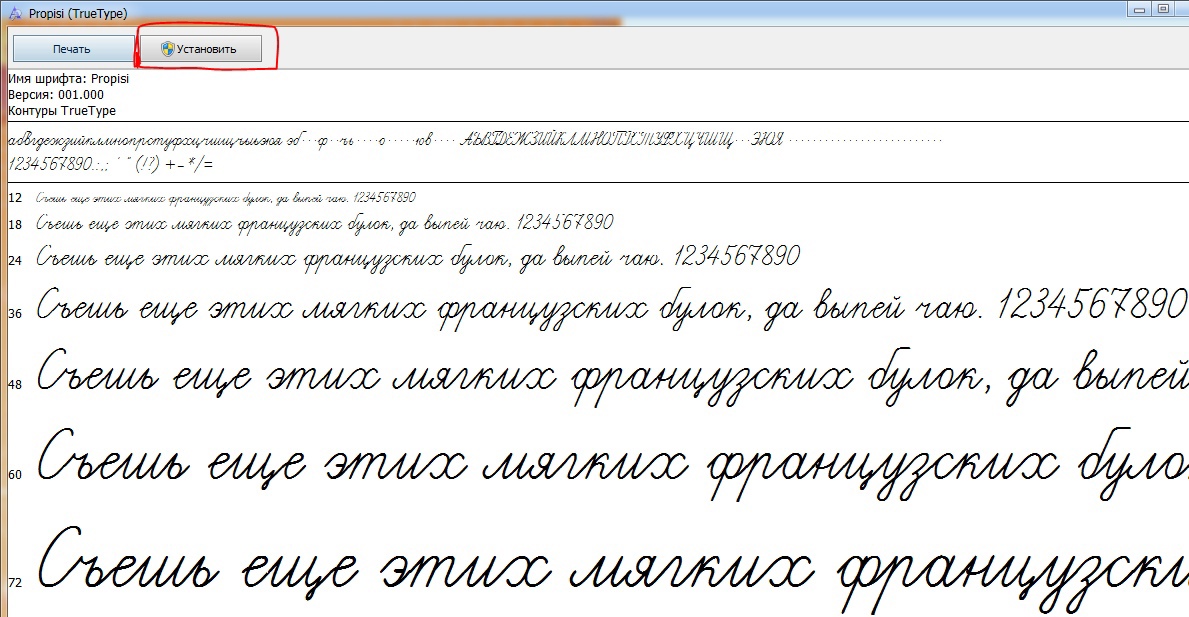
Затем откройте файл с расширением .ttf или .otf, щелкнув по нему дважды. В открывшемся окне шрифтового установщика нажмите на кнопку «Установить».
После установки шрифта вы можете открыть программу Microsoft Word и выбрать его из списка шрифтов в настройках форматирования текста.
Теперь шрифт прописи будет доступен для использования в документах Word.
Извлечение загруженных файлов
Чтобы извлечь загруженные файлы на компьютере, выполните следующие шаги:
- Откройте папку, в которую были скачаны файлы. Обычно они сохраняются в папке «Загрузки».
- Найдите файл, который вы хотите извлечь, и щелкните правой кнопкой мыши на нем.
- Из контекстного меню выберите опцию «Извлечь все» или «Распаковать здесь», в зависимости от вашего компьютера и выбранной программы для извлечения файлов.
- Подождите, пока процесс извлечения завершится.
- После завершения извлечения вы увидите извлеченные файлы в той же папке, где находится исходный файл.
Если у вас не установлена программа для извлечения файлов, вам может потребоваться загрузить и установить специальное программное обеспечение, например, WinRAR, 7-Zip или WinZip. Эти программы позволяют извлекать файлы из архивов различных форматов.
Теперь вы знаете, как извлечь загруженные файлы на своем компьютере.
Установка шрифта прописи в операционной системе
Для использования шрифта прописи в программе Microsoft Word, необходимо сначала убедиться, что шрифт установлен в операционной системе. Вот пошаговая инструкция по установке шрифта прописи в различных операционных системах.
- Windows:
- Скачайте файл шрифта прописи с надежного ресурса или получите его от друга. Обычно файлы шрифтов имеют расширение .ttf или .otf.
- Щелкните правой кнопкой мыши на файле шрифта и выберите «Установить».
- Шрифт прописи теперь установлен в операционной системе и доступен для использования в программе Microsoft Word.
- Mac OS:
- Скачайте файл шрифта прописи с надежного ресурса или получите его от друга. Обычно файлы шрифтов имеют расширение .ttf или .otf.
- Дважды щелкните на файле шрифта. Откроется окно просмотра шрифта.
- В окне просмотра шрифта нажмите на кнопку «Установить шрифт».
- Шрифт прописи теперь установлен в операционной системе и доступен для использования в программе Microsoft Word.
- Linux:
- Операционная система Linux имеет различные способы установки шрифтов в зависимости от дистрибутива. Вот общая инструкция:
- Откройте менеджер пакетов вашей операционной системы.
- В менеджере пакетов найдите пакет шрифтов, содержащий шрифт прописи.
- Установите пакет шрифтов с помощью инструментов менеджера пакетов.
- Шрифт прописи теперь установлен в операционной системе и доступен для использования в программе Microsoft Word.
После установки шрифта прописи в операционной системе, он становится доступным для использования во всех программах, включая Microsoft Word. Теперь вы можете выбрать этот шрифт прописи в настройках шрифта Word и использовать его для создания красивых и читаемых текстов в рукописном стиле.
Проверка доступности установленного шрифта в Word
После установки шрифта прописи в Word на вашем компьютере важно проверить его доступность для использования. Чтобы выполнить эту проверку, воспользуйтесь следующими шагами:
| Шаг 1: | Откройте программу Microsoft Word на вашем компьютере. |
| Шаг 2: | Создайте новый документ или откройте существующий файл, который вы хотите отредактировать. |
| Шаг 3: | Выберите раздел «Шрифт» во вкладке «Формат» в верхней панели инструментов. |
| Шаг 4: | Прокрутите список доступных шрифтов и найдите название установленного шрифта прописи. |
| Шаг 5: | Выделите текст в документе и примените выбранный шрифт прописи к выделенному тексту. |
| Шаг 6: | Проверьте, появилась ли пропись в выбранном шрифте на вашем документе. |
Если шрифт прописи появился и можно прочитать текст, значит, он был успешно установлен и доступен для использования в Word. Если вы не видите пропись или шрифт отображается некорректно, возможно, его не было корректно установлено или он несовместим с Word. В этом случае попробуйте повторно установить шрифт или выберите другой шрифт прописи из списка доступных в Word.
Создание нового документа в Word с использованием шрифта прописи
Для создания нового документа в Word с использованием шрифта прописи, необходимо выполнить следующие шаги:
- Откройте программу Microsoft Word на вашем компьютере.
- В верхней части экрана нажмите на кнопку «Новый документ» или воспользуйтесь сочетанием клавиш Ctrl+N.
- После открытия нового документа, выберите вкладку «Шрифт» в верхней панели инструментов.
- В открывшемся окне «Шрифт» найдите раздел «Название шрифта» и выберите шрифт прописи из списка.
- Настройте желаемые параметры шрифта, такие как размер и начертание, при необходимости.
- Начните набирать текст, используя выбранный шрифт прописи.
- После завершения работы с документом, сохраните его, указав желаемое имя и расположение файла.
Теперь вы можете создавать новые документы в программе Word с использованием шрифта прописи и настраивать его по своему усмотрению.
Изменение шрифта прописи в уже существующем документе в Word
Если вы уже создали документ в Word и хотите изменить шрифт на шрифт прописи, процесс очень простой.
1. Откройте документ, в котором вы хотите изменить шрифт.
2. Выделите текст, который вы хотите изменить.
3. Нажмите правой кнопкой мыши на выделенный текст и выберите пункт «Шрифт» в контекстном меню.
4. В окне «Шрифт» выберите желаемый шрифт прописи. Многие компьютеры поставляются со шрифтами прописи, такими как «D’Nealian», «Zaner Bloser», «Handwriting Without Tears» и другими.
5. Нажмите кнопку «ОК», чтобы применить выбранный шрифт к выделенному тексту.
Примечание: Изменение шрифта может повлиять на оформление документа, так как разные шрифты могут иметь различный размер и стиль. Поэтому, после изменения шрифта, возможно, вам придется отрегулировать отступы, интервалы и другие параметры форматирования текста.
Шрифт прописи и установить
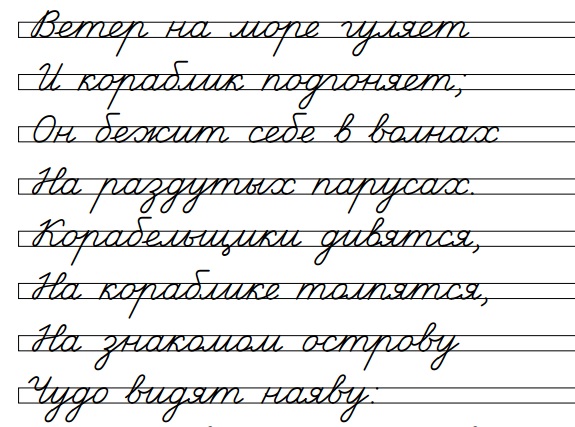
Шрифт прописи — это шрифт, который используется для обучения детей письму. Он обычно содержит прописные и строчные буквы, а также цифры и знаки препинания. Шрифт прописи имеет особенности, которые помогают детям научиться писать буквы правильно, такие как четкие линии и удобные формы букв.
Установка шрифта прописи может быть выполнена на компьютере или мобильном устройстве. Вот несколько шагов, которые могут помочь вам установить шрифт прописи:
1. Найдите и загрузите шрифт прописи с помощью поискового движка или на специализированных веб-сайтах, предлагающих бесплатные шрифты.2. После загрузки шрифта прописи, откройте файл с расширением .ttf или .otf.3. На компьютере с операционной системой Windows, щелкните правой кнопкой мыши на файле шрифта и выберите "Установить". На мобильном устройстве с операционной системой Android, откройте файл шрифта и выберите "Установить".4. После установки шрифта прописи, он будет доступен для использования в различных приложениях, таких как текстовые редакторы или обработчики текста.
Надеюсь, эта информация поможет вам установить шрифт прописи на вашем устройстве. Если у вас возникнут дополнительные вопросы, не стесняйтесь задавать их.
Шрифт Propisi: скачать бесплатно, онлайн, лицензия изображения
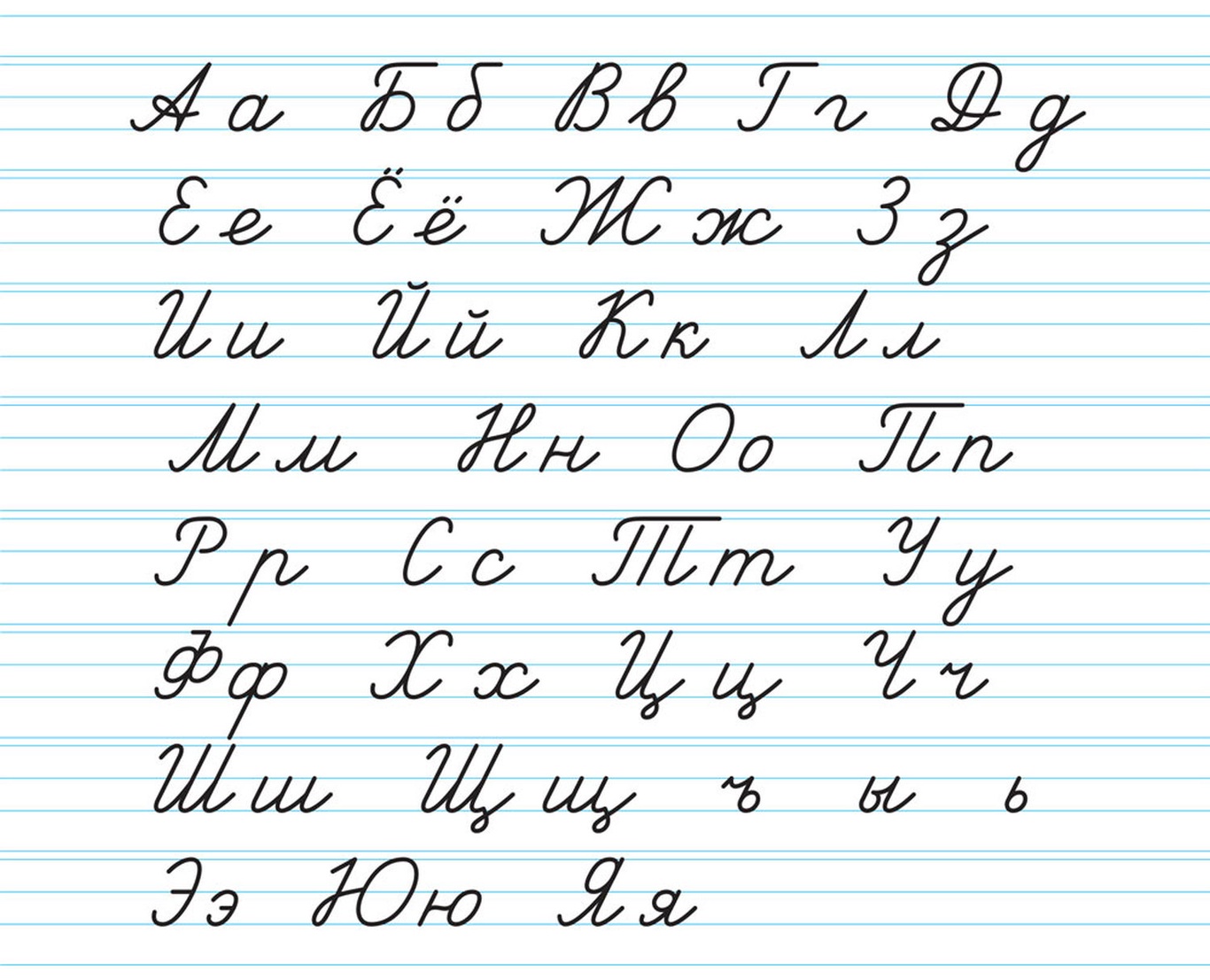
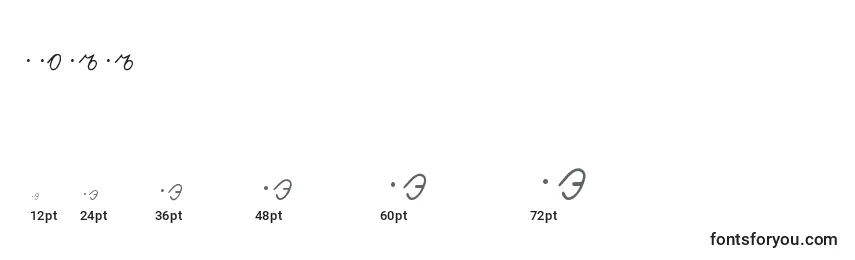
Частые вопросы
Как установить Шрифт прописи?
Установка шрифта: нажмите Пуск (Настройка ) Панель управления Шрифты; в открывшемся окне выберите меню Файл Установить шрифт; в окне Добавление шрифтов укажите месторасположение шрифта, нажмите Установить.
Как называется Шрифт для прописей?
Все желающие могут воспользоваться шрифтом Primo для изготовления собственных прописей (на русском, украинском и белорусском языках — для правшей и левшей).
Как в ворде писать письменными буквами?
Перейдите на главную > Дополнительные параметры шрифта > вариант изменить. Выберите нужный регистр.
Как установить новый Шрифт?
- Откройте Панель управления. Нажмите на кнопку «Пуск», а затем выберите «Панель управления» или «Настройки» и «Панель управления» в меню.
- Перейдите в раздел «Шрифты». В панели управления найдите и выберите раздел «Шрифты». .
- Установите новый шрифт. .
- Подтвердите установку.
Где установить шрифт?
Все шрифты хранятся в папке C:WindowsFonts. При необходимости можно добавить шрифты, просто перетащив файлы шрифтов из папки извлеченных файлов в эту папку. Windows установит их автоматически.
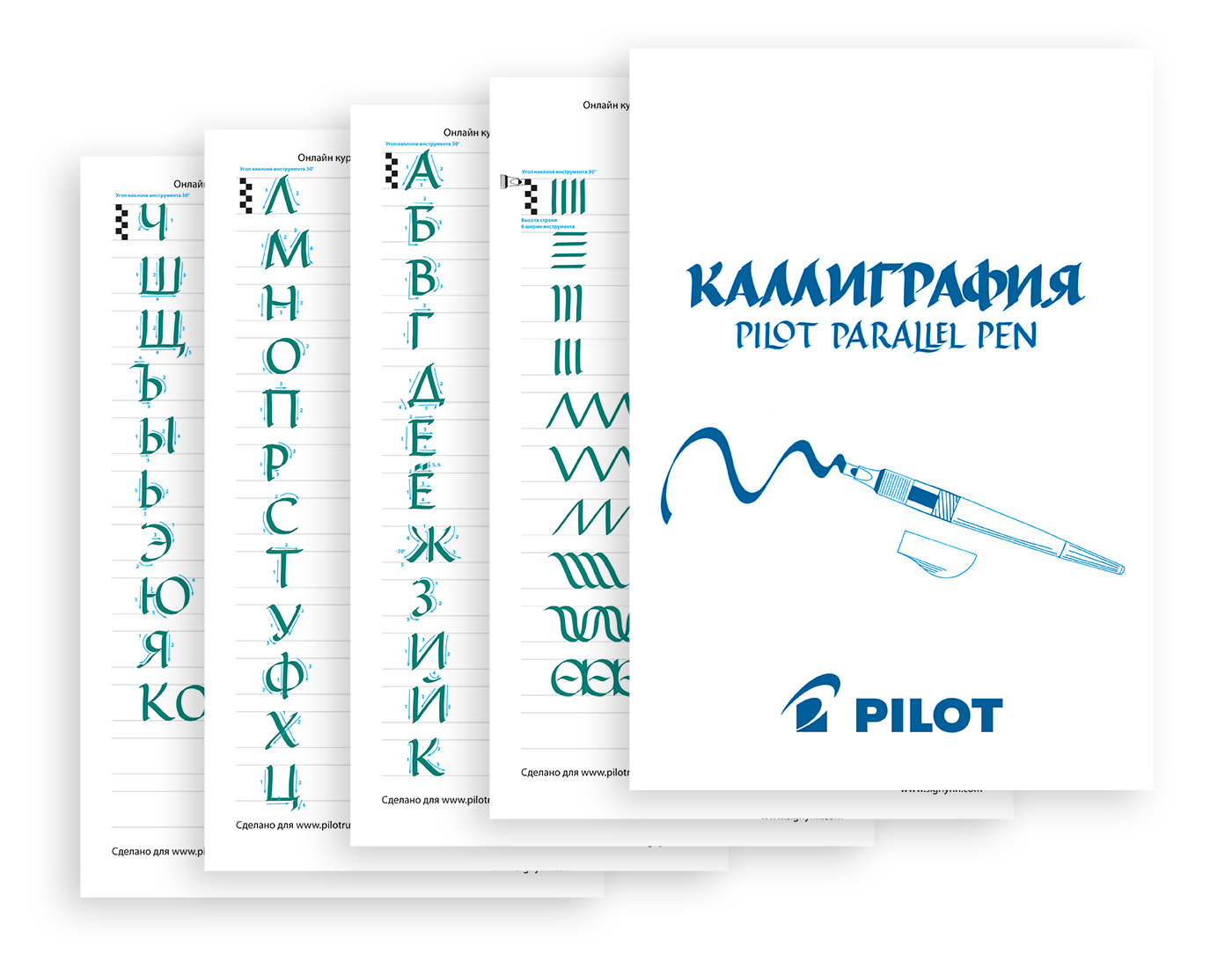
Скачать бесплатно прописи для ручки PILOT Parallel Pen



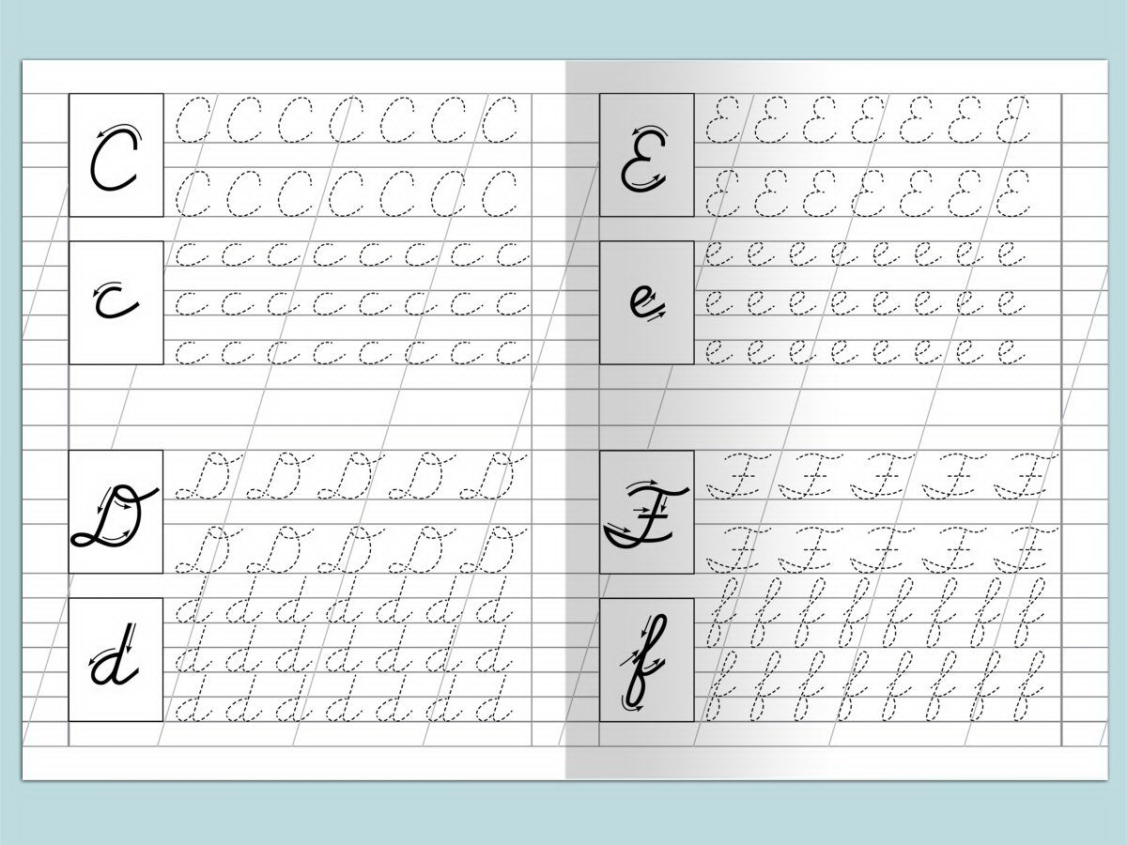

Как установить шрифт прописи для Word: пошаговая инструкция как выглядит

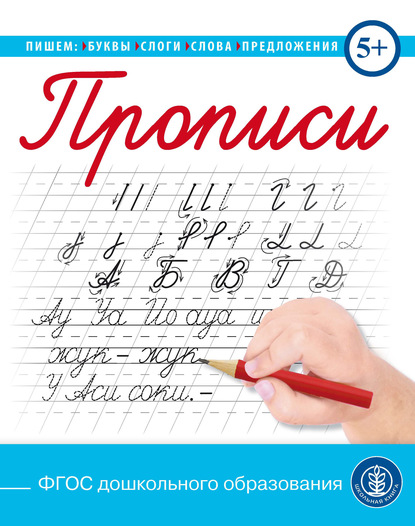

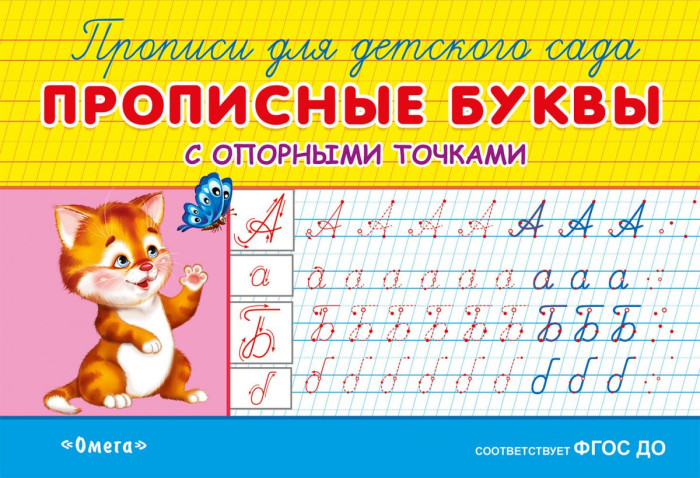


Видео
Как в Word добавить новый шрифт? Загружаем и устанавливаем шрифты в Windows и Ворд
4 года назад. Просмотры: 62983
Как сделать прописные буквы
4 года назад. Просмотры: 26402
Быстро и просто сделать рукописный конспект на принтере. (шаблон)
2 года назад. Просмотры: 47146
Excel урок 30. Сумма прописью
3 года назад. Просмотры: 14247
УСТАНОВКА ШРИФТОВ в macOS
1 год назад. Просмотры: 6270
Опубликовано в категории Новые статьи
Роман Бельцов
Я Рома,и мой сайт — это портал в мир крутейших технологий, где железо встречается с софтом, а будущее уже наступило. Тут вы окунетесь в океан инфы о последних новинках: от смартфонов, способных заменить комп, до ноутбуков тоньше листа бумаги. Расскажу, как прокачать свой ПК до уровня космического корабля и какие приложения сделают вашу жизнь проще и круче. Хотите быть в теме и всегда на шаг впереди? Вам сюда!
Шрифт Propisi
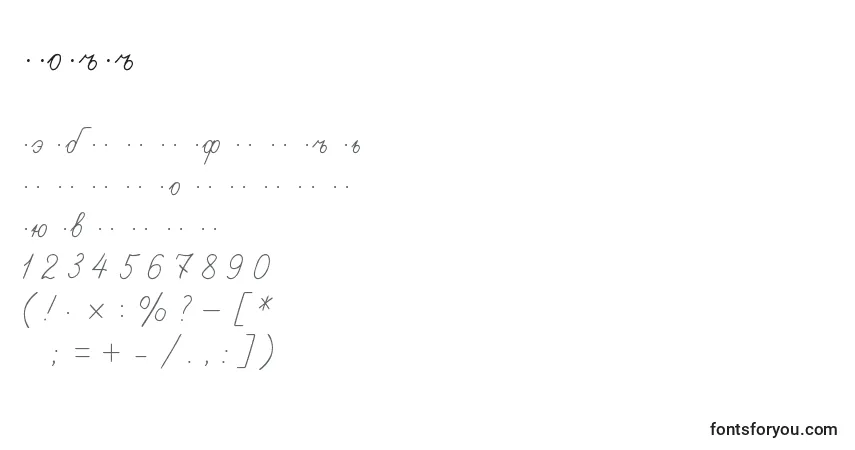
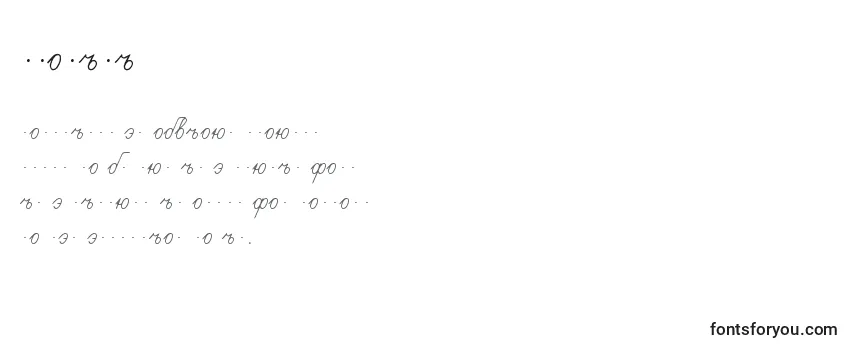
Если вы ищете, где скачать шрифт Propisi бесплатно, то наш сайт для вас. Также с помощью нашего генератор текста можно просмотреть алфавит шрифта (прописные и строчные буквы, специальные символы) в режиме онлайн.
Просмотры: 170372Скачиваний: 35457 Рейтинг: 4.3
Информация
Детальная информация о шрифте Propisi:
- Название: Propisi
- Лицензия: бесплатно для личного пользования
- Дата добавления: 2024-01-11
- Добавил: Fontmaster
- Файл: Propisi.ttf
- Размер: 40,15 кб
- Тип формата:.ttf TrueType – формат компьютерных шрифтов, разработанный фирмой Apple в конце 1980-х годов. Шрифты в данном формате используются:
- для операционных систем (Windows, Mac, Linux, Android, iOS);
- для программ (Adobe Photoshop, Adobe Premiere Pro, Adobe Photoshop Lightroom, Adobe Acrobat, Adobe Illustrator, Microsoft PowerPoint, Microsoft Word, Microsoft Office, CorelDRAW);
- для приложений (Instagram, TikTok, WhatsApp, Twitter, CapCut, Telegram, Facebook, Snapchat, PixelLab);
- для компьютеров (Acer, Apple, ASUS, HP, Lenovo);
- для телефонов (iPhone, Samsung, Google, OnePlus);
- для веб-сайтов (WordPress, HubSpot, Joomla, WooCommerce, Drupal, Wix, BigCommerce, Shopify).
Генератор текста
Генератор предварительного просмотра шрифта – это удобный инструмент, позволяющий увидеть, как будет выглядеть текст шрифта.
Чтобы просмотреть шрифт Propisi, просто введите нужный текст или символы в поле ниже:
Ваш текст, например, fontsforyou.com
Обратите внимание, что на экране результат сгенерированного текста шрифта может отличается по написанию от показанного на изображениях. Возможно шрифт не оптимизирован для web или не поддерживает текущий язык.
Символы
Буквы алфавита в верхнем (A-Z) и нижнем (a-z) регистре, цифры, специальные символы шрифта Propisi:
Размеры
Пример размеров шрифта между абсолютными единицами (72pt = 1in = 2.54cm = 25.4mm = 6pc = 96px).
Как установить шрифт
Мы расскажем вам, как установить шрифт Propisi, чтобы вы могли начать использовать его в своих проектах.
Adobe Photoshop
Чтобы добавить шрифт в Adobe Photoshop на Windows, просто щелкните правой кнопкой мыши файл шрифта и выберите «установить». Шрифт будет скопирован в Adobe Photoshop автоматически.
Чтобы добавить шрифт в Adobe Photoshop на macOS, дважды щелкните файл шрифта. Запустится приложение «Шрифты». Нажмите кнопку «установить шрифт» в левой нижней части окна программы, и Adobe Photoshop автоматически синхронизируется с новыми шрифтами.
Microsoft Word
Щелкните правой кнопкой мыши нужный шрифт и выберите установить, чтобы установить шрифт в Microsoft Word. Новые шрифты появятся в списке шрифтов Microsoft Word. Выберите шрифт из списка и примените его к документу.
Windows
Чтобы установить шрифт в Windows, щелкните правой кнопкой мыши на файле шрифта и выберите «установить» из контекстного меню. Для установки шрифта требуются права администратора. После установки шрифт будет доступен для использования в любой программе.
macOS
Вы можете установить шрифты на свой Mac несколькими разными способами. Один из способов – открыть приложение «Шрифты», нажать кнопку «Добавить» на панели инструментов, найти и выбрать шрифт, затем нажать кнопку «Открыть». Другой способ – перетащить файл шрифта на значок приложения «Шрифты» в Dock. Можно также дважды щелкнуть файл шрифта в программе поиска, а затем в появившемся диалоговом окне нажать кнопку установить шрифт.
При установке шрифта приложение «Шрифты» автоматически проверяет его на наличие ошибок.



