
Веб-версия Word предлагает функцию проверки написания, и у вас есть возможность добавлять новые слова в словарь. Тем не менее, встроенный словарь не предоставляет определения, и вы не можете выполнять поиск слов так, как это возможно в настольной версии Word.
Как в веб-версии Word, так и в настольной версии, слова с ошибками выделяются волнистой красной линией.
- Чтобы исправить слово с ошибкой, переключиться в режим правки, выбрав EditDocument >Изменить в браузере.
- Щелкните слово правой кнопкой мыши или выберите его и нажмите кнопку >Орфография.
Появится быстрое меню с вариантами написания и словами.
- Выберите нужный орфографию или слово.
Дополнительные информацию о проверке орфографии в Word в Интернете см. в Word для Интернета.
Примечание: Внесение слова в индивидуальный словарь в одном из приложений Office позволяет использовать его для проверки написания и в других приложениях Office.
Если вы желаете установить словарь или просмотреть определения и у вас установлено настольное приложение Word, нажмите на кнопку Открыть в Word и следуйте инструкциям из раздела по проверке орфографии и грамматики. Для добавления слов в словарь обратитесь к разделу, посвященному добавлению слов в словарь проверки орфографии.
Если у вас нет Word, вы можете попробовать его или купить с помощью последней версии Office.
Как установить словарь в word
Если у вас имеется собственный словарь, содержащий разнообразные специальные технические термины, иностранные слова или альтернативные написания некоторых слов, которые вы часто используете в Microsoft Word, но при этом вы переключаетесь между несколькими компьютерами, вам может понадобиться перенести пользовательские словари на другой компьютер. В первую очередь, необходимо выполнить процедуру экспорта и импорта пользовательских словарей. Обычно этот процесс включает в себя несколько шагов. Однако с помощью утилиты Kutool для Word «Импорт/экспорт пользовательских словарей» вы сможете быстро экспортировать свой пользовательский словарь с одного компьютера и затем легко импортировать его на другой.
Нажмите Кутулс Плюс > Вывоз ввоз >> Пользовательские словари. Смотрите скриншот:
 |
 |
 |
Быстрый экспорт пользовательского словаря
Запустите Microsoft Word после установки Kutools for Word и воспользуйтесь утилитой, нажав на кнопку Кутулс Плюс > Вывоз ввоз > Пользовательские словари для экспорта вашего личного словаря. Обратите внимание на скриншот:

Проверьте, пожалуйста, словарь пользователей, который вы планируете экспортировать, затем нажмите на кнопку Экспортировать и выберите папку для сохранения настраиваемого словаря. Экспортированный пользовательский словарь будет отображён, как показано на изображении ниже.

Функции: Перенесите пользовательский словарь на компьютер, на который вы хотите импортировать.
Быстро импортировать собственный словарь
Если вы уже экспортировали пользовательский словарь из Word с помощью Kutools for Word’s Пользовательские словари утилиту, вы можете применить ее, нажав кнопку Кутулс Плюс > Вывоз ввоз > Пользовательские словари чтобы импортировать собственный словарь. Смотрите скриншот:

Пожалуйста, нажмите Импортировать кнопку, чтобы импортировать собственный словарь. Вы увидите импортированный пользовательский словарь, как показано на скриншоте ниже.

Функции: Поскольку у вас есть более одного пользовательского словаря после импорта пользовательского словаря, вам может потребоваться установить один из пользовательских словарей в качестве пользовательского словаря по умолчанию в Word.
Внимание: Пожалуйста, не удаляйте пользовательский словарь после его импорта в Word, вы должны сохранить файл пользовательского словаря в папке.
Легко установить собственный словарь по умолчанию
Пожалуйста, примените утилиту, нажав Кутулс Плюс > Вывоз ввоз > Пользовательские словари чтобы установить один из пользовательских словарей в качестве пользовательского словаря по умолчанию. Смотрите скриншот:


Щелкните настраиваемый словарь, который вы хотите установить как настраиваемый словарь по умолчанию, а затем щелкните Активные кнопка. Этот значок указывает, что этот настраиваемый словарь установлен как настраиваемый словарь по умолчанию.
Правописание и язык документа
Microsoft Word производит проверку правописания на всех языках, для которых подключены соответствующие словари для проверки правописания.
При обнаружении орфографической или грамматической ошибки появляется диалоговое окно Правописание с указанием языка проверяемого фрагмента документа ( рис. 3.7).

Рис. 3.7.
Работа с пользовательскими словарями
Добавление слов в словарь
Пользовательские словари используются для хранения правильно написанных слов, отсутствующих в основном словаре Word. Добавление в словарь необходимо для того, чтобы в последующем при действительно неправильном написании слова можно было обратить внимание на ошибку.
Слово в словарь можно добавить при проверке правописания при вводе текста.
Слово в словарь можно добавить при проверке правописания во всем документе.
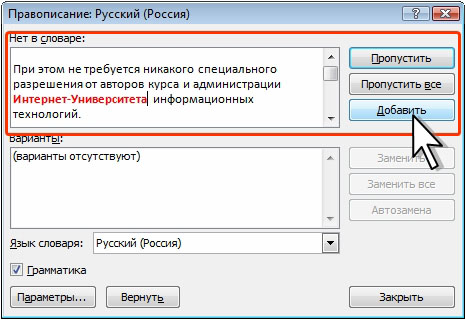
Рис. 3.8. Добавление слов в пользовательский словарь
Чистка словаря
При попадании в пользовательский словарь слов с ошибками следует их оттуда удалить.
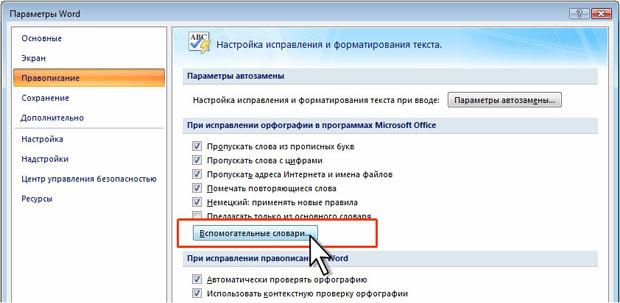
увеличить изображениеРис. 3.9. Открытие списка вспомогательных словарей
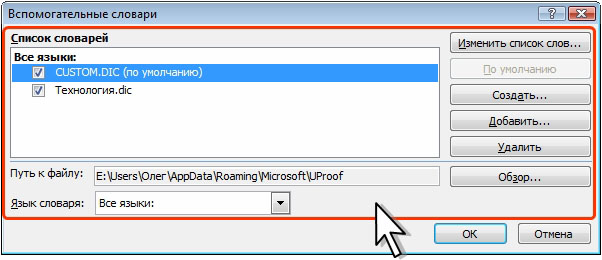
Рис. 3.10. Выбор словаря
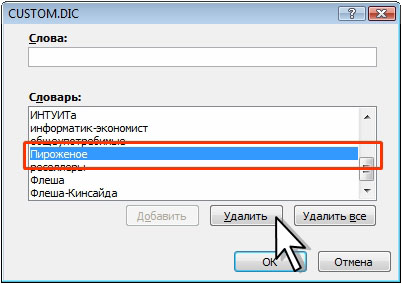
Рис. 3.11. Удаление слов из словаря
Создание нового словаря
В программе Word автоматически формируется один пользовательский словарь с названием GUSTOM.DIC. При желании вы можете создать дополнительно несколько словарей. Например, чтобы избежать нагромождения основного пользовательского словаря, разумно создать отдельный словарь для работы с узкоспециальными текстами.
- Нажмите кнопку Office и выберите команду Параметры Word.
- В окне Параметры Word перейдите в категорию Правописание и нажмите кнопку Вспомогательные словари (см. рис. 3.9).
- В окне Вспомогательные словари (см. рис. 3.10) нажмите кнопку Создать.
- В окне Создание вспомогательного словаря ( рис. 3.12) введите имя словаря и нажмите кнопку Сохранить. По умолчанию словари сохраняются в папке UsersИмя пользователяAppDataRoamingMicrosoftUProof. При желании для сохранения словаря можно выбрать любую папку.

Рис. 3.12. Создание нового пользовательского словаря
Файлы словарей имеют расширение .dic, однако являются обычными текстовыми файлами. С ними можно работать в программе Блокнот.
Файлы пользовательских словарей сохраняются при переустановке Microsoft Office. Их можно переносить с одного компьютера на другой.
Удаление словарей
Для исключения словаря из проверки орфографии в окне Вспомогательные словари (см. рис. 3.10) снимите флажок рядом с его именем. Для того, чтобы словарь не отображался в списке вспомогательных словарей выделите его название и нажмите кнопку Удалить. Файл словаря при этом не удаляется.
Подключение нового словаря
Вновь созданный пользовательский словарь, сохраненный в папке UsersИмя пользователяAppDataRoamingMicrosoftUProof, автоматически указывается в списке словарей (см. рис. 3.10). Однако если он был удален из этого списка, его следует заново подключить. Можно подключить и словарь, сохраненный в произвольную папку.
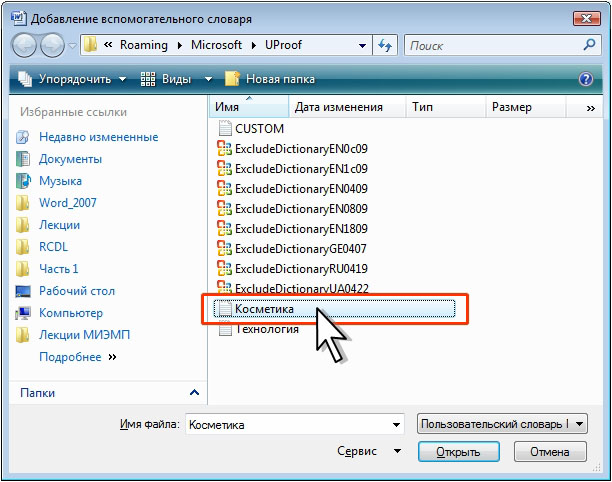
Рис. 3.13. Добавление нового пользовательского словаря
Для проверки орфографии используются все подключенные словари. Добавление слов производится только в один словарь, который отмечен словами по умолчанию (см. рис. 3.10).
Любой словарь можно сделать используемым по умолчанию. Выделите имя словаря и в окне Вспомогательные словари (см. рис. 3.10) нажмите кнопку По умолчанию.



