
Текстовый редактор Microsoft Word
Л.Г. Бухарова
Место работы, должность:
Информационно-методический отдел, методист по информатике и ИКТ
Регион:
Республика Татарстан
Характеристики урока (занятия)
Уровень образования:
общее основное образование
Уровень образования:
полное среднее общее образование
Уровень образования:
начальное профессиональное образование
Целевая аудитория:
Методист
Целевая аудитория:
Учащийся (студент)
Целевая аудитория:
Учитель (преподаватель)
Класс(ы):
5 класс
Класс(ы):
6 класс
Класс(ы):
7-й класс
Класс(ы):
8-й класс
Класс(ы):
9-й класс
Класс(ы):
10-й класс
Класс(ы):
11-й класс
Предмет(ы):
Информатика и информационно-коммуникационные технологии
Цель урока:
Обучить студентов: — открывать Word; — создавать новый файл; — взаимодействовать с уже существующим документом; — вносить изменения в файл; — заменять текст в документе.
Тип занятия:
Урок на изучение и первичное закрепление новых знаний
Учащиеся в классе:
Применяемые учебники и пособия:
Учебник "Microsoft Office Версия 2002 Пошаговое руководство". Издательство ЭКОМ, Москва, 2002 год.
Используемое оборудование:
Компьютеры класса Pentium I и выше, мультимедиа проектор, интерактивная доска.
Используемые ЦОР:
CD диск к учебнику "Microsoft Office Версия 2002 Шаг за шагом".
Краткое описание:
Обработка текста на компьютере осуществляется с помощью специальных программ, называемых текстовыми процессорами. С их помощью можно ввести и отформатировать текст, исправить ошибки и просмотреть документ перед печатью. Одним из таких текстовых процессоров является MS Word. Работать с которым мы и должны научиться.
Объяснение новой темы:
1. Запустить текстовый редактор Microsoft Word.
Это делается специальным ярлыком "W" , который может находиться на рабочем столе или в кнопке Пуск на панеле задач, во вкладке "Все программы". При запуске Word открывается окно, которое содержит набор меню и панелей инструментов. Внизу окна документа размещается ряд кнопок, предназначенных для изменения режима отображения документа.
2. Открыть текстовый файл:
Чтобы внести в документ текст достаточно начать его печатать на клавиатуре компьютера. Вводимые символы появляются в том месте экрана, где находится курсор. Текст, который отображается в окне документа, хранится в оперативной памяти компьютера. Его можно отредактировать и напечатать, но при завершении работы с Word он будет утрачен, если его не сохранить на жестком диске.
3. Сохранить документ в папке Мои документы под именем : "Открытка __Ф.И. учащегося"
4. Редактировать документ:
4. Измените рамку текста, используя рисунки.
5. Закройте окно ТР.
8. Выйдите из ТР.
Word 2007. Популярный самоучитель
Запустить программу Microsoft Word можно несколькими способами:
• выполнить команду Пуск → Программы → Microsoft Office → Microsoft Office Word 2007;
• щелкнуть на ярлыке Word на панели быстрого запуска;
• выполнить двойной щелчок по значку Word на Рабочем столе.
Внимание!
Ярлыки на Рабочем столе и панели быстрого запуска не появляются по умолчанию при установке Microsoft Word, их нужно дополнительно создать при необходимости. Вы можете это сделать разными способами, но самый простой – просто перетащить значок Word из меню Пуск, удерживая нажатой левую кнопку мыши.
Каждый пользователь обычно выбирает тот вариант, который кажется ему наиболее удобным.
Кроме того, запустить Word можно, открыв один из типов файлов, которые с ней ассоциируются. О том, что файл может быть открыт в Word, говорит его значок. Файл можно открыть одним из следующих способов:
• дважды щелкнув на его названии кнопкой мыши в окне программы Проводник или в окне папки;
• щелкнув правой кнопкой мыши на названии файла в окне программы Проводник или в окне папки и выбрав в контекстном меню строку Открыть (рис. 1.14);
Рис. 1.14. Открытие документа Microsoft Word с помощью контекстного меню
• дважды щелкнув кнопкой мыши на названии документа в окне любой другой программы для работы с файлами (например, Total Commander);
• выполнив команду Пуск → Документы.
Обратите внимание!
Открыть документ Microsoft Word последним способом можно только в том случае, если вы работали с ним недавно. В меню Документы находятся документы, которые открывались последними.
Если вы часто используете какой-нибудь документ Word, его ярлык можно вынести на Рабочий стол, чтобы иметь возможность быстро открывать его. Для создания ярлыка сделайте следующее.
1. Откройте папку, в которой хранится документ, и щелкните на его названии.
2. Выполните команду Файл → Создать ярлык или щелкните на названии документа правой кнопкой мыши и выберите в контекстном меню строку Создать ярлык.
3. Щелкните на созданном ярлыке и, не отпуская кнопку мыши, перетащите его на Рабочий стол. Отличить ярлык от исходного документа можно по его значку. Значок ярлыка со стрелкой в левом нижнем углу (рис. 1.15).
Рис. 1.15. Созданный ярлык в окне папки
Таким же образом можно создать ярлык и для самой программы Microsoft Word. Файл запуска программы обычно находится по адресу Program FilesMicrosoft OfficeOffice12WINWORD.EXE.
Если вы не можете найти на компьютере ни одного файла со значком Microsoft Word, а также открыть программу ни одним из указанных способов, возможно, приложение не установлено на вашем компьютере. Чтобы это проверить, сделайте следующее.
1. Откройте Проводник или окно папки.
2. Зайдите в директорию Program FilesMicrosoft Office (она может иметь иное название, например, Microsoft Office 2007).
3. Проверьте, есть ли в папке файл WINWORD.EXE.
Если вы нашли этот файл, создайте для него ярлык в удобном для вас месте запуска программы так, как это описано выше. Если файла в папке установки Microsoft Office не оказалось, вам необходимо добавить программу в состав установленных приложений пакета Office. О том, как это сделать, читайте в разд. 1.1.
Возможно, в папке Program Files вы не обнаружите директории Microsoft Office или другой с подобным названием. Это означает, что офисный пакет не был установлен на ваш компьютер. Подробные рекомендации по установке Microsoft Office читайте в разд. 1.1.
Запуск текстового редактора MS Word
Работа представлена в виде презентации по теме: Запуск текстового редактора MS Word. Презентация помогает в более наглядной и доступной форме объяснить процесс запуска текстового редактора MS Word.
Вы уже знаете о суперспособностях современного учителя?

Тратить минимум сил на подготовку и проведение уроков.

Быстро и объективно проверять знания учащихся.

Сделать изучение нового материала максимально понятным.

Избавить себя от подбора заданий и их проверки после уроков.

Установить порядок на занятиях.

Получить возможность работать творчески.
Просмотр содержимого документа «Запуск текстового редактора MS Word»
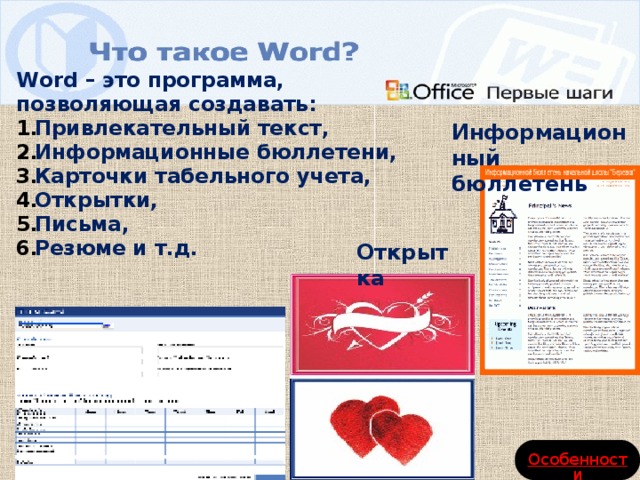
Word – это программа, позволяющая создавать:
Информационный бюллетень
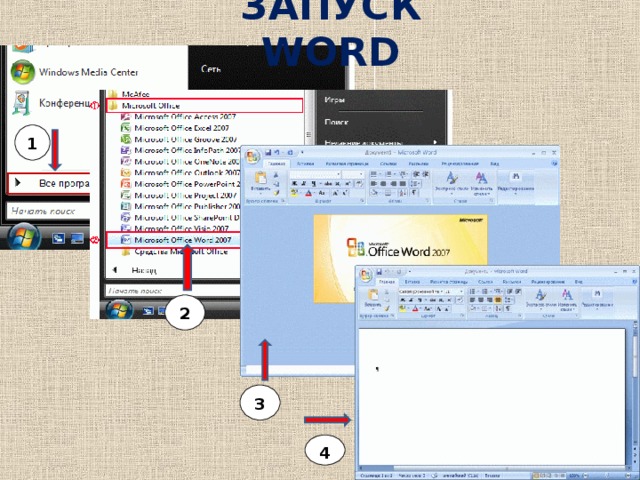
ЗАПУСК WORD
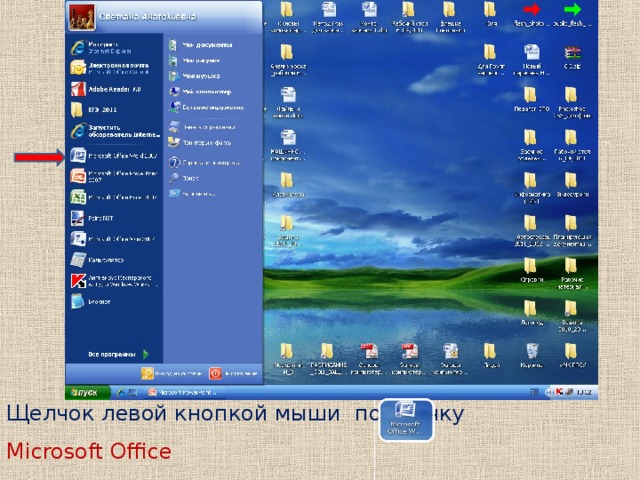
Щелчок левой кнопкой мыши по значку Microsoft Office
Word 2007 в Главном меню запускает Текстовый редактор MS Word
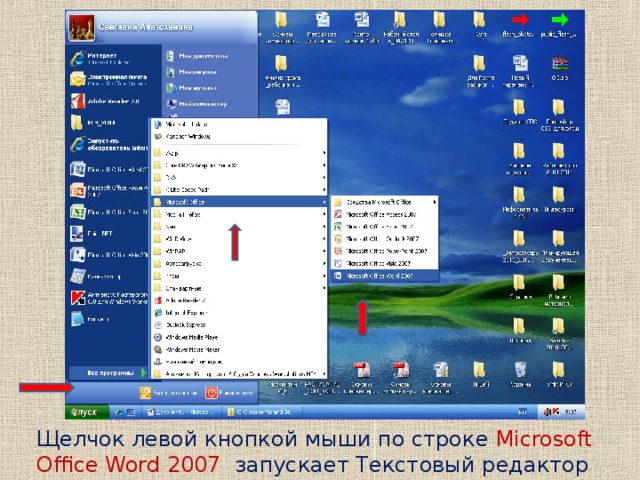
Щелчок левой кнопкой мыши по строке Microsoft Office Word 2007 запускает Текстовый редактор MS Word
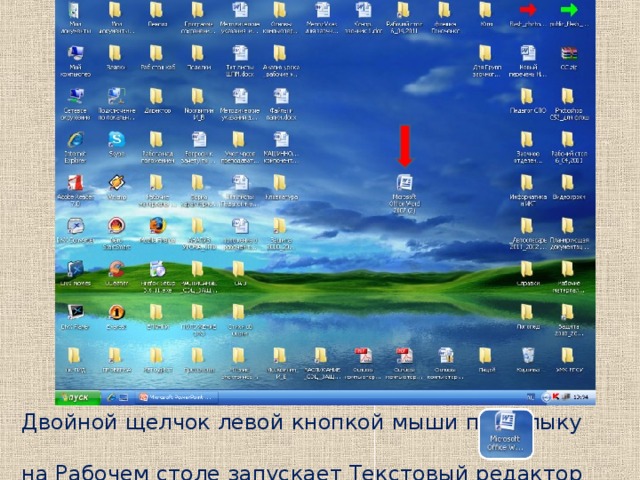
Двойной щелчок левой кнопкой мыши по ярлыку
на Рабочем столе запускает Текстовый редактор MS Word
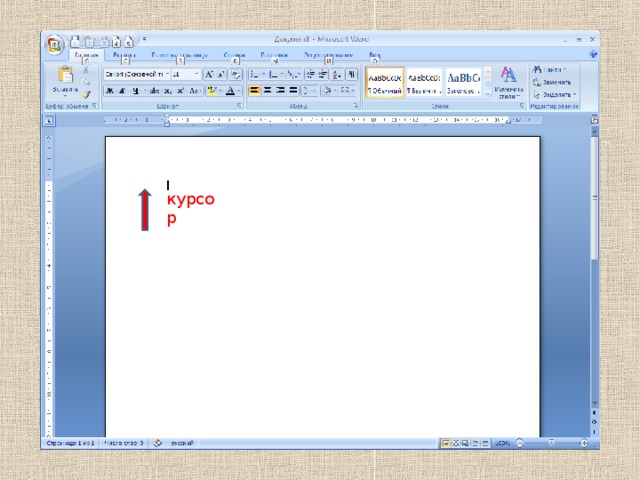
Кнопка Офиса
Панель быстрого доступа
Полоса прокрутки
Окно редактирования
Ползунок масштаба
Кнопки режимов просмотра
Строка состояния
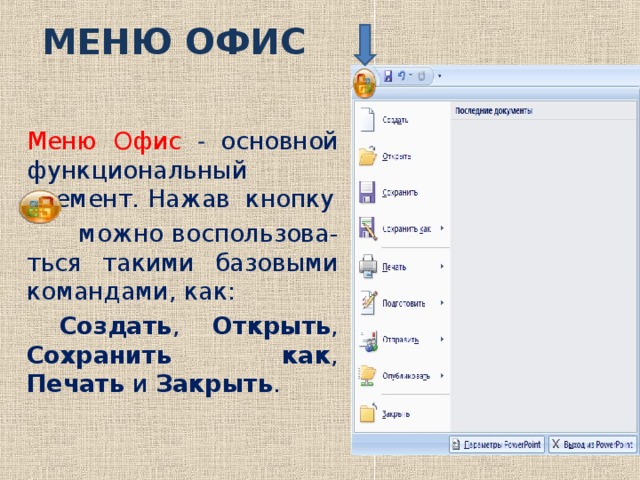
Меню О фис — основной функциональный элемент. Нажав кнопку
можно воспользова-ться такими базовыми командами, как:
Создать , Открыть , Сохранить как , Печать и Закрыть .
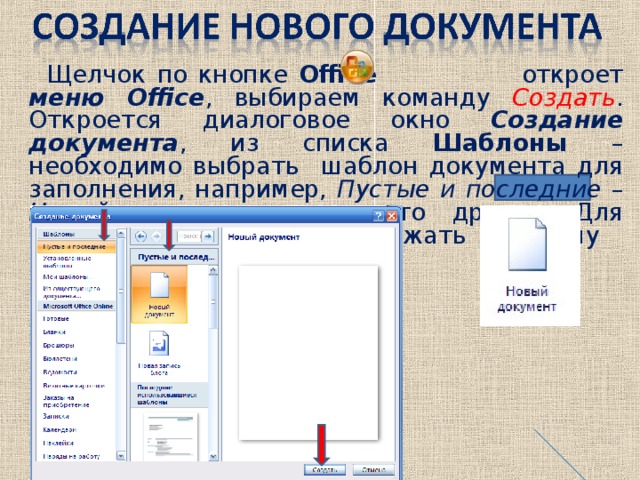
Нажав на кнопку Office, вы откроете меню Office, где нужно выбрать опцию Создать. Появится окно Создание документа, в котором из списка Шаблоны следует выбрать подходящий шаблон для заполнения, например, Пустые и последние – Новый документ или другой вариант. Для завершения выбора нажмите кнопку Создать.
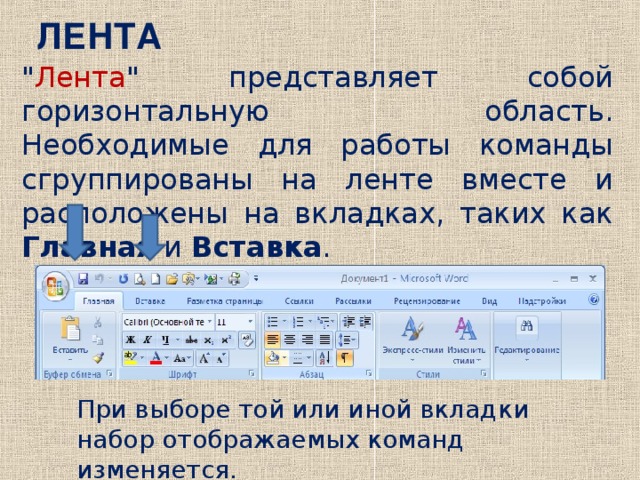
" Лента " представляет собой горизонтальную область. Необходимые для работы команды сгруппированы на ленте вместе и расположены на вкладках, таких как Главная и Вставка .
При выборе той или иной вкладки набор отображаемых команд изменяется.
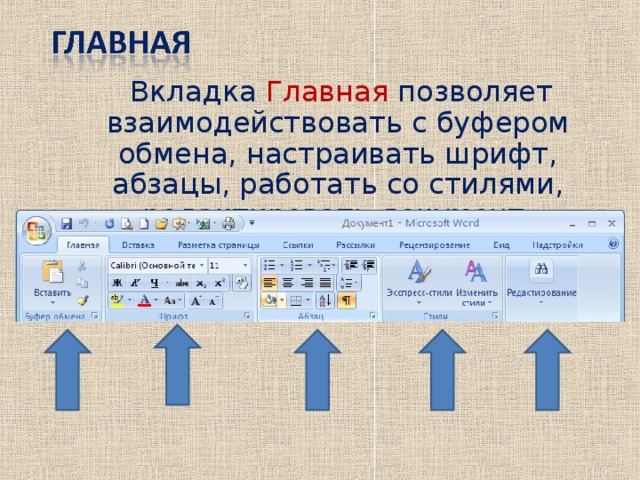
Вкладка Главная позволяет взаимодействовать с буфером обмена, настраивать шрифт, абзацы, работать со стилями, редактировать документ
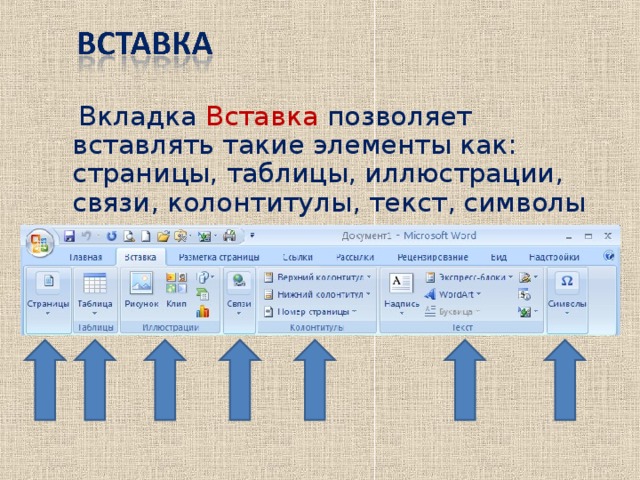
Вкладка Вставка позволяет вставлять такие элементы как: страницы, таблицы, иллюстрации, связи, колонтитулы, текст, символы
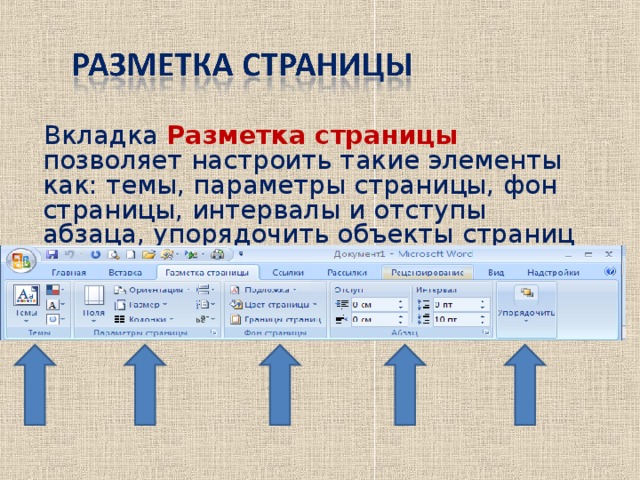
Вкладка Разметка страницы позволяет настроить такие элементы как: темы, параметры страницы, фон страницы, интервалы и отступы абзаца, упорядочить объекты страниц
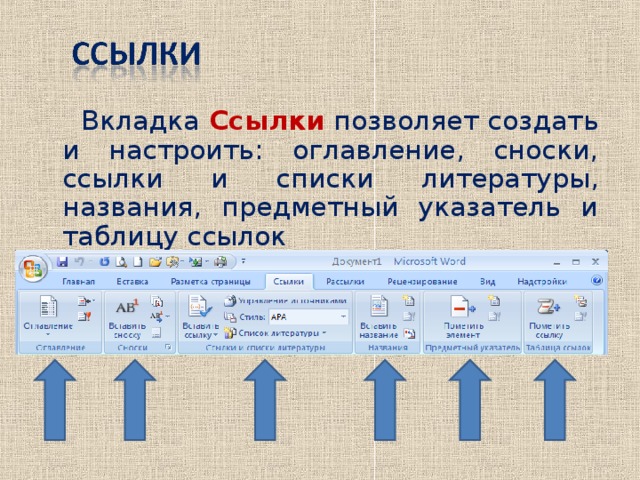
Вкладка Ссылки позволяет создать и настроить: оглавление, сноски, ссылки и списки литературы, названия, предметный указатель и таблицу ссылок
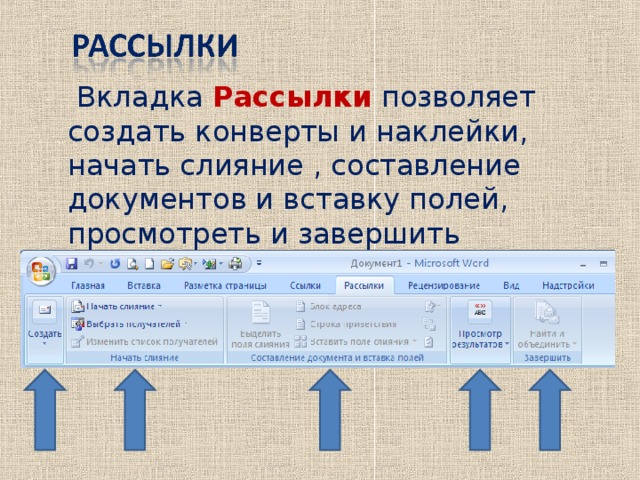
Вкладка Рассылки позволяет создать конверты и наклейки, начать слияние , составление документов и вставку полей, просмотреть и завершить результаты слияния
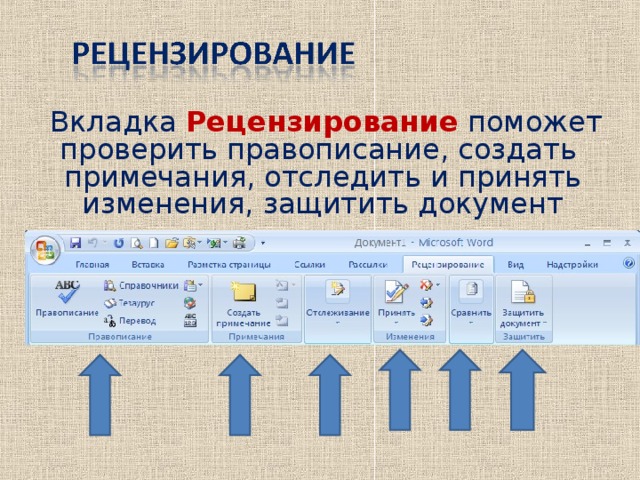
Вкладка Рецензирование поможет проверить правописание, создать примечания, отследить и принять изменения, защитить документ
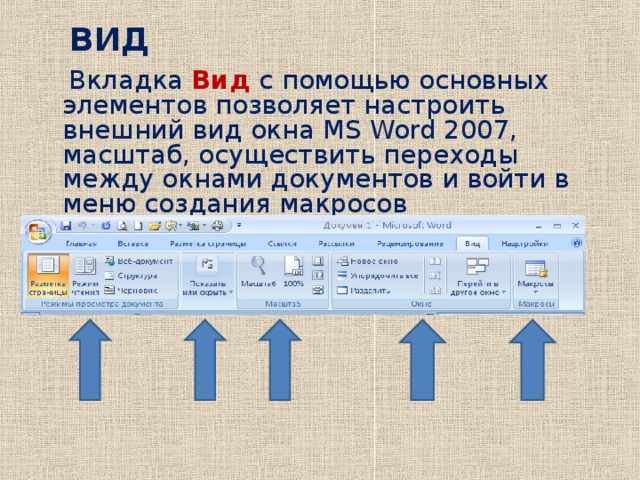
Вкладка Вид с помощью основных элементов позволяет настроить внешний вид окна MS Word 2007 , масштаб, осуществить переходы между окнами документов и войти в меню создания макросов
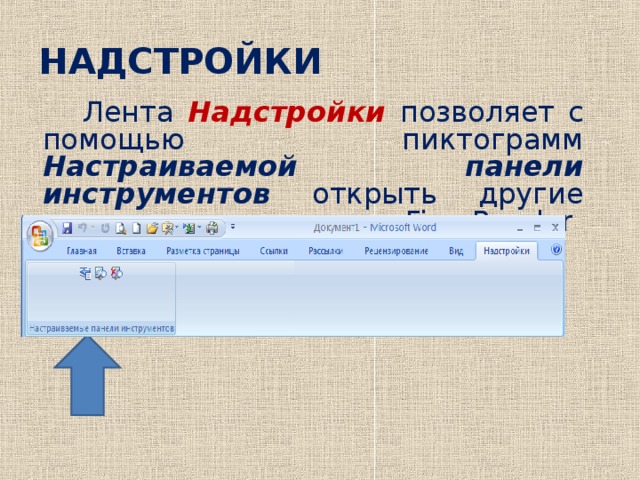
Панель Надстроек предоставляет возможность запускать другие приложения, такие как Fine Reader, с помощью иконок Настраиваемой панели инструментов.
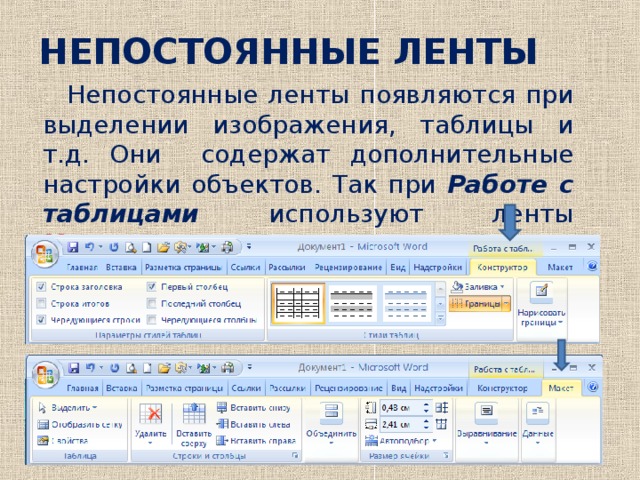
НЕПОСТОЯННЫЕ ЛЕНТЫ
Непостоянные ленты появляются при выделении изображения, таблицы и т.д. Они содержат дополнительные настройки объектов. Так при Работе с таблицами используют ленты Конструктор и Макет
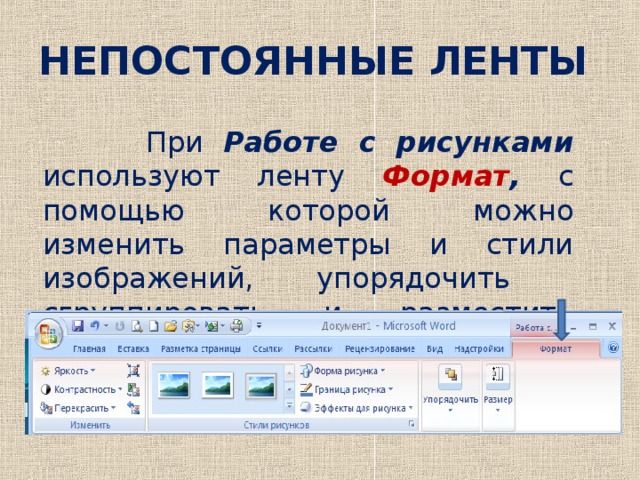
НЕПОСТОЯННЫЕ ЛЕНТЫ
При Работе с рисунками используют ленту Формат , с помощью которой можно изменить параметры и стили изображений, упорядочить сгруппировать и разместить объекты, изменить их размер
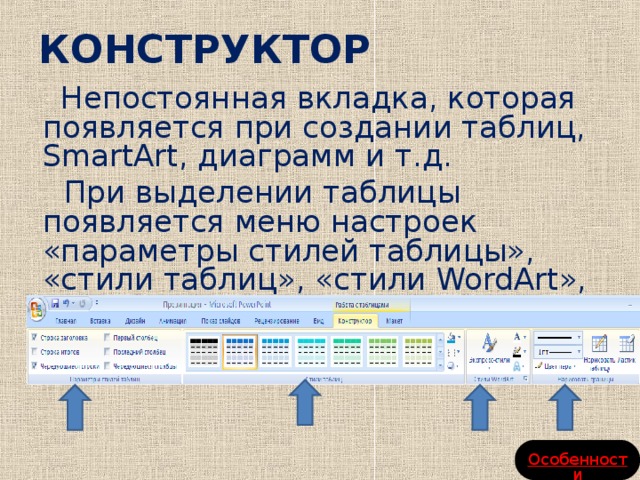
КОНСТРУКТОР
Непостоянная вкладка, которая появляется при создании таблиц, SmartArt , диаграмм и т.д.
При выделении таблицы появляется меню настроек «параметры стилей таблицы», «стили таблиц», «стили WordArt », «нарисовать границы»
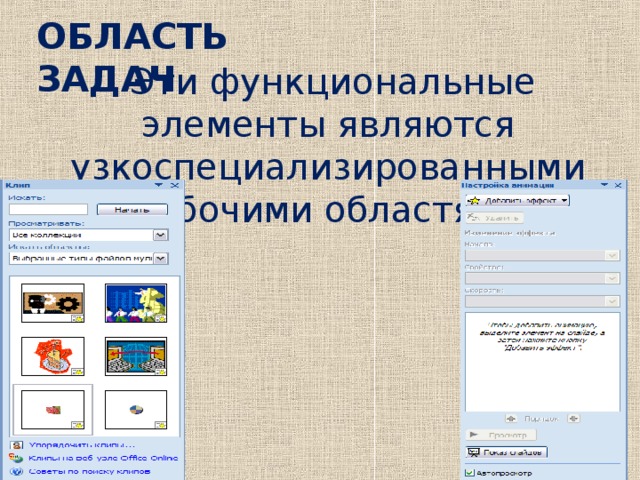
ОБЛАСТЬ ЗАДАЧ
Эти функциональные элементы являются узкоспециализированными рабочими областями
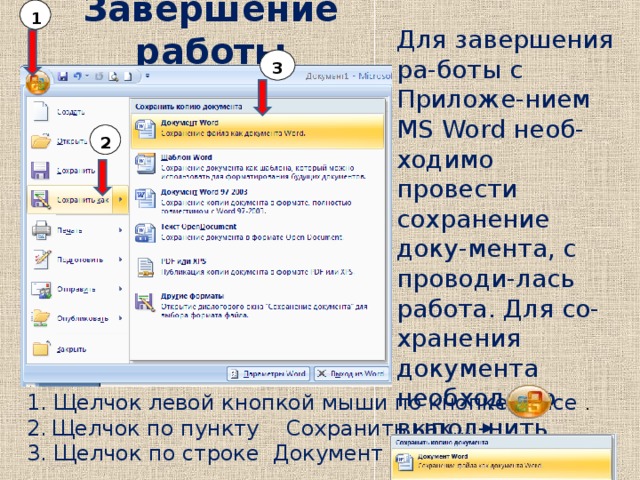
Чтобы завершить работу с приложением MS Word, нужно сохранить документ, над которым велась работа. Для этого следует выполнить такие шаги:
Завершение работы
1. Щелчок левой кнопкой мыши по кнопке Office .
2. Щелчок по пункту Сохранить как…
3. Щелчок по строке Документ Word
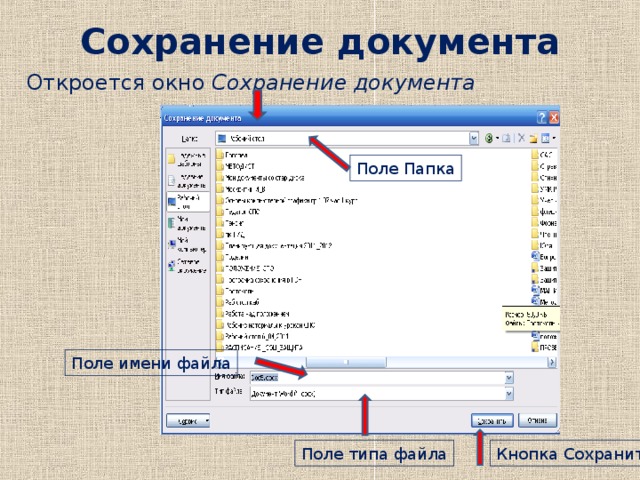
Сохранение документа
Откроется окно Сохранение документа
Поле имени файла
Поле типа файла
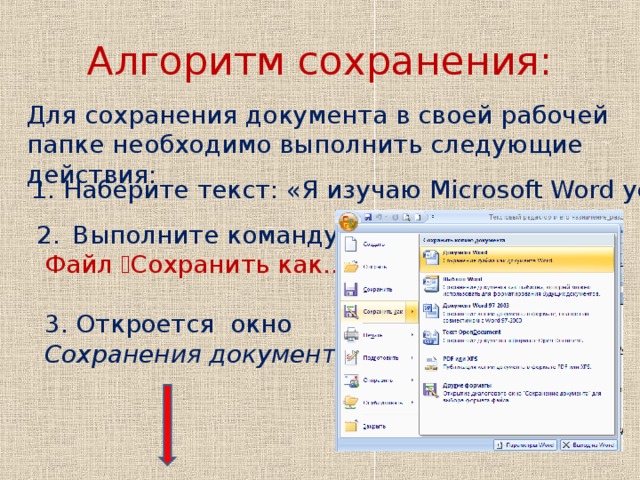
Для сохранения документа в своей рабочей папке необходимо выполнить следующие действия:
1. Введите фразу: «Я успешно изучаю Microsoft Word»
- Выполните команду:
Файл Сохранить как…
3. Откроется окно
Сохранения документа
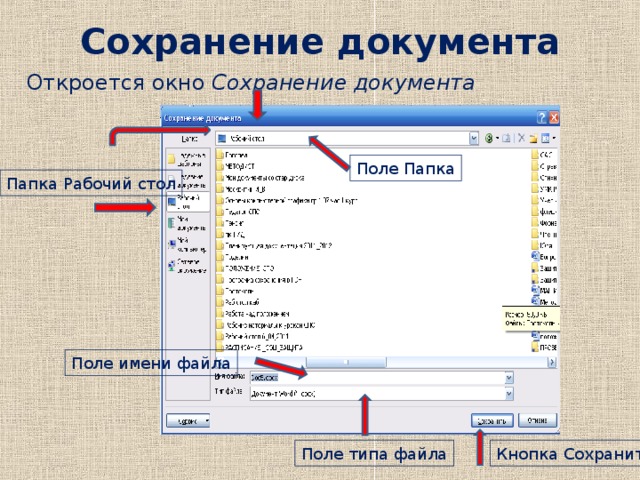
Сохранение документа
Откроется окно Сохранение документа
Папка Рабочий стол
Поле имени файла
Поле типа файла



