

Подготовка сертификата в Microsoft Word — это не только легкая, но и полезная задача. Если вам нужно отметить заслугу, отпраздновать значимое событие или поощрить участие, качественно оформленный сертификат способен придать уникальность. В этом руководстве мы рассмотрим, как создать впечатляющий сертификат в Word, а также поделимся инструментами и советами для успешной работы.
Выбор правильного шаблона
Важность шаблонов
Перед тем как приступить к процессу разработки, стоит оценить варианты применения шаблона. Microsoft Word предоставляет множество шаблонов, специально созданных для сертификатов, что дает возможность быстро и без особых усилий подготовить документ с профессиональным внешним видом.
Как найти шаблоны в Word
Настройка вашего сертификата
После того, как вы выбрали шаблон, пришло время его настроить. Персонализация — это ключ к тому, чтобы сделать ваш сертификат заметным.
Редактирование текста
Настройка шрифтов и цветов
Добавление изображений и логотипов
Применение визуальных элементов может значительно повысить эстетику вашего сертификата.
- Вставьте изображения: Перейдите на вкладку «Вставка» и выберите «Изображения», чтобы добавить логотипы или изображения. Это действие хорошо подходит для предприятий или организаций, которые хотят укрепить свой брендинг.
- Расположите изображения: Убедитесь, что вы правильно разместили фотографии. Перетащите их в выбранное место и измените их размер по мере необходимости.
Форматирование сертификата
Настройка ориентации и размера страницы
Сертификаты, как правило, оформлены в альбомном формате. Для того чтобы изменить данное оформление:
- Выберите вкладку «Макет»: Перейдите на вкладку «Макет» на панели инструментов.
- Выберите ориентацию: Нажмите «Ориентация» и выберите «Альбомная».
- Отрегулируйте размер страницы: При необходимости установите индивидуальный размер страницы, нажав «Размер» на вкладке «Макет». Стандартные размеры сертификатов часто составляют 8.5 x 11 дюймов.
Включение границ
Рамка украсит ваш сертификат, придав ему изысканный и завершенный вид.
Последние штрихи
Просмотр вашего документа
Перед тем как окончательно закончить документ, тщательно проверьте его содержание.
- Проверьте наличие ошибок: Убедитесь, что все имена, даты и детали указаны верно.
- Поиск ввода: Если вы создаете для кого-то другого, подумайте о получении обратной связи. Свежий взгляд может заметить то, что вы упустили из виду.
Сохранение и печать
Часто задаваемые вопросы по запросу: Как создать сертификат в Word?
В. Какое ПО нужно для создания сертификата? A. Вы можете использовать Microsoft Word или любой другой текстовый редактор, который поддерживает редактирование текста и графики.
В. Есть ли бесплатные шаблоны сертификатов? A. Да, в Microsoft Word имеется набор бесплатных шаблонов сертификатов, которые можно скачать и настроить по своему усмотрению.
В. Могу ли я использовать свой дизайн для сертификата в Word? A. Конечно! Начните с чистого документа или настройте существующий шаблон, включив в него элементы вашего дизайна.
В. Какого размера должен быть сертификат? A. Стандартный размер сертификата обычно составляет 8.5 x 11 дюймов, но вы можете настроить его в соответствии со своими потребностями.
В. Как добавить подпись к моему сертификату? A. Вы можете вставить отсканированное изображение своей подписи или просто напечатать ее, настроить размер шрифта и разместить там, где необходимо.
В. Могу ли я добавить водяной знак на свой сертификат? A. Да. Вы можете вставить светлое изображение или текст в качестве водяного знака в Word, отрегулировав его прозрачность для создания едва заметного фонового эффекта.
В. Можно ли распечатать сертификаты дома? О. Да, если у вас есть принтер, поддерживающий соответствующий размер и качество бумаги, вы можете распечатать сертификаты дома.
В. Как изменить размер шрифта в сертификате? A. Выделите текст, размер которого вы хотите изменить, затем используйте параметр размера шрифта на панели инструментов, чтобы выбрать нужный размер.
В. Могу ли я создать несколько сертификатов одновременно? A. Да, вы можете использовать функцию слияния писем в Word для быстрого создания нескольких сертификатов, особенно если они имеют одинаковый формат.
В. Как я могу гарантировать, что сертификат будет выглядеть профессионально? A. Используйте чистые шрифты, единую цветовую палитру и качественные изображения, а также поддерживайте единообразное выравнивание и интервалы во всем документе для придания ему изысканного вида.
Создание сертификатов с помощью шаблона Word
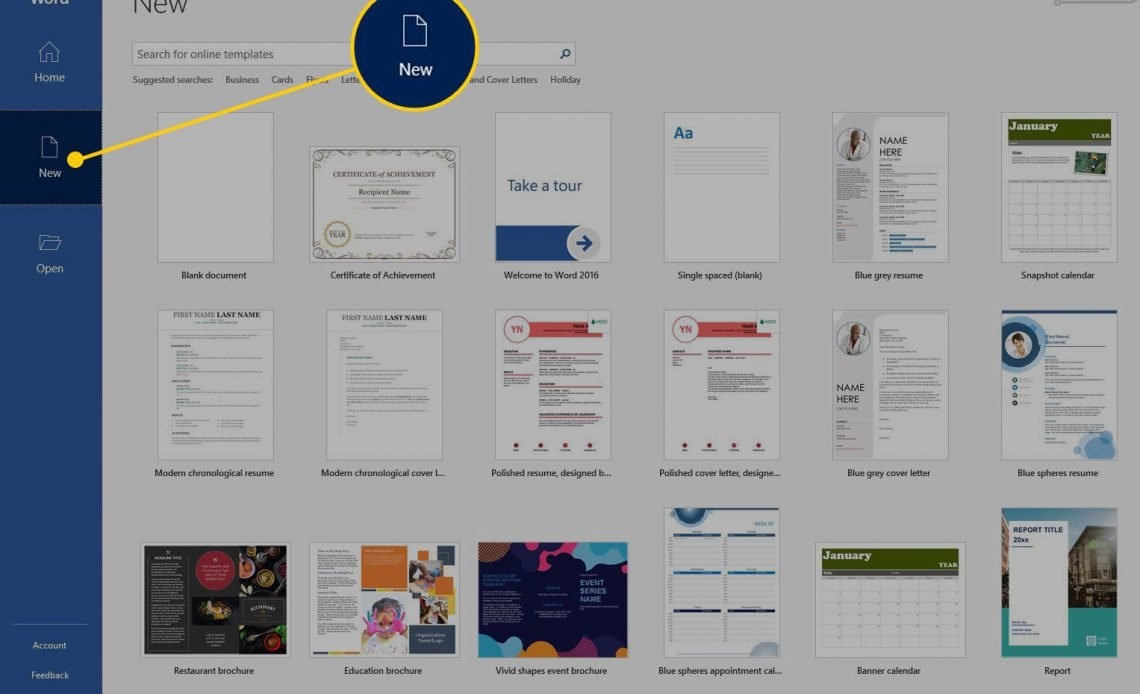
Узнайте, как быстро и легко создать свои собственные сертификаты с помощью шаблона Microsoft Word. Наше руководство поможет вам сделать это профессионально.
Ознакомьтесь с тем, как применять шаблоны сертификатов для быстрого создания качественных сертификатов. В Microsoft Word доступно множество шаблонов сертификатов, которые помогают значительно упростить этот процесс.
Инструкции в этой статье применимы к Word для Office 365, Word 2019, Word 2016 и Word 2013.
Используйте шаблон сертификата в Word
Самый простой способ создать сертификаты в Word — использовать шаблон Word. Шаблоны существуют для многих случаев, и текст можно настроить для вашей конкретной награды или мероприятия. Вот как создать сертификат в Word.


Бесплатный редактор сертификатов
Удобное решение для создания сертификатов. Откройте онлайн-редактор прямо сейчас или узнайте больше о его возможностях.
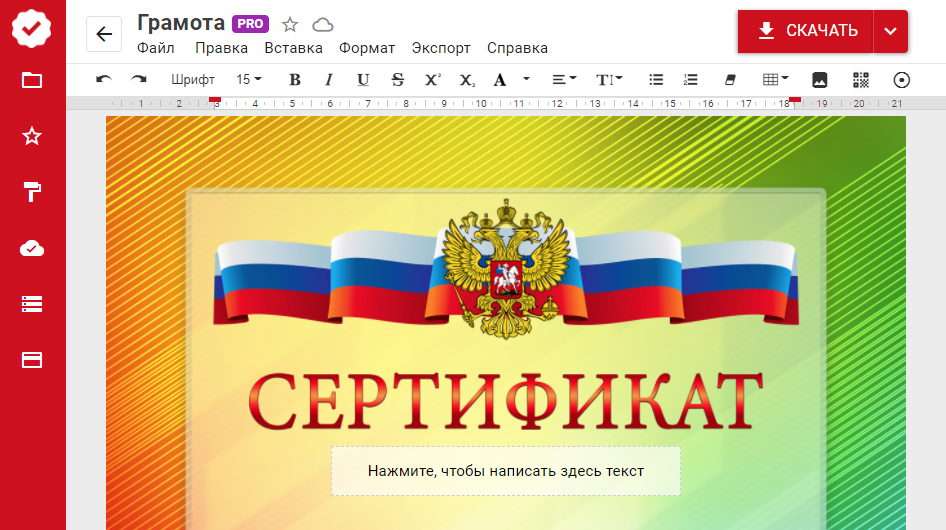

Онлайн-редактор
Используйте редактор прямо в браузере. Не нужно что-то скачивать или устанавливать.

Приложение для Windows
Вам нужно регулярно создавать документы? Скачайте программу и держите ГрамотаДел всегда под рукой.
Веб-приложение
У вас браузер Google Chrome или Edge? Закрепите ГрамотаДел на рабочем столе, как веб-приложение.
Установить
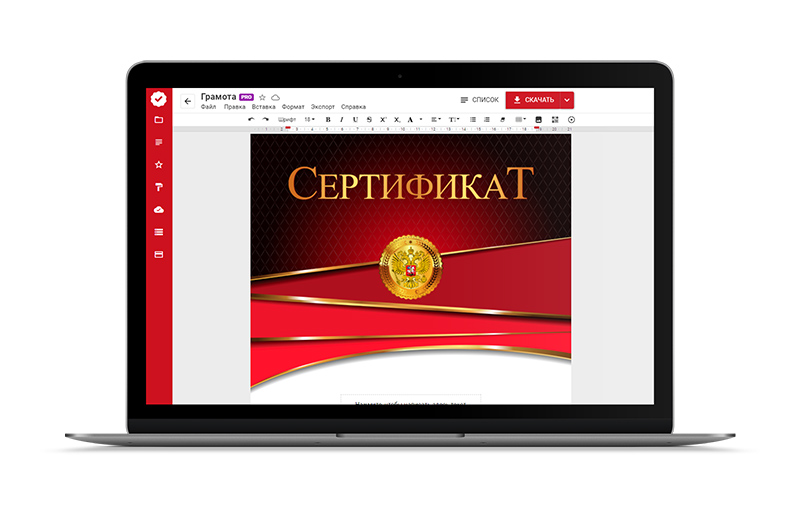
ГрамотаДел — это онлайн конструктор сертификатов.
Вам больше не нужно искать печатные шаблоны сертификатов в канцелярских магазинах и потом как то печатать на них. Создавайте сертификаты в ГрамотаДеле! Если под рукой есть принтер — отправляйте на печать сразу из редактора, либо сохраните сертификат для печати в офисе, дома или ближайшем фотоцентре.
Возможности
изменить
Удобный редактор текста
Создать сертификат в нашем редакторе так же просто, как и написать текст в Ворде. Узнать больше
cloud_download
Скачивание и отправка
Вы можете скачать сертификат, а так же отправить на печать, в смартфон или Telegram, по электронной почте.
storage
Хранилище
Добавляйте сертификаты в Хранилище для долговременного хранения. Узнать больше
Вставка подписи или печати
Вы можете вставить свою подпись или печать организации. Если у вас нет их в электронном виде, мы можем обработать скан для вас, удалив белый фон. Узнать больше
Используйте сколько нужно
Используйте редактор без ограничений. Вы сможете создать столько сертификатов, сколько нужно вам. Мы никак не ограничиваем вас.
шрифт_скачать
Множество шрифтов
Мы добавили пол сотни различных шрифтов, чтобы ваши сертификаты выглядили красиво.
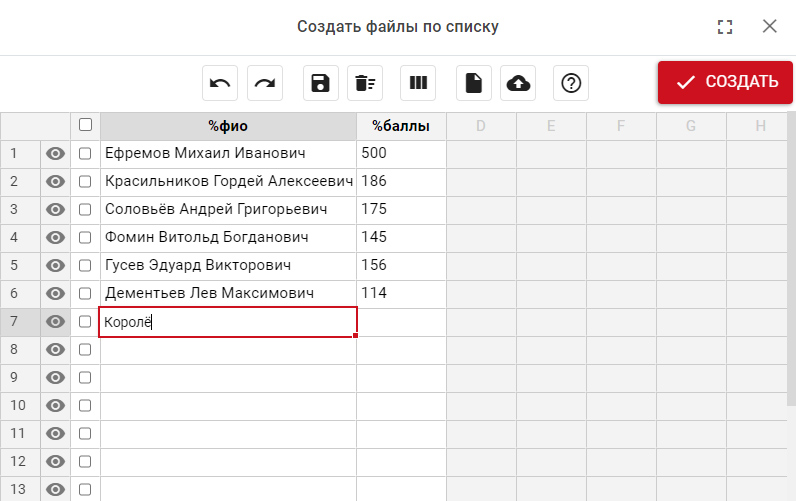
Создание по списку
Создавайте сразу несколько сертификатов с общим шаблоном и текстом и разными персональными данными. Нужно лишь заполнить или скопировать таблицу с данными.
Вы можете заполнить таблицу в редакторе, скопировать данные из другого табличного редактора, например Microsoft Exel или OpenOffice Calc, или загрузить из Google Таблиц.
Мои шаблоны
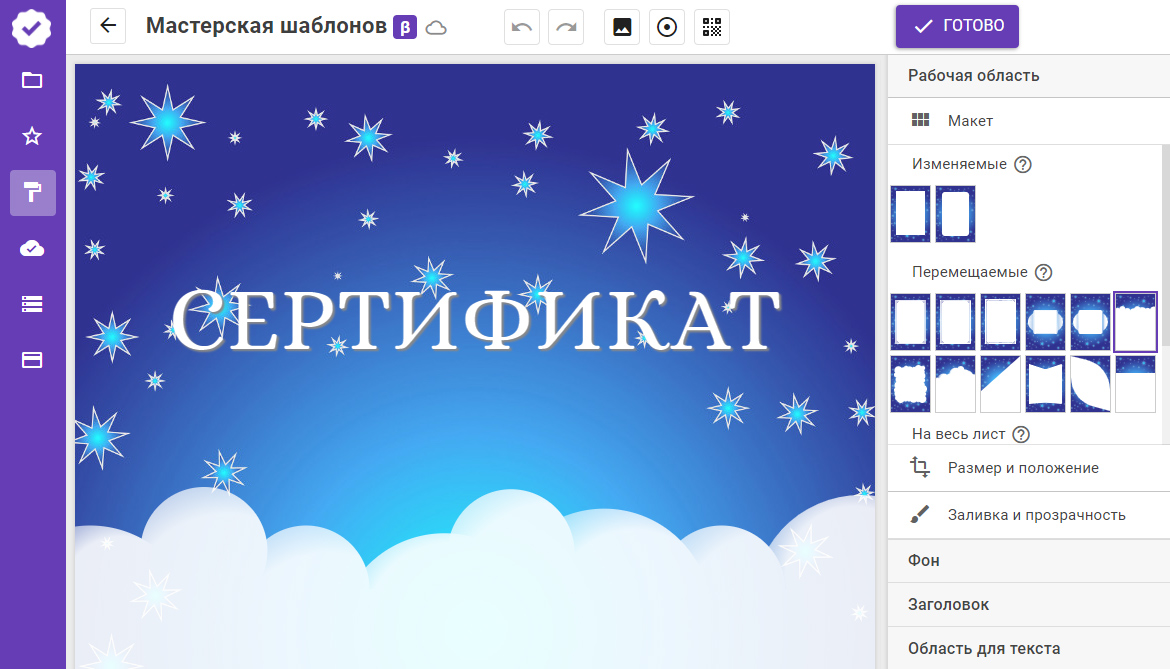
Если в нашем каталоге нет нужного вам шаблона, то вы можете создать его в нашей мастерской.
Мы подготовили для вас множество красивых рамок макетов. Вы можете выбрать одно из более чем 500 фонов, либо загрузить свой.
Кроме того, если у вас уже есть шаблон, то просто загрузите его.
Большой выбор шаблонов сертификатов
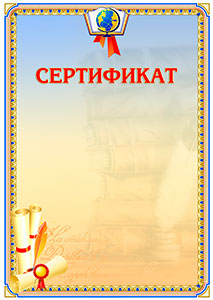
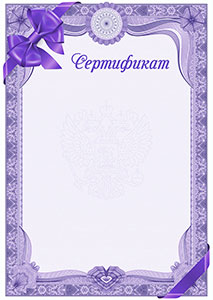
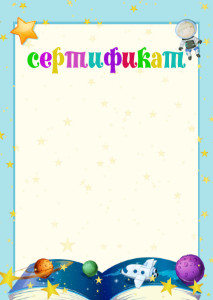
В нашей коллекции множество различных шаблонов на русском языке: гербовые, официальные, торжественные, школьные, спортивные и детские. При необходимости, мы можем изготовить для вас индивидуальный шаблон.


Шаблоны с гербом города и региона России
Для всех регионов и для крупных городов России мы создали свои шаблоны.



