
Как установить "Ворд" на компьютер и на телефон: инструкция
"Майкрософт Ворд" является самым популярным текстовым редактором на сегодняшний день. Такую популярность программа получила за счет удобного интерфейса, простоты в использовании и постоянной поддержки программного обеспечения (ПО) разработчиками. Однако рядовой пользователь может не знать, как установить "Ворд". Эта статья призвана подробно описать процесс инсталляции и разъяснить всевозможные нюансы, возникающие при этой операции. Ниже будут разобраны три варианта установки.

К слову, в статье мы будем рассказывать, как установить "Ворд" 2007-й версии, однако инструкция применима ко всем другим версиям программы.
Установка лицензионного ПО
Первым делом разберемся, как установить "Ворд" лицензионной версии, так как именно такую версию советуется устанавливать себе на компьютер. Это не только обезопасит вас от вредоносного ПО, которое может распространяться злоумышленниками по средствам изменения кода приложения, но и исключит возможность "поломки" программы, так как Windows постоянно проводит анализ программ, и если она замечает не лицензионные, она их блокирует. Помимо всего прочего, пиратство является незаконным действием и преследуется законом.
Теперь переходим непосредственно к вопросу, как установить "Ворд" себе на компьютер.
Если вы приобрели в магазинах лицензионный диск программы, то его первым делом необходимо вставить в дисковод и запустить инсталлятор. К слову, после обнаружения системой диска она вам сама предложит выполнить это действие. Если же вы купили офисный пакет у интернет-дистрибьютора, то вам необходимо его скачать и запустить инсталлятор. Его вы можете отыскать в папке, куда был скачан файл.
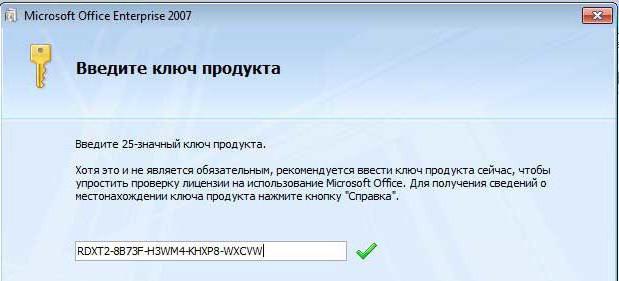
После запуска установщика появится окно, в котором необходимо указать серийный номер продукта, для активации лицензии. Номер вы можете найти на упаковке диска либо же его вам предоставит дистрибьютор. После ввода серийника нажмите кнопку "Далее".
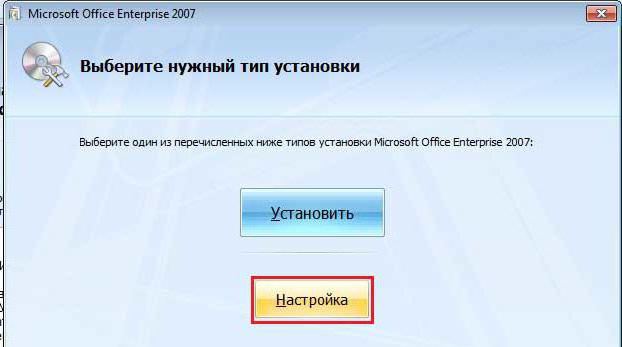
На следующем этапе установки "Ворда" вам необходимо будет выбрать папку, куда будут помещены все файлы программы. По умолчанию задана папка на диске "C" в каталоге Program File, вы же можете изменить этот путь на любой другой. После выбора места нажмите кнопку "Начать установку".
В этом же окне есть еще одна кнопка "Настройки", но об этом мы поговорим в конце статьи.
Установка пиратского ПО
Вы уже знаете, как установить "Майкрософт Ворд" лицензионной версии, так что пришло время поговорить о пиратской программе. Единственный плюс такого ПО в том, что за него вам не нужно платить, ну а минусы были перечислены в начале предыдущего подзаголовка.
Чтобы установить "Ворд" бесплатно, вам изначально нужно будет скачать инсталлятор с Интернета, чаще всего такие файлы называются RePack. Скачивать удобнее всего через торрент, так как это обеспечит максимальную скорость загрузки и исключит ее прерывание.
После того как вы скачали RePack программы от "Майкрософт", вам необходимо открыть папку с ней и запустить инсталлятор. Дальнейшие шаги установки программы те же, что и с лицензионной версией, отличие заключается лишь в том, что серийный номер вам вводить не придется. Он либо уже вшит в инсталлятор, либо же установщик в конце автоматически взломает программу. В противном случае вы скачали плохой RePack, который установит вам программу, запуск которой не будет возможным.
Установка на смартфонах
Мы уже разобрались, как установить "Ворд" бесплатно и как инсталлировать лицензионную программу, но это все речь шла о компьютерах. Сейчас же давайте поговорим о смартфонах, так как и для них существует специальная версия программы.
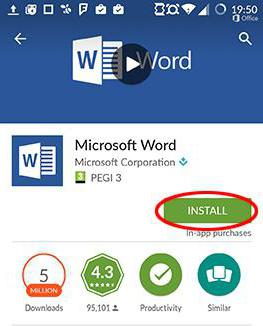
В первую очередь, чтобы установить "Ворд" на свой смартфон, вам необходимо войти в магазин приложений. На "Андроид" он называется Play Маркет, а в iOS — AppStore. Как только вы вошли в магазин, в поиске пропишите название программы, а в результатах выберите соответствующий вариант — вас перебросит на страницу, где можно начать загрузку и установку программы. Все, что вам останется, — это нажать кнопку "Установить". После этого приложение загрузится и автоматически установится на ваш смартфон, а соответствующий ярлык появится на рабочем столе.
Расширенная настройка инсталлятора
Теперь давайте поговорим о расширенной настройке установки программы. Напомним, что инструкция дается на примере "Ворд 2007", установить же можно любую версию программы таким же способом, но могут быть отличия в некоторых элементах интерфейса.
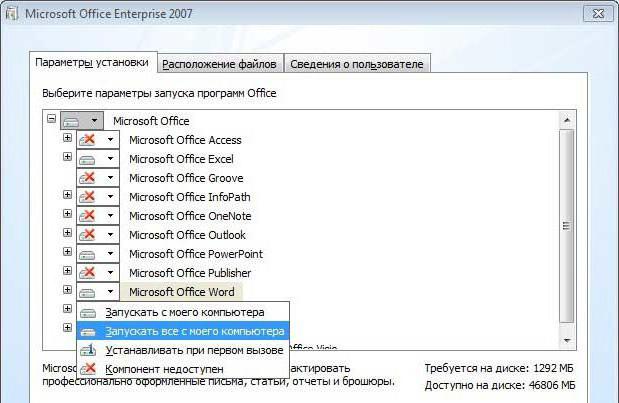
Итак, нажав на кнопку "Расширенные настройки" в процессе установки, вы попадете в специальное окно, где можно выставить нужную вам конфигурацию. По сути, вам дается возможность отсеять ненужные программы из офиса, которые всегда поставляются одним пакетом. Чтобы это сделать, нажмите на выпадающий список компонента и выберите "Компонент недоступен". Вы можете выбрать из списка другие варианты. После выбора установки всех приложений нажмите кнопку "Установить".
Как установить Word

Word от Microsoft – самый популярный текстовый редактор, который установлен на более чем 90% всех компьютеров. Такая высокая популярность этого продукта обусловлена его производительностью и приятным интерфейсом. Без установленного пакета MS Office невозможно представить ни один современный компьютер, работающий под управлением ОС Windows. О том, как установить MS Word на новый компьютер или на компьютер после переустановки системы, мы расскажем вам ниже.
Прежде всего приобретите лицензионный диск MS Office. Использование пиратских программ противоречит закону и является уголовно наказуемым деянием. Кроме того, пиратские программы могут содержать вредоносный код, способный нанести ущерб не только документации, хранящейся на вашем ПК, но и самому устройству. Лицензионные диски можно приобрести в специализированных магазинах.
Они легко отличаются от пиратского софта обязательным присутствием голографической наклейки на упаковке и высокой стоимостью. Использование лицензионного ПО является залогом быстрой и стабильной работы установленных приложений.
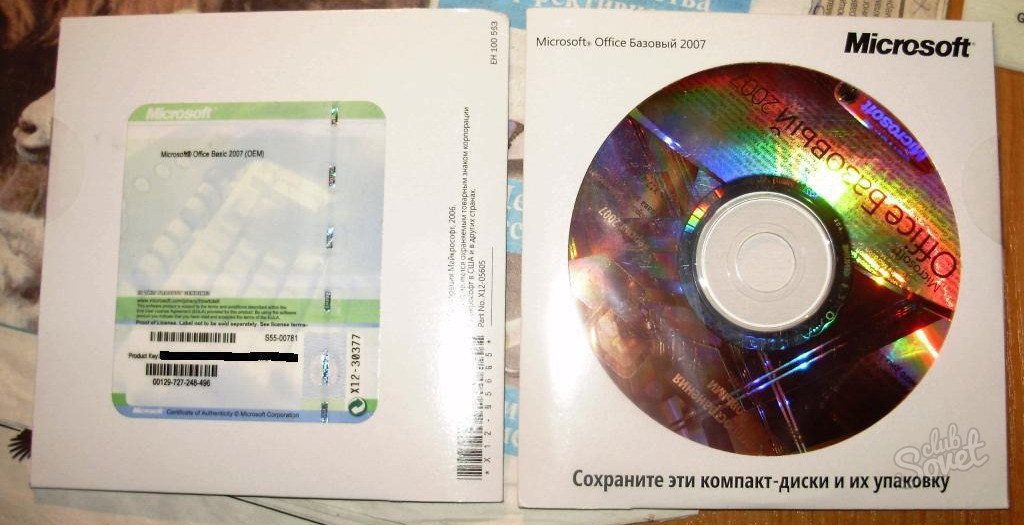
Установите купленный диск в привод вашего компьютера и запустите его. Система сама предложит запустить установку программы на ваш компьютер. После проверки наличия необходимого свободного места для установки приложения на жестком диске вашего ПК появится окно для ввода серийного номера. Найдите серийный номер на упаковке диска и введите его.

После ввода номера появится окно, содержащее путь для копирования файлов. В случае необходимости измените его на любой другой, удобный для вас. После выбора места установки и всех необходимых компонентов кликните на “Начать установку”. В зависимости от производительности вашего компьютера и версии устанавливаемой программы, процесс установки может занять от 5 до 20 минут.
По завершению установки обязательно перезапустите компьютер. Запустите установленное приложение. После первого запуска введите в открывшемся окне свои личные данные. Если нужно, активируйте свою копию приложения.

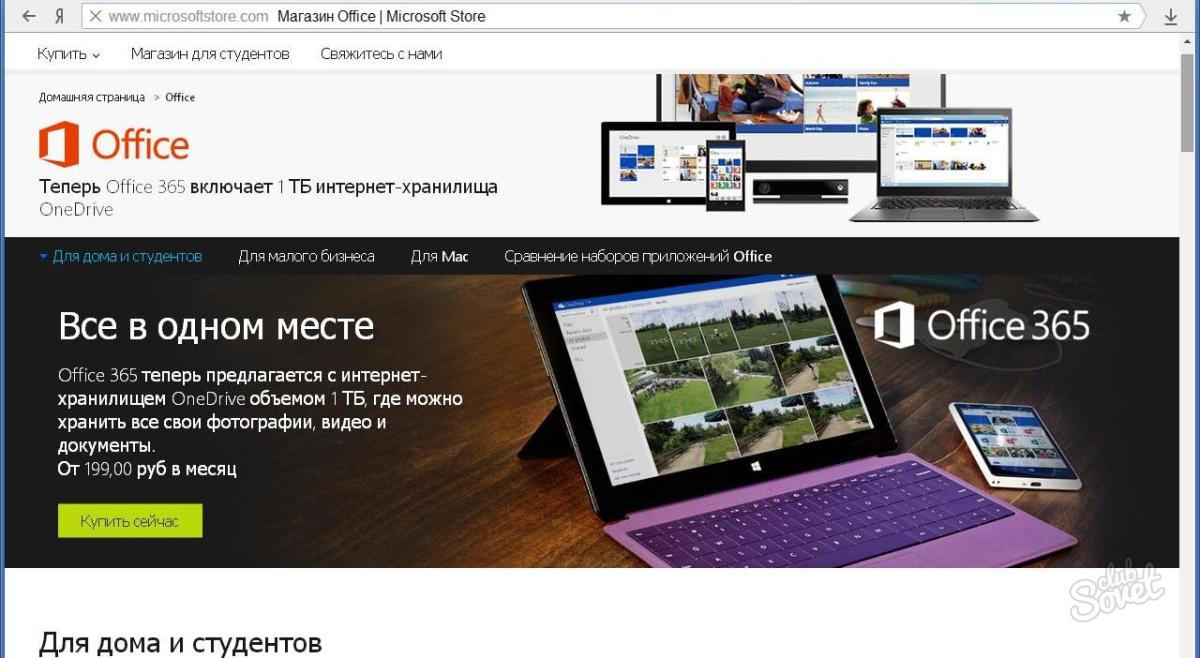
Помимо установки Word с диска, его можно установить с официального сайта Microsoft. Для этого перейдите по ссылке, выберите подходящий вам продукт, к примеру, рекомендованный Office 365 для дома, добавьте в корзину и нажмите “Оформить заказ”. Оплатить покупки можно при помощи пластиковой карты. После оплаты скачайте на компьютер установочный файл. Дальнейшая установка не отличается от установки с диска, за исключением отсутствия необходимости ввода лицензионного ключа.
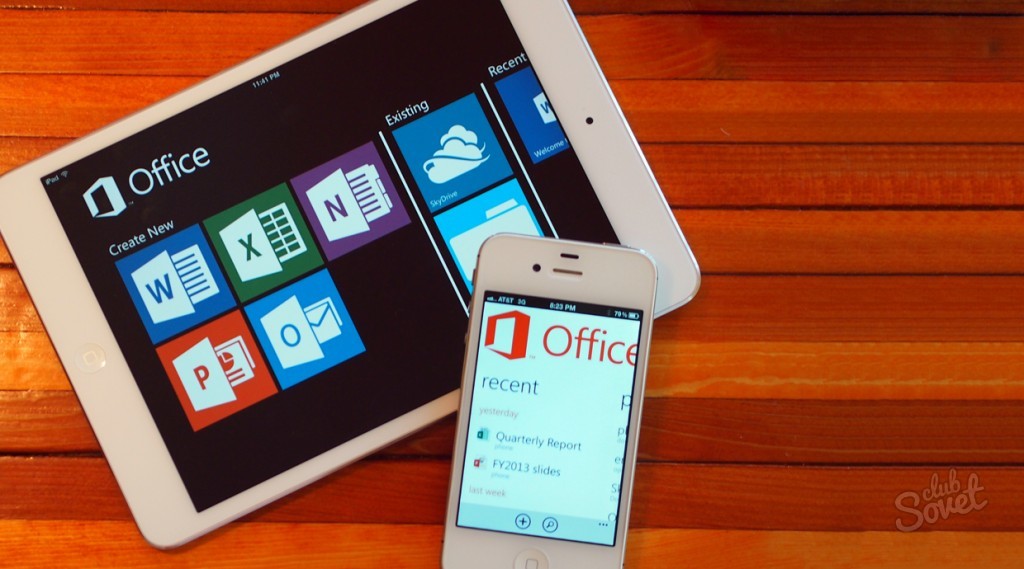
В случае установки приложения на мобильное устройство скачайте файл Word при помощи соответствующего приложения. Например, appStore для iOS или Market для Android. Для оплаты покупки приложения вам также понадобится пластиковая карта, “привязанная” к вашему аккаунту. Запустите скачанный файл и следуйте инструкциям с экрана вашего мобильного устройства.
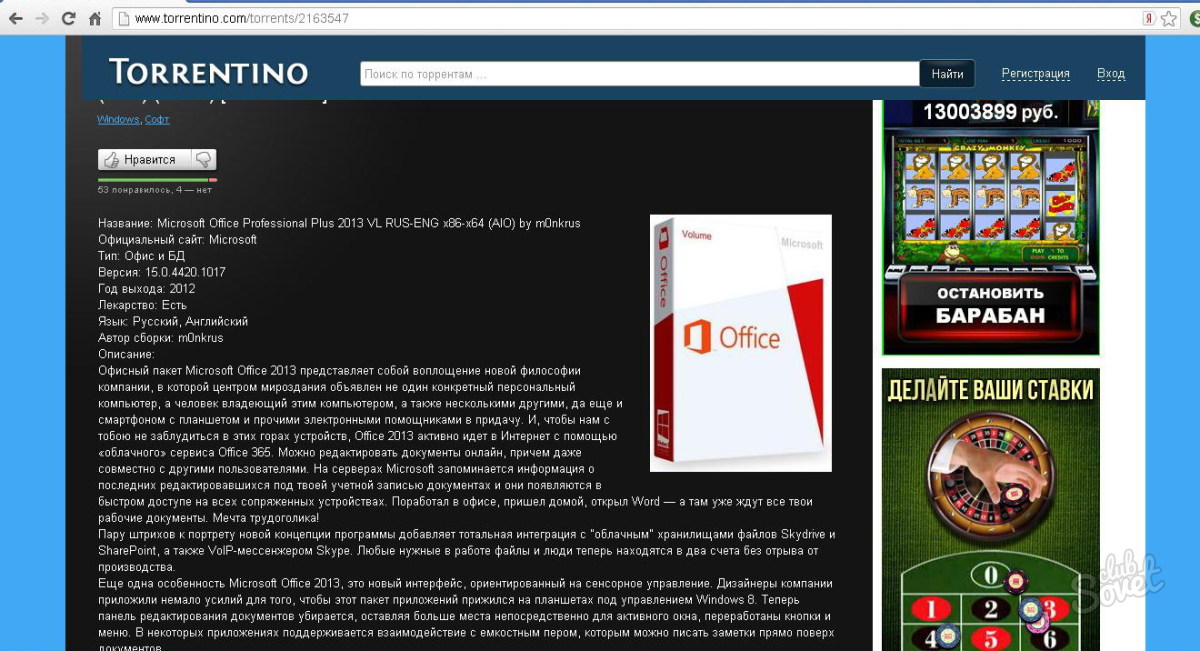
Если вы захотите установить пиратскую версию Word – скачайте ее с интернета или купите диск с пиратским софтом. Для скачивания лучше всего подойдет торрент-ресурс. Для этого перейдите по ссылке и начните скачивание. В дальнейшем установка пиратской версии программы ничем не отличается от установки лицензионного приложения. Но вам следует помнить, что использование пиратских программ может повлечь за собой массу негативных последствий, вплоть до применения к вам уголовного наказания.
Теперь вы знаете все способы установки Word на компьютер, и при соблюдении написанной выше инструкции эта процедура не отнимет у вас много времени.
Поделиться советом: “Как установить Word”



