
Работа с объемными многостраничными файлами в Microsoft Word может вызвать трудности с поиском и перемещением к необходимым частям или элементам документа. Согласитесь, довольно сложно быстро добраться до нужного места в документе с множеством разделов; простое прокручивание колесика мыши может оказаться утомительным. К счастью, в Word есть возможность активировать область навигации, и именно о ее функциях мы поговорим в этой статье.
Существует несколько методов, с помощью которых можно удобно перемещаться по документу, используя область навигации. Этот инструмент офисного редактора позволяет находить текст, таблицы, изображения, диаграммы, фигуры и другие элементы. Кроме того, область навигации предоставляет возможность быстро переходить к отдельным страницам или заголовкам в документе.
Открытие области навигации
Существует два способа для активации области навигации в Ворде:
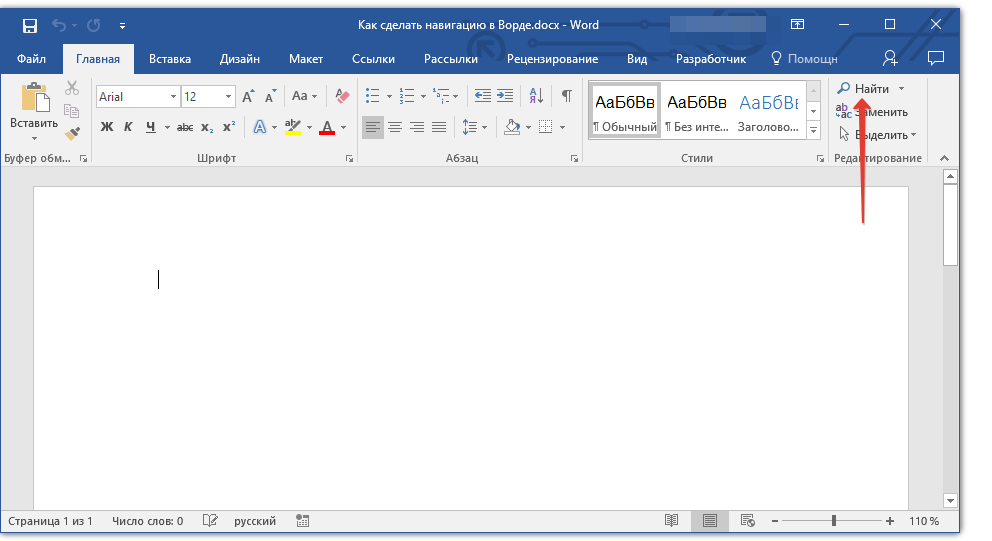
Слева в документе появится окно с названием «Навигация», все возможности которого мы и рассмотрим ниже.
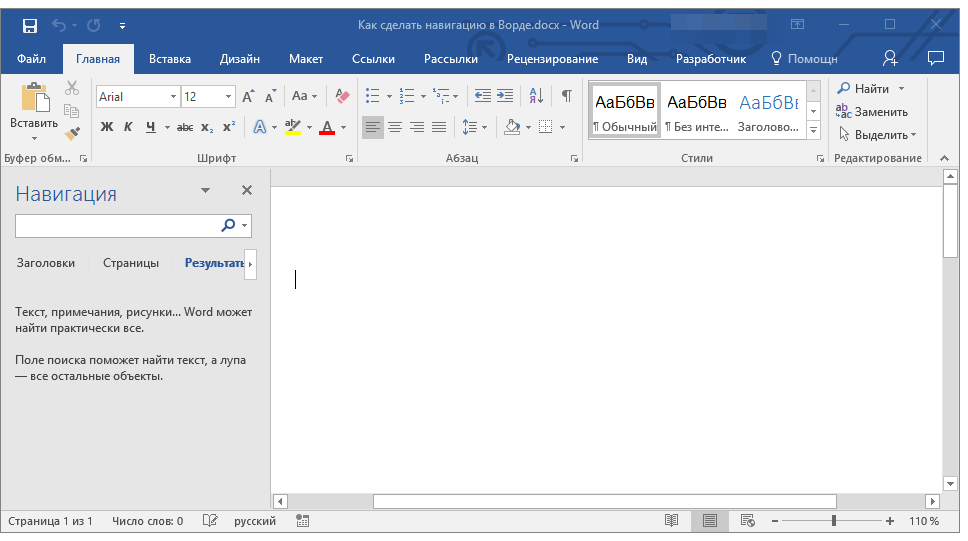
Средства навигации
Первое, на что обращаешь внимание в появившемся окне «Навигация» — это поле для поиска, которое является ключевым инструментом для работы.
Быстрый поиск слов и фраз в тексте
Для поиска определённого слова или выражения в тексте достаточно просто ввести его в строку поиска. Место, где располагается данное слово или фраза, моментально отобразится в виде миниатюры под строкой поиска, при этом слово или фраза будут выделены жирным шрифтом. В самом тексте это слово или выражение также будет подсвечено.
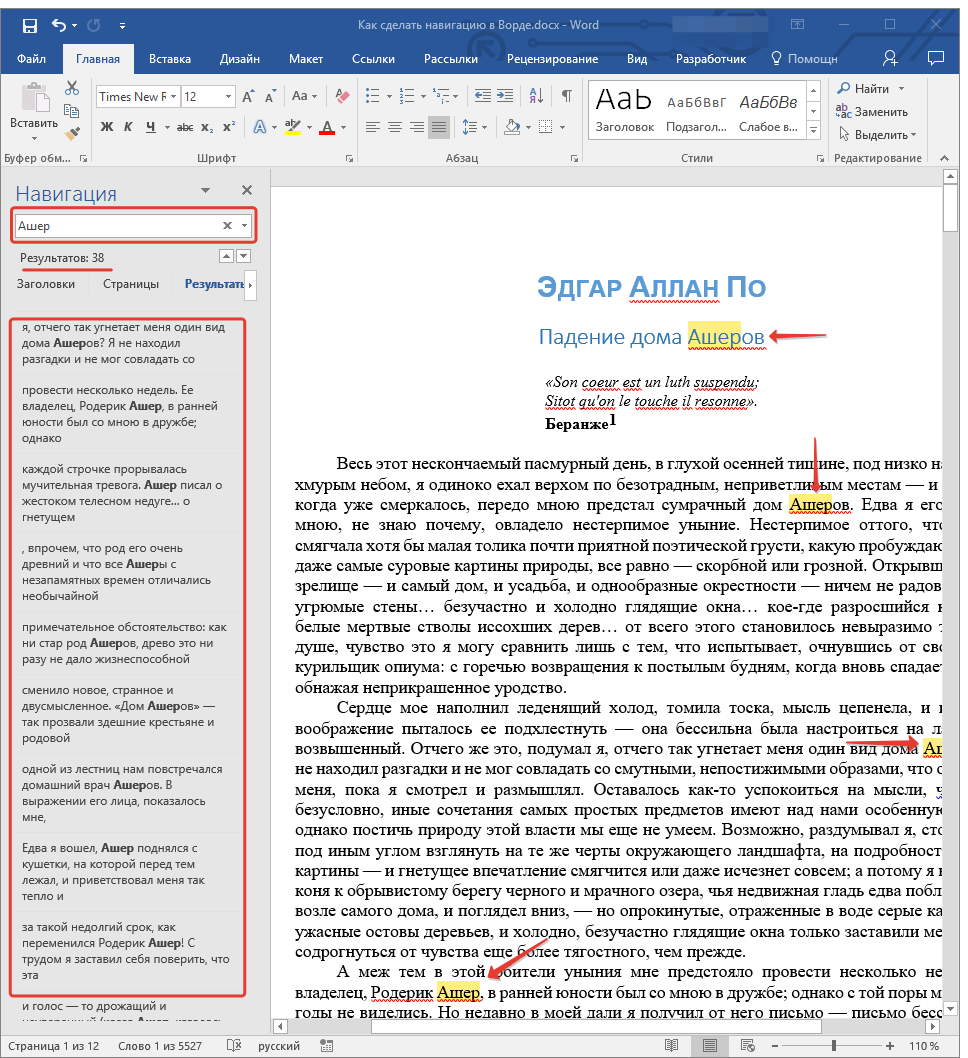
Обратите внимание: В случае, если результаты поиска не появляются автоматически, используйте клавишу «ENTER» или нажмите на кнопку поиска в конце строки.
Для быстрой навигации и переключения между фрагментами текста, содержащими искомое слово или фразу, можно просто кликать по миниатюре. При наведении указателя курсора на миниатюру, появляется небольшая подсказка, в которой указана информация о странице документа, на которой находится выбранное повторение слова или фразы.
Мгновенное нахождение слов и выражений — это, безусловно, крайне удобно и эффективно, однако это не единственная функция, предоставляемая окном «Навигация».
Поиск объектов в документе
С помощью инструмента «Навигация» в Word можно осуществлять поиск различных объектов. К ним относятся таблицы, графики, уравнения, изображения, сноски, примечания и многое другое. Для этого достаточно раскрыть меню поиска (небольшой треугольник в конце строки поиска) и выбрать нужный тип объекта.