
Добавление новой страницы в Microsoft Word
Необходимость добавить новую страницу в текстовом документе Microsoft Word возникает не так уж часто, так как по мере набора текста или вставки элементов они появляются автоматически. При этом столкнувшись с задачей непосредственной вставки «чистого листа», не все знают, как это сделать. Сегодня мы расскажем о ее решении.
Вставка страницы в Ворде
Наиболее очевидный и, казалось бы, простой способ добавления новой страницы в текстовый документ Word заключается в установке курсора в начале или конце текста, в зависимости от того, с какой стороны нужно добавить «чистый холст», и последующем нажатии клавиши «Enter» вплоть до того момента, пока не будет получен желаемый результат. Решение элементарное, но точно не самое верное и удобное в своей реализации, особенно для тех случаев, когда требуется добавить хотя бы несколько пустых страниц. Читайте далее, чтобы узнать, как это сделать правильно.
Вариант 1: Пустая страница
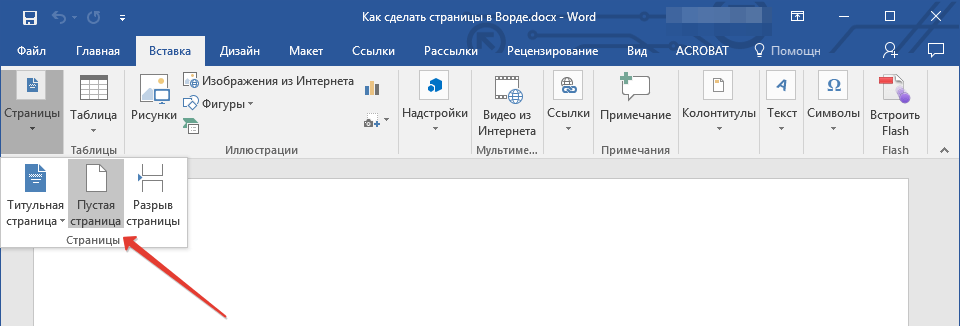
Добавить пустую страницу в Ворде можно с помощью средств вставки, а благодаря недвусмысленному названию необходимого инструмента вы точно не упустите его из виду.
- Кликните левой кнопкой мышки в начале или конце текста, в зависимости от того, где вам нужно добавить новую страницу — перед имеющимися записями или после них.
- Перейдите во вкладку «Вставка» и в группе инструментов «Страницы» найдите и нажмите кнопку «Пустая страница».
![]()
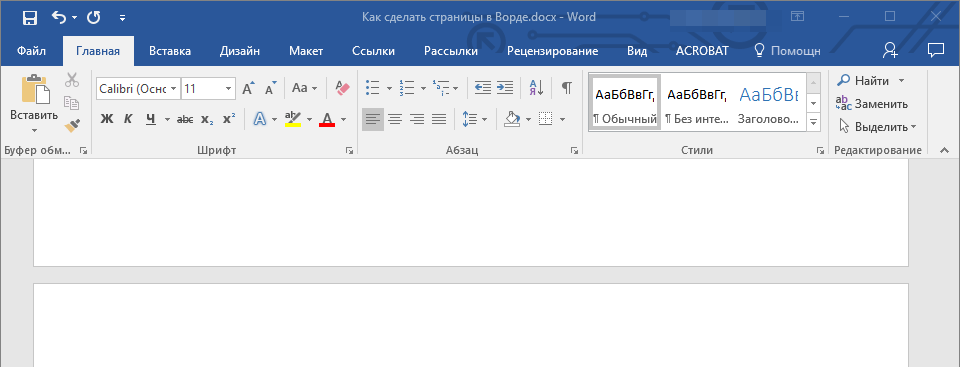
- Новая страница будет добавлена в начале или конце документа, в зависимости от того, в каком месте вы изначально помещали курсор.
Вариант 2: Разрыв страницы
Добавить новый лист в Word можно и с помощью разрыва страницы. Делается это еще быстрее и удобнее, чем с помощью элемента «Пустая страница», но не без оговорок (о них в конце). Аналогичное рассмотренному выше решение тоже имеется.
Узнать более детально о том, что представляют собой разрывы страниц, когда и зачем они применяются, а также о том, как в случае необходимости от них избавиться, помогут представленные по ссылкам ниже статьи.
Подробнее: Как вставить / убрать разрыв страницы в Word
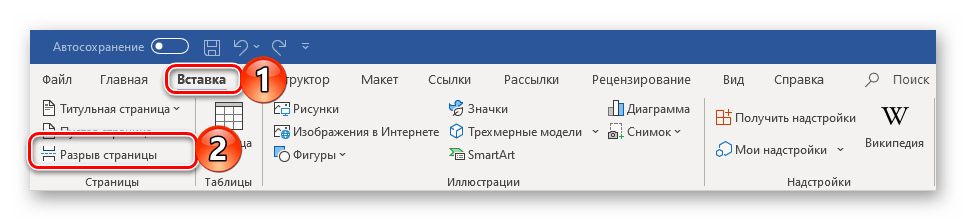
Как мы уже обозначили выше, добавить разрыв можно и ровно таким же образом, как пустую страницу — просто перейдите во вкладку «Вставка» и нажмите по соответствующий кнопке на панели инструментов.
Особенно актуально применение разрывов документах с так называемым сложным форматированием, подразумевающим наличие титульных листов, нумерации и разделов (как всего вместе, так и любого из перечисленных элементов отдельно). Ранее обо всем этом мы тоже писали, а потому, если данная тема вас интересует, рекомендуем ознакомиться с представленными по ссылкам ниже статьями.
Как в Ворде добавить новые листы: подробное руководство по вставке страниц

Добавление новых листов в документ Word необходимо при создании многостраничных файлов, например отчетов, статей, книг. В этой инструкции рассмотрены основные способы вставки листов в разных местах.
Основные способы добавления листов в Ворд
Существует несколько простых способов добавить новый лист в документ Word:
- Использовать клавишу Enter. При многократном нажатии появится новая страница.
- Воспользоваться командой "Вставка — Пустая страница". Лист добавится в указанное место.
- Создать разрыв страницы через одноименный пункт меню.
- Вставить титульный лист из готовых шаблонов Word.
- Добавить лист мышью через навигатор документов.
- Использовать горячие клавиши для быстрой вставки страниц.
Рассмотрим подробнее каждый из этих способов.

Клавиша Enter для создания нового листа
Это самый простой способ добавить лист в Word. Достаточно установить курсор в нужное место документа и нажать клавишу Enter несколько раз, пока не появится новая страница. Количество нажатий зависит от размера шрифта и отступов в документе.
Для ускорения процесса можно использовать сочетание клавиш Ctrl+Enter. Эта комбинация мгновенно добавляет разрыв страницы.
С помощью клавиши Enter можно быстро добавить лист в любой точке документа Word.
Использование команды "Вставка — Пустая страница"
Более правильный способ добавления листа — через меню Вставка. Для этого:
- Установите курсор там, куда нужно вставить новую страницу
- Перейдите на вкладку Вставка в верхнем меню
- Нажмите на кнопку "Пустая страница"
Новый чистый лист добавится в выбранное место. Этот способ удобен тем, что позволяет точно позиционировать страницу.
Разрыв страницы через пункт меню
Аналогично можно вставлять листы с помощью инструмента Разрыв страницы:
- Установите курсор
- Во вкладке Вставка выберите раздел "Страницы"
- Нажмите "Разрыв страницы"
При первом нажатии весь текст ниже курсора переместится на новую страницу. При повторном нажатии добавится пустой лист.
| Метод вставки листа | Когда использовать |
| Клавиша Enter | Быстрая вставка |
| Команда "Пустая страница" | Точная вставка листа |
| Разрыв страницы | Разделение больших текстов |
Таким образом, в Word существует три основных способа добавления нового листа. Выбирайте подходящий вариант в зависимости от поставленной задачи.
Различные типы листов в Word
Помимо обычных страниц, в программе Word можно использовать:
- Пустые и заполненные листы
- Вертикальные и горизонтальные листы
- Листы в виде отдельных секций
- Листы со специальным форматированием
- Защищенные листы с паролем
Рассмотрим некоторые возможности.
Вставка горизонтальных и вертикальных листов
Иногда требуется добавить альбомный лист с горизонтальной ориентацией. Для этого:
- Установите курсор на нужной странице
- Перейдите на вкладку "Разметка страницы"
- Выберите горизонтальную ориентацию
- Нажмите ОК
Для одной страницы проще воспользоваться контекстным меню. Щелкните по листу правой кнопкой мыши, затем выберите нужный параметр.
Добавление защищенных листов
Чтобы ограничить доступ к важной информации на некоторых листах:
- Выделите нужные страницы
- Перейдите на вкладку "Разметка страницы"
- Нажмите "Защитить документ"
- Укажите пароль
Теперь для изменения защищенных листов понадобится вводить пароль.
Различные типы листов в Word
Помимо обычных страниц, в программе Word можно использовать:
- Пустые и заполненные листы
- Вертикальные и горизонтальные листы
- Листы в виде отдельных секций
- Листы со специальным форматированием
- Защищенные листы с паролем
Создание многостраничных брошюр и книг
Благодаря гибким настройкам Word, можно создавать многостраничные брошюры, отчеты, книги различного формата.
Для этого удобно использовать:
- Автособираемое оглавление при большом количестве страниц
- Связанные текстовые блоки и изображения
- Ориентацию книжная и альбомная
- Разные типы колонок на листах
- Нумерация страниц и разделов
Копирование листов из других документов
Иногда нужно скопировать один или несколько листов из одного документа Word в другой. Это легко сделать так:
- Откройте оба документа Word
- Перейдите на нужный лист исходного документа
- Нажмите Ctrl+A, чтобы выделить весь текст
- Нажмите Ctrl+C для копирования текста
- Перейдите в целевой документ и выберите место для вставки
- Нажмите Ctrl+V чтобы вставить скопированный текст
Аналогично можно копировать листы между разными программами.
Удаление и перемещение листов
Листы можно удалять и перемещать в навигаторе документов:
- Откройте навигатор через вкладку Вид
- Разверните дерево документа со списком листов
- Выделите лист и перетащите его мышью в нужное место
- Чтобы удалить лист, выделите его и нажмите клавишу Delete
Также можно просто удалить весь текст на ненужной странице.
Рассмотрим особенности вставки листов в начало, конец и середину документа Word.
Добавление листа в начало документа
Чтобы добавить листы в ворде сверху:
- Переместите курсор в начало файлы
- Перейдите на вкладку Вставка
- Нажмите Пустая страница или Разрыв
Новая страница появится перед существующим текстом.
Вставка листа в конец документа
Чтобы добавить лист в ворде снизу:
- Перейдите в самый конец документа
- Несколько раз нажмите Enter до появления нового листа
- Или нажмите Ctrl+Enter для мгновенной вставки
Этот более быстрый способ чем через меню Вставка.
Вставка листа между страницами
Чтобы разместить лист в середине документа Word:
- Установите курсор в требуемом месте
- Выберите команду Разрыв страницы
- Лист добавится после второго нажатия
Первым нажатием текст ниже курсора сместится на новую страницу.
Как в Word добавить страницу: 3 способа
Всем привет! Сегодня мы посмотрим, как в Ворде добавить новый, чистый лист. Мы не будем разбирать очевидный вариант с простым отбитием переноса с помощью клавиши «Enter». Да он самый простой, но имеет массу минусов, с которыми вы можете столкнуться в работе. Мы же рассмотрим варианты добавления с помощью специальной отдельной функции и при помощи разрыва разделов.
Возможно, вам пока ничего не понятно, но пугаться не стоит, сейчас мы все рассмотрим на конкретных примерах.
Способ 1: Добавление страницы
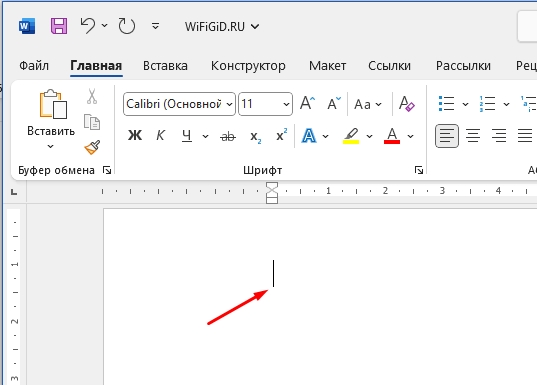
Давайте посмотрим, как проще всего в Word добавить страницу к уже существующему документу. В первую очередь установите курсор в место, где вы хотите вставить пустую страничку. Я для примера оставил курсор на пустом листе в самом начале.
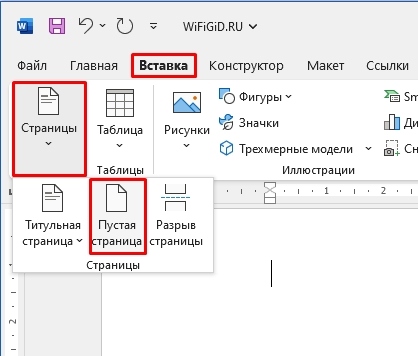
Перейдите во вкладку «Вставка». Далее слева нажмите по стрелочке рядом со значком «Страницы» и из выпадающего меню выберите «Пустую страницу». После этого Ворд создаст новый лист. Если указали курсор в самом начале текста, то текст будет сдвинут. Также обратите внимание, что вы можете дополнительно создать свою титульную страничку, если она вам нужна.
Там нужно будет просто пошаманить с форматированием.
Способ 2: Разрыв страницы
Создать новую страницу в Ворде можно с помощью еще одного хитрого способа. Мы будем использовать разрыв страницы или раздела. Очень часто он требуется в конце главы документа или книги, чтобы уже новая глава или часть начинались с начала нового листа.
- Установите курсор на новой строке в конце уже готового блока текста.
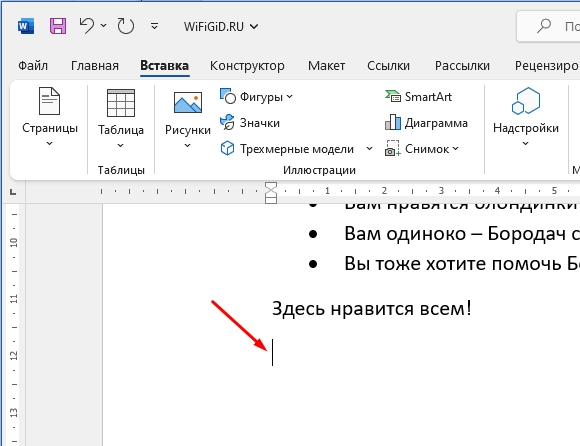
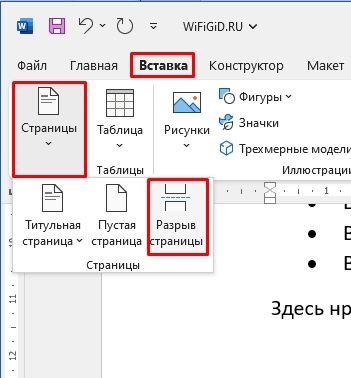
- Опять же на вкладке «Вставка» жмем по «Странице» и выбираем «Разрыв страницы». Если вы будете постоянно работать с подобными элементами, то проще всего использовать горячие клавиши, которые делают то же самое:
Ctrl + Enter
- Курсор сразу же перебросит на новый лист.
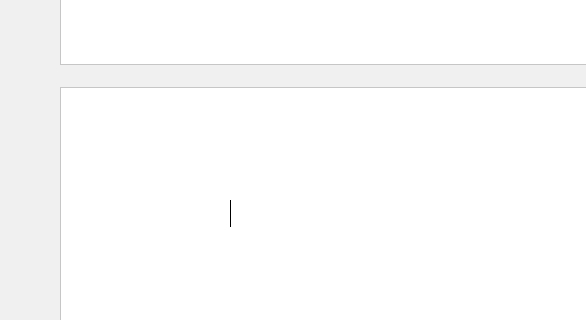
Я вам настоятельно рекомендую почитать про данную тему более подробно в этом уроке (ссылка). И обязательно ознакомьтесь со скрытыми символами – они помогут вам быстро определить сам разрыв в документе, и в случае чего его быстро удалить. По умолчанию он не будет отображаться в документе, но будет работать как некий указатель.
Способ 3: Разбить страницу
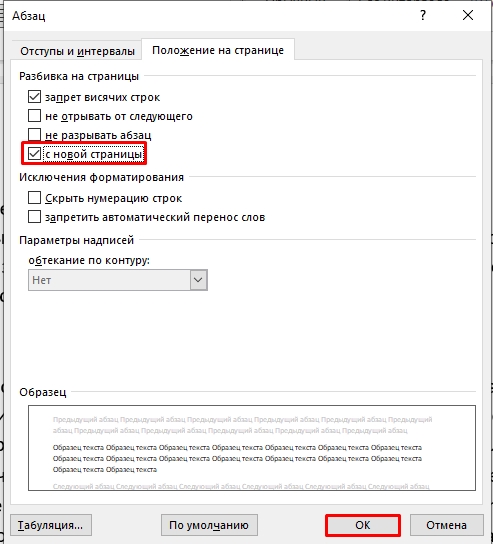
Добавить новый лист в Ворде можно с помощью специального атрибута «С новой страницы». Он разбивает лист и переносит содержимое после текстового курсора на следующую страничку.
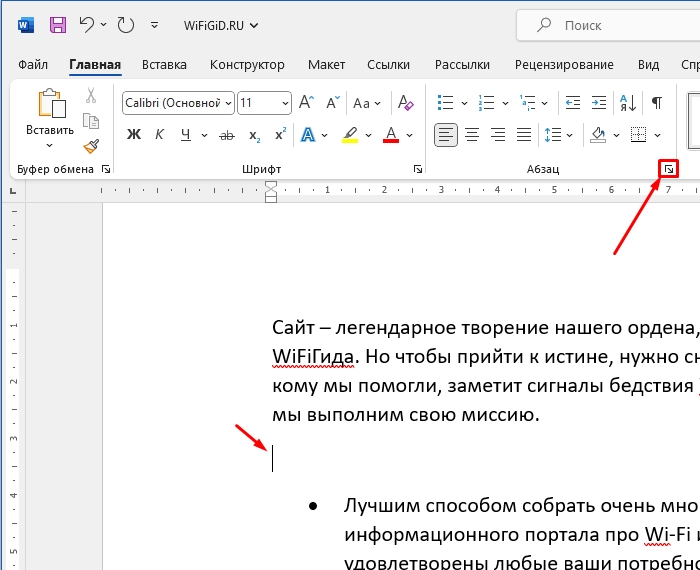
- Установите курсор вместо разрыва.
- На вкладке «Главная» в разделе «Абзац» нажмите по маленькому квадратику со стрелочкой. Посмотрите на скриншот ниже – он находится в правом нижнем углу раздела.
- На второй вкладке поставьте галочку «С новой страницы» и нажмите «ОК».
- Страница будет разбита на две части.
Вот и все, дорогие друзья. Теперь вы знаете все способы, как в Ворде добавить новую страницу. Если вы обнаружили какой-то свой вариант, напишите о нем в комментариях. Там же вы можете задавать свои вопрос, если хотите получить помощь от меня или кого-то из специалистов портала WiFiGiD.RU.



