

Создание отчета иногда может показаться сложной задачей, особенно при профессиональной организации информации. Итак, что такое формат отчета в Word? Это структурированный способ представления результатов или информации четко и кратко, что делает ее понятной для читателей. Эта статья проведет вас через стандарты типичного макета отчета в Microsoft Word, помогая вам создать ценный документ для академического, профессионального или личного использования.
Переключать
Компоненты отчета
Прежде чем приступить к форматированию, важно понять основные элементы отчета. Знание того, что входит в отчет, может упростить процесс написания и повысить ясность.
Титульная страница
Титульный лист — это первое впечатление, которое произведет ваш отчет. Он должен включать:
- Название отчета: Сделайте его достаточно описательным, чтобы дать общее представление о содержании.
- Ваше имя: Укажите имя автора на видном месте.
- Дата: Всегда указывайте в отчете дату завершения.
- Дополнительная информация: Если применимо, укажите название курса, профессора или любую другую соответствующую информацию.
Оглавление (ToC) — это не просто полезный инструмент навигации; оно дает обзор структуры документа. Чтобы создать ToC в Word:
- Используйте стили заголовков для своих заголовков.
- Перейдите в раздел «Ссылки».
- Выберите стиль, нажав «Оглавление».
Благодаря этому вы даете читателям возможность напрямую переходить к интересующим их разделам, что повышает общее удобство использования вашего отчета.
Управляющее резюме
Резюме представляет собой краткий обзор отчета, отражающий основные идеи в нескольких абзацах. Этот раздел жизненно важен, поскольку он позволяет занятым читателям понять суть ваших выводов, не читая весь документ. Будьте ясны и лаконичны, суммируя цель, методы и значимые выводы.
Введение
Введение задает тон вашему отчету. Оно должно:
- Представьте тему и ее важность.
- Укажите цель отчета.
- Кратко опишите структуру отчета.
Показывая читателям, чего ожидать, вы готовите их к последующему контенту.
Основная часть отчета
Тело — это то место, где будет находиться большая часть вашей информации. Этот раздел может быть многогранным, обычно его можно разбить на:
- Исходная информация: Предоставьте необходимый контекст по теме.
- Анализ: Подробно обсудите свои исследования, доказательства и выводы. Используйте заголовки и подзаголовки для сегментации идей.
- Обсуждение: Проанализируйте, что означают ваши выводы относительно ваших первоначальных вопросов или целей.
Хорошие отчеты имеют логическую последовательность, поэтому обеспечьте плавный переход каждого раздела в следующий.
Заключение вашего отчета содержит основные выводы и их последствия. Он должен отвечать на вопрос отчета и суммировать ваш анализ. Если применимо, рассмотрите возможность включения рекомендаций или предложений для дальнейшего исследования.
Рекомендации
Перечислите все источники, которые вы использовали для составления отчета. Word позволяет использовать свои инструменты ссылок для быстрого форматирования ссылок в различных стилях, таких как APA, MLA или Chicago.
- Перейдите на вкладку «Ссылки».
- Нажмите «Вставить ссылку», чтобы добавить источники.
- Используйте раздел «Библиография» для создания списка литературы в конце документа.
Форматирование отчета в Word
После того, как вы структурировали свой контент, пришло время сосредоточиться на форматировании. Организованный формат делает ваш отчет более удобным для чтения и добавляет профессионализма.
Макет страницы
Чтобы настроить документ для оптимальной читаемости:
- Поля: Стандартные поля обычно составляют 1 дюйм с каждой стороны.
- Стиль шрифта: Используйте читабельный шрифт, например Times New Roman или Arial, часто размером 12 пунктов.
- Межстрочный интервал: Двойной интервал значительно улучшает читаемость для многих читателей.
- Верхние и нижние колонтитулы: Для удобства навигации включите номера страниц и название или подзаголовок документа в верхний или нижний колонтитул.
Использование стилей в Word
Использование встроенных стилей в Microsoft Word может помочь поддерживать единообразие во всем отчете. Настройте стили для уровней заголовков, чтобы создать иерархию, которой вы можете легко управлять через вкладку «Главная». Выделите текст и выберите нужный стиль, обеспечив единообразие в похожих разделах.
Добавление визуальных эффектов
Визуальные средства, такие как диаграммы, таблицы и изображения, могут усилить аргументы и прояснить данные. Чтобы добавить визуальные элементы:
- Нажмите на вкладку «Вставить».
- Выберите нужный визуальный элемент (диаграмма, изображение, SmartArt).
- Отформатируйте и расположите по мере необходимости для обеспечения ясности.
Создание отчетов в MS Word с данными из БД

Отчёт – это особая форма представления данных. Он позволяет пользователю познакомиться с отобранными, агрегированными и особо оформленными данными. На сегодняшний день формирование и представление отчетов все еще является актуальной формой доведения до пользователя информации.
Для начала ознакомимся с используемыми данными. В БД имеются 3 таблицы с данными о товарах, покупателях и продажах.
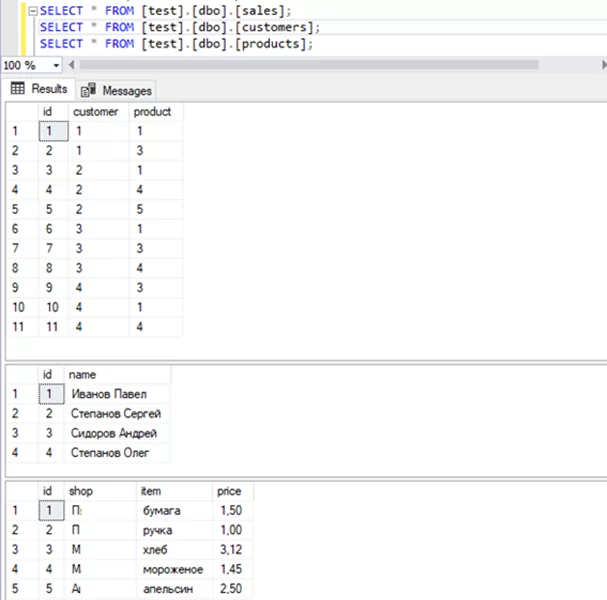
Для начала нам понадобится импортировать в код необходимые модули:
re>from docx import Document import pandas as pd import pandas.io.sql as psql import matplotlib.pyplot as plt from io import BytesIO import pyodbc
Создаем соединение и формируем запрос. На данном этапе пользователю следует определиться с составом запрашиваемых запросом данных исходя из имеющейся задачи, т.е. на каком этапе производятся расчеты, агрегирование и/или фильтрация данных. В нашем случае будут запрашиваться данные всех продаж с привязкой к ФИО покупателя и данным о товаре. Обработка данных будет производится с помощью модуля pandas.
re>cnxn = pyodbc.connect("Driver=;" "Server=S1;" "Database=test;" "uid=sa;pwd=pass;" "Trusted_Connection=yes;") cursor = cnxn.cursor() sql = '''select c.name ,p.* from [dbo].[sales] s join [dbo].[customers] c on c.id = s.customer join [dbo].[product] p on s.product = p.id'''
Полученные данные отправляем в dataframe, закрываем соединение
re>df = psql.read_sql_query(sql,cnxn) cnxn.close() del df['id'] # ненужный столбец df
Следующий этап – непосредственно создание документа.
re>document = Document() # создается объект # добавляем первый заголовок document.add_heading('Отчет о продажах', 0) # добавляем простой текст с переменными из # данных таблицы (названия магазинов) shop_list = ', '.join(df['shop'].unique().tolist()) p = document.add_paragraph('Отчет о продажах в магазинах: ') # к тексту добавим сам список, выделяем жирным шрифтом p.add_run(shop_list).bold = True
Формируем таблицу о всех продажах – аналог входных данных запроса.
re>document.add_heading('Общие продажи', level=1) # заголовок rows, columns = df.shape # размеры dataframe table = document.add_table(rows=1, cols=columns) # создаем таблицу table.style = "Colorful List Accent 1" # определяем стиль # формируем заголовки таблицы hdr_cells = table.rows[0].cells for i in range(columns): hdr_cells[i].text = list(df.columns.values)[i] # заполняем данными из dataframe for row in range(rows): row_cells = table.add_row().cells row_data = df.iloc[row].tolist() for column in range(columns): row_cells[column].text = str(row_data[column])
На выходе получается следующий документ.
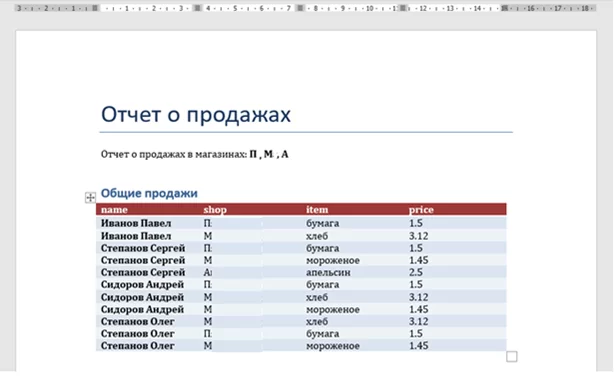
Какой же отчет бывает без графиков. Для примера, создадим график затрат в разрезе клиентов.



