
Word — один из самых популярных текстовых редакторов на сегодняшний день. Он позволяет создавать и редактировать документы различного формата, включая таблицы, графики, списки и, конечно же, вставку фотографий. Но как вставить фото в Word на iPhone? В нашем руководстве мы подробно расскажем, как выполнить эту операцию.
Самым простым и удобным способом вставки фотографий в Word на iPhone является использование функции «Вставить изображение». Для этого необходимо открыть документ в Word и выбрать место, куда будет вставлена фотография. Затем нажмите на пустое место и выберите опцию «Вставить изображение».
После этого на экране откроется галерея с доступными фото. Выберите нужное изображение и нажмите на кнопку «Вставить». Важно помнить, что вы можете выбрать только фотографии, которые находятся на вашем iPhone или iPad.
Если вы хотите добавить фотографию с вашего облачного хранилища, такого как iCloud, Google Диск или OneDrive, воспользуйтесь функцией «Добавить изображение из облачного хранилища». Вам будет предложено выбрать хранилище и авторизоваться в нем, а затем вы сможете выбрать нужное изображение и вставить его в документ Word.
Как вставить фото в Word на iPhone: подробная инструкция
Microsoft Word — это мощный инструмент для создания и редактирования документов, включая возможность вставки фотографий. Если вы работаете с Word на iPhone, вставка фото может показаться сложной задачей, особенно если вы не знакомы с функциями мобильной версии программы. В этой статье мы подробно рассмотрим процесс вставки фото в Word на iPhone.

Шаг 1: Откройте приложение Word на iPhone
На главном экране вашего iPhone найдите и нажмите на значок приложения Word, чтобы открыть его.
Шаг 2: Создайте новый документ или откройте существующий
На экране приложения Word вы увидите кнопку «Создать», которую можно нажать, чтобы создать новый документ, или кнопку «Открыть», чтобы открыть ранее созданный документ.
Шаг 3: Перейдите к месту, где вы хотите вставить фото
Используйте пальцы, чтобы прокрутить документ до нужного места, где вы хотите разместить фотографию.
Шаг 4: Нажмите на значок «Вставить»
В нижней панели приложения Word на iPhone найдите и нажмите на значок «Вставить». Он обычно выглядит как знак плюса (+).
Шаг 5: Выберите «Фото» из списка опций
После нажатия на значок «Вставить» появится список опций. Прокрутите список вправо или влево, пока не найдете опцию «Фото», и нажмите на нее.
Шаг 6: Выберите и вставьте фото
На экране iPhone откроется ваша фото-библиотека. Выберите фотографию, которую вы хотите вставить в Word, и нажмите на нее.
После выбора фото оно будет автоматически вставлено в документ Word на iPhone в место, где вы находитесь.

Дополнительные опции: Подпись и обтекание фото текстом
Если вы хотите добавить подпись к фото в Word на iPhone, можно воспользоваться опцией «Создать подпись». Также можно настроить обтекание фото текстом, чтобы избежать наложения фото на текст в вашем документе.
Этим завершается подробная инструкция по вставке фото в Word на iPhone. Надеемся, она была полезной и помогла вам успешно добавить фотографию в ваш документ Word на iPhone.
Подготовка изображений
Перед вставкой фотографии в Word на iPhone необходимо правильно подготовить изображение. Вот несколько важных шагов, которые стоит выполнить перед вставкой:
- Выбор качественного изображения: Обратите внимание на разрешение и качество фотографии. Чем выше разрешение, тем лучше будет отображаться фото в документе. Постарайтесь выбрать изображение без размытий и искажений.
- Оптимизация размера файла: Убедитесь, что размер файла с изображением не слишком большой. Слишком большие файлы могут замедлить работу с документом.
- Кадрирование и редактирование: Если необходимо, отредактируйте фотографию, обрежьте лишние элементы или внесите другие изменения, чтобы она идеально вписывалась в документ.
Помните, что правильно подобранное и подготовленное изображение сделает ваш документ более привлекательным и профессиональным.

Открытие приложения Word на iPhone
Microsoft Word — одна из самых популярных программ для работы с текстами и документами на различных устройствах, включая iPhone. Чтобы открыть приложение Word на iPhone, следуйте инструкциям ниже:
- На главном экране вашего iPhone найдите иконку App Store и нажмите на нее, чтобы открыть магазин приложений.
- В верхней части экрана найдите поле поиска и введите «Microsoft Word».
- В списке результатов поиска найдите приложение Word и нажмите на него.
- На странице приложения Word нажмите на кнопку «Установить», чтобы начать загрузку приложения на ваш iPhone.
- После завершения загрузки и установки приложение Word отобразится на главном экране вашего iPhone.
- Нажмите на иконку приложения Word на главном экране для его открытия.
После открытия приложения Word на iPhone вы сможете начать работу с документами, создавать новые файлы, редактировать существующие и многое другое. Приложение Word предоставляет широкие возможности для работы с текстами, форматирования и вставки фото.
Выбор и вставка фото в Word
Вставка фото в Word на iPhone является простой процедурой, которая позволяет вам добавить изображение в ваш документ. Прежде чем начать, убедитесь, что у вас есть фото, которое вы хотите вставить.
- Откройте приложение Word на вашем iPhone.
- Найдите место, где вы хотите вставить фото в вашем документе Word.
- Нажмите на место, где вы хотите вставить фото, чтобы установить курсор.
- Нажмите на значок «Вставить» в нижней части экрана. Он выглядит как зеленый круг с белыми символами.
Откроется панель инструментов вставки изображений.
- Нажмите на иконку «Фото» в панели инструментов. Она выглядит как кадр с фотографией.
- Выберите источник, из которого вы хотите вставить фото.
Вы можете выбрать фото из вашей фотогалереи, облачного хранилища (например, iCloud или OneDrive) или сделать новое фото.
- Выберите фото, которое вы хотите вставить в ваш документ.
- Нажмите на кнопку «Вставить» в правом верхнем углу экрана.
Фото будет вставлено в ваш документ Word на выбранное вами место.
Вы можете изменить размер фото, перемещать его по документу и применять другие настройки с помощью инструментов редактирования изображений.
Вставка фото в Word на iPhone — простая и удобная процедура, которая позволяет вам добавлять изображения в ваши документы быстро и легко. Наслаждайтесь созданием красивых и интересных документов с использованием фотографий!
Редактирование вставленного фото
Когда вы вставили фото в Word на iPhone, вам могут потребоваться определенные редакционные изменения или настройки. Вот несколько полезных способов редактирования вставленного фото:
- Изменение размера изменить размер фото, нажмите на него, затем на панель инструментов выберите вкладку «Формат» и используйте соответствующие инструменты для изменения высоты и ширины изображения.
- Обрезка вам нужно обрезать часть фото, чтобы сделать его более подходящим для вашего документа, вы можете воспользоваться инструментом «Обрезка» во вкладке «Формат». Просто выделите область, которую вы хотите сохранить, и удалите остальное.
- Регулировка яркости и контраста: Если вам необходимо внести коррективы в цвета и освещение фото, вы можете использовать инструменты «Яркость» и «Контраст» во вкладке «Формат». Просто установите желаемые параметры, чтобы добиться желаемого эффекта.
- Добавление эффектов или фильтров: Если вы хотите придать фото более творческий вид, вы можете попробовать применить различные эффекты или фильтры. Выберите фото и перейдите на вкладку «Формат», где вы найдете различные инструменты для настройки визуальных эффектов.
Выбор нужных инструментов и настройка параметров зависит от ваших личных предпочтений и требований к документу. Поэтому экспериментируйте и настройте фото так, чтобы оно соответствовало вашим потребностям и представляло информацию в наилучшем виде.
Мобильная помощь на форуме
Как вставить фото в Word на iPhone?
Чтобы вставить фото в Word на iPhone, нужно открыть документ, затем нажать на пустое место и выбрать опцию «Вставить». В появившемся меню выберите «Фото» и найдите нужную фотографию в галерее. После выбора фото, оно автоматически вставится в документ Word.
Как отредактировать вставленное фото в Word на iPhone?
Чтобы отредактировать вставленное фото в Word на iPhone, нужно нажать на него, чтобы выделить его, затем нажать на иконку «Формат», находящуюся в верхнем меню. В появившемся меню вы сможете изменить размер, обрезать, добавить фильтр и многое другое.
Как изменить размер вставленного фото в Word на iPhone?
Чтобы изменить размер вставленного фото в Word на iPhone, нужно нажать на него, чтобы выделить его, затем нажать на иконку «Формат», находящуюся в верхнем меню. В появившемся меню выберите опцию «Размер» и измените размер фото, перемещая ползунок вправо или влево.
Как обрезать вставленное фото в Word на iPhone?
Чтобы обрезать вставленное фото в Word на iPhone, нужно нажать на него, чтобы выделить его, затем нажать на иконку «Формат», находящуюся в верхнем меню. В появившемся меню выберите опцию «Обрезать» и измените размеры фото, перемещая и изменяя границы прямоугольника обрезки.
Как добавить фильтр к вставленному фото в Word на iPhone?
Чтобы добавить фильтр к вставленному фото в Word на iPhone, нужно нажать на него, чтобы выделить его, затем нажать на иконку «Формат», находящуюся в верхнем меню. В появившемся меню выберите опцию «Фильтр» и пролистайте доступные фильтры. Выберите нужный фильтр, чтобы применить его к фото.
Как вставить фото из интернета в Word на iPhone?
Чтобы вставить фото из интернета в Word на iPhone, нужно скопировать изображение, которое вы хотите вставить. Затем откройте документ в Word, нажмите на пустое место и выберите опцию «Вставить». В появившемся меню выберите опцию «Изображение в буфере обмена». Фото из интернета будет автоматически вставлено в документ.
Как удалить вставленное фото из Word на iPhone?
Чтобы удалить вставленное фото из Word на iPhone, нужно нажать на него, чтобы выделить его, затем нажать на клавишу «Delete» на клавиатуре или выбрать опцию «Удалить» в контекстном меню, которое появится при нажатии на фото правой кнопкой мыши.
ШАГ 2: Редактирование картинки
Как вы уже поняли, вставить картинку – это пол беды. Теперь наша задача сделать так, чтобы она красиво отображалась и не перекрывала текст, а также не вылезала по краям. Для этого картинку стоит отредактировать. Покажу на примере с текстом.
В первую очередь вам нужно отмасштабировать картинку, чтобы она была нужного размера. Для этого вам необходимо выделить изображение левой кнопкой мыши и потянуть за кружочки, которые расположены в углах квадрата выделения.
Вы могли заметить полукруглую стрелочку, сверху квадрата – если её зажать, то можно повернуть фотографию на любой угол.
Но самая главная настройка – это параметры разметки. Посмотрите вниз. В моем примере я уменьшил скриншот, но вот текст все равно расположен сверху и снизу. Это можно исправить, поменяв параметры разметки.
Например, можно выполнить обтекание текстом: по контуру или в квадрате. Для наглядности попробуйте каждый из выбранных вариантов, чтобы вам все стало понятно, как работает этот инструмент.
Если же вам нужно более детально выполнить форматирование расположения картинки (например, по ГОСТ), то жмем «См. далее…».
В первой вкладке «Положение» – вы можете отрегулировать само расположение изображения. Настроек достаточно много, и мы не будем их рассматривать подробно, так как они нужны не всегда. Поэтому если вам интересно, то можете просто поиграться с некоторыми параметрами.
Вторая вкладка уже работает с обтеканием текста. Здесь можно изменить расстояние от текста до картинки.
При выделении фото сверху открывается вкладка «Формат». Где можно дополнительно отформатировать внешний вид. Например, вы можете добавить определенные стили, границу или заливку цветом. Можно изменить коррекцию света или применить дополнительные эффекты и фильтры. Самое главное с этим не переборщить, чтобы изображение не отвлекало от основного текста.
На этом все. Если я что-то упустил, или у вас еще остались какие-то вопросы, то смело пишите их в самом низу в комментариях. Надеюсь, статья была для вас полезной. Всем добра!
Сенсей по решению проблем с WiFiем. Обладатель оленьего свитера, колчана витой пары и харизматичной бороды. Любитель душевных посиделок за танками.
Спасибо вам большое, а то сразу эту кнопку не смогла найти.
Ладно вставить картинку а как её потом нормально расположить – вот это проблема
Постоянно картинка вылезает за пределы документа и ничего сделать не могу. Помогите, кто может?
Копирование материалов разрешено только с указанием активной ссылки на первоисточник. Информация на сайте предоставлена для ознакомления, администрация сайта не несет ответственности за использование размещенной на сайте информации
Как создать документ с фото на айфоне?
Для того чтобы сохранить любую фотографию или картинку в формате PDF, запустите стандартное приложение «Фото» и выберите нужное изображение. Оно должно открыться на весь экран. Нажмите на клавишу «Поделиться» в правом верхнем углу и, пролистав перечень доступных вариантов отправки, выберите «Сохранить PDF в iBooks».
- Откройте приложение Документы, Таблицы или Презентации на iPhone или iPad.
- Нажмите на значок «Создать» в правом нижнем углу экрана.
- Используйте шаблон или создайте новый файл.
- Если вы выберете шаблон, приложение откроет его. Для создания файла нужно будет ввести его название и нажать Создать.
Как в iPhone загрузить вордовский документ и что для этого нужно
Если мы не знаем, как это сделать, нам нужно для начала определиться, зачем именно требуются эти файлы на мобильном устройстве. Попробуем выяснить, как в Айфон загрузить вордовский документ с учётом индивидуальных запросов каждого пользователя.
- Начнём с того, что текстовые файлы на мобильном аппарате могут потребоваться для чтения, последующей отправки по почте, или же для сервиса Dropbox. Все эти варианты совершенно бесплатны.
- Если нас интересует обычное чтение, можно выбрать программу вроде Good Reader или Readdle Docs. Главным критерием при выборе приложения должны стать форматы, которые оно поддерживает.
- Если нам нужно читать PDF файлы, подойдёт программа iBooks, если же офисные форматы – iWorks.
- Кроме того, случается, что загрузка документа Word нужна с целью его последующего редактирования. В данной ситуации поможет специальное программное обеспечение — например, Office Plus.
- С MS Office также совместима программа QuickOffice, считающаяся одной из лучших. Рекомендуется выбирать приложения, которые смогут распознавать как можно больше форматов.
- Кроме программного обеспечения, нам потребуется установка iTunes на персональный компьютер.
- Подключаем iPhone к ПК. Открываем iTunes и в меню «Программы» находим установленное приложение, которое будет читать документы Word. Нажимаем «Добавить файлы».
- Среди упомянутого выше программного обеспечения – и официальный офисный пакет Apple под названием iWork.
Как в ворде редактировать?
Чтобы начать работу с файлом, вам нужно открыть ссылку из письма в веб-браузере Word Web App. Затем выберите Редактировать документ – Изменить в браузере. Если с этим документом работает кто-то еще, вы увидите сведения об этом. Так вы можете редактировать документ вместе с другими людьми в режиме реального времени.
- Разблокировать документ из Свойства
- Используйте Word Online.
- Проверьте, используете ли вы пробную версию
- Используйте Отменить (CTRL + Z)
- Назначить разрешения/Снять защиту
- Проверьте, открыт ли или используется документ у другого пользователя
Загрузка через iWork
- Данный офисный пакет включает в себя текстовый редактор под названием Pages, редактор электронных таблиц Numbers и приложение для презентаций Keynote, работающее по аналогии с Power Point.
- Найти и скачать iWork можно в App Store. Его считают преемником AppleWorks, хотя перечень его основных функциональных возможностей отличается.
- Этот пакет предлагается на бесплатной основе и имеет интеграцию с iLife. Кстати, оба пакета изначально входят в каждый Mac.
- Если нас интересуют документы Word, вряд ли можно найти лучший текстовый редактор для iOS, чем Pages. Это мощное приложение, которое было специально разработано для устройств Apple.
- Где бы мы не находились, оно поможет нам создавать, просматривать и редактировать текстовые документы. Кроме того, программа поддерживает интеграцию с iCloud, а потому документы будут появляться на всех наших устройствах.
Настоящий мобильный эксперт! Пишет простым и понятным языком полезные статьи и инструкции мобильной тематики, раздает направо и налево наиполезнейшие советы. Следит за разделом «Статьи и Лайфхаки».
Девушка, помешанная на сенсорных телефонах, гладит официанта, чтобы появилось меню.
iPhone 4 стал грандиозным позором Apple из-за проблем с работой антенны – в СМИ его даже прозвали «антеннагейт» по аналогии с крупными политическими скандалами XX века.
Если вам нужно воспользоваться интернетом на компьютере, а стационарного подключения или модема нет, можно использовать вместо него смартфон.
На странице узнаем, как вставить картинку в Ворд, а также научимся перемещать, разворачивать и менять размер изображения в документе.
С компьютера
Для того, чтобы вставить рисунок или фото с компьютера, нужно нажать на надпись «Вставка» в верхнем меню, а затем на «Рисунки».
Откроется окошко, через которое предлагается найти изображение с компьютера, диска или флешки. Вам нужно в этом окошке открыть ту папку, где находится фото. Сделать это можно воспользовавшись левой частью.
Чтобы было проще искать, поменяйте вид файлов и папок. Для этого внутри окошка кликните правой кнопкой мыши по пустому месту (по белой области. В появившемся списке наведите на пункт «Вид» и из дополнительного списка выберите «Огромные значки», «Крупные значки» или «Эскизы страниц».
Щелкните два раза левой кнопкой мышки по найденной картинке или фотографии. После этого она должна вставиться в то место, где стоял мигающий курсор.
Для многих вопрос — «Как вставить текст в Ворд?» вызовет улыбку. Чего может быть проще, чем вставить текст на компьютере. Всего и делов-то, нажал CTRL+C, затем CTRL+V и все готово – текст на месте.
Из набора Microsoft
Важно! Набор готовых картинок есть только в ранних версиях Ворда (2007 и ниже).
Для добавления рисунка щелкните по пункту «Вставка» в верхнем меню и выберите «Клип».
В правой части программы появится дополнительное прямоугольное окошко.
В нем показаны картинки, которые есть в коллекции Microsoft. Для их просмотра кликайте по маленькой стрелочке в правом нижнем углу.
Выбрав изображение, щелкните по нему левой кнопкой мыши. Оно добавится в то место, где стоял курсор (мигала палочка).
Как в Ворде на Айфоне Вставить Фото
Щелкните два раза левой кнопкой мышки по найденной картинке или фотографии. После этого она должна вставиться в то место, где стоял мигающий курсор.
Как в Ворде вставить лист из другого документа?
- Щелкните или нажмите место, куда нужно вставить содержимое существующего документа.
- На вкладке «Вставка» выберите стрелку рядом с объектом .
- Выберите текст из файла.
- Найдите нужный файл и дважды щелкните его.
- Чтобы добавить содержимое других документов Word, повторите эти действия.
И так, чтобы написать свой первый текст, нужно создать новый документ. Место для вставки текста всегда задается мигающей вертикальной линией – курсором. Если документ пустой – курсор всегда находится в его начале. А если там уже есть текст – можно мышью кликнуть в любое место текста для установки туда курсора.
Чтобы начать работу с файлом, вам нужно открыть ссылку из письма в веб-браузере Word Web App. Затем выберите Редактировать документ – Изменить в браузере. Если с этим документом работает кто-то еще, вы увидите сведения об этом. Так вы можете редактировать документ вместе с другими людьми в режиме реального времени.
Чтобы прокомментировать или ответить, прокрутите страницу вниз ⤓
Работа с документами на iPhone
Редактирование документов Office – процедура, которую люди вынуждены выполнять ежедневно; было бы странно, если бы гаджеты Apple не позволяли этого делать. Корректировать файлы Word и Excel на iPhone можно – но не за счёт собственных средств гаджета.
Встроенное ПО iPhone не позволяет пользователю работать с документами Office. При необходимости срочно внести коррективы в файлы форматов Word и Excel с «яблочного» гаджета придётся скачивать стороннее приложение из AppStore.
К счастью, подобных программ в официальном магазине Apple – множество. На примере одной из них мы продемонстрируем, что обработка офисного документа на Айфоне – на самом деле весьма простая процедура.
Какую программу выбрать?
Тематические порталы «в один голос» рекомендуют скачать и установить Document 6 от Readdle – менеджер файлов и браузер, «два в одном». Однако на самом деле удобной эту программу не назовёшь – новичку может оказаться сложно разобраться с нею. Document 6 имеет и другой недостаток – это приложение предъявляет высокие требования к «операционке»; нужна iOS версией выше 9.0. Пользователю есть смысл поискать достойную альтернативу программе от Readdle.
На роль таковой претендуют два приложения: Polaris Office и «МойОфис Документы». Программа Polaris Office более известна, однако у неё есть пара серьёзных минусов: во-первых, вес утилиты весьма внушителен – свыше 100 Мб, во-вторых, многие из её функций оказываются доступными пользователю только после приобретения подписки.
«МойОфис Документы» — совсем свежий отечественный продукт, появившийся в AppStore только в конце 2016 года.

Этот текстовый редактор способен похвастать современным лаконичным дизайном и предельной простотой. По сравнению с Polaris Office программа «МойОфис Документы» меньше весит (около 80 Мб) и предлагает больше способов импорта документов «со стороны». Именно на примере российского приложения мы и будет изучать способы обработки офисных документов на Айфоне.
Как скачать вордовский документ на iPhone?
Есть 3 способа загрузить документ Word или другой офисной программы в приложение «МойОфис Документы» — все они в равной степени действенные.
Как скинуть текстовый документ на Айфон с компьютера?
Если вы желаете перебросить файл с ПК на iPhone, вам следует использовать в качестве посредника электронную почту. Действуйте так:
Шаг 1. Зайдите с ПК в свой почтовый ящик и отправьте письмо с вложенным вордовским документом на собственный же адрес.
Шаг 2. Откройте почтовый ящик на Айфоне через браузер Safari или специальное приложение. Пользователи сервиса от Rambler, например, могут прибегнуть к помощи программы «Rambler / Почта», доступной в AppStore.
Шаг 3. Выберите в почтовом ящике один из разделов: «Отправленные» или «Входящие». Там вы и найдёте письмо, которое отправили с ПК. Откройте это письмо.
Шаг 4. Загрузите вложение из письма в память Айфона. В приложении «Rambler / Почта» сделать это можно, нажав на стрелку, направленную вниз.
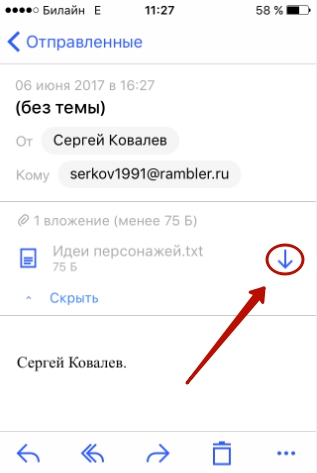
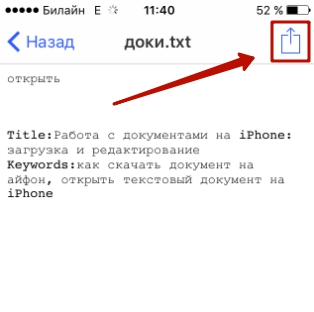
Шаг 5. Откройте вложение, кликнув на него. Затем нажмите кнопку «Поделиться».
Шаг 6. Среди вариантов выберите «Скопировать в «Документы».
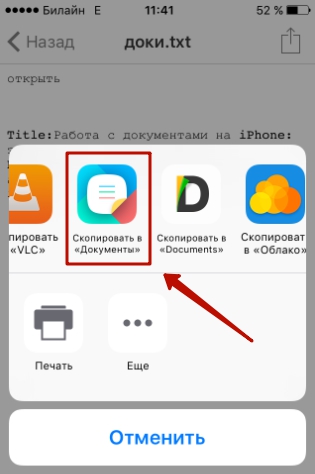
После этого программа «МойОфис Документы» запустится автоматически. В разделе «На устройстве» программы вы найдёте загруженный текстовый файл.
Как перенести документ на Айфон через облако?
Способ загрузки Word-файла через почту удобным не назовёшь. Куда проще скинуть документ в текстовый редактор посредством одного из облачных сервисов. Использовать можно, например, сервис iCloud Drive, к которому каждый из поклонников «яблочной» продукции имеет доступ.
Загрузка документа в «МойОфис Документы» через iCloud Drive производится так:
Шаг 1. Зайдите на сайт www.iCloud.com и авторизуйтесь.
Шаг 2. В главном меню выберите раздел «Pages».
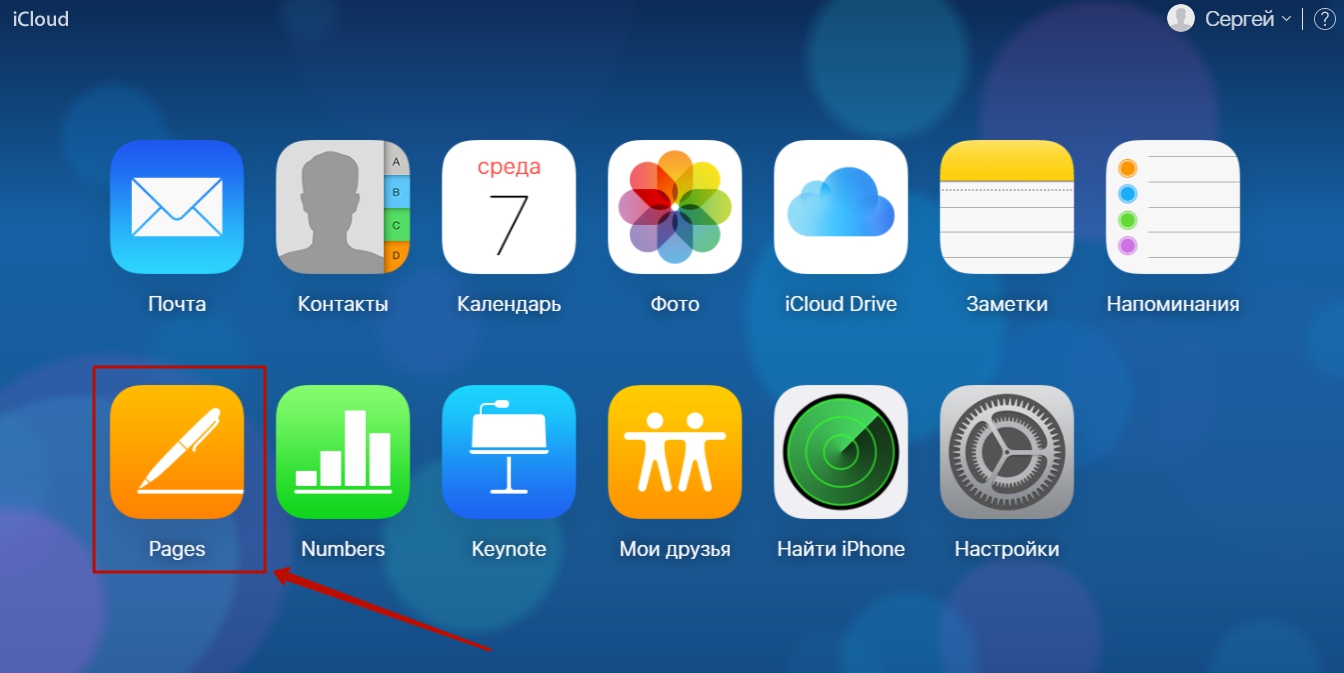
Шаг 3. Скиньте документы в «Pages». Кликните на шестерёнку и в появившемся меню выберите вариант «Загрузить документ в iCloud…».

Затем через «Проводник» выберите на ПК файл, который вам нужен, и нажмите «Открыть».
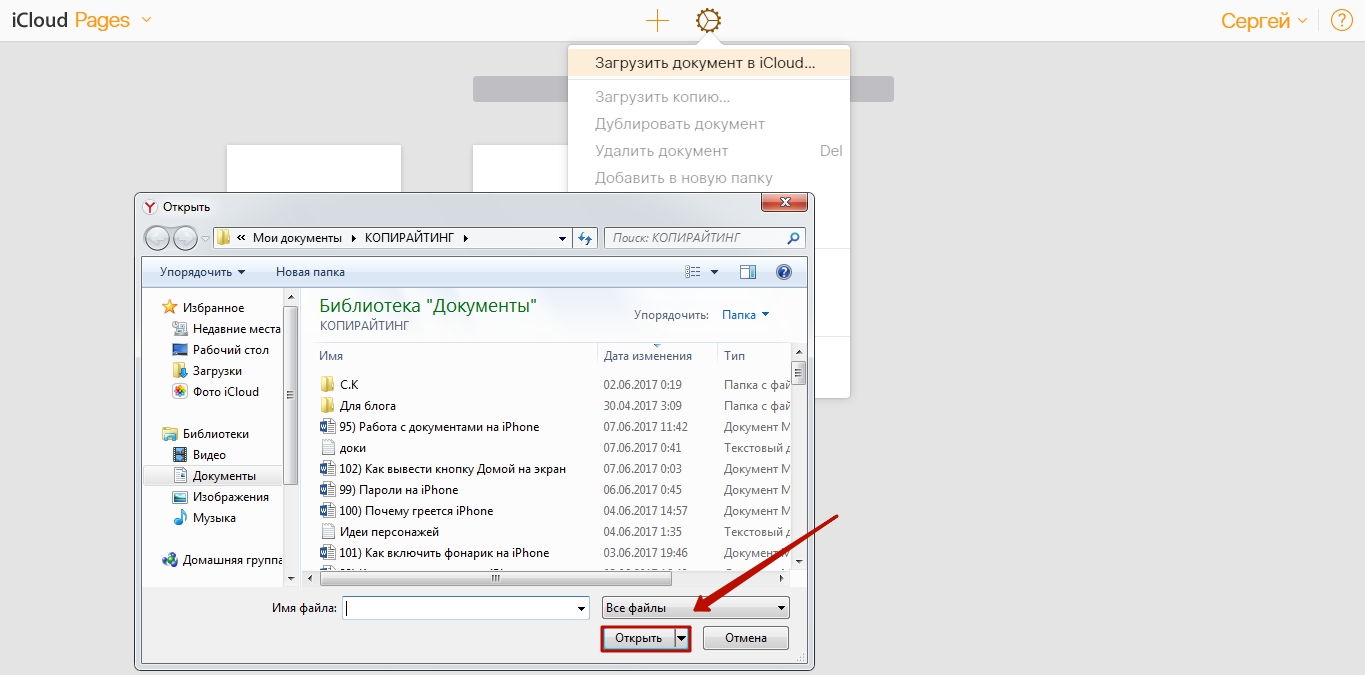
После этого вы можете закрыть вкладку iCloud на ПК.
Шаг 4. Запустите на Айфоне приложение «МойОфис Документы» и кликните на кнопку со знаком «+».
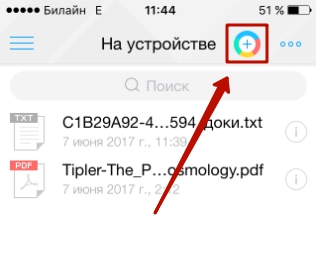
Далее нажмите «Загрузить документ».

Шаг 5. Через появившееся меню выберите, из какого облачного хранилища вы хотите импортировать файл. Мы предпочтём вариант «iCloud Drive».
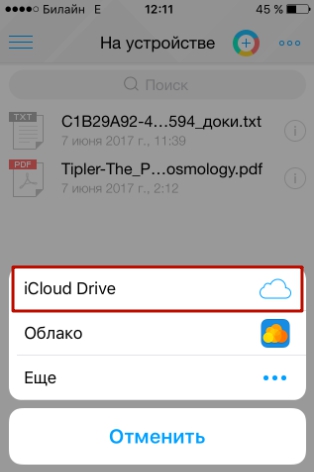
Шаг 6. Проследовав в раздел «iCloud Drive», вы увидите папку «Pages».
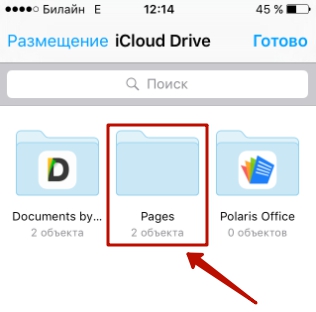
Откройте эту папку – в ней вы найдёте документ, который сбрасывали с компьютера.
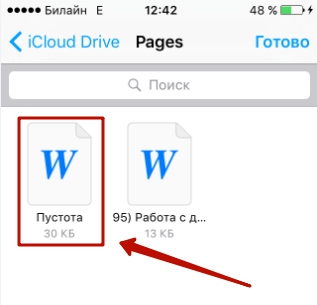
Кликните на документ, и он окажется загруженным в текстовый редактор.
Как скачать документ Office через браузер Safari?
Если вы хотите скинуть в память Айфона документ, доступный в интернете (например, книгу), можно вообще не прибегать к помощи ПК и произвести загрузку прямо из встроенного браузера гаджета. Делается это так:
Шаг 1. Запустите Safari и найдите в интернете файл, который желаете скачать.
Шаг 2. Откройте этот документ в браузере и кликните на экран гаджета. В верхней части экрана появится кнопка «Открыть в…»
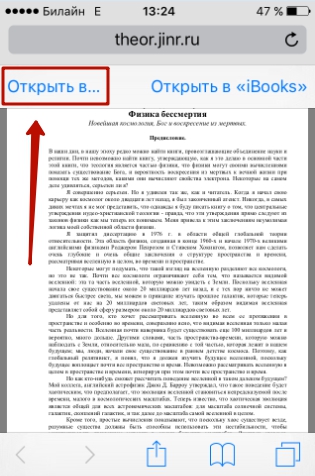
Нажмите на неё – так вы вызовете меню.
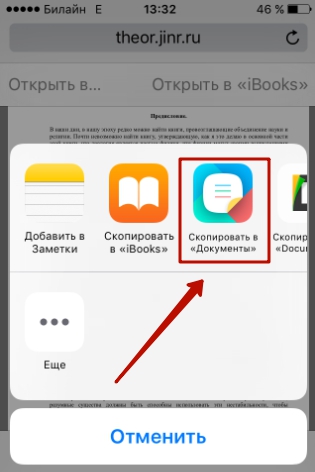
Шаг 3. В меню выберите вариант «Скопировать в «Документы».
Затем нажмите «Готово».
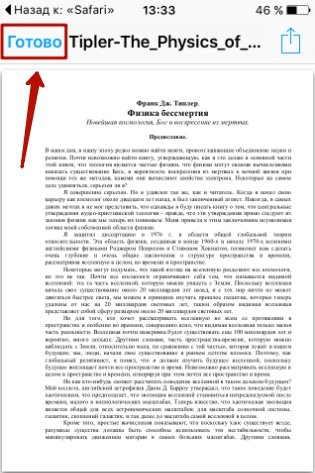
Загруженная книга будет доступна в разделе «На устройстве» приложения «МойОфис Документы».
Как создать документ на iPhone?
Создание нового документа на «яблочном» устройстве тоже возможно – через стороннюю программу. В приложении «МойОфис Документы» формирование документа производится следующим образом:
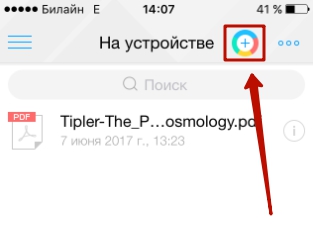
Шаг 1. Откройте программу и в разделе «На устройстве» нажмите на иконку с «плюсом».
Шаг 2. Выберите, какого типа файл нужно создать. Из вариантов – текстовый файл (Word), таблица (Excel) и папка.
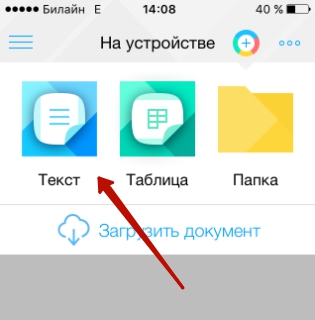
Предположим, что нам требуется текстовый документ – для его формирования нужно выбрать вариант «Текст». Кликнув на «Текст», вы окажетесь в редакторе:
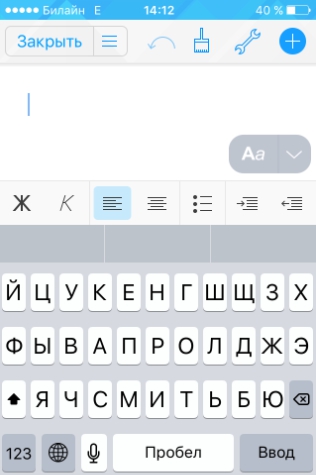
Все основные функции десктопного Ворда присутствуют и в редакторе приложения «МойОфис Документы». В частности, текстовый редактор позволяет:
- Выбирать стиль, кегль и цвет шрифта.
- Выравнивать текст по центру или по краям.
- Делать маркированные и нумерованные списки.
- Выделять куски текста жирным, курсивом или цветом.
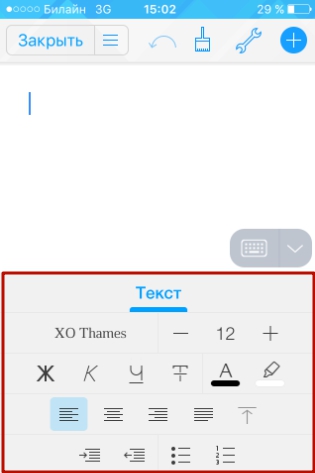
Перечисленные функции доступны в меню «Текст», попасть в которое можно, нажав на «Aa».
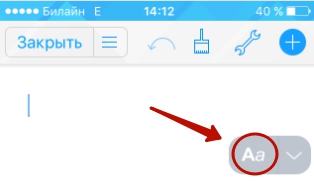
Приложение «МойОфис Документы» позволяет не только напечатать текст, но и надиктовать его. Активировать режим диктовки удастся нажатием на кнопку с изображением микрофона.
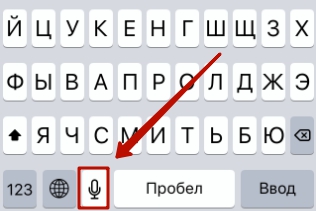
Это действительно очень удобная функция. То, насколько чётко программа распознаёт слова, стало приятной неожиданностью.
Шаг 3. Завершив написание текста, вы можете сохранить документ в программе «МойОфис Документы» либо отправить его по электронной почте, через соцсеть «ВКонтакте», через мессенджеры What’s App, Viber и другие – вариантов масса. Кликните на кнопку с тремя горизонтальными полосками.
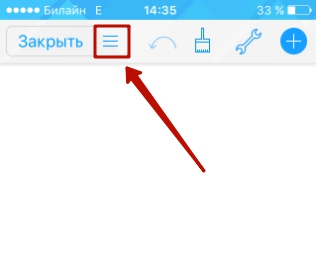
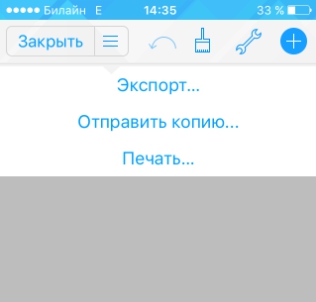
В появившемся меню выберите пункт «Экспорт», если рассчитываете продолжить работу над текстом и пока не желаете выводить документ из программы, либо пункт «Отправить копию», если хотите воспользоваться одним из перечисленных способов вывода.
Как открыть текстовый документ на iPhone и отредактировать его?
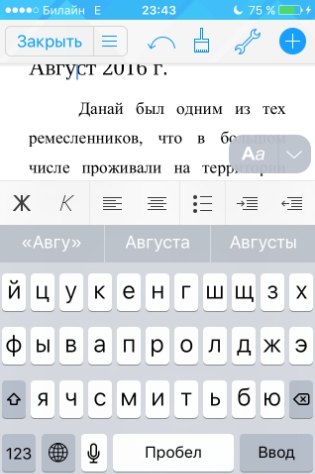
Редактировать при помощи мобильного приложения не очень удобно, потому как значительную часть экрана занимает клавиатура. Чтобы в поле зрения находилось больше текста, рекомендуется уменьшить кегль шрифта. Сделать это быстро можно при помощи жеста под названием пинч – сжимающего движения двумя пальцами одновременно. Увеличить кегль удастся, напротив, растягивающим движением.
Открыть вордовский файл для просмотра без редактирования можно множеством различных способов – например, в браузере Safari или в почтовом приложении.



