
Если в таблице много строк, как можно автоматически вставить их номера, чтобы не вводить все вручную? Если вы заполняете большую таблицу в Ворде и вам нужно пронумеровать строки, то самый простой вариант — автонумерация. Сделать это довольно легко. 1) Сначала нужно выделить все строки таблицы, которые нужно пронумеровать.
2) На панели инструментов «Главная» выберите команду «Нумерация», она позволит создать нумерованный список. Из предложенного списка нужно выбрать формат номера (любой из предложенных в списке), после чего строки в таблице Word будут пронумерованы.
Стоит отметить, что при удалении строки (или строк) из таблицы нумерация будет производиться заново; вам не нужно ничего менять вручную. А если вы добавите в таблицу новую строку, ее номер будет присвоен автоматически. Если по какой-то причине вам нужно убрать номера строк в таблице, просто выделите их и выберите вариант «нет» в окне создания нумерованного списка».
Автоматическая нумерация очень удобна: вам не придется менять нумерацию, если придется вставлять лишнюю строку где-то посередине, менять сортировку (была сортировка по алфавиту, теперь по дате рождения) и т.д.нумерация изменится автоматически. А автоматическая нумерация очень проста: составьте таблицу, выберите нужный столбец и нажмите «Кнопку» «Нумерованный список».
Для этого нужно выделить необходимое количество строк в таблице Word, например, выделить весь первый столбец, а затем на вкладке «Главная» применить пункт меню «Нумерация», выбрав нужный формат из списка список . Однако следует учесть, что если ячейки уже заполнены текстом, расположенным на нескольких строках, каждой из них будет присвоен свой номер отдельно. Нумерация может производиться автоматически, достаточно выделить фрагмент столбца (там, где должны быть цифры), в листе находим главное меню (вверху), в котором выбираем подпункт «Нумерация». Вам будет предложено несколько вариантов (размер шрифта, точка или скобка за ними, варианты написания), нажмите на нужный, и на выбранном фрагменте появятся цифры. Таким же образом можно удалить и номера строк столбцов, просто нажав на соответствующий образец предложений. Если для вас это слишком сложно, то можете открыть Excel и пронумеровать там (в ячейке, выделенной мышкой, сдвиньте ее в правый нижний угол (клавиша Control нажата), появится "крестик", сдвиньте ее вниз и все будет быть пронумерованы соответствующим образом самостоятельно), а затем перенести его в Word.
Как пронумеровать строки в Ворде в таблице автоматически (Word)
Как автоматически пронумеровать строки в Word в таблице? Сегодня мы поэтапно ответим на этот вопрос. Это руководство поможет вам автоматизировать работу с таблицами в документе Word.
Зачем нумеровать строки, столбцы и колонки в программе Ворд
Привет, друзья! Нумерация строк, столбцов и столбцов в программе Word необходима. С чем это связано? В основном с работой за столом. То есть пользователи программы Word не только работают с текстом, но и заполняют различные таблицы в документе.
Например, нумеруют строки таблицы, чтобы выделить важные моменты, систематизировать информацию. Не все знают, что нумерация табличных объектов происходит автоматически. Некоторые люди набирают числа вручную, тем самым тратя время на заполнение столбцов или строк таблицы. Поэтому нам нужна автоматическая нумерация в Ворде.
За считанные секунды вы сможете пронумеровать таблицу и быстро заполнить ее необходимой информацией. Далее разберем нумерацию строк, столбцов и столбцов таблицы в программе Word.
Как пронумеровать строки в Ворде в таблице автоматически
- Сначала откройте документ Word с таблицей. Если его нет в документе, создайте его. В статье объясняется, как вставить таблицу в Word».
- Затем выберите строки, столбцы или столбцы таблицы левой кнопкой мыши.
- В верхней части панели управления Word нажмите кнопку «Нумерация». После этого выбранные строки (строки, столбцы) в таблице будут пронумерованы автоматически.
Это не все! Далее мы покажем эту инструкцию на скриншотах.
Как пронумеровать столбцы в Ворде по порядку
Итак, чтобы сделать автоматическую нумерацию столбцов в Word, выделите их левой кнопкой мыши по порядку слева направо (скриншот 1).
Далее в категории «Абзац» нажмите кнопку «Нумерация». После этого столбцы будут пронумерованы. Кроме того, вы можете самостоятельно установить числовой формат для столбцов. Для этого снова выберите нужный столбец в таблице, затем нажмите на нумерацию (скрин 2).
В появившемся окне вам будет предложено выбрать другой тип нумерации:
- римские цифры;
- английские буквы;
- российские номера;
Чтобы использовать перечисленную нумерацию, щелкните ее один раз компьютерной мышью, и она будет установлена в документе. В то же время в этом окне вы можете нажать «Определить новый числовой формат», что позволит вам ввести свой номер для ячеек таблицы (экран 3).
Когда вы закончите настройку нумерации, нажмите кнопку OK, чтобы установить нумерацию в таблице.
Как пронумеровать колонки (строки) в Ворде
Столбцы в Word — это строки ячеек, находящиеся в столбцах таблицы. Чтобы их пронумеровать, выберите, например, столбец левой кнопкой мыши (скрин 4).
Далее нажмите на пункт «Нумерация» в разделе «Абзац» (скрин 5).
Затем выберите нужную нумерацию и задайте ее в столбце таблицы. Нумерация столбцов будет отображаться сверху вниз. Поэтому можно нумеровать и другие столбцы в таблице. Если вы ошиблись с параметрами, вы можете нажать горячие клавиши CTRL+Z, чтобы отменить действие и вернуться к исходному документу.
Как автоматически пронумеровать строки в таблице в Word
Не редко при работе с таблицами в Word возникает необходимость пронумеровать строки. Если строк немного, то это можно сделать вручную, но в случае большой таблицы лучше прибегнуть к автоматической нумерации. Иначе при добавлении новых строк в середину таблицы всю нумерацию придется переделывать.
Сейчас мы расскажем, как автоматически пронумеровать строки в таблице Word. Материал будет полезен всем пользователям современных версий Word, таких как Word 2007, 2010, 2013 и 2016.
Автоматическая нумерация строк в таблице Word
Для того чтобы автоматически пронумеровать строки в таблице необходимо сначала выделить столбец, в котором должны находится номера строк. Для этого кликните по ячейке, в которой должно находиться число 1 и не отпуская левую кнопку мышки протяните до самого конца столбца. Таким образом вы выделите нужный вам столбец.
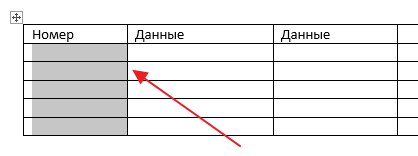
После этого перейдите на вкладку «Главная» и нажмите на кнопку «Нумерация». Это та же кнопка, которая используется для создания обычных нумерованных списков. Вы можете найти ее справа от настроек шрифтов, в блоке «Абзац».

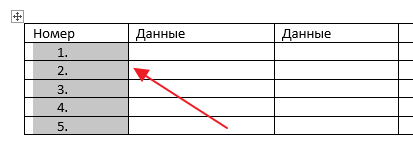
В результате, в выбранном вами столбце появится автоматическая нумерация строк.
В дальнейшем данная нумерация строк больше не потребует от вас никаких дополнительных действий. При добавлении новых строк в конец таблицы нумерация будет продолжаться автоматически. Тоже самое будет происходить при добавлении новых строк в середину таблицы. Новые строки всегда будут автоматически получать соответствующие им номера.
Формат
Нужно отметить, что Word предоставляет дополнительные возможности для автоматической нумерации строк. Например, вы можете пронумеровать строки используя римские цифры или буквы латинского алфавита. Для этого нужно выделить столбец, в котором должна находиться нумерация, и нажать на стрелку рядом с кнопкой «Нумерация».

В результате откроется список доступных способов нумерации строк, в котором будет несколько популярных вариантов. Если ни один из них не подходит, то можно нажать на кнопку «Определить новый формат».

После этого откроется окно, в котором можно будет более тонко настроить автоматическую нумерацию.
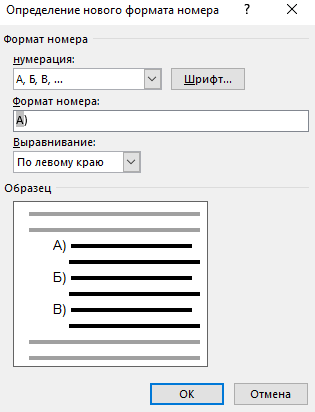
Например, используя эти настройки можно пронумеровать строки с использованием букв кириллического алфавита.
Столбцы
Еще один важный момент, о котором нужно знать, это нумерация столбцов. С помощью редактора Word можно автоматически пронумеровать не только строки таблицы, но и столбцы. Делается это аналогичным образом, выделяете мышкой строку и нажимаете на кнопку «Нумерация».
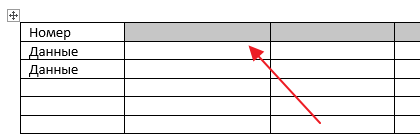
В результате в выбранной вами строке появится автоматическая нумерация столбцов.
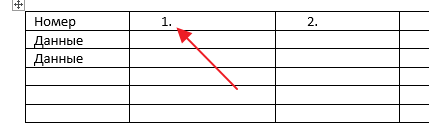
В дальнейшем, при добавлении новых столбцов, их номера будут появляться автоматически.
- Нумерация страниц в Word
- Как сделать нумерацию страниц в Word
- Как удалить таблицу в Word
- Как перевернуть таблицу в Word
- Как убрать номера страниц в Word



