
Водяной знак в Microsoft Word служит для обеспечения авторских прав. В данном материале мы рассмотрим два метода, позволяющих вставить водяной знак в документ.
Добавление водяного знака
В Microsoft Word можно установить водяной знак следующим образом: сначала нужно выбрать заранее подготовленный шаблон, а затем ввести нужный текст в знак. Для этого следуйте следующими шагами:
- Откройте документ Microsoft Word
- Нажмите в меню на «Макет страницы»
- Выберите «Водяной знак» или «Дизайн» (если вы используете версию 2013 года),
- Нажмите на «Текст»
- Выберите нужный шаблон или введите свой текст
- Настройте параметры знака: шрифт, цвет, размер, прозрачность и т.д.
- Сохраните
Отлично! Таким образом, вы сможете создать водяной знак всего за считанные минуты.
Использование логотипа в качестве водяного знака
В Microsoft Word можно использовать в качестве вотермарка не только готовые шаблоны, но и загрузить свой логотип. С его помощью вы не только защитите свои авторские права, но и брендируете документ. А если у вас еще нет логотипа, то советуем сделать его в сервисе Турболого или нарисовать самостоятельно в графическом редакторе.
Способы вставки логотипа в качестве водяного знака:
- Откройте документ Microsoft Word
- Выберите в меню «Макет страницы»
- Нажмите «Водяной знак» или «Дизайн»
- Щелкните на «Изображение»
- Загрузите с компьютера файл с логотипом
- Нажмите «Ок»
- Сохраните
Важно иметь в виду, что при добавлении логотипа в качестве водяного знака возникают ограничения на его дальнейшее редактирование в файле. Поэтому перед загрузкой необходимо заранее изменить логотип так, чтобы он хорошо вписывался в документ.
Как вставить водяной знак в Word
При использовании текстового процессора Microsoft Word, в некоторых ситуациях, пользователям требуется вставить водяной знак на страницу документа в Ворде. Это могут быть образцы бланков или инструкций, другие документы, которые защищаются подобным образом от копирования или предупреждают об ограничении ответственности.
Водяной знак или фон могут быть представлены как текстом, так и графическими элементами. Чаще всего в роли фона выступает текстовая надпись, логотип или эмблема и т.д.
Водяной знак в Microsoft Word служит для акцентирования внимания, например, текст с надписью «образец» подс guides пользователю по правильному заполнению определённого документа или формы. Кроме того, фон может защищать документ от несанкционированного использования, так как наличие водяного знака указывает на то, что документ принадлежит конкретному человеку или организации.
Пользователю необходимо создать фон в Word. Таким образом, возникает вопрос, как реализовать водяной знак в Ворде, установить фон на все страницы документа или только на одну из них.
В программе MS Word уже имеется стандартный набор подложек, которые можно использовать в разных ситуациях. Кроме того, пользователь может самостоятельно создать собственную подложку, которую вставит на страницу документа.
В этом руководстве вы получите инструкции, при помощи которых можно создать водяной знак в программах Word 2019, Word 2016, Word 2013, Word 2010, Word 2007.
Как в Ворде поставить водяной знак на всех страницах документа
Сейчас мы разберемся, как сделать подложку в Ворде, которая будет отображаться на всех страницах документа в едином стиле. Водяной знак можно нанести на текст в документе или на пустой лист.
В версиях Word 2007 и Word 2010 выполните следующее:
В версиях Word 2013 и Word 2016 выполните действия:
В текстовом редакторе Word 2019 пройдите следующие шаги:
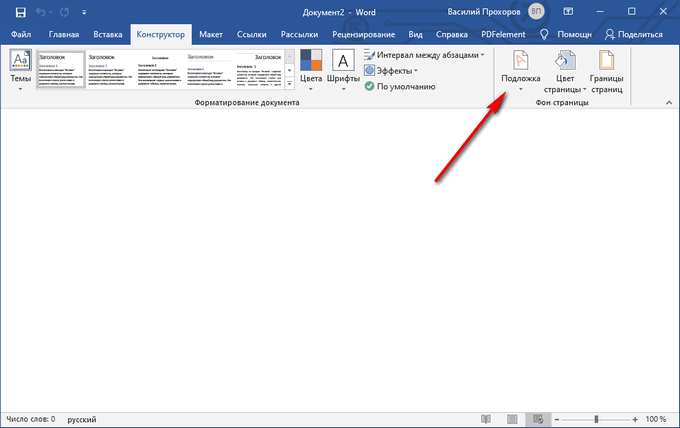
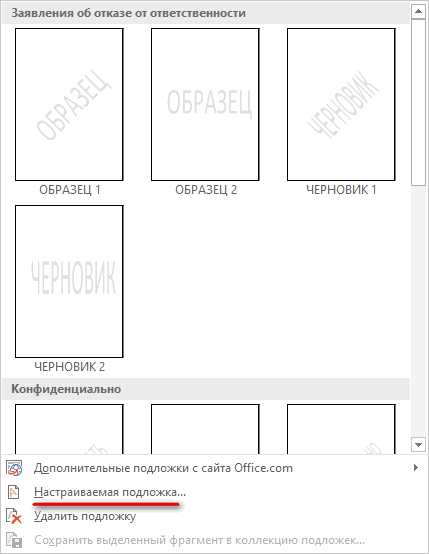
Откроется стандартные шаблоны, состоящие из нескольких групп:
В каждой группе находится несколько готовых образцов, с определенным текстом и различным расположением водяного знака на странице.


Как вставить водяной знак в Word пользовательского типа
Мы рассмотрели вставку стандартной подложки, но в большинстве случаев, пользователям требуется своя собственная текстовая надпись. Поэтому необходимо создать свою пользовательскую подложку, которую нужно вставить на страницы документа.
Для достижения данной цели необходимо выполнить следующие шаги:
- Нажмите на кнопку «Подложка».
- В открывшемся меню выберите «Настраиваемая подложка…».
В окне «Печатная подложка», в разделе «Текст» необходимо выбрать нужные варианты:


Как сделать водяные знаки в Word из изображений
В некоторых случаях, в качестве подложки нужно использовать изображение. В этом случае, вместо водяного знака из текста будет использоваться рисунок.
Здесь можно изменить масштаб изображения в процентах, по умолчанию выбран параметр «обесцветить».


Как переместить или уменьшить размер водяного знака в Word
Случаются ситуации, когда необходимо изменить размер подложки: уменьшить или увеличить водяной знак, или переместить его в определенное место на странице документа.
Нам потребуется использовать функцию работы с колонтитулами:

Как добавить настраиваемый водяной знак в коллекцию подложек
Для того, чтобы постоянно не создавать настраиваемые подложки, используемые регулярно, которых нет в коллекции встроенных стандартных подложек, необходимо добавить пользовательские подложки в коллекцию программы.
Вам также может быть интересно:
Пройдите следующие шаги:


В коллекции подложек появится новая группа «Общие», в которой будут находиться пользовательские шаблоны водяных знаков.
Как вставить водяной знак в Word на одну страницу документа
В некоторых случаях может понадобиться установить подложку только на одной странице документа Word, при этом оставив остальные страницы без водяных знаков.
Вставка водяного знака в Word на одну страницу документа делается следующим образом:


Как вставить водяной знак в word
При использовании Microsoft Word обычно добавляют водяной знак в виде изображения или текстовый водяной знак в документы, чтобы напомнить читателям, что документ является черновым, конфиденциальным, образцом и т. Д. Здесь в этой статье показано, как добавить водяной знак на все страницы документа Word, а также добавить водяной знак только на одну страницу документа Word.
Применение водяного знака ко всем страницам документа Word
Вы можете легко применить водяной знак ко всем страницам документа Word с помощью Водяной знак функция легко. Пожалуйста, сделайте следующее:
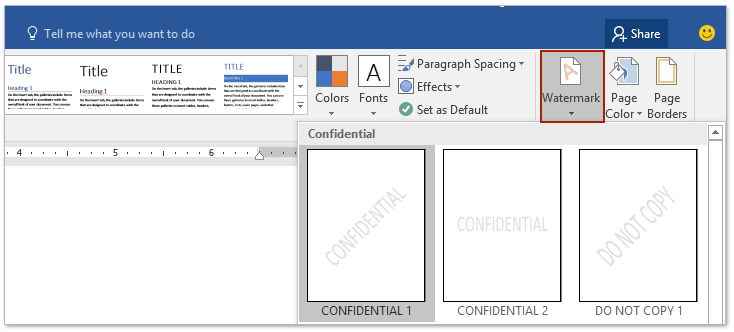
Нажмите Дизайн > Водяной знак, а затем выберите водяной знак из раскрывающегося списка. Смотрите скриншот:

Ноты: (1) Если вам нужно добавить водяной знак в виде изображения или пользовательский текстовый водяной знак, нажмите Дизайн > Водяной знак > Пользовательский водяной знак, а потом: (A) проверка Изображение водяного знака вариант и укажите картинку как вам нужно, или (B) проверка Текстовый водяной знак вариант и настроить указанный текст и его стиль форматирования. Смотрите скриншот: (2) Чтобы удалить водяной знак со всех страниц, нажмите Дизайн > Водяной знак > Удалить водяной знак. (3) Если вы используете Word 2010 или 2007, нажмите Макет страницы > Водяной знак, а затем выберите водяной знак из раскрывающегося списка.
Легко разделите один документ Word на несколько по страницам, разделам / разрывам страницы или заголовкам сразу!
По сравнению с разделением документа Word путем копирования и вставки, Kutools for Word упростит вам работу и значительно повысит эффективность вашей работы с помощью функции разделения, которая может быстро разделить текущий открытый документ Word на несколько страниц по страницам, по разрыву раздела, по странице перерыв, или заголовком 1, как вам нужно.
Загрузите Kutools для Word прямо сейчас!

Kutools for Word: мощная надстройка содержит более 100 инструментов и может повысить эффективность ежедневной работы Word на 80%! Получи это сейчас!
Применение водяного знака на одной странице в документе Word
К примеру, у меня имеется документ Word на 7 страницах, и я намерен установить водяной знак исключительно на второй странице. В этом разделе я подробно изложу шаги, как добавить водяной знак только на выбранную страницу.
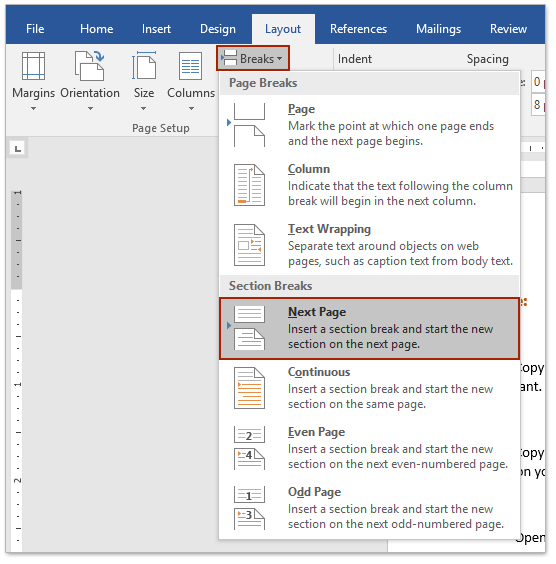
1. Перейдите в начало указанной страницы (2-я страница в моем случае), вы добавите водяной знак, и нажмите Планировка (или Макет страницы в Word 2007/2010/2013)> Перерывы > Следующая Страница. Смотрите скриншот:
2. Перейдите в конец указанной страницы (в моем случае 2-я страница) и нажмите Планировка (или Макет страницы в Word 2007/2010/2013)> Перерывы > Следующая Страница.
3. Дважды щелкните заголовок 2-й страницы, чтобы отобразить область заголовка. И теперь вы увидите текст То же, что и предыдущий под строкой заголовка. Смотрите скриншот:
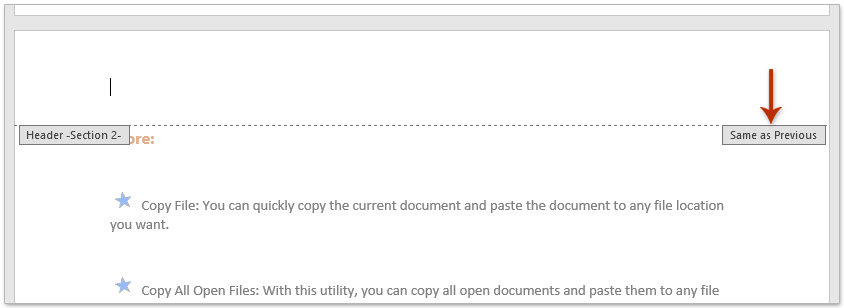

4, Сейчас Инструменты для верхних и нижних колонтитулов включены. Пожалуйста, нажмите Дизайн (В соответствии с Инструменты для верхних и нижних колонтитулов)> Ссылка на предыдущий. Смотрите скриншот: Теперь текст То же, что и предыдущий удаляется из шапки 2-й страницы.
5. Поместите курсор в заголовок 3-й страницы и нажмите Дизайн (В соответствии с Инструменты для верхних и нижних колонтитулов)> Ссылка на предыдущий удалить текст То же, что и предыдущий на 3-й странице.
6. Поместите курсор в заголовок 2-й страницы, щелкните Дизайн (или Макет страницы в Word 2007/2010)> Водяной знак, а затем выберите водяной знак из Водяной знак выпадающий список.

Теперь водяной знак добавляется только на 2-ю страницу текущего документа Word. Смотрите скриншот:
Просмотр и редактирование нескольких документов Word с вкладками, как в Chrome и Edge!
Так же, как просмотр нескольких веб-страниц в Chrome, Safari и Edge, вкладка Office позволяет открывать и управлять несколькими документами Word в одном окне. Переключаться между документами теперь можно просто, щелкнув по их вкладкам!Попробуйте Office Tab бесплатно прямо сейчас!



